조직 선택
Tableau 고객 포털에서 사용자 관리
게시 일자: Mar 25, 2026
과업
Academic 라이선스를 사용하는 학생 및 교사는 Tableau 고객 포털에 액세스할 수 없으며 이 정보에 적합한 대상자가 아닙니다. 다운로드를 찾을 수 있는 위치 등 라이선스에 대한 지원은 학생 FAQ를 참조하십시오.
단계
문제 해결에 필요한 정보가 포함되어 있을 수 있으므로 아래 내용을 검토해보세요.

고객 포털 문제에 대한 추가적인 지원이 필요한 경우 Tableau 고객 서비스 팀(https://id.tableau.com/help)으로 문의하여 최상의 지원을 받아보십시오.
-
개별 또는 개인용으로 Creator를 구매한 신규 고객 - Tableau Cloud
-
Salesforce 도움말 포털에서 지원 사례를 작성 및 관리하는 사용자 추가
-
로그인 기반 라이선스 관리 사용
-
온 프레미스 배포에 사용하는 레거시 Desktop 또는 Prep 제품 키
-
사용자 추가 및 권한 설정 방법
-
사용자 권한 편집
-
사용자 제거
개별 또는 개인용으로 Creator를 구매한 신규 고객 - Tableau Cloud
최근에 Tableau Creator를 구매한 신규 고객일 경우 Tableau Desktop 또는 Tableau Prep 소프트웨어를 활성화하는 데 사용할 Tableau Cloud 사이트가 할당되어 있습니다. Tableau Cloud 활성화 이메일을 확인하여 전체 단계를 검토한 후 시작할 수 있습니다. 자세한 내용은 구매 후 사이트에 액세스할 수 없는 경우 및 Tableau Cloud를 시작하는 방법을 참조하십시오.
Tableau Cloud 고객에게는 로그인 기반 라이선스 관리 옵션을 사용하여 인보이스를 보고 추가적인 구매를 추가하거나 Tableau Desktop 또는 Tableau Prep Builder를 활성화하기 위해 Tableau 고객 포털 계정이 주어집니다. 온라인 학습을 구매한 경우 코드 또는 키가 Tableau 고객 포털의 라이선스 탭 하단에 표시됩니다.
Salesforce 도움말 포털에서 지원 사례를 작성/관리하는 사용자 추가
온 프레미스 배포의 경우 활성 배포와 관련된 Tableau 고객 포털 계정에 사용자를 추가하여 Salesforce 도움말 포털에 사례를 작성해야 합니다. Tableau Cloud 고객은 Tableau 고객 포털에 사용자를 추가하기 않아도 Salesforce 도움말에서 지원 사례를 작성할 수 있습니다. 자세한 단계 및 "지원 전용" 사용자의 권한 설정과 관련된 정보에 대한 추가 자원은 사용자 추가 및 권한 설정 방법을 참조하십시오.
로그인 기반 라이선스 관리 사용
로그인 기반 라이선스 관리를 사용 중일 경우 Desktop 또는 Prep 제품 키를 보거나 개별 사용자에게 할당하지 않아도 됩니다. Tableau Server 또는 Tableau Cloud에서 사용자에게 Creator 역할을 할당하고 로그인 기반 라이선스 관리에 사전 구축된 관리 뷰를 검토하여 Tableau Desktop이나 Prep의 활성화 및 사용을 관리하십시오.
온 프레미스 배포에 사용하는 레거시 Desktop 또는 Prep 제품 키
조직이 레거시 제품 키를 사용하여 Tableau Desktop 또는 Tableau Prep Builder를 활성화할 경우 계속해서 Tableau 고객 포털을 통해 라이선스를 관리하고 특정 사용자에게 제품 키를 할당할 수 있습니다. 아래 설명된 대로 사용자를 추가하면 부여된 권한을 기반으로 개인이 Salesforce 도움말 포털에서 지원 사례를 작성 및 관리하고 인보이스를 보거나 계정을 관리할 수 있습니다. Tableau 고객 포털에서 라이선스를 관리하는 방법에 대한 자세한 내용은 이 기사를 검토하십시오.
참고: Tableau 고객 포털에서 사용자를 관리하려면 관리자 역할이 할당되어야 합니다.
사용자 추가 및 권한 설정 방법
- Tableau 고객 포털로 이동한 후 Tableau 사용자 이름 및 암호를 사용하여 로그인합니다.
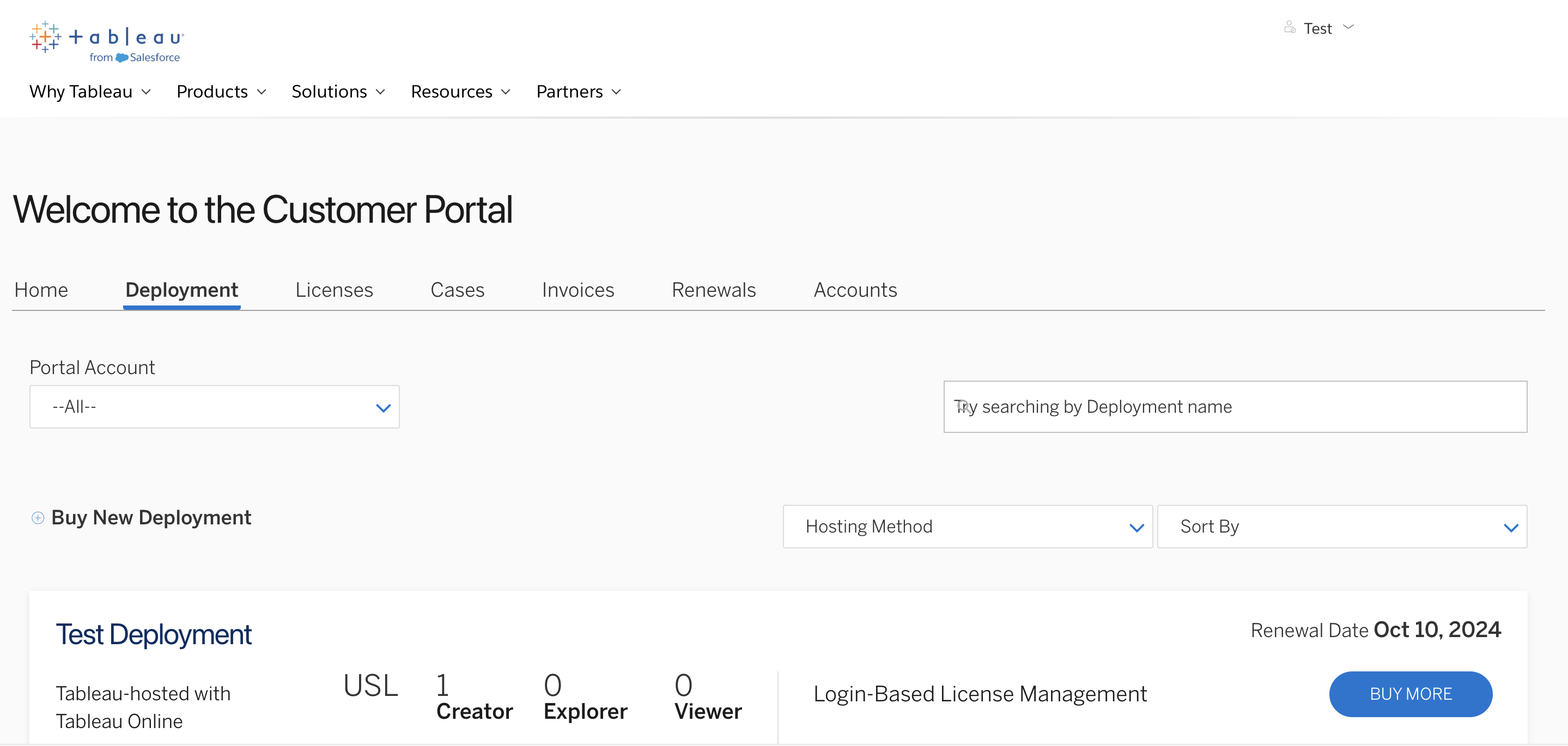
- 고객 포털 홈페이지에서 배포를 클릭하고 사용자를 추가해야 하는 특정 배포를 선택합니다.
참고: 여러 계정의 관리자인 경우 관리하려는 계정을 선택하세요. - 배포 세부 사항 아래에서 포털 계정을 선택합니다.
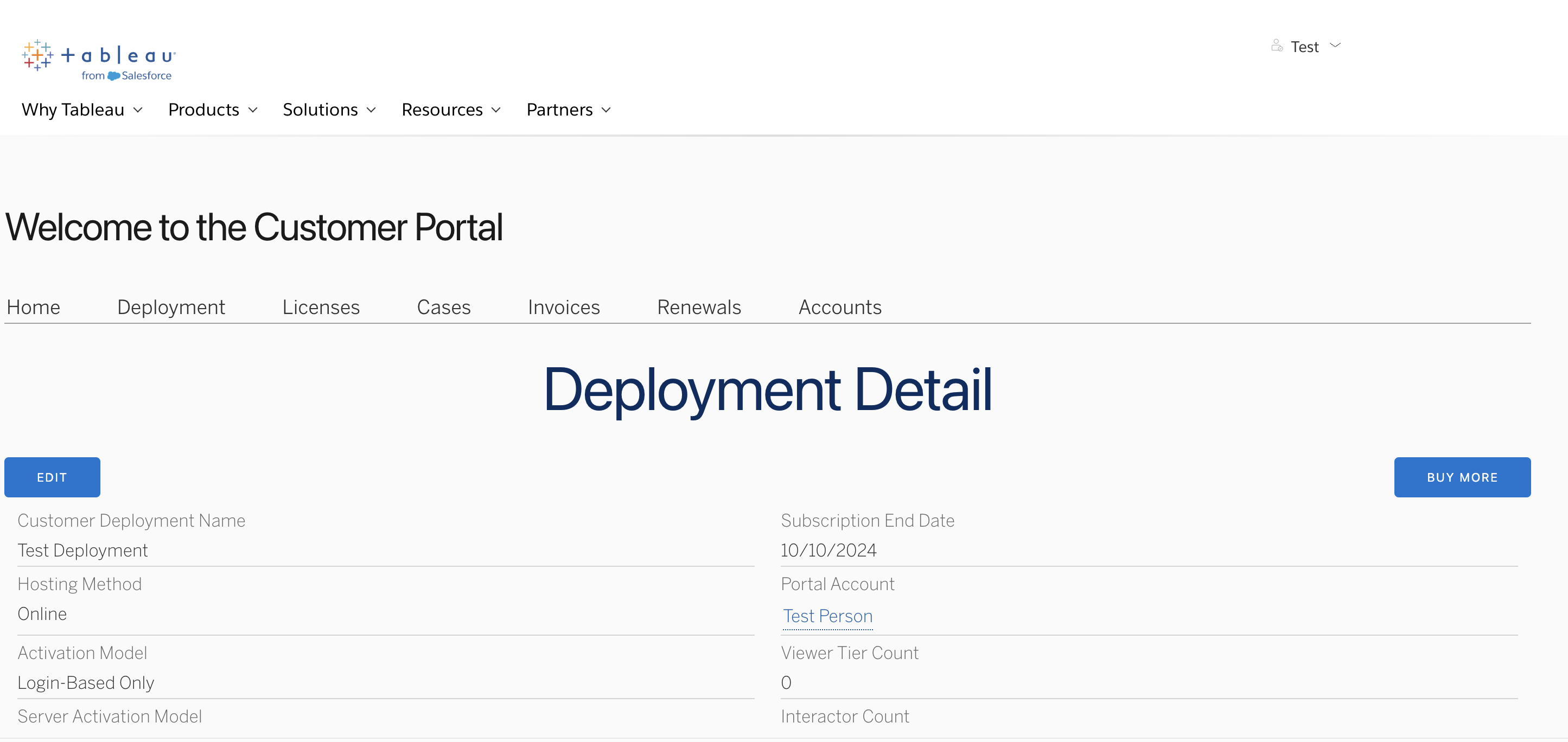
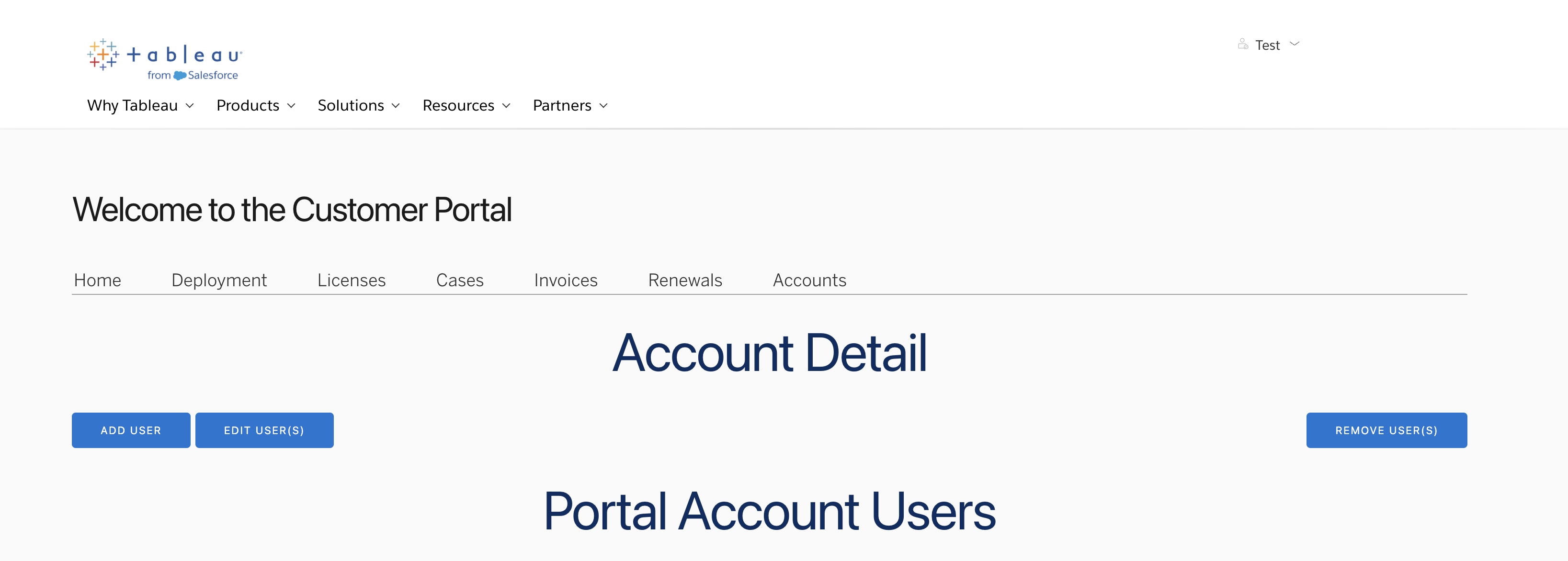
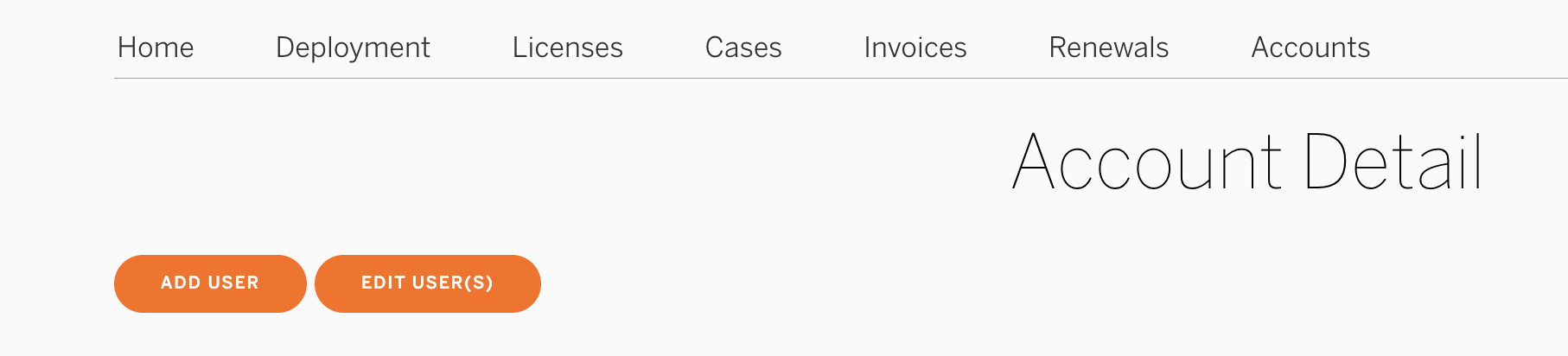
- Account Detail(계정 세부 정보) 페이지에서 Add User(사용자 추가)를 클릭합니다.
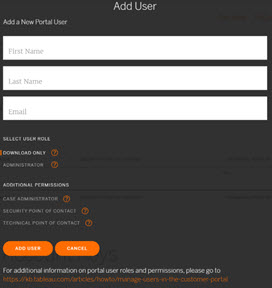
- 사용자의 이름, 성, 이메일 주소를 입력합니다.
- 사용자에게 할당할 역할과 사용 권한을 선택합니다. 역할 및 사용 권한에 대한 설명은 이 문서의 추가 정보 섹션을 참조하거나 각 사용 권한 옆에 있는 "?"에 마우스오버하세요.
- 작업을 마쳤으면 Add User(사용자 추가)를 클릭합니다.
사용자 권한 편집
참고: 사용자의 이메일 주소가 아닌 권한만 편집할 수 있습니다. 사용자를 제거한 다음, 다시 추가하여 이메일을 변경하십시오.
- Account Detail(계정 세부 정보) 페이지에서 역할을 변경할 Portal Account User(s)(포털 계정 사용자)를 클릭합니다.
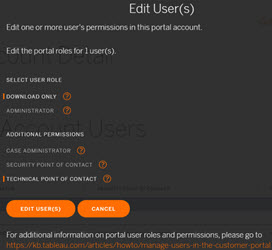
- "사용자 편집" 버튼을 클릭합니다.
- 원하는 대로 사용자의 권한을 조정한 다음 , "사용자 편집"을 클릭합니다.
사용자 제거
- 계정 세부 사항 페이지에서 제거할 포털 계정 사용자을 클릭합니다.
- 페이지 오른쪽의 "사용자 제거" 버튼을 클릭합니다.
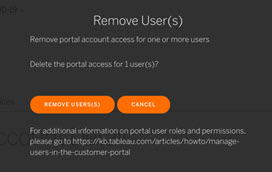
3. 선택한 사용자를 Tableau 고객 포털에서 제거해야 함을 확인합니다.
추가 자원
이 링크를 클릭하여 고객 서비스 지원에 문의하십시오.
Tableau 제품에 대한 기술 지원 사례를 제출한 파트너
포털 권한
Tableau 고객 포털 사용자 역할 및 사용 권한에 따라 해당 사용자가 포털에서 볼 수 있는 내용과 수행할 수 있는 특정 작업이 결정됩니다. Tableau 고객 포털 관리자가 퇴사했거나 해당 관리자가 누구인지 파악할 수 없는 경우 해당 Tableau 계정 팀에 문의하여 도움을 받기 바랍니다.
포털 관리자
Portal Administrator(포털 관리자)는 다음에 대한 액세스 권한이 있습니다.
- 로그인
- 모든 키 관리
- 모든 송장 보기
- Tableau의 자동 갱신 알림에서 연결된 갱신 페이지에 액세스
- 제품 다운로드
- 사례 만들기
Portal Administrator(포털 관리자)를 만들려면 Administrator(관리자) 역할이 있는 사용자를 만듭니다.
그룹 관리자
Group Manager(그룹 관리자)는 다음에 대한 액세스 권한이 있습니다.
- 로그인
- 특정 키 관리
- 제품 다운로드
- 사례 만들기
Group Manager(그룹 관리자)를 만들려면 Download Only(다운로드 전용) 역할이 있는 사용자를 만들고 해당 사용자를 특정 키의 소유자로 설정합니다.
개인
Individual(개인) 사용자는 다음에 대한 액세스 권한이 있습니다.
- 로그인
- 특정 키 보기(LBLM 사용 시 불필요)
- 제품 다운로드
- 사례 만들기
개인 사용자를 만들려면 다운로드 전용 역할이 있는 사용자를 만들고 이메일 주소로 해당 사용자에게 키를 할당합니다.
지원 전용
Support Only(지원 전용) 사용자는 다음에 대한 액세스 권한이 있습니다.
- 로그인
- 제품 다운로드
- 사례 만들기
Support Only(지원 전용) 사용자를 만들려면 Download Only(다운로드 전용) 역할이 있는 사용자를 만든 후 해당 사용자에게 키를 할당하지 않습니다.
추가 사용 권한:
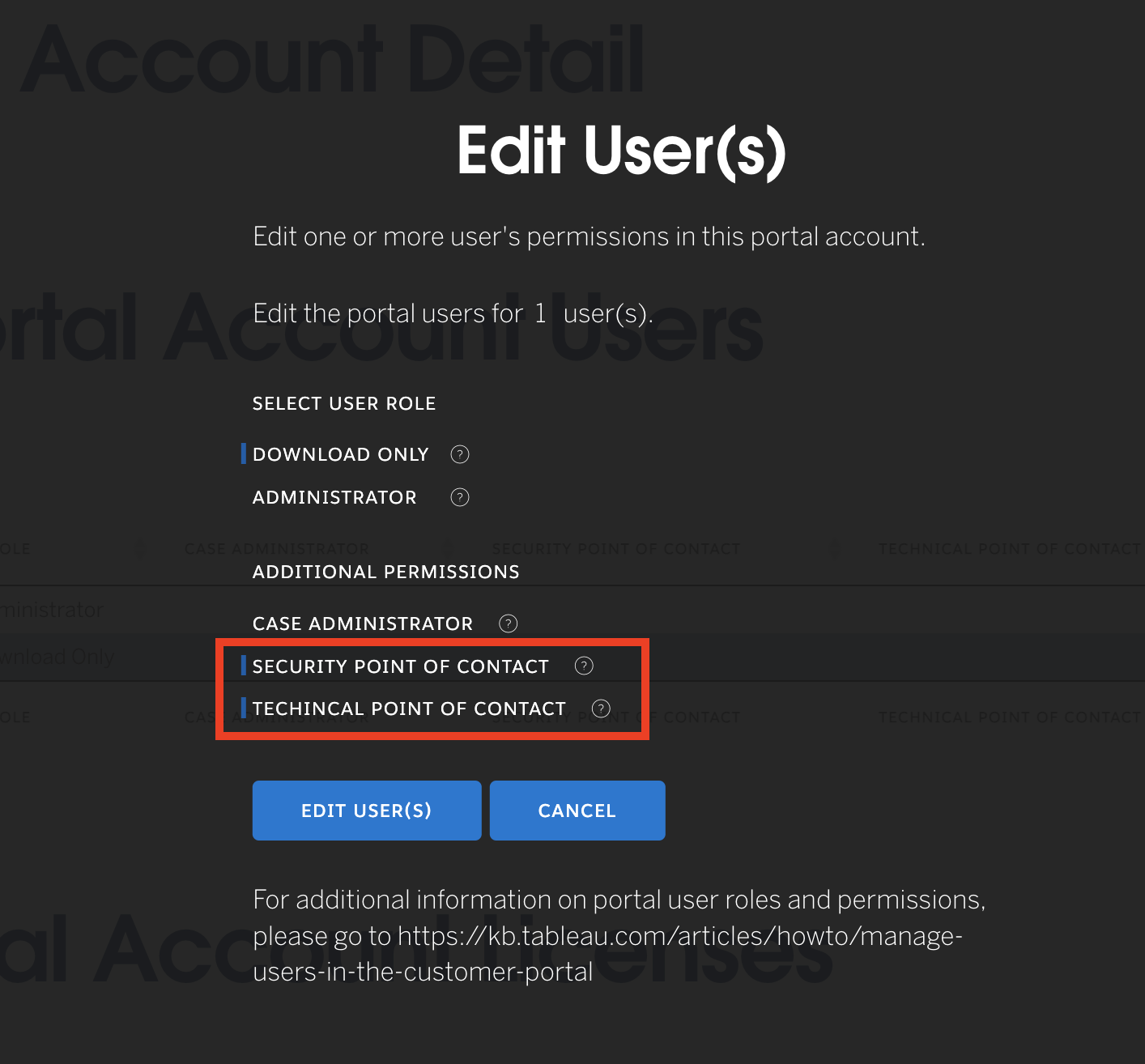
보안 연락 담당자 사용 권한은 보안 문제의 범위와 회사에 미치는 영향을 평가하는 개인에게 할당해야 합니다. 보안 연락 담당자가 포털 계정에 할당되도록 하면 Tableau 제품에 치명적이거나 중요한 보안 문제가 발생하는 경우 Tableau에서 올바른 대상에게 연락할 수 있습니다. 보안 공시는 Tableau의 Security Bulletins(보안 게시판) 페이지 또는 Salesforce의 Security Advisories(보안 권고) 페이지에서도 확인할 수 있습니다.
Technical Point of Contact(기술 연락 담당자) 사용 권한은 회사의 Tableau 제품 설치 또는 배포를 관리하는 책임을 지는 개인에게 할당해야 합니다. 기술 연락 담당자가 포털 계정에 할당되도록 하면 Tableau 제품에 치명적이거나 중요한 기능 문제가 발생하는 경우 Tableau에서 올바른 대상에게 연락할 수 있습니다.
사용자를 보안 또는 기술 연락 담당자로 할당하려면 단계에 따라 사용자를 추가하거나 편집하고 사용자에게 부여할 '추가 권한' 옵션을 클릭합니다. 보안 및 기술 연락 담당자 권한 모두가 선택된 아래 스크린샷을 참조하십시오.
Knowledge 기사 번호
001457998
이 기사를 통해 문제를 해결했습니까?
개선을 위한 의견을 보내주세요.
