Organisation auswählen
Bedingte Formatierung der Farbe für den Zellenhintergrund
Veröffentlichungsdatum: Feb 11, 2026
Aufgabe
Schritte
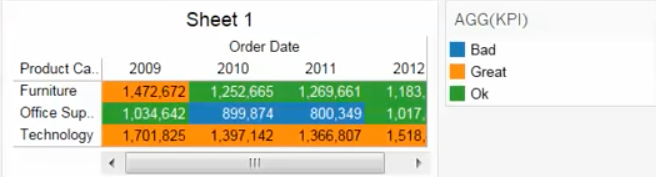
Beispiel 1: Nur bedingte Formatierung der Zellenhintergrundfarbe von Kennzahlen
Dieser Artikel enthält weitere Details zur Erstellung von Key Progress Indicators. Sie erfahren, wie Sie dem Zellenhintergrund basierend auf dem Indicator-Wert eine Farbe zuweisen können.
Schritt 1: Erstellen eines KPI
Erstellen Sie eine Ansicht mit wichtigen Fortschrittsindikatoren (KPI) mithilfe der Schritte, die unter Visualisieren von wichtigen Fortschrittsindikatoren beschrieben werden.
Laden Sie die beigefügte Beispiel-Arbeitsmappe herunter, um das Endergebnis zu sehen.
Schritt 2: Einrichten einer bedingten Hintergrundfarbe
- Ziehen Sie das Feld KPI auf der Karte "Markierungen" auf Farbe.
- Ändern Sie den Markierungstyp in Balken.
- (Optional) Klicken Sie auf den Pfeil in der oberen rechten Ecke der Legende Farbe, wählen Sie Farben bearbeiten und dann die gewünschte Farbpalette aus.
- Ziehen Sie Anzahl der Datensätze auf der Karte "Markierungen" auf Beschriftung.
- Klicken Sie auf den Pfeil in der oberen rechten Ecke von "SUM(Anzahl der Datensätze)", und wählen Sie "Kennzahl (Summe)" > "Minimum" aus.
- Passen Sie die Markierungsgröße wie gewünscht an. Weitere Informationen finden Sie unter Größeneigenschaften.
- (Optional) Blenden Sie die Karte "Anzahl der Datensätze" aus.
Beispiel 2: Bedingte Formatierung der Zellenhintergrundfarbe von Kennzahlen und/oder Dimensionen
Schritt 1: Erstellen eines berechneten "Container"-Feldes
- Wählen Sie "Analyse" > "Berechnetes Feld erstellen" aus.
- Führen Sie im Dialogfeld Berechnetes Feld die folgenden Aktionen aus und klicken Sie dann auf OK:
- Geben Sie einen Namen für das berechnete Feld ein. In diesem Beispiel heißt das berechnete Feld Container.
- Geben Sie im Feld Formel
0ein.
Schritt 2: Erstellen der Ansicht
Diese Anweisungen dienen der spaltenweisen Erstellung der Ansicht. Nachdem alle Spalten erstellt wurden, werden alle Spalten gleichzeitig formatiert. Die ursprüngliche Ansicht bestand aus zwei Dimensionen im Zeilen-Container und zwei Kennzahlen, weshalb in dieser Ansicht 4 Spalten benötigt werden.- Erstellen Sie ein neues Arbeitsblatt.
- Ziehen Sie [Stadt] in den Zeilen-Container.
- Klicken Sie mit der rechten Maustaste im Zeilen-Container auf [Stadt] und deaktivieren Sie "Kopfzeile anzeigen".
- Ziehen Sie zwei Kopien von [Container] in den Spalten-Container.
Hinweis: Tableau Desktop zeigt eine Karte "Markierungen" für jede Container-Kopie mit folgendem Namen an: Sum(Container) und Sum(Container) (2). Dieser Schritt ist erforderlich, da sich im Falle der Verwendung von nur einer Kopie von [Container] zur Erstellung jeder Spalte die Kopfzeilen unten in der Ansicht befinden.
- Klicken Sie auf die erste Kopie von SUM(Container) im Spalten-Container. Dadurch wird die Karte Markierungen für diese Kopie von SUM(Container) automatisch geöffnet.
- Ziehen Sie für die Karte Markierungen für SUM(Container) [City] auf Beschriftung. Nun enthält die erste Spalte in der Ansicht Städtenamen und die zweite Spalte ist noch leer.
- Klicken Sie mit der rechten Maustaste auf die zweite Kopie von SUM(Container) im Spalten-Container und wählen Sie Doppelachse aus.
- Wiederholen Sie die Schritte 2 bis 7 für jede Dimension im Zeilen-Container im ursprünglichen Arbeitsblatt.
- Wiederholen Sie die Schritte 4 bis 7 für jede Kennzahl auf der Karte Kennzahlenwerte im ursprünglichen Arbeitsblatt.
Schritt 3: Bedingte Farbformatierung der Ansicht
- Wenn sich im Spalten-Container höchstens 6 Kopien von [Container] befinden, klicken Sie auf die Karte Markierungen mit der Beschriftung "Alle", um sie auszuwählen.
- Wenn es mehr als 6 Kopien von [Container] gibt, klicken Sie unten auf der Karte Markierungen auf "Weitere Felder" und wählen Sie "Alle" aus.
- Ziehen Sie das berechnete Feld zur Bestimmung der Farbe der Zeilen auf Farbe.
- Wählen Sie im Dropdown-Menü Quadrat aus.
- Klicken Sie auf Größe und bringen Sie den Schieberegler in die äußerste rechte Position.
- Erstellen Sie ein berechnetes Feld mit einem Namen wie "Leer" mit einer Berechnung ähnlich der folgenden:
"" - Ziehen Sie [Leer] in den Zeilen-Container.
- Klicken Sie mit der rechten Maustaste im Zeilen-Container auf [Leer] und deaktivieren Sie Kopfzeile anzeigen.
- (Optional) Verringern Sie die Breite der Spalten bei Bedarf, damit die Farbe die Spalten komplett ausfüllt.
Schritt 4: Umbenennen der Kopfzeilen
- Klicken Sie für jede untere Kopfzeile mit der rechten Maustaste auf die Kopfzeile "Container" und wählen Sie Achse bearbeiten aus.
- Führen Sie im Dialogfeld Achse bearbeiten für die untere Achse die folgenden Aktionen aus und klicken Sie dann auf OK:
- Löschen Sie auf der Registerkarte Allgemein den Titel "Container".
- Wählen Sie auf der Registerkarte Teilstriche für Hauptteilstriche Keine aus.
- Klicken Sie für jede obere Kopfzeile mit der rechten Maustaste auf die Kopfzeile und wählen Sie dann "Achse bearbeiten" aus.
- Führen Sie im Dialogfeld "Achse bearbeiten" für die obere Achse die folgenden Aktionen aus und klicken Sie dann auf "OK":
- Benennen Sie auf der Registerkarte Allgemein den Titel "Container" nach Wunsch um.
- Wählen Sie auf der Registerkarte Teilstriche für Hauptteilstriche Keine aus.
Zusätzliche Ressourcen
Wenn Sie die Einbettung dieser Funktion bei zukünftigen Produktversionen unterstützen möchten, stimmen Sie in der folgenden Community-Idee dafür: Einfärben der gesamten Zeile je nach Bedingung.
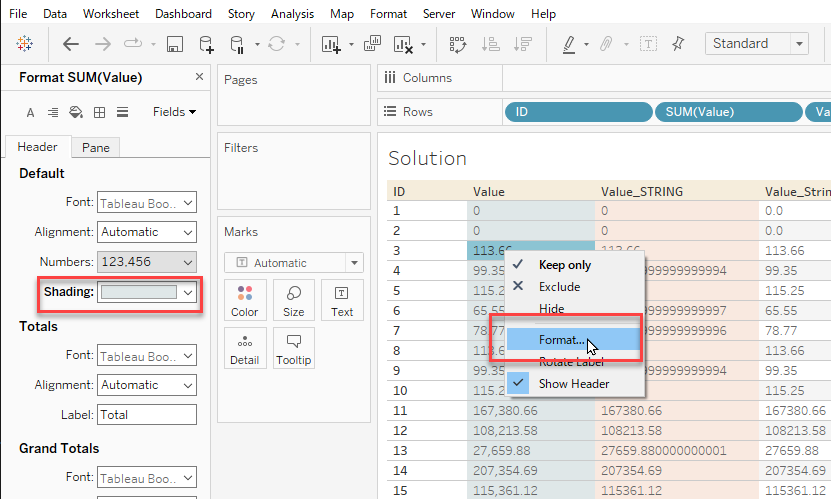
In diesem Artikel geht es speziell um die bedingte Formatierung der Hintergrundfarbe von Zellen. Sie können die Hintergrundfarbe der Zelle/des Feldes im Allgemeinen unabhängig von den Werten oder den Bedingungen im Menü Format unten ändern. Es gibt auch eine ähnliche Lösung, um die Farbe der Texte bedingt zu ändern.
Bedingte Farbformatierung des Textes in einer Kreuztabelle
Erstellen einer Heatmap
Nummer des Knowledge-Artikels
001458130
Konnten Sie Ihr Problem mithilfe dieses Artikels lösen?
Geben Sie uns Feedback, damit wir uns verbessern können.
