Seleccionar una organización
Dar formato condicionalmente al color de fondo de las celdas
Fecha de publicación: Feb 11, 2026
Tarea
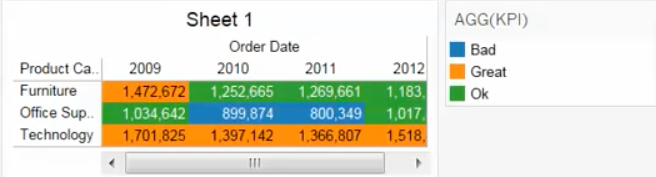
Pasos
Ejemplo 1: dar formato condicionalmente al color de fondo de las celdas de Medidas únicamente
Este artículo ofrece más información sobre los pasos para crear un indicador de progreso clave y sobre cómo dar formato al color de fondo de la celda en función del valor del indicador.
Paso 1: crear un KPI
Cree una vista de KPI siguiendo los pasos descritos en Visualizar indicadores de progreso clave.
También se puede descargar el libro de trabajo de muestra adjunto para ver el resultado una vez finalizado.
Paso 2: configurar el color de fondo condicional
- Arrastre el campo KPI a Color en la tarjeta Marcas.
- Cambie el tipo de marcas a Barra.
- (Opcional) Haga clic en la flecha de la esquina superior derecha de la leyenda Color, seleccione Editar colores y seleccione la paleta de colores que prefiera.
- Arrastre Número de registros a Tamaño en la tarjeta Marcas.
- Haga clic en la flecha de la esquina superior derecha de SUM(Number of Records), seleccione Medida (Sum) > Mínimo
- Ajuste el tamaño de marcas como corresponda. Consulte Propiedades del tamaño para obtener más información.
- (Opcional) Oculte la tarjeta de Número de registros.
Ejemplo 2: dar formato condicionalmente al color de fondo de las celdas de Medidas y/o Dimensiones
Paso 1: crear un campo calculado "contenedor"
- Seleccione Análisis > Crear campo calculado.
- En el cuadro de diálogo Campo calculado, siga estos pasos y, a continuación, haga clic en Aceptar:
- Asigne un nombre al campo calculado. En este ejemplo, el campo calculado se denomina Contenedor.
- En el campo Fórmula, escriba
0.
Paso 2: crear la vista
Estas direcciones crearán la vista una columna tras otra. Una vez creadas todas las columnas, daremos formato a todas las columnas a la vez. La vista original tenía dos dimensiones en el estante Filas y dos medidas, por lo que deberemos crear cuatro columnas en esta vista.- Cree una hoja de trabajo nueva.
- Arrastre [Ciudad] al estante Filas.
- Haga clic con el botón derecho en [Ciudad] en el estante Filas y desmarque Mostrar encabezado.
- Arrastre dos copias de [Contenedor] al estante Columnas.
Nota: Tableau Desktop mostrará una tarjeta Marcas por cada copia del contenedor denominada: Sum(Container) y Sum(Container) (2). Este paso es necesario ya que si solo se utiliza una copia de [Contenedor] para crear cada columna, los encabezados se encontrarán en la parte inferior de la vista.
- Haga clic en la primera copia de SUM(Contenedor) en el estante Columnas. Esto abrirá automáticamente la tarjeta Marcas para esta copia de SUM(Contenedor).
- Para la tarjeta de Marcas de SUM(Contenedor), arrastre [Ciudad] hasta Etiqueta. Ahora, la primera columna de la vista contiene los nombres de ciudad y la segunda columna sigue en blanco.
- Haga clic con el botón derecho del ratón en la segunda copia de SUM(Contenedor) en el estante Columnas y seleccione Eje doble.
- Repita los pasos del 2 al 7 para cualquier dimensión del estante Filas en la hoja de trabajo original.
- Repita los pasos del 4 al 7 para cada medida de la tarjeta Valores de medida en la hoja de trabajo original.
Paso 3: dar color condicionalmente a la vista
- Si existen seis copias o menos del [Contenedor] en el estante Columnas, a continuación, haga clic en la tarjeta Marcas etiquetada "Todo" para seleccionarlo.
- Si existen más de seis copias de [Contenedor], en la parte inferior de la tarjeta Marcas, haga clic en "Más campos" y seleccione "Todo".
- Arrastre el campo calculado utilizado para determinar el color de las filas a Color.
- En el menú desplegable, seleccione Cuadrado.
- Haga clic en Tamaño y mueva el control deslizante completamente a la derecha.
- Cree un campo calculado con un nombre como "En blanco" con un cálculo similar al siguiente:
"" - Arrastre [En blanco] al estante Filas
- Haga clic con el botón derecho en [En blanco] en el estante Filas y desmarque Mostrar encabezado.
- (Opcional) Reduzca el ancho de las columnas si fuera necesario para que el color rellene completamente las columnas.
Paso 4: cambiar el nombre de los encabezados
- En cada encabezado inferior, haga clic con el botón derecho en el encabezado "Contenedor" y, a continuación, seleccione Editar eje.
- En el diálogo Editar eje para el eje inferior, haga lo siguiente y haga clic en Aceptar:
- En la pestaña General, elimine el título "Contenedor".
- En la pestaña Marcas de graduación, seleccione Ninguna para las Marcas de graduación principal.
- En cada encabezado superior, haga clic con el botón derecho en el encabezado y, a continuación, seleccione Editar eje.
- En el cuadro de diálogo Editar eje correspondiente al eje superior, haga lo siguiente y haga clic en Aceptar:
- En la pestaña General, cambie el título "Contenedor" por el título deseado.
- En la pestaña Marcas de graduación, seleccione Ninguna para las Marcas de graduación principal.
Recursos adicionales
Para mostrar que quiere que se incluya esta solicitud de funcionalidad en una futura versión del producto, vote desde la siguiente idea de la Comunidad: Color entire row based on condition (Dar color a toda una fila según la condición).
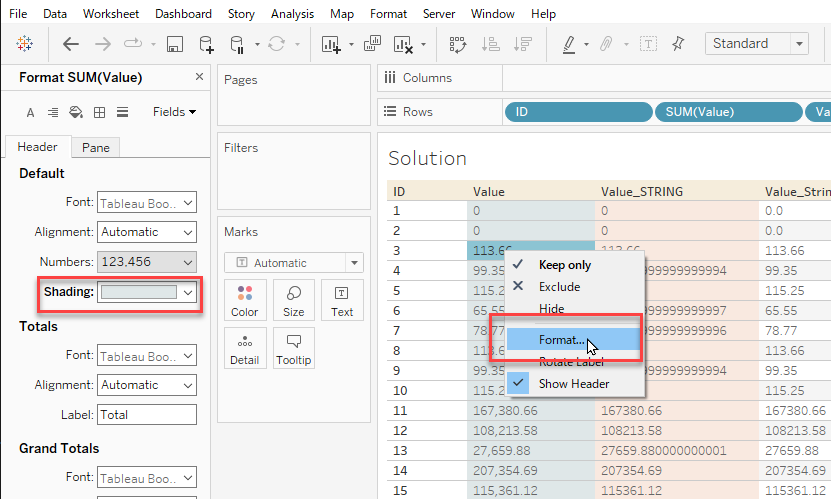
Este artículo aborda de manera específica el dar formato condicionalmente al color de fondo de las celdas. Se puede cambiar el color de fondo de las celdas o los campos en general independientemente de los valores o las condiciones desde el menú Formato que se muestra a continuación. Existe una solución similar para cambiar el color de los textos condicionalmente.
Dar color condicionalmente al texto de una tabulación cruzada
Crear un mapa de calor
Número del artículo de conocimiento
001458130
¿Resolvió este artículo su problema?
¡Háganos saber cómo podemos mejorar!
