Seleziona un'organizzazione
Formattazione del colore dello sfondo delle celle in base alle condizioni
Data pubblicazione: Feb 11, 2026
Operazione
Fasi
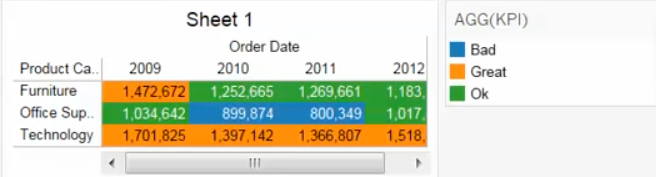
Esempio 1: formattazione del colore dello sfondo delle celle solo delle misure in base alle condizioni
Questo articolo approfondisce i passaggi relativi alla creazione degli indicatori chiave di prestazione, aggiungendo informazioni per la formattazione del colore dello sfondo delle celle sulla base del valore degli indicatori.
Passaggio 1: crea un KPI
Crea una vista KPI seguendo la procedura descritta in Visualizzare gli indicatori chiave di prestazione.
Puoi anche scaricare la cartella di lavoro campione allegata per vedere il risultato finale.
Passaggio 2: imposta il colore dello sfondo condizionale
- Trascina il campo KPI su Colore nella scheda Indicatori.
- Cambia il tipo di indicatore in Barre.
- (Facoltativo) Fai clic sulla freccia nell'angolo in alto a destra della legenda dei colori, seleziona Modifica colori e seleziona la palette di colori desiderata.
- Trascina Numero di record su Dimensione nella scheda Indicatori.
- Fai clic sulla freccia nell'angolo in alto a destra di SUM(Numero di record), seleziona Misura (Somma) > Minimo
- Regola la dimensione dell'indicatore come desiderato. Per maggiori informazioni, vedi Proprietà dimensioni.
- (Facoltativo) Nascondi la scheda Numero di record.
Esempio 2: formattazione del colore dello sfondo delle celle delle misure e delle dimensioni in base alle condizioni
Passaggio 1: crea un campo calcolato "contenitore"
- Seleziona Analisi > Crea campo calcolato.
- Nella finestra di dialogo Campo calcolato, esegui queste operazioni e fai clic su OK:
- Attribuisci un nome al campo calcolato. In questo esempio, il campo calcolato è denominato Contenitore.
- Nel campo Formula, immetti
0
Passaggio 2: crea la vista
Queste direzioni creeranno la vista una colonna alla volta. In seguito all'organizzazione delle colonne, tutte le colonne vengono formattate in una volta sola. La vista originale aveva due dimensioni sullo spazio Righe e due misure, quindi, è necessario creare 4 colonne in questa vista.- Crea un nuovo foglio di lavoro
- Trascina [Città] nello spazio Righe
- Fai clic con il tasto destro su [Città] nello spazio Righe e deseleziona l'opzione Mostra intestazione
- Trascina due copie di [Contenitore] nello spazio Colonne
Nota: Tableau Desktop visualizzerà una scheda indicatori per ogni copia di contenitore denominato: Sum(Container) e Sum(Container) (2). Questo passaggio è necessario perché se per creare ogni colonna viene usata solo una copia di [Contenitore], allora le intestazioni saranno in fondo alla vista.
- Fai clic sulla prima copia di SUM(Container) nello spazio Colonne. Questo aprirà automaticamente la scheda Indicatori per la copia di SUM(Container)
- Per la scheda Indicatori per SUM(Container), trascina [Città] sull'etichetta. Ora la prima colonna nella vista contiene i nomi delle città e la seconda colonna è ancora vuota.
- Fai clic con il tasto destro sulla seconda copia di SUM(Container) nello spazio Colonne e selezione Doppio asse.
- Ripeti i passaggi dal 2 al 7 per ogni dimensione nello spazio Righe nel foglio di calcolo originale.
- Ripeti i passaggi dal 4 al 7 per ogni misura nella scheda Valori delle misure nel foglio di calcolo originale
Passaggio 3: colora la vista in base alle condizioni
- Se sono presenti 6 o meno copie di [Contenitore] nello spazio Colonne, fai clic sulla scheda Indicatori etichettata come "Tutti" per selezionarla
- Se sono presenti più di 6 copie di [Contenitore], fai clic in fondo alla scheda Indicatori, fai clic su "Più campi" e seleziona "Tutti"
- Trascina il campo calcolato usato per determinare il colore delle righe su Colore
- Seleziona Quadrato dal menu a discesa
- Fai clic su Dimensione e sposta il cursore tutto a destra
- Crea un campo calcolato con un nome come "Vuoto" con un calcolo simile a quello riportato di seguito:
"" - Trascina [Vuoto] nello spazio Righe
- Fai clic con il tasto destro su [Vuoto] e deseleziona l'opzione Mostra intestazione
- (Facoltativo) Se necessario, riduci la larghezza delle colonne in modo che il colore riempia completamente le colonne
Passaggio 4: rinomina le intestazioni
- Per ogni intestazione inferiore, fai clic con il tasto destro su "Contenitore" e seleziona Modifica asse
- Nella finestra di dialogo Modifica asse per l'asse inferiore, esegui queste operazioni e fai clic su OK:
- Nella scheda Generale, elimina il titolo "Contenitore"
- Nella scheda Segni di graduazione, seleziona Nessuno per Segni di graduazione principali
- Per ogni intestazione superiore, fai clic con il tasto destro sull'intestazione e seleziona Modifica asse
- Nella finestra di dialogo Modifica asse per l'asse superiore, esegui queste operazioni e fai clic su OK:
- Nella scheda Generale, cambia il titolo "Contenitore" nel titolo desiderato
- Nella scheda Segni di graduazione, seleziona Nessuno per Segni di graduazione principali
Risorse aggiuntive
Per esprimere il tuo supporto affinché questa caratteristica venga inclusa in una versione futura del prodotto, vota l'idea proposta nella Community: Color entire row based on condition (Colora l'intera riga in base alla condizione)
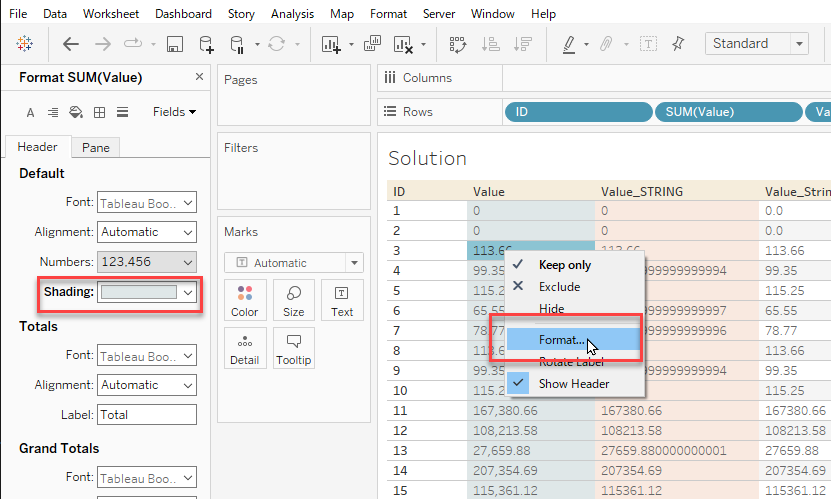
Questo articolo si riferisce nello specifico alla formattazione in base alle condizioni del colore di sfondo delle celle. Dal menu Formato di seguito puoi modificare il colore di sfondo della cella/campo in generale a prescindere dai valori o dalle condizioni. È disponibile anche una soluzione simile per quanto riguarda la modifica del colore dei testi in base alle condizioni.
Colora il testo in una tabella a campi incrociati in base alle condizioni
Generare una mappa termica
Numero articolo Knowledge
001458130
Questo articolo ha risolto il problema?
Facci sapere, così possiamo migliorare!
