組織を選択
セルの背景色を条件に応じて書式設定する
公開日: Feb 11, 2026
タスク
ステップ
例 1: 条件に応じてメジャーのみのセル背景色を書式設定する
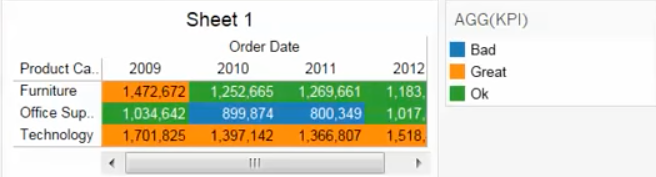
以下では、主要な進捗状況の指標 (KPI) を作成する手順、および指標の値に基づいてセルの背景色を書式設定する方法について説明します。
ステップ 1: KPI を作成する
「Key Progress Indicator の視覚化」の手順に従って、KPI ビューを作成します。
添付のサンプル ワークブックをダウンロードして、作成した結果を見ることもできます。
ステップ 2: 条件に応じて背景色を設定する
- [KPI] フィールドを [マーク] カードの [色] にドラッグします。
- マーク タイプを [棒] に変更します。
- (オプション) [色] の凡例の右上隅にある矢印をクリックし、[色の編集] から使用するカラー パレットを選択します。
- [レコード数] をマーク カードの [サイズ] にドラッグします。
- [合計 (レコード数)] の右上隅の矢印をクリックし、[メジャー (合計)] > [最小] を選択します。
- 必要に応じてマーク サイズを調整します。詳細については、「サイズ プロパティ」を参照してください。
- (オプション) [レコード数] カードを非表示にします。
例 2: 条件に応じてメジャーとディメンションのセル背景色を書式設定する
ステップ 1: [コンテナー] 計算フィールドを作成する
- [分析] > [計算フィールドの作成] を選択します。
- [計算フィールド] ダイアログ ボックスで、次の操作を行い [OK] をクリックします。
- 計算フィールドに名前を付けます。この例では、計算フィールドに "Container (コンテナー)" という名前が付いています。
- [式] フィールドに、
0を入力します。
ステップ 2: ビューの作成
以下では、1 列ずつビューを作成します。すべての列を作成したら、列の書式設定をまとめて行います。元のビューには [行] シェルフのディメンションが 2 つ、メジャーが 2 つあるため、このビューでは 4 つの列を作成します。- 新しいワークシートを作成します
- [市区町村] を行シェルフにドラッグします
- 行シェルフで [市区町村] を右クリックし、[ヘッダーの表示] をオフにします
- [コンテナー] の 2 つのコピーを列シェルフにドラッグします
注: Tableau Desktop では、コンテナーの各コピーに対し、[合計 (コンテナー)] および [合計 (コンテナー) (2)] というマーク カードが 1 つずつ表示されます。[コンテナー] のコピーを 1 つだけ使用して各列を作成するとヘッダーがビューの下に表示されるため、このステップが必要になります。
- [列] シェルフで、最初の [合計 (コンテナー)] のコピーをクリックします。 [合計 (コンテナー)] のコピーのマーク カードが自動的に開きます。
- [合計 (コンテナー)] のマーク カードで [市区町村] を [ラベル] の上にドラッグします。ビューの最初の列に市区町村名が入りましたが、2 列目は空白のままです。
- [列] シェルフの [合計 (コンテナー)] の 2 つ目のコピーを右クリックして、[二重軸] を選択します。
- 元のワークシートの [行] シェルフにあるすべてのディメンションについて、ステップ 2 ~ 7 を繰り返します。
- 元のワークシートの [メジャー バリュー] カードにあるすべてのメジャーについて、ステップ 4 ~ 7 を繰り返します。
ステップ 3: 条件に応じてビューに色を付ける
- [列] シェルフの [コンテナー] のコピーが 6 つ以下の場合は、[すべて] というラベルが付いたマーク カードを選択します。
- [コンテナー] のコピーが 7 つ以上ある場合は、マーク カードの下部で [その他のフィールド] をクリックし、[すべて] を選択します。
- 使用する計算フィールドを [色] にドラッグして、行の色を決定します。
- ドロップダウン メニューで [四角] を選択します。
- [サイズ] をクリックし、スライダーを右端まで移動してサイズを調整します。
- "Blank (空白)" のような名前で、次のような計算の計算フィールドを作成します。
"" - [空白] を [行] シェルフにドラッグします。
- [行] シェルフの [空白] を右クリックし、[ヘッダーの表示] をオフにします。
- (オプション) 必要に応じて、列の幅を狭くして色が列の中に収まるようにします。
ステップ 4: ヘッダーの名前を変更する
- 各ヘッダー下部で、[コンテナー] ヘッダーを右クリックして [軸の編集] を選択します。
- 軸の下部にある [軸の編集] ダイアログで、次の操作を行って [OK] をクリックします。
- [全般] タブでタイトル [コンテナー] を削除します。
- [目盛り] タブの [主要目盛り] で [なし] を選択します。
- 各ヘッダー上部で、ヘッダーを右クリックして [軸の編集] を選択します。
- 軸の上部にある [軸の編集] ダイアログで、次の操作を行って [OK] をクリックします。
- [全般] タブでタイトル [コンテナー] を任意のタイトルに変更します。
- [目盛り] タブの [主要目盛り] で [なし] を選択します。
その他のリソース
この機能を今後の製品リリースに組み込むことに賛成する方は、Community Idea「Color entire row based on condition」に投票してください。
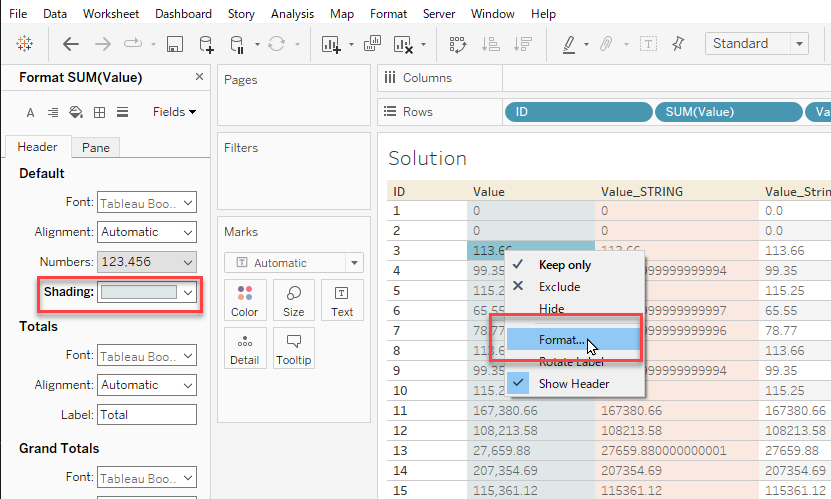
この記事は特にセルの背景色を条件に応じて書式設定する方法に関するものです。下の [書式設定] メニューから、値や条件に関係なく、全般的にセルやフィールドの背景色を変更できます。条件に応じてテキストの色を変更する方法について、類似の解決策もあります。
条件に応じてクロス集計のテキストに色を付ける
ヒート マップの作成
ナレッジ記事番号
001458130
この記事で問題は解決されましたか?
ご意見をお待ちしております。
