조직 선택
셀 배경색에 조건부 서식 지정
게시 일자: Feb 11, 2026
과업
단계
예 1: 측정값의 셀 배경색에만 조건부 서식 지정
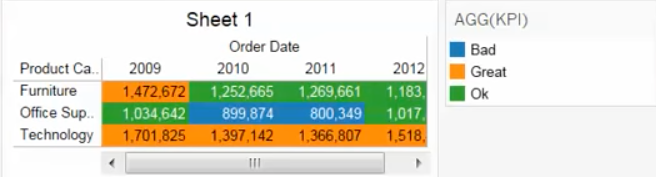
이 문서에서는 KPI(Key Progress Indicator)를 만드는 단계를 확장하여, KPI 값을 기반으로 셀 배경색의 서식을 지정하는 방법에 대한 정보를 제공합니다.
1단계: KPI 만들기
KPI(Key Progress Indicator) 시각화에 설명된 단계에 따라 KPI 뷰를 만듭니다.
또한 첨부된 샘플 통합 문서를 다운로드하여 최종 결과를 확인할 수도 있습니다.
2단계: 조건부 배경색 설정
- KPI 필드를 마크 카드의 색상으로 끌어옵니다.
- 마크 유형을 막대로 변경합니다.
- (선택 사항) 색상 범례의 오른쪽 위에 있는 화살표를 클릭하고 색상 편집을 선택한 후 원하는 색상표를 선택합니다.
- 레코드 수를 마크 카드의 크기로 끌어옵니다.
- 합계(레코드 수)의 오른쪽 위에서 화살표를 클릭하고 측정값(합계) > 최소값을 선택합니다.
- 필요에 따라 마크 크기를 조정합니다. 자세한 내용은 크기 속성을 참조하세요.
- (선택 사항) 레코드 수 카드를 숨깁니다.
예 2: 측정값 및/또는 차원의 셀 배경색에 조건부 서식 지정
1단계: "Container"라는 계산된 필드 만들기
- 분석 > 계산된 필드 만들기를 선택합니다.
- 계산된 필드 대화 상자에서 다음을 수행한 후 확인을 클릭합니다.
- 계산된 필드 이름을 지정합니다. 이 예에서 계산된 필드의 이름은 Container입니다.
- 수식 필드에
0을 입력합니다.
2단계: 뷰 만들기
다음 지침에서는 뷰에서 한 번에 한 열씩 만듭니다. 모든 열을 만든 후 한 번에 모든 열의 서식을 지정합니다. 원래 뷰에는 행 선반에 두 개의 차원이 있으므로 이 뷰에서 4개의 열을 만들어야 합니다.- 새 워크시트를 만듭니다.
- [City]를 행 선반으로 끌어옵니다.
- 행 선반에서 [City]를 마우스 오른쪽 단추로 클릭하고 머리글 표시를 선택 취소합니다.
- [Container]의 두 복사본을 열 선반으로 끌어옵니다.
참고: Tableau Desktop이 호출한 Container의 복사본인 Sum(Container)과 Sum(Container) (2)에 대해 하나의 마크 카드를 표시합니다. 각 열을 만드는 데 [Container]의 한 복사본만 사용되면 머리글이 뷰의 아래쪽에 나타나기 때문에 이 단계는 필수입니다.
- 열 선반에서 SUM(Container)의 첫 번째 복사본을 클릭합니다. 이 SUM(Container)의 복사본에 대한 마크 카드가 자동으로 열립니다.
- SUM(Container) 마크 카드의 경우 [City]를 레이블로 끌어옵니다. 이제 뷰의 첫 번째 열에 도시 이름이 포함되고 두 번째 열은 여전히 비어 있습니다.
- 열 선반에서 두 번째 SUM(Container) 복사본을 마우스 오른쪽 단추로 클릭하고 이중 축을 선택합니다.
- 원래 워크시트의 행 선반에 있는 차원에 대해 2~7단계를 반복합니다.
- 원래 워크시트의 측정값 카드에 있는 각 측정값에 대해 4~7단계를 반복합니다.
3단계: 뷰에 조건부 색상 지정
- 열 선반에 6개 이하의 [Container] 복사본이 있는 경우 레이블이 "모두"인 마크 카드를 클릭하여 복사본을 선택합니다.
- 7개 이상의 [Container] 복사본이 있는 경우 마크 카드 맨 아래에서 "기타 필드"를 클릭한 다음 "모두"를 선택합니다.
- 행 색상을 결정하는 데 사용되는 계산된 필드를 색상으로 끌어옵니다.
- 드롭다운 메뉴에서 사각형을 선택합니다.
- 크기를 클릭하고 슬라이더를 오른쪽 끝까지 이동합니다.
- "Blank"라는 이름 및 다음과 유사한 계산을 사용하여 계산된 필드를 만듭니다.
"" - [Blank]를 행 선반으로 끌어옵니다.
- 행 선반에서 [Blank]를 마우스 오른쪽 단추로 클릭하고 머리글 표시를 선택 취소합니다.
- (선택 사항) 필요한 경우 색상이 모든 열을 채울 수 있도록 열의 너비를 줄입니다.
4단계: 머리글 이름 바꾸기
- 아래쪽 머리글 각각에 대해 "Container" 머리글을 마우스 오른쪽 단추로 클릭하고 축 편집을 선택합니다.
- 아래쪽 축에 대한 축 편집 대화 상자에서 다음을 수행한 후 확인을 클릭합니다.
- 일반 탭에서 "Container"라는 제목을 삭제합니다.
- 눈금선 탭에서 주 눈금선에 대해 없음을 선택합니다.
- 위쪽 머리글 각각에 대해 머리글을 마우스 오른쪽 단추로 클릭하고 Edit Axis(축 편집)를 선택합니다.
- 위쪽 축에 대한 축 편집 대화 상자에서 다음을 수행한 후 OK(확인)를 클릭합니다.
- 일반 탭에서 "Container"라는 제목을 원하는 제목으로 변경합니다.
- 눈금선 탭에서 주 눈금선에 대해 없음을 선택합니다.
추가 자원
향후 제품 릴리스에 이 기능을 포함하도록 지지 의견을 제출하려면 다음 커뮤니티 아이디어에 한 표를 행사하세요. 조건에 따라 행 전체에 색상 입히기
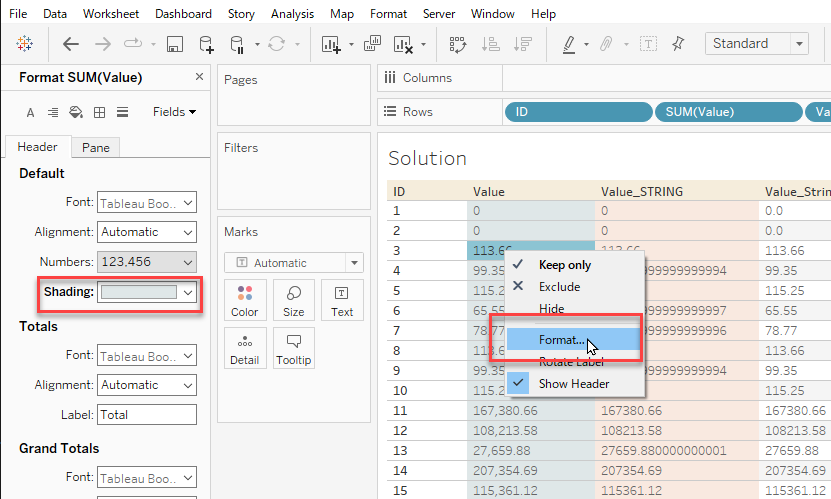
이 문서는 조건에 따라 셀 배경 색상을 지정하는 법을 다룹니다. 셀/필드의 배경 색상은 일반적으로 값이나 조건과는 무관하게 아래의 Format(서식) 메뉴에서 변경할 수 있습니다. 텍스트 색상을 조건에 따라 변경하는 방법도 이와 유사합니다.
크로스탭에서 텍스트에 조건부 색상 지정
히트 맵 작성
Knowledge 기사 번호
001458130
이 기사를 통해 문제를 해결했습니까?
개선을 위한 의견을 보내주세요.
