組織を選択
無料トライアル版のアクティブ化
公開日: Sep 25, 2025
タスク
ステップ
- ローカルの管理者として Tableau Desktop をインストールします。
- Tableau Desktop アプリケーションを開きます。
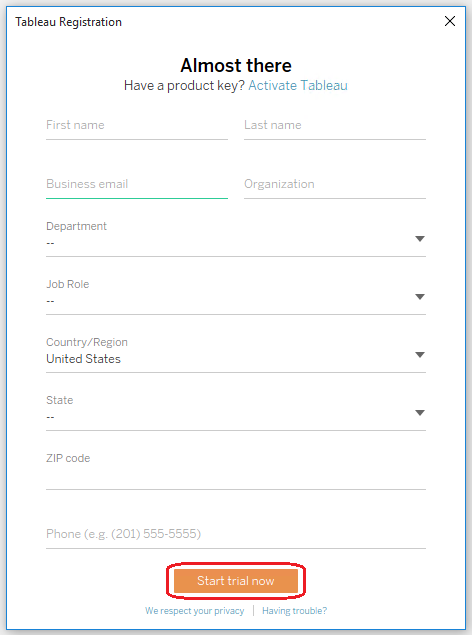
- Tableau 登録ウィンドウが開いたら、自身の詳細を入力し、[今すぐ試用を開始する] をクリックします。
注意:
- トライアル版の Tableau Desktop をアクティブ化するときに、プロダクト キーを入力する必要はありません。
- アクティベーションメール (「Get started - Activate your Tableau site」(Tableau サイトをライセンス認証する)) が見つからない場合は、こちらの KB の情報を確認してください。
- 試用終了のメッセージ (「We were unable to start your trial because the following error occurred:Your trial for this version has ended」(次のエラーが発生したため試用を開始できませんでした: このバージョンの試用は終了しました)) を受信した場合、試用を延長するには「Tableau Desktop のトライアル版延長のアクティブ化」の手順に従ってください。
その他のリソース
デスクトップクライアントのインストールに関する追加要件を確認するには、Tableau Online ヘルプを確認してください。
Tableau for Teaching FAQs (教育向け Tableau FAQ)
ナレッジ記事番号
001458158
この記事で問題は解決されましたか?
ご意見をお待ちしております。
