选择组织
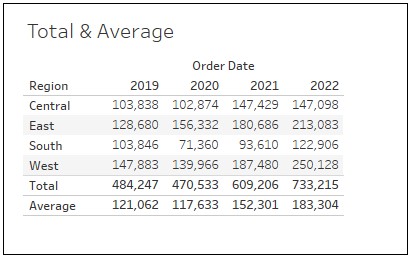
如何在交叉表中使用总计显示合计和平均值
发布日期: Sep 24, 2025
描述
如何在交叉表中使用总计显示合计和平均值。
Cause
Tableau Desktop 中尚未内置此功能。解决方案
<示例>
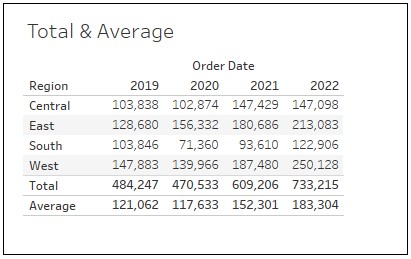
<步骤>
-创建合计工作表-
1.连接到示例 Superstore
2.将 [订单日期] 拖到“列”,将 [区域] 拖到“行”。
3.将 [销售额] 拖到“标记”中的“文本”。
4.工具栏 > 分析 > 合计 > 显示列总计。
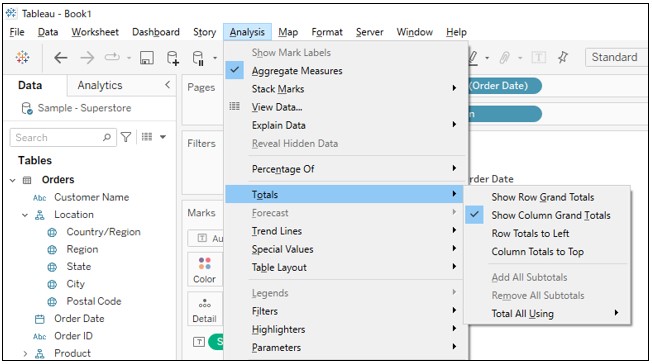
5.右键单击交叉表上的“总计”>“格式”>“将标签更改为合计”。
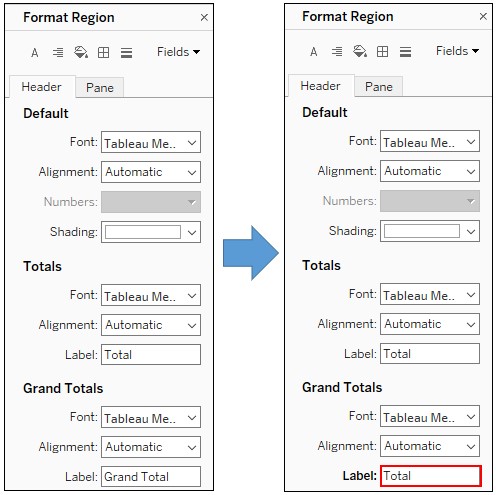
6.复制工作表 1。
-创建平均值工作表-
7.转到复制的工作表。
8.工具栏 > 分析 > 合计 > 全部汇总依据 > 平均值。
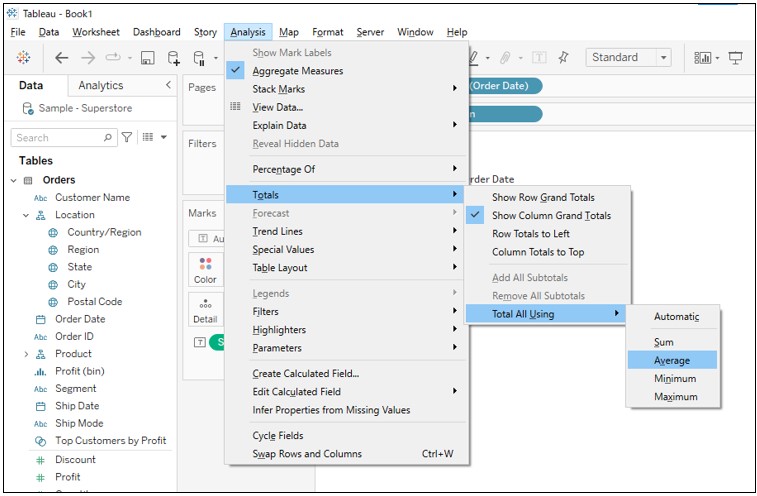
9. 右键单击交叉表上的“合计”>“格式”>“将标签更改为合计”。
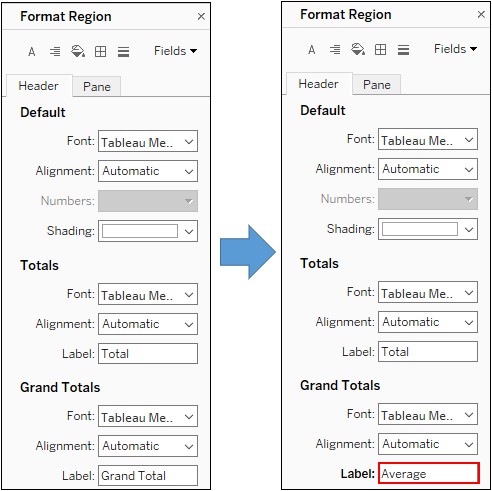
-创建仪表板-
10.创建新仪表板。
11.单击“浮动”。
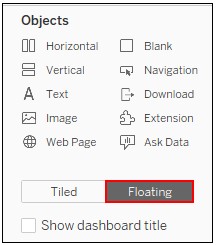
12.将工作表 1 拖到仪表板。
13. 将工作表 2 拖到仪表板 > 单击标题以隐藏标题。
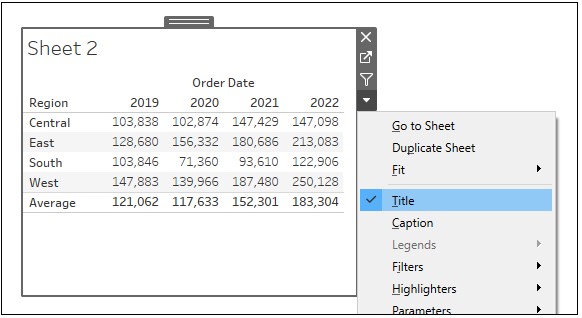
14. 将工作表 2 中的浮动顺序设置回初始值。
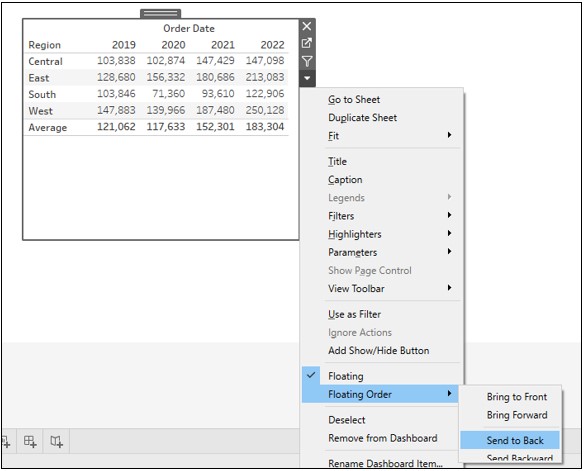
15. 调整工作表 2 的“平均”行,将其置于工作表 1 的“合计”行下方
知识文章编号
001534606
本文章是否解决您的问题?
请与我们共享您的想法,以便我们进行改进!
