組織を選択
取引開始済みの取引先からリード ID を取得する方法
公開日: Apr 2, 2026
説明
リードが取引先、取引先責任者、商談に変換されたら、変換されたレコードに対してこれを追跡する必要がある場合があります。この記事では、取引先がリードから作成され、どのリードから作成されたかを示す手順を説明します。
解決策
この記事では、[Created from Lead?] (リードから作成?) チェックボックス項目と、[Lead Id] (リード ID) を保存する別の項目の作成について説明します。正確な要件またはビジネスプロセスによっては、これらの両方の項目を必要としない場合もあります。また、この方法を商談オブジェクトと取引先責任者オブジェクトに拡張することもできます。
ハウツー形式の動画で確認する場合は、YouTube のデモ (https://youtu.be/onkXQdCWzfI) をご覧ください。
本番にリリースする前に、まず Sandbox でこれらの変更を開発し、十分にテストしてください。開発中は、テスト目的でページに項目を表示すると便利ですが、その後はユーザーに表示しないようにできます。
この記事の目的では、アプリケーションのカスタマイズ権限があることを前提としています。この権限があると、次の手順を実行するために必要なアクセス権が付与されます。まず、リードオブジェクトにカスタム項目をいくつか作成します。右上隅にある設定のギアアイコン、[設定] の順にクリックして [設定] に移動します。
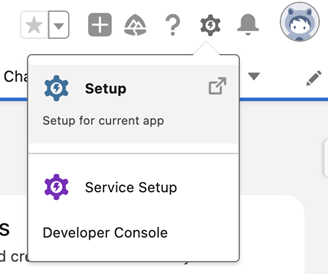
ステップ 1:[設定] から [オブジェクトマネージャー] をクリックします。
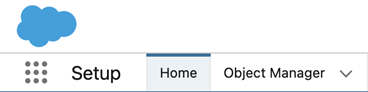
- [オブジェクトマネージャー] から [クイック検索] を使用して検索します。

ステップ 2:左側のメニューから [項目とリレーション] をクリックします。
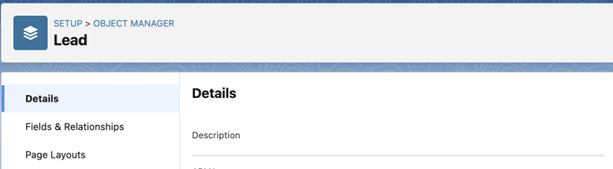
ステップ 3:ページ上部のアクションパネルから [新規] をクリックします。

ステップ 4:[データ型] のリストから [チェックボックス] を選択し、[次へ] キーを押します。
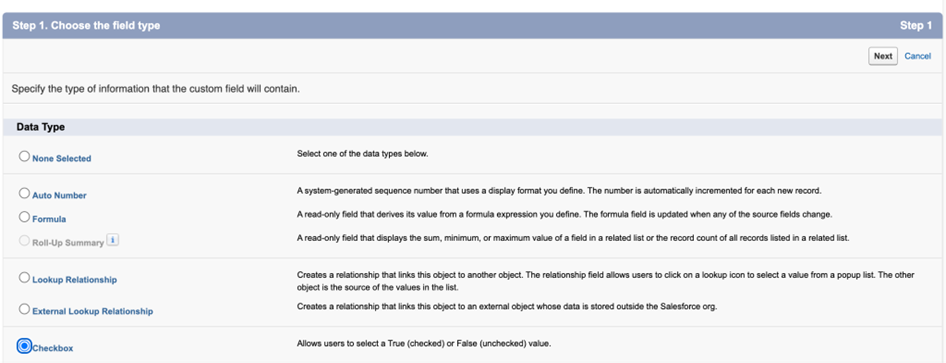
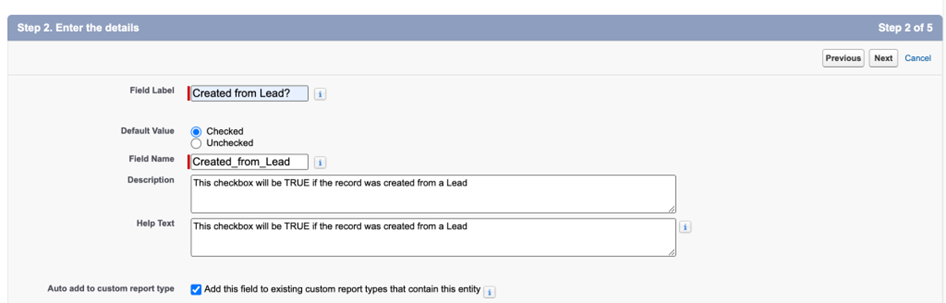
ステップ 5:[項目表示ラベル] を設定します。[デフォルト値] を [オン] に設定し、[説明] および [ヘルプテキスト] を入力します。
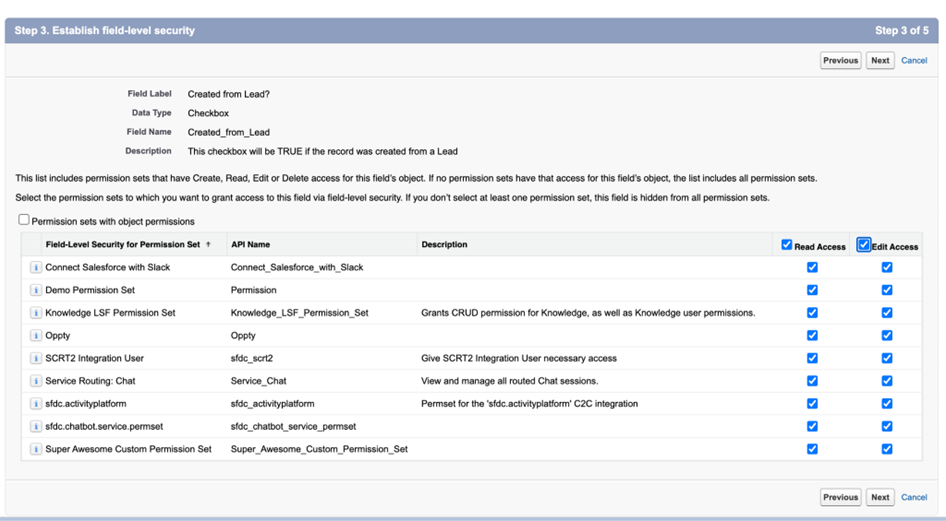
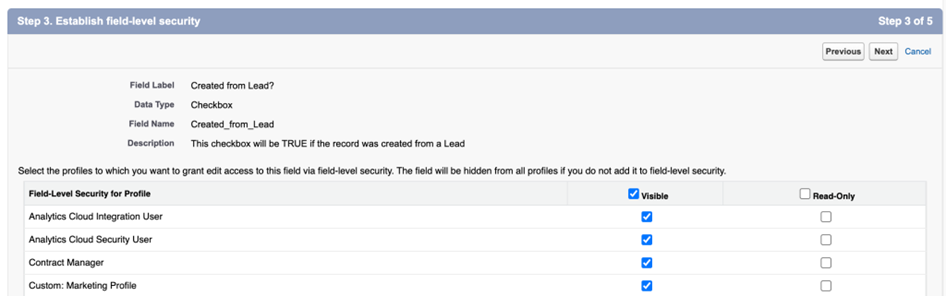
ステップ 6:項目を [参照可能] または [参照のみ] に設定し、[次へ] をクリックします。項目作成時の [権限セット] の [項目レベルセキュリティ] が有効になっている場合は、権限セットレベルでこれを実行できます。有効になっていない場合は、[プロファイル] ごとに実行できます。
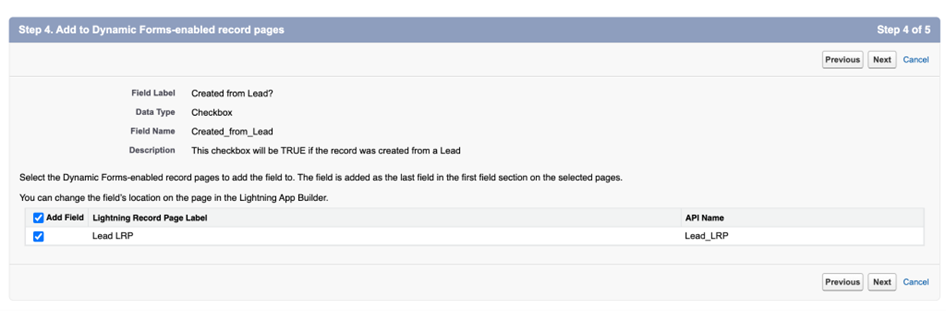
ステップ 7:動的フォーム対応レコードページに項目を追加します。この画面は、動的フォームを使用するリードオブジェクトの Lightning ページがある場合にのみ表示されます。
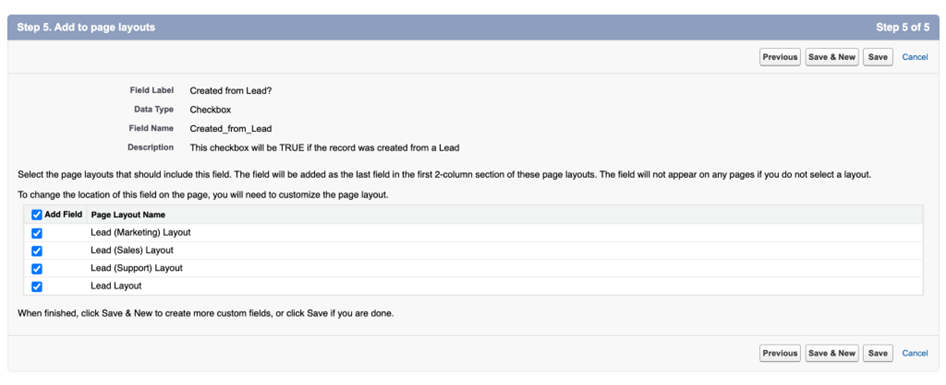
ステップ 8:関連する [ページレイアウト] に項目を追加し、[保存 & 新規] をクリックします。
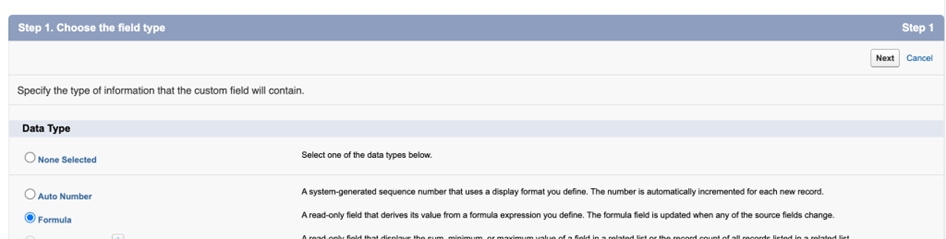
ステップ 9:[データ型] のリストから [式] を選択し、[次へ] をクリックします。
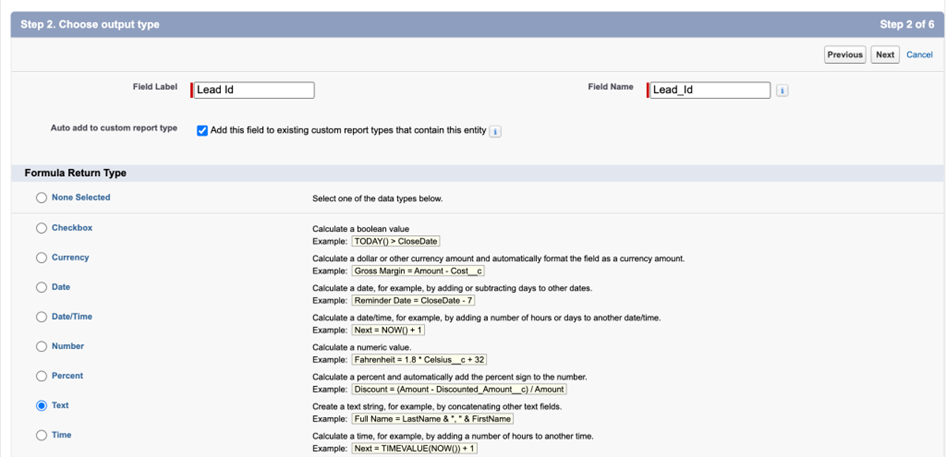
ステップ 10: [項目表示ラベル] を設定します。[数式の戻り値のデータ型]] を [テキスト] に設定し、[次へ] をクリックします。
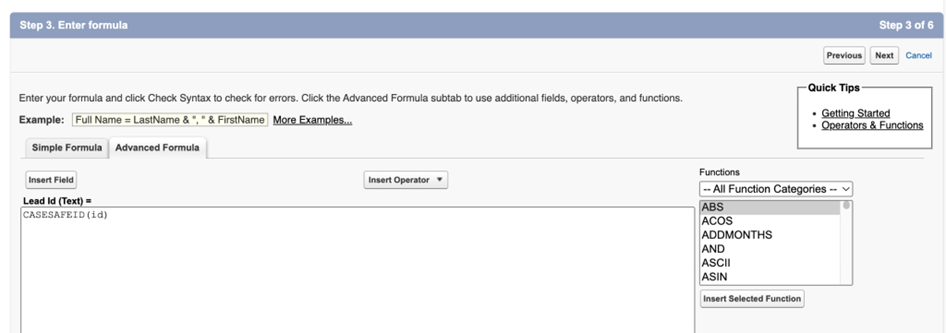
ステップ 11:[数式] を [CASESAFEID(id)] に設定し、[説明] と [ヘルプテキスト] を入力して [次へ] をクリックします。
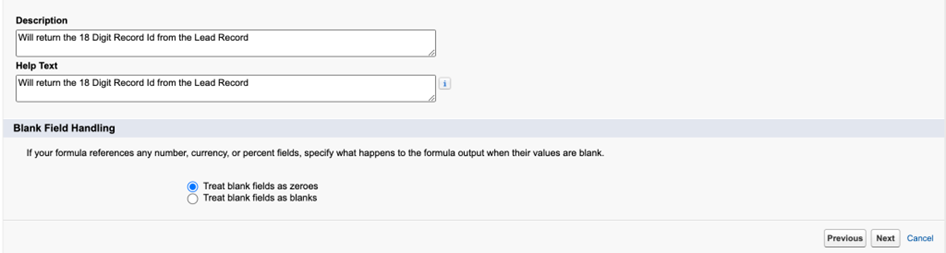
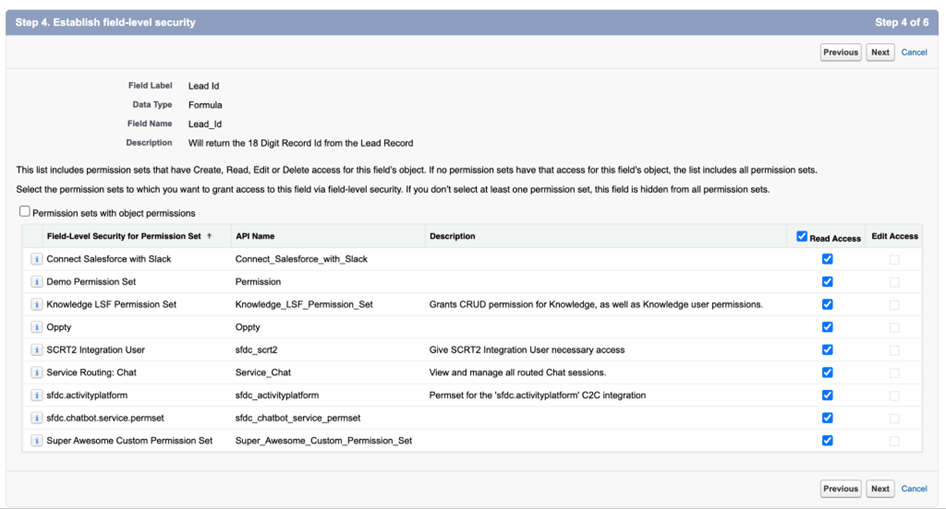
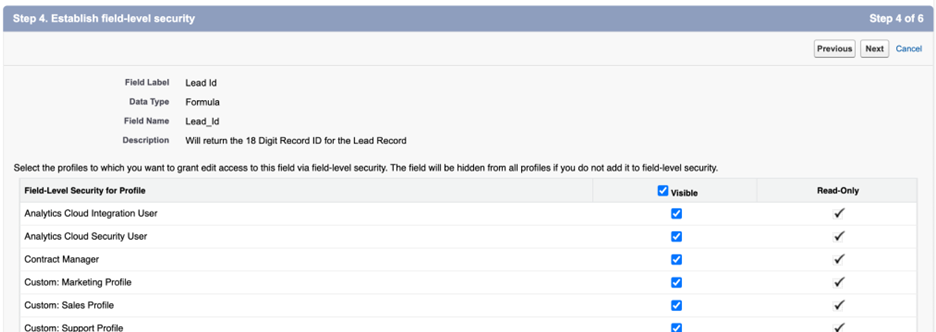
- 項目を [参照可能] または [参照のみ] に設定し、[次へ] をクリックします。項目作成時の [権限セット] の [項目レベルセキュリティ] が有効になっている場合は、権限セットレベルでこれを実行できます。有効になっていない場合は、[プロファイル] ごとに実行できます。
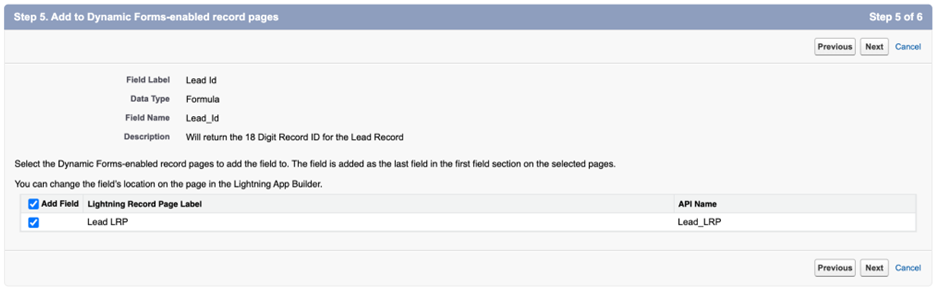
ステップ 12:動的フォーム対応レコードページに項目を追加します。この画面は、動的フォームを使用するリードオブジェクトの Lightning ページがある場合にのみ表示されます。
ステップ 13:関連する [ページレイアウト] に項目を追加し、[保存] をクリックします。
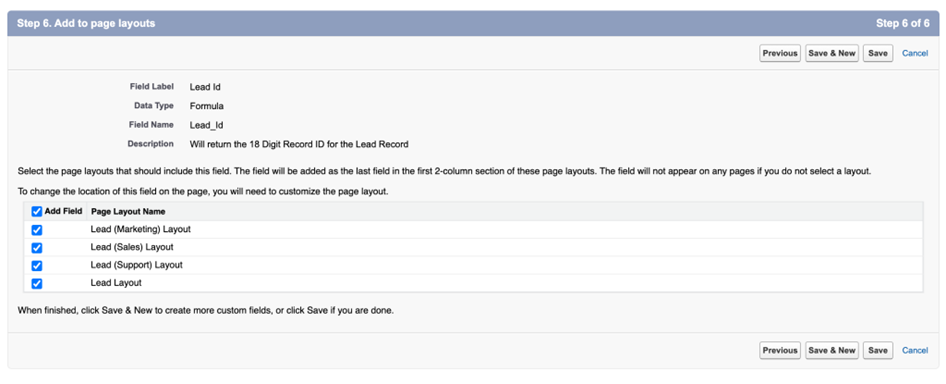
- これでカスタム [リード] 項目を作成できました。次は、その項目にマッピングする取引先項目を作成します。[オブジェクトマネージャー] をクリックし、[取引先] をクリックします。
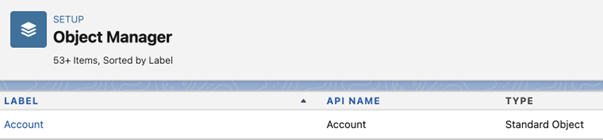
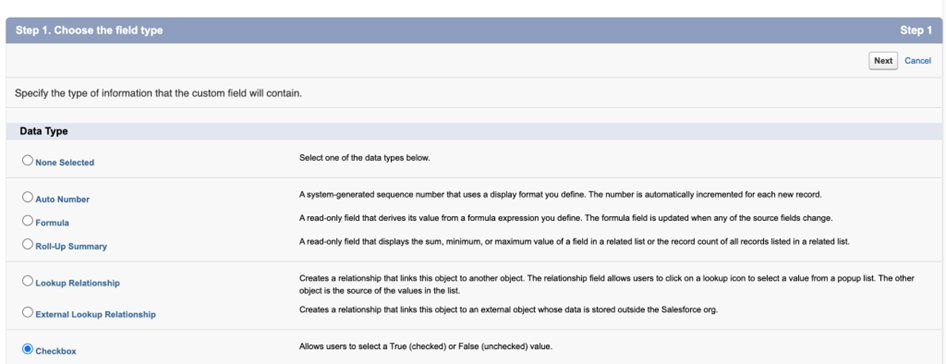
ステップ 14:[項目とリレーション]、[新規] の順にクリックします。

ステップ 15:[データ型] のリストから [チェックボックス] を選択し、[次へ] キーを押します。
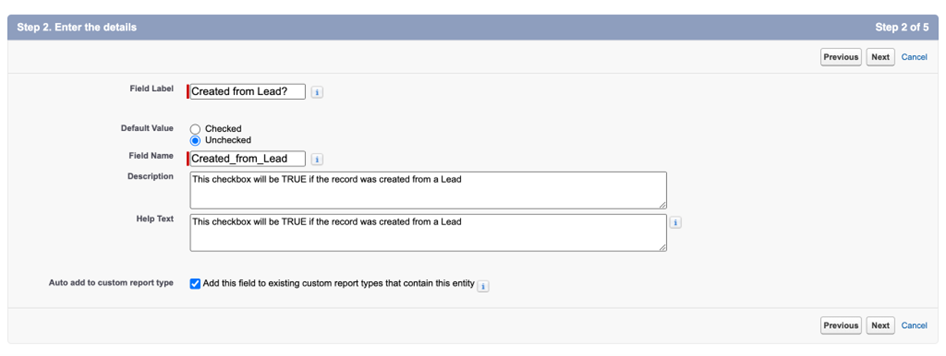
ステップ 16:[項目表示ラベル] を設定し、[説明] および [ヘルプテキスト] を入力します。[デフォルト値] は [オフ] のままにしておき、[次へ] をクリックします。
ステップ 17: 項目を [参照可能] または [参照のみ] に設定し、[次へ] をクリックします。項目作成時の [権限セット] の [項目レベルセキュリティ] が有効になっている場合は、権限セットレベルでこれを実行できます。有効になっていない場合は、[プロファイル] ごとに実行できます。
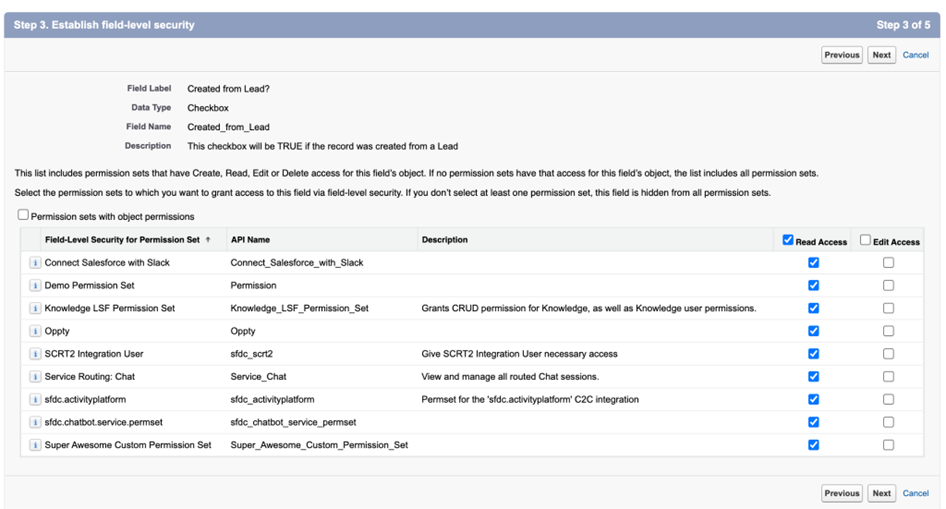
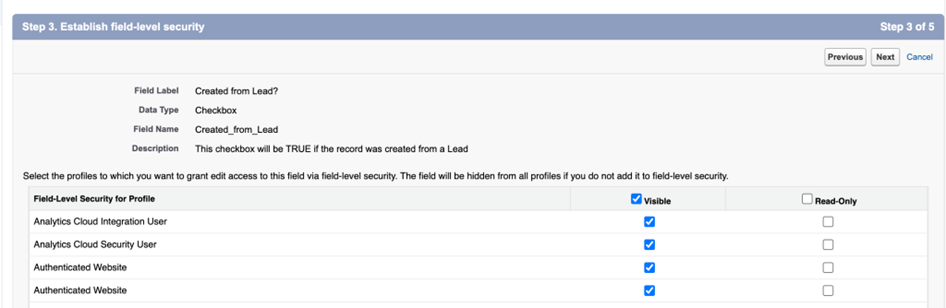
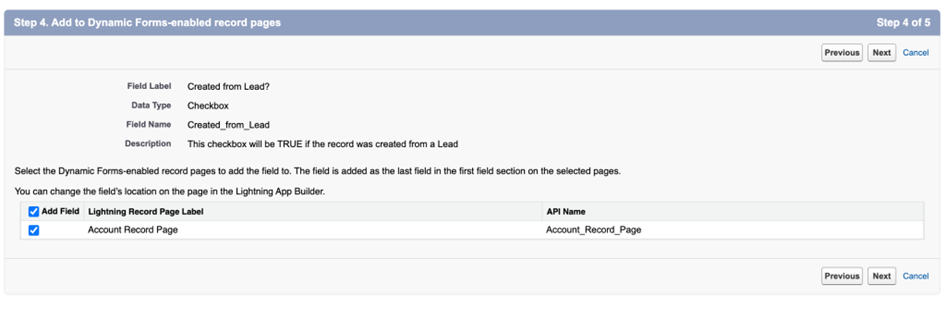
ステップ 18:項目を動的フォーム対応 Lightning ページに追加します。この画面は、動的フォームを使用する取引先オブジェクトの Lightning ページがある場合にのみ表示されます。
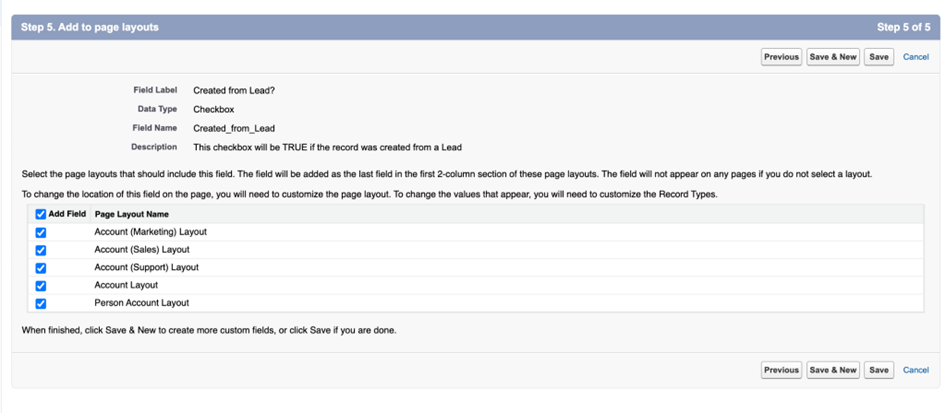
ステップ 19:関連する [ページレイアウト] に項目を追加し、[保存 & 新規] をクリックします。
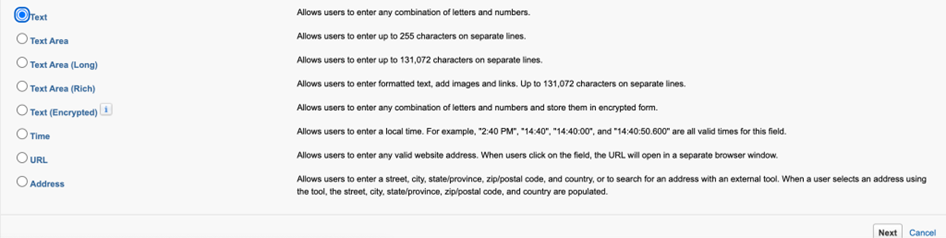
ステップ 20:[データ型] のリストから [テキスト] を選択し、[次へ] をクリックします。
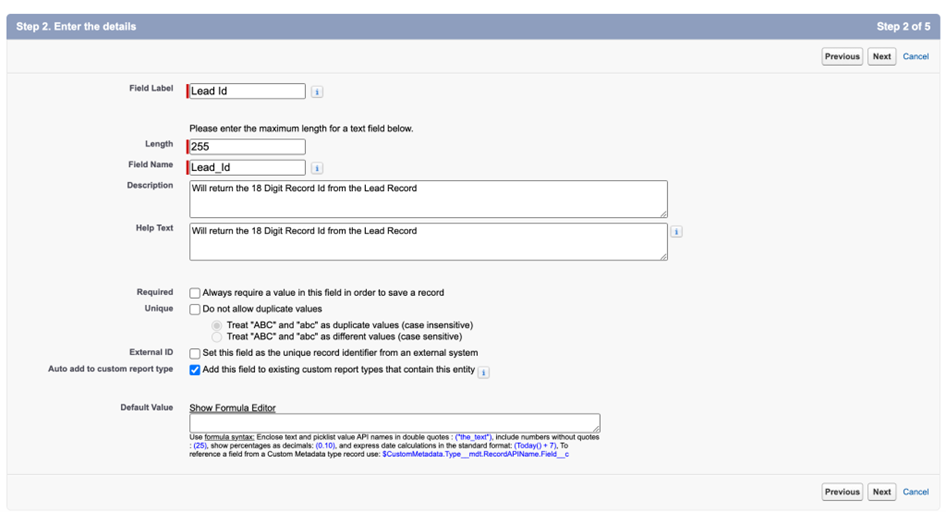
ステップ 21:[項目表示ラベル] を設定します。[長さ] を 255 に設定し、[説明] および [ヘルプテキスト] を入力します。
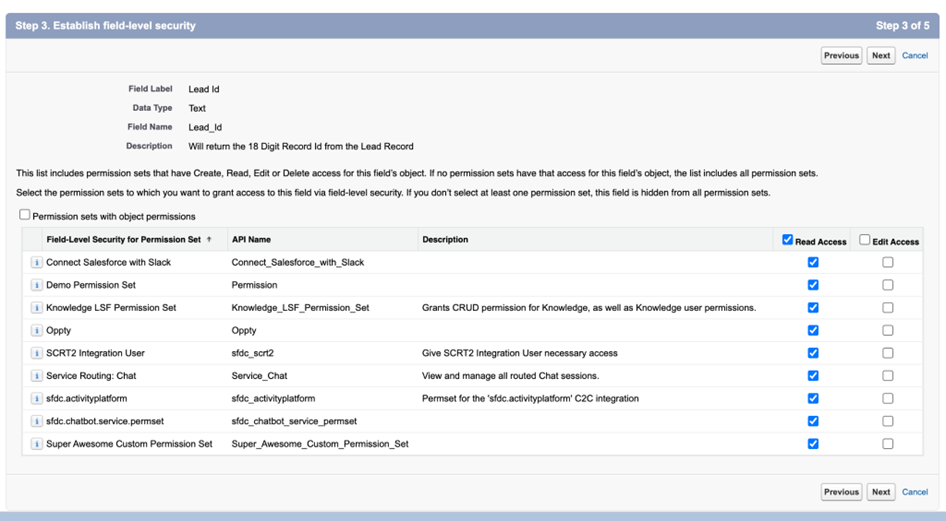
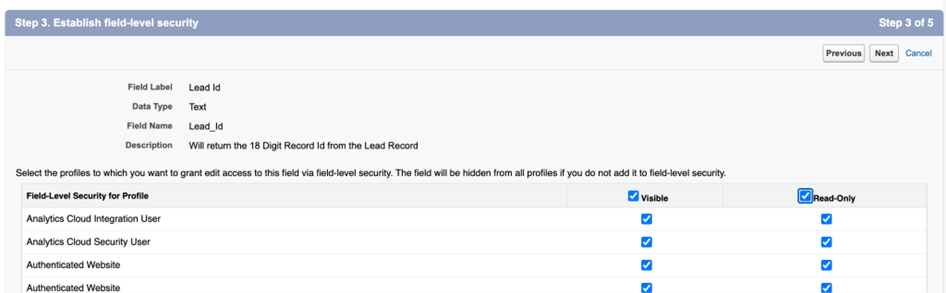
ステップ 22:項目を [参照可能] または [参照のみ] に設定し、[次へ] をクリックします。項目作成時の [権限セット] の [項目レベルセキュリティ] が有効になっている場合は、権限セットレベルでこれを実行できます。有効になっていない場合は、[プロファイル] ごとに実行できます。
ステップ 23:動的フォーム対応レコードページに項目を追加します。この画面は、動的フォームを使用する取引先オブジェクトの Lightning ページがある場合にのみ表示されます。
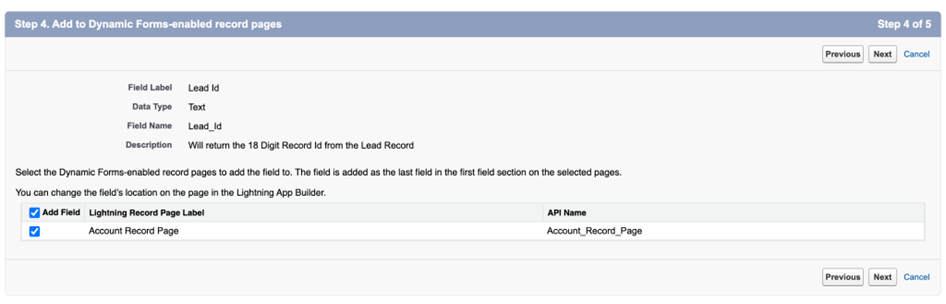
ステップ 24:関連する [ページレイアウト] に項目を追加し、[保存] をクリックします。
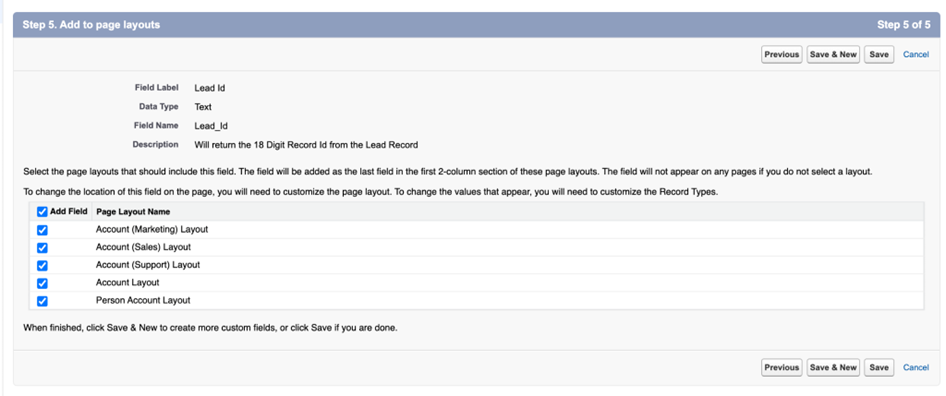
ステップ 25:これで取引先オブジェクトの [リード] 項目と対象項目が作成できました。[リード] コンバージョンの値をマッピングする必要があります。これはオブジェクトマネージャーに戻って行います。
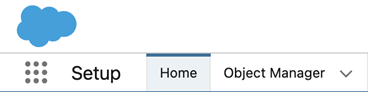
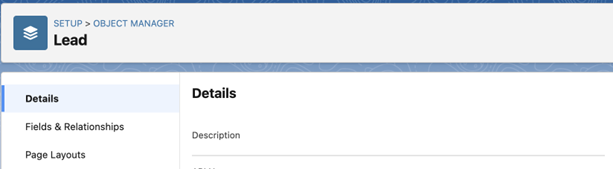
- [クイック検索] を使用してリードを検索し、[リード] をクリックします。

- [項目とリレーション] をクリックします。
- [リード項目を対応付け] をクリックします。

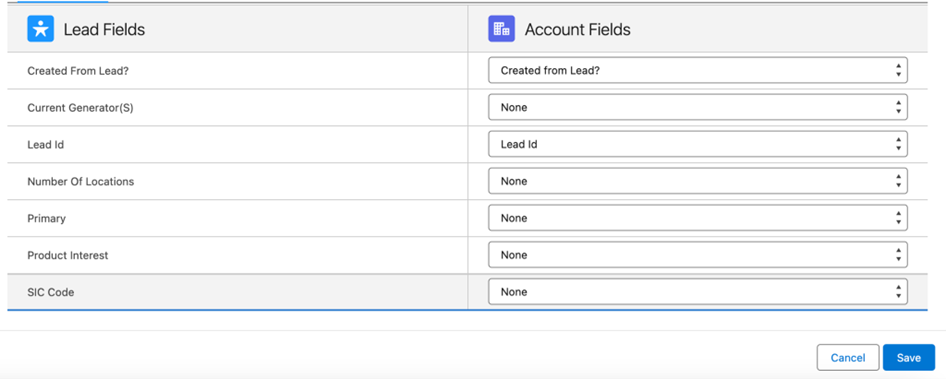
ステップ 26:[取引先] タブが選択されていることを確認し、[Created from Lead?] (リードから作成?) と [リード ID] を [取引先] 項目にマッピングして、[保存] をクリックします。
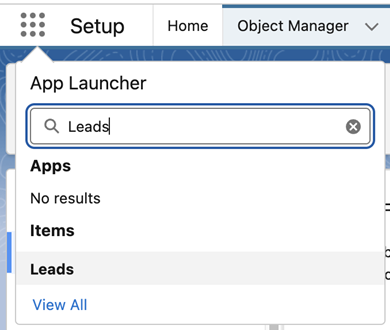
ステップ 27:アプリケーションランチャーを使用して、[リード] タブに移動し、変更をテストします。
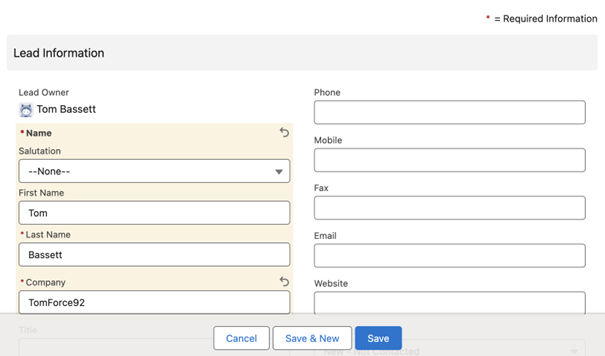
ステップ 28:[リード] タブで [新規] をクリックして、新しいレコードを作成します。この新しいページの新しい項目にはデフォルト値が設定されます。必須項目を入力したら、[保存] をクリックします。
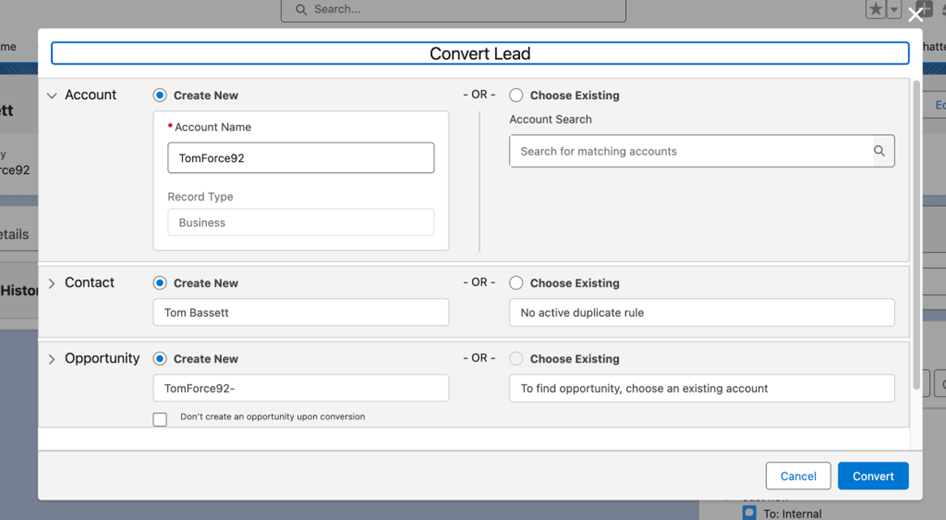
ステップ 29:[リード] の [変換] をクリックして、新しい [取引先]、[取引先責任者]、[商談] のオプションを選択し、[変換] をクリックします。

ステップ 30:[リード] が変換されたら、クリックして取引先レコードに移動します。
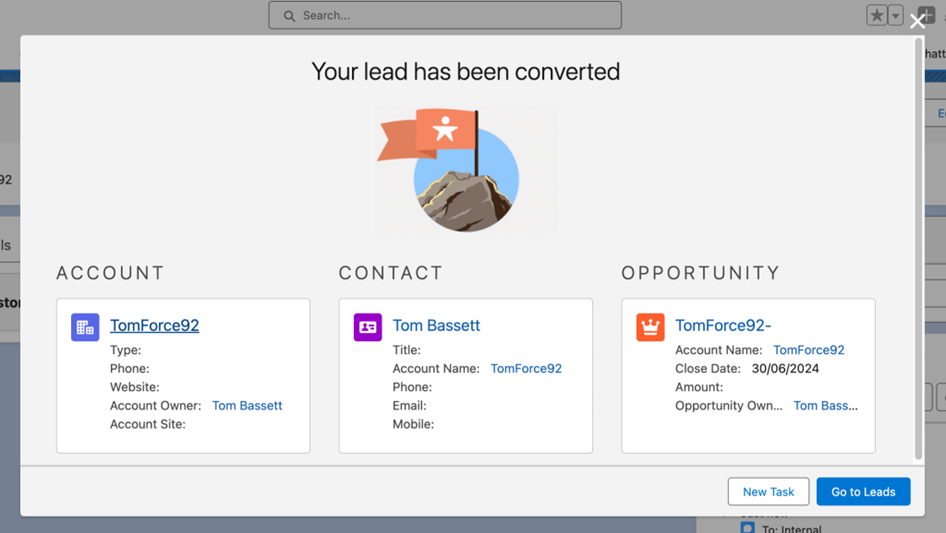
ステップ 31:[取引先] ページで [Created from Lead?] (リードから作成?) が「TRUE」であることと、[リード ID] が入力されていることを確認します。
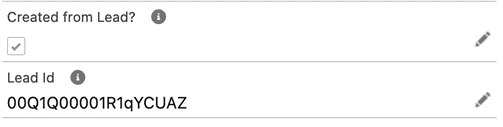
- この処理によって既存のレコードが自動的に更新されないことを確認することをお勧めします。このプロセス前に作成された未変換のリードの [Created from Lead?] (リードから作成?) はデータローダなどのツールで「TRUE」に設定されている必要があります。
- さらに、取引開始したリードをエクスポートして、取引開始した取引先責任者を更新し、[Created from Lead?] (リードから作成?) を「TRUE」にして [リード ID] を入力することもできます。
_____________________________________________
作成者: Tom Bassett | フォーラムアンバサダー
#AllStarArchitect 30 の Trailhead 認証、11 の認定プロフェッショナル、2 の Slack 認定、6 年以上の経験。アンサーリーダー、SalesforceBen エキスパート作成者、FlowFest ジャッジ/話者、将来および現在のアーキテクトのための London Architect Community Group の共同リーダーとしてすべての他の Trailblazer をサポートすることに情熱を注いでいる。How I solved it for #AwesomeAdmins、Dreamforce 23 as a #AwesomeAdmin、Dreamforce 22 as a #DreamDesigner、OnThePeiroll as a #ConfidentConsultant などの他のイニシアチブにも参加。
これらの回答は回答を提供したユーザーの意見のみを反映したものであり、ユーザーが Salesforce と提携しているか否かにかかわらず Salesforce の意見ではありません。第三者によって、または第三者に代わって提供された商品、サービス、情報、データ、コンテンツ、その他の資料 (以下「第三者資料」) が含まれる場合があります。 Salesforce は第三者資料の正確性、有効性、適時性、網羅性、信頼性、完全性、品質、適法性、有用性、安全性、該当する知的財産権について、管理も支持もしておらず、それに関する責任を負いません。 投稿された質問に対してメッセージボードやフォーラムで提供された回答、Salesforce やプログラムに関する質問などに答えることを意図した回答は、一般的な知識としてのみ利用でき、特定の質問に対する回答として捉えないでください (「最良」な回答または同様の評価がされた回答としてマークされている場合でも同様です)。特定の質問に対する回答は、必ず Salesforce サポートにお問い合わせください。Salesforce は回答を管理しておらず、回答の第三者による使用または誤用 (共有を含む) について一切責任を負いません。
ご質問がある場合は、こちら (https://trailhead.salesforce.com/trailblazer-community/feed) から Trailblazer Community 全体の英知を活用してください。
ナレッジ記事番号
001738818
この記事で問題は解決されましたか?
ご意見をお待ちしております。
