組織を選択
Quip Site に Salesforce 組織の全員をセットアップ
公開日: Jul 31, 2025
説明
注意点
[Salesforce 組織の全員をセットアップ] を選択した場合、プロファイルに関わらず全員が Quip Site のメンバーとして追加されますので注意してください。つまり、Chatter External プロファイルの方も Quip Site のメンバーとして Quip を利用できるようになってしまいますので注意してください。
解決策
設定手順
まずは [管理コンソール] | [サイトメンバー] | [メンバーをセットアップ] のボタンを押して [新規メンバーを xxx にセットアップ] の画面で、1 番下の [Salesforce 組織の全員をセットアップ] を選択します。
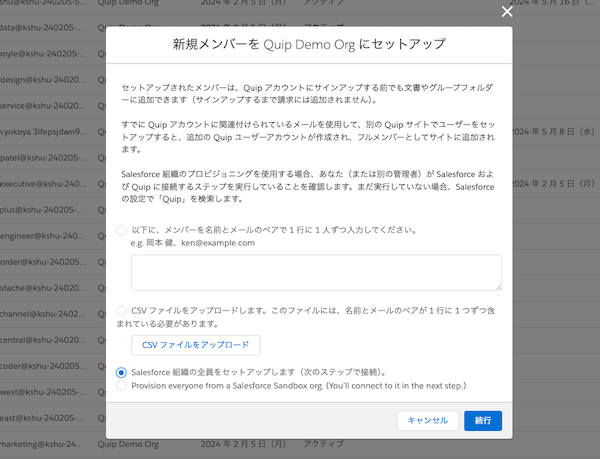
[続行] ボタンを押すと、連携している Salesforce 組織にログインを促されますので、管理者でログインします。
[ステップ1/4] で [サイトに追加するアカウントを選択] という画面になります。
ここでは、「これまでに 1 度も Quip を利用したことがない名前とメールアドレス」が列挙されます。
つまり、「Quip の世界にアカウントがないメールアドレス」が列挙されます。この人達を Quip Site にセットアップするかどうか?をチェックボックスで選択することができます。
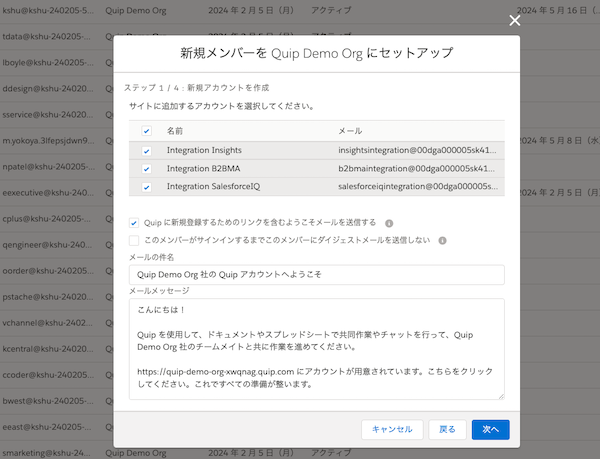
[次へ] ボタンをクリックします。
[ステップ2/4] では「既存の Quip メンバー」、つまり、「これまでに Quip をどこかで使ったことがある」Salesforce ユーザーが表示されます。
ここには Community ライセンスの人たちや Chatter External ライセンスの人たちも含まれ、かつ [ステップ1/4] のようなチェックボックスはありません。つまり場合によっては社員ではない人たちも Quip Site にアクセスできるようになってしまうので、利用には十分注意してください。
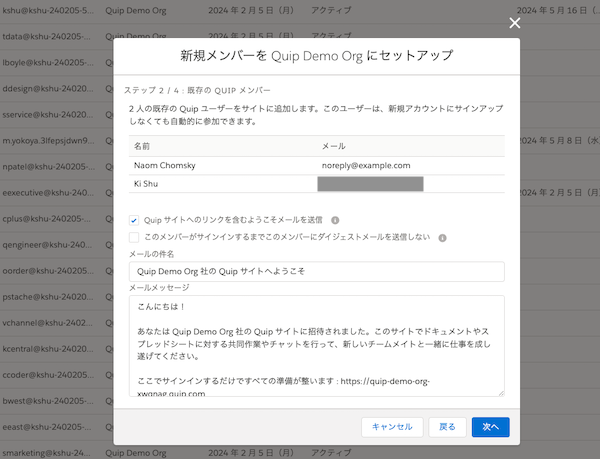
[次へ] ボタンをクリックします。
[ステップ3/4] では「メールアドレスが無効なユーザー」が列挙されます。
メールアドレスがメールアドレス形式になっていないユーザーです。たとえば以下のスクリーンショットにある「Platform Integration User」のメールアドレスはシステム的に作られたユーザーであるため「noreply@00dga000005sk4」ですが、これは有効なメールアドレスの形式ではありませんので、追加されません。
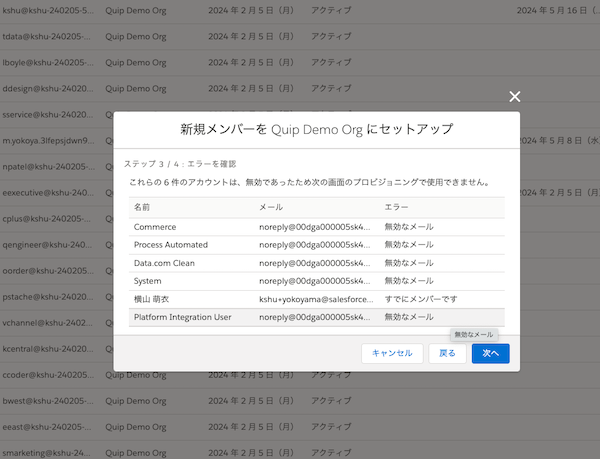
[次へ] ボタンをクリックします。
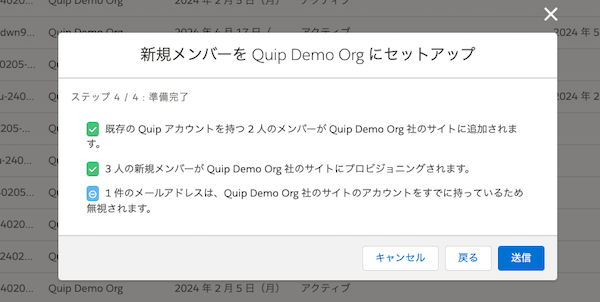
[ステップ4/4] では最後に確認画面が出て [送信] を押すとメンバー追加が完了します。
ナレッジ記事番号
001918005
この記事で問題は解決されましたか?
ご意見をお待ちしております。
