Organisation auswählen
Abrufen von Accountdatensätzen für den eingeleiteten aktuellen Monat
Veröffentlichungsdatum: Aug 28, 2026
Beschreibung
In Salesforce erfolgt das Abrufen von Datensätzen häufig über das Element "Datensatz abrufen" in einem Flow. In manchen Fällen sind jedoch komplexere Methoden erforderlich. Beispielsweise könnte eine Anforderung besagen, dass Datensätze auf der Basis bestimmter Kriterien abzurufen sind oder die Aufgabe nur an bestimmten geplanten Tagen ausgeführt werden soll.
Unsere Lösung geht auf diese Anforderungen ein, indem sie das Abrufen von Datensätzen für den aktuellen Monat orchestriert und Aktionen ausschließlich an bestimmten Tagen ausführt. Auf diese Weise werden sowohl die Aktualität der abgerufenen Daten als auch die Einhaltung der vordefinierten Betriebspläne gewährleistet.
Lösung
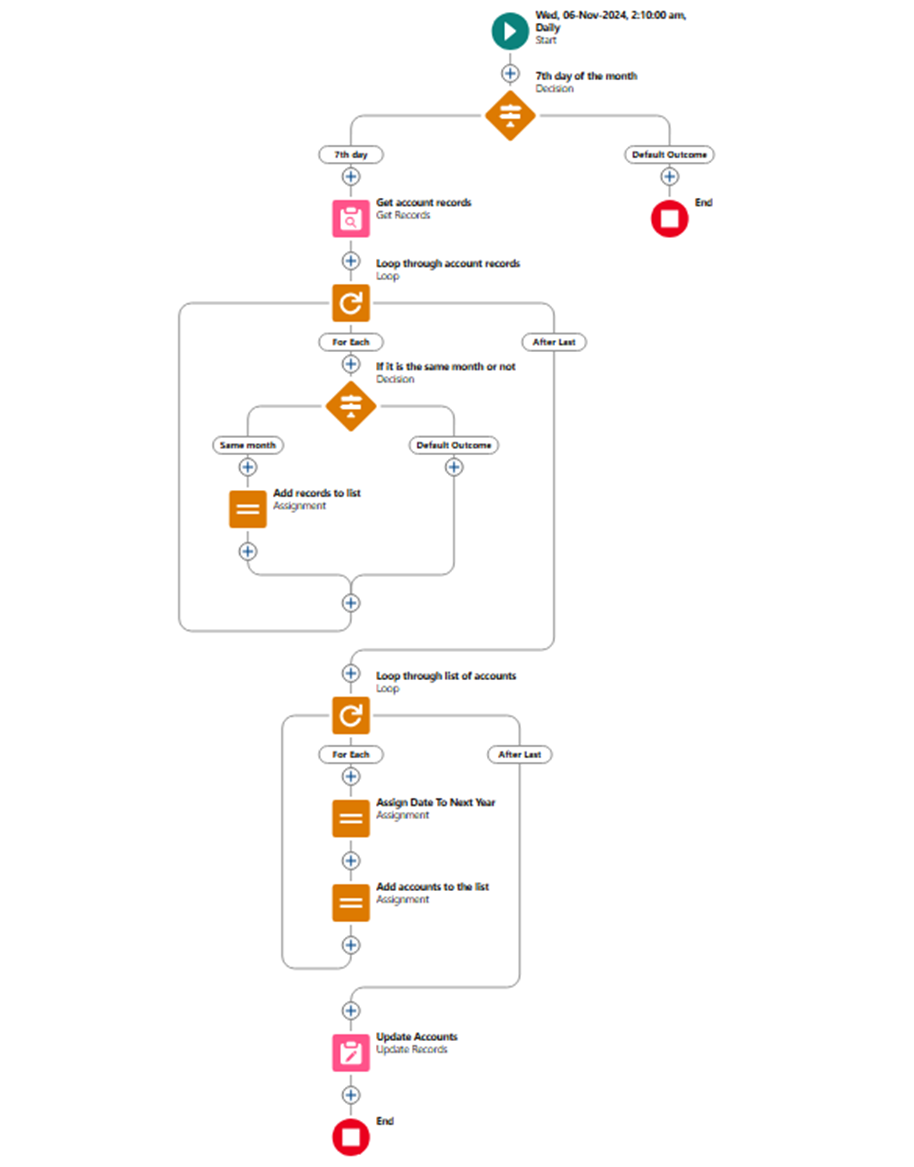
In diesem Hilfeartikel wird die Ausführung eines durch einen Zeitplan ausgelösten Flows in Salesforce im Detail erläutert, der am 7. Tag eines jeden Monats ausgeführt werden soll. Das Ziel des Flows besteht darin, Datensätze mit einem Startzeitpunkt abzurufen, der in demselben Monat und Jahr wie der aktuelle Zeitpunkt liegt. Anschließend werden diese Datensätze durch das Addieren von 12 Monaten zum Startzeitpunkt aktualisiert.
Unser Flow überprüft sorgfältig das aktuelle Datum, um sicherzustellen, dass es mit dem geplanten Ausführungstag übereinstimmt. Nach der Bestätigung werden alle Accountdatensätze, die im laufenden Monat in die Kategorie Kundentyp fallen und eingeleitet wurden, systematisch abgerufen.
Nach dem erfolgreichen Abrufen fährt der Flow mit der Aktualisierung des Startzeitpunkts eines jeden abgerufenen Accountdatensatzes fort, wodurch dieser um 12 Monate verlängert wird. Durch diese Anpassung wird sichergestellt, dass die Datensätze exakt den entsprechenden Zeitrahmen für zukünftige Referenzen und Planungen widerspiegeln.
Der Flow wurde auf folgende Weise erstellt:
Schritt 1: Erstellen Sie ein Feld Startzeitpunkt.
- Erstellen Sie ein neues Feld mit dem Namen Startzeitpunkt und dem Datentyp "Datum". Navigieren Sie hierfür zu Setup > Objekt-Manager > Account > Felder und Beziehungen.
Schritt 2: Erstellen Sie einen Flow.
- Klicken Sie auf Setup.
- Suchen Sie im Feld "Schnellsuche" nach Flows und klicken Sie dann auf Flows.
- Klicken Sie auf dem Bildschirm Flow auf Neuer Flow.
- Wählen Sie die Option Durch Zeitplan ausgelöster Flow aus den Flowtypen aus und klicken Sie auf Erstellen.
- Legen Sie den passen Startzeitpunkt und die Startzeit für die Ausführung des Flows fest.
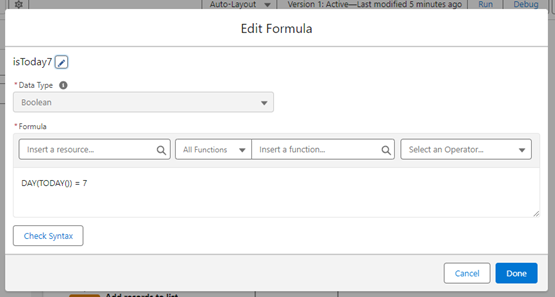
Schritt 3: Erstellen Sie eine Formel, die überprüft, ob der aktuelle Tag mit einem bestimmten Tag übereinstimmt.
- Fügen Sie eine neue Ressource vom Typ Formel hinzu.
- Wählen Sie als Ressourcentyp Formel aus.
- Legen Sie unter Datentyp die Option "Boolesch" als Rückgabewert aus.
- Schreiben Sie die Formel, mit der überprüft wird, ob der aktuelle Tag mit dem angegebenen Tag übereinstimmt. Verwenden Sie beispielsweise folgende Formel, um zu überprüfen, ob heute der 7. des Monats ist: DAY(TODAY()) = 7
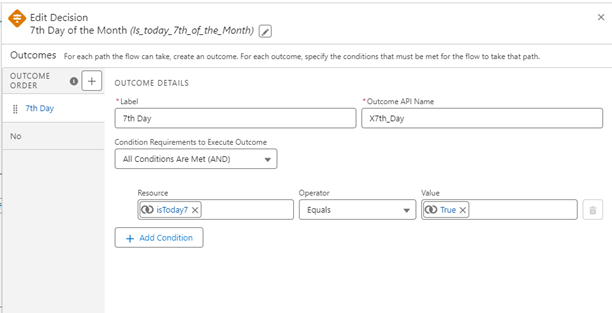
Schritt 4: Ziehen Sie ein Entscheidungselement per Drag-and-Drop auf die Bearbeitungsfläche und legen Sie es dort ab.
- Konfigurieren Sie das Entscheidungselement, um mithilfe der oben erstellten Formel zu überprüfen, ob der heutige Tag der angegebene Tag ist.
- Legen Sie fest, dass das Entscheidungselement dem Pfad "Ja" folgt, wenn die Formel den Wert Wahr zurückgibt.
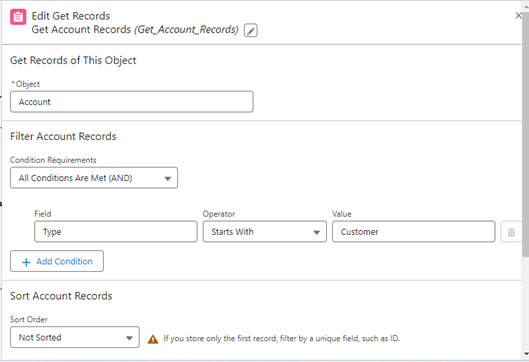
Schritt 5: Fügen Sie nun ein Element Datensätze abrufen zum Flow hinzu.
- Konfigurieren Sie das Element Datensätze abrufen so, dass es Datensätze des Objekts Account abruft.
- Geben Sie für den Typ von Account als Bedingung die Option Kunde an, um die Datensätze entsprechend zu filtern.
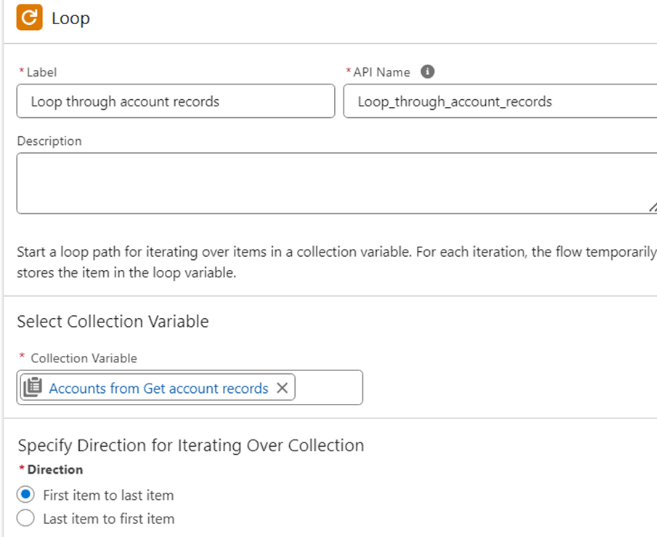
Schritt 6: Erstellen Sie eine Schleife im Flow, um die für den Account abgerufenen Datensätze wiederholt zu durchlaufen.
Schritt 7: Erstellen Sie für jeden Datensatz eine Formel, um zu überprüfen, ob der Startzeitpunkt in demselben Monat und Jahr liegt.
- Konfigurieren Sie die Formel so, dass der Wert "Wahr" zurückgegeben wird, wenn der Startzeitpunkt denselben Monat und dasselbe Jahr aufweist wie der aktuelle Monat und das aktuelle Jahr
MONTH({!Loop_through_Account_Records.Start_Date__c}) = MONTH(TODAY()) && YEAR({!Loop_through_Account_Records.Start_Date__c}) = YEAR(TODAY())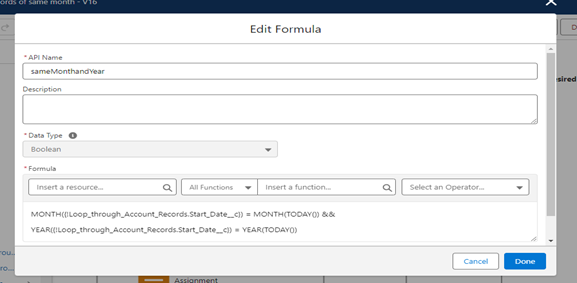
Schritt 8: Legen Sie fest, dass das Entscheidungselement dem Pfad "Ja" folgt, wenn die Formel den Wert Wahr zurückgibt.
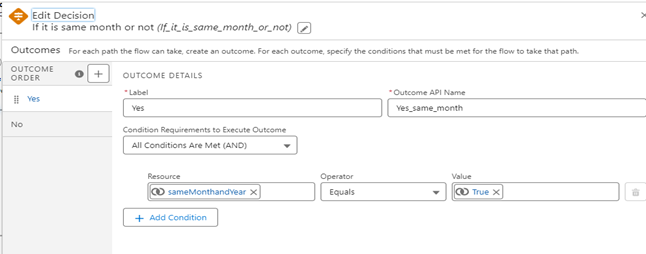
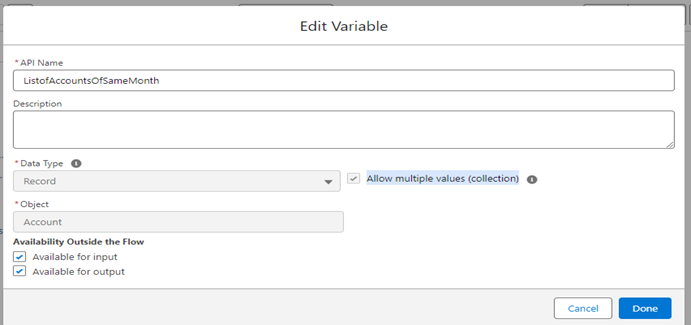
Schritt 9: Erstellen Sie nun eine Sammlungsvariable vom Typ Datensatz, in der die Accounts mit demselben Monat und Jahr enthalten sind.
- Klicken Sie auf Neue Ressource.
- Wählen Sie für Ressourcentyp die Option Variable aus.
- Wählen Sie für Datentyp die Option Datensatz aus.
- Aktivieren Sie für das Kontrollkästchen Mehrere Werte (Sammlung) zulassen den Wert True.
- Wählen Sie Account als Objekt für die Variable aus.
- Aktivieren Sie für das Kontrollkästchen und setzen Sie Verfügbar für Eingabe/Ausgabe auf Wahr.
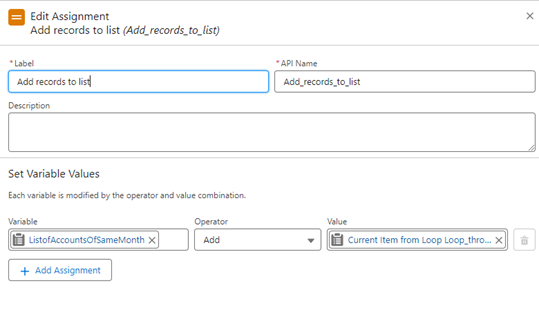
Schritt 10: Fügen Sie im Pfad "Ja" des Entscheidungselements ein Zuweisungselement zum Flow hinzu.
- Konfigurieren Sie das Zuweisungselement so, dass es die Datensätze für den Account, die den Kriterien für Monat und Jahr für den Startzeitpunkt entsprochen haben, der oben erstellten Sammlungsvariablen hinzufügt.
Schritt 11: Fügen Sie ein Schleifenelement zur Bearbeitungsfläche des Flows hinzu.
- Konfigurieren Sie die Schleife so, dass sie die Sammlungsvariable, die zum Speichern von Accounts desselben Monats und Jahres erstellt wurde, wiederholt durchläuft.
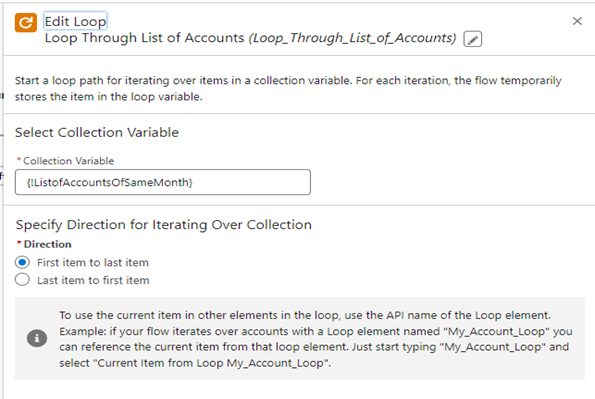
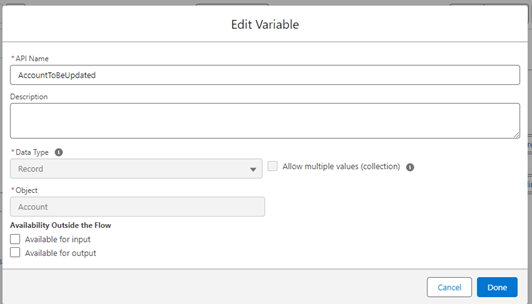
Schritt 12: Erstellen Sie eine Datensatzvariable, um den aktuellen Datensatz für den Account aus der Schleife zu speichern.
- Klicken Sie auf Neue Ressource.
- Wählen Sie "Variable" als Ressourcentyp aus.
- Wählen Sie "Datensatz" als Datentyp aus.
- Geben Sie für das Objekt Account an.
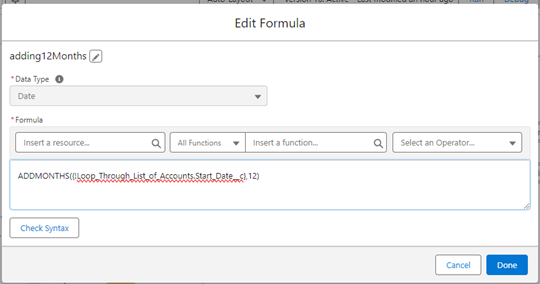
Schritt 13: Erstellen Sie eine Ressource vom Typ Formel, um einem Startzeitpunkt 12 Monate hinzuzufügen.
- Klicken Sie auf Neue Ressource.
- Wählen Sie Formel als Ressourcentyp aus.
- Legen Sie den zurückgegebenen Datentyp basierend auf dem Datentype für das Feld Startzeitpunkt fest (hier legen wir das Datum fest).
- Schreiben Sie die Formel, um dem Startzeitpunkt 12 Monate hinzuzufügen. Die Formel kann abhängig von den Anforderungen variieren.
ADDMONTHS({!Loop_Through_List_of_Accounts.Start_Date__c},12)
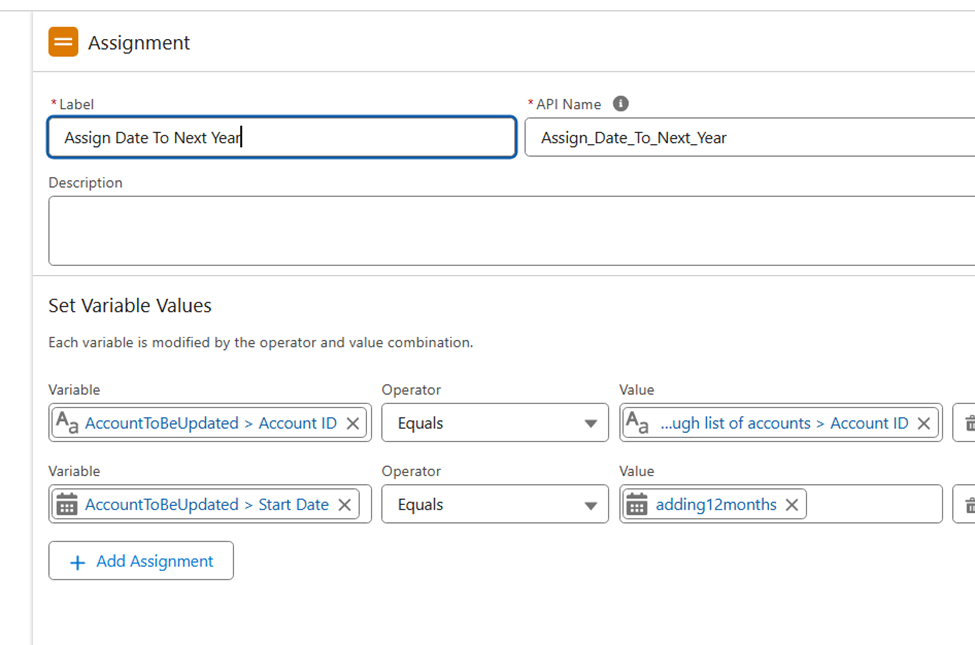
Schritt 14: Fügen Sie in den Schleifen für jede Verzweigung ein Zuweisungselement hinzu.
- Weisen Sie den aktuellen Accountdatensatz aus der Schleife der in Schritt 12 erstellten Datensatzvariable zu.
- Verwenden Sie die zuvor erstellte Ressource Formel, um den aktualisierten Startzeitpunkt zu berechnen.
- Weisen Sie den aktualisierten Startzeitpunkt dem Feld Startzeitpunkt der Datensatzvariable zu.
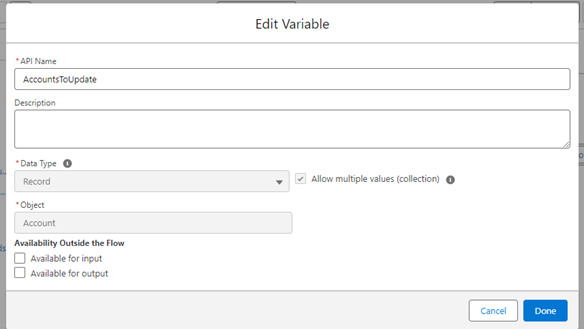
Schritt 15: Erstellen Sie eine Sammlungsvariable vom Typ Datensatz, in der die zu aktualisierenden Accounts enthalten sind.
- Wählen Sie als Ressourcentyp die Option Variable aus.
- Wählen Sie als Datentyp die Option Datensatz aus.
- Aktivieren Sie für das Kontrollkästchen Mehrere Werte (Sammlung) zulassen den Wert Wahr.
- Wählen Sie Account als Objekt für die Variable aus.
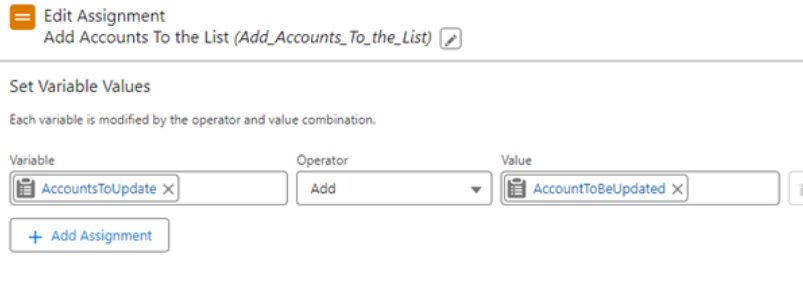
Schritt 16: Fügen Sie unter dem Zuweisungselement, das in Schritt 15 hinzugefügt wurde, ein weiteres Zuweisungselement hinzu.
- Konfigurieren Sie sie so, dass die Datensatzvariable, die den aktualisierten Accountdatensatz hinzufügt, zu der zuvor für die Speicherung der zu aktualisierenden Accounts erstellten Sammlungsvariable hinzugefügt wird.
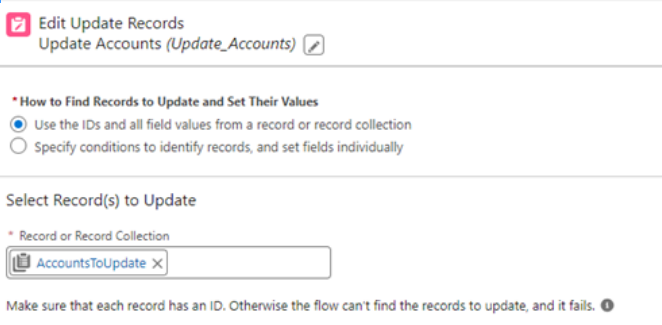
Schritt 17: Fügen Sie außerhalb der Schleife ein Element vom Typ Datensätze aktualisieren zur Bearbeitungsfläche des Flows hinzu.
- Konfigurieren Sie es so, dass sie die Option IDs und alle Feldwerte aus einem Datensatz oder einer Datensatzsammlung verwenden auswählt.
- Wählen Sie die zuvor erstellte Variable Datensatz oder Datensatzsammlung aus, in der die zu aktualisierenden Accounts gespeichert sind.
- Speichern und aktivieren Sie den Flow.
Testen:
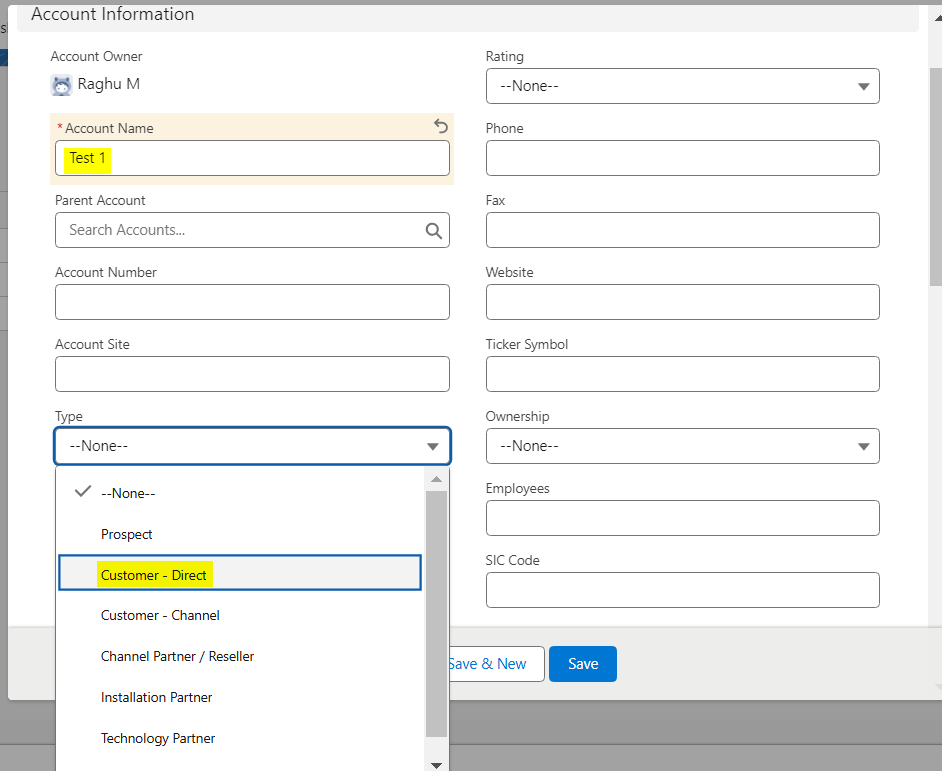
- Erstellen Sie einen Accountdatensatz.
- Geben Sie den gewünschten Accountnamen ein.
- Wählen Sie Kunde – Direkt als Typ aus und klicken Sie auf Speichern.
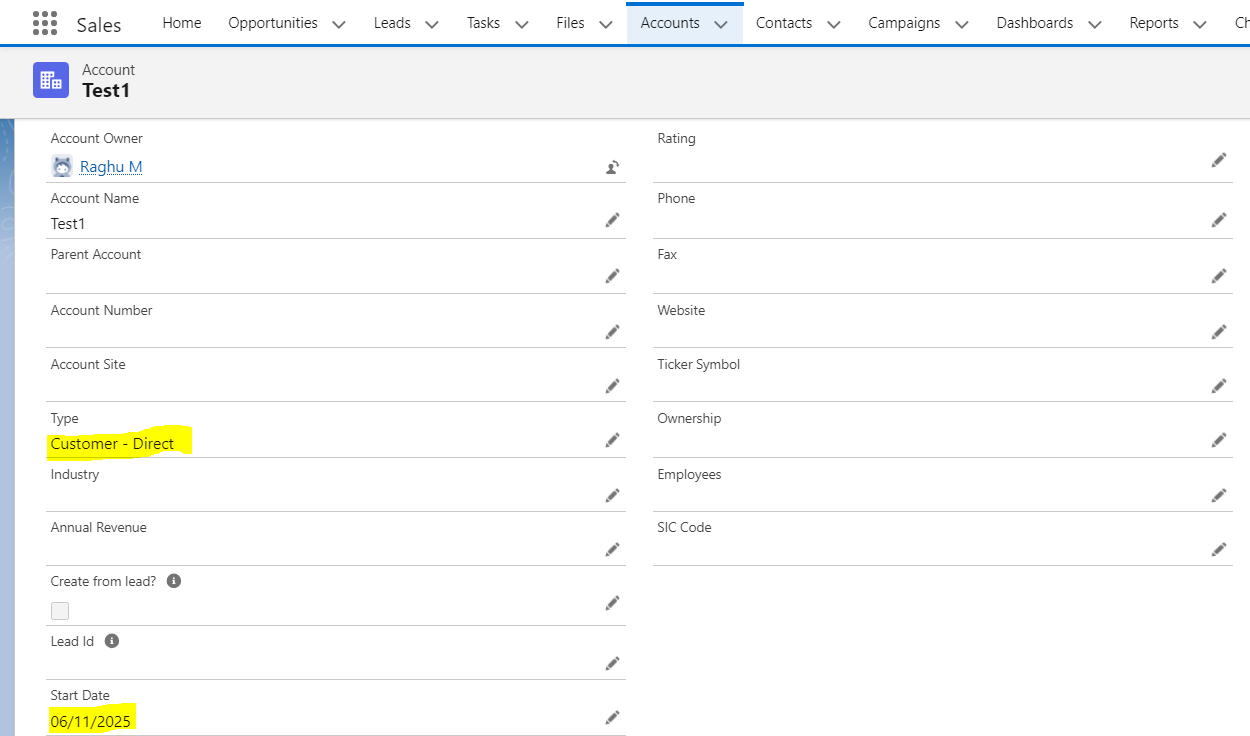
Ergebnis:
_________________________________________________________________
Verfasst von: Maham Hassan | Forum Ambassador
Maham Hassan ist zweifache Mutter, Salesforce MVP, Director & Technical Architect @ Cloud-1 & Check Automate, Gründerin von Dubai Dreamin, 16fach zertifiziert, Trailblazer Mentor, Community Group Leader & All Star Ranger.
Die Übermittlungen spiegeln nur die Meinungen des Benutzers wider, der die Übermittlung zur Verfügung gestellt hat, und nicht die Meinung von Salesforce, unabhängig davon, ob der Benutzer mit Salesforce verbunden ist, und kann Produkte, Services, Informationen, Daten, Inhalte und andere Materialien enthalten oder darstellen, die von oder im Namen von Dritten zur Verfügung gestellt werden ("Materialien von Dritten"). Salesforce kontrolliert und befürwortet keine Materialien von Dritten und ist auch nicht für diese verantwortlich, einschließlich ihrer Genauigkeit, Gültigkeit, Aktualität, Vollständigkeit, Zuverlässigkeit, Integrität, Qualität, Rechtmäßigkeit, Nützlichkeit oder Sicherheit sowie der anwendbaren geistigen Eigentumsrechte. Jegliche Übermittlung, die über eine Nachrichtenseite oder ein Forum als Antwort auf gepostete Fragen zur Verfügung gestellt wird oder die anderweitig den Anschein erweckt, Fragen zu beantworten, einschließlich Fragen zu Salesforce oder Programmen, wird nur zu Ihrer allgemeinen Kenntnis zur Verfügung gestellt und sollte niemals als alleinige Antwort auf Ihre spezifischen Fragen verwendet werden (selbst wenn eine Antwort als "beste Antwort" oder Ähnliches gekennzeichnet ist). Sie sollten sich immer an den Salesforce-Support wenden, um Antworten auf Ihre spezifischen Fragen zu erhalten. Salesforce hat keine Kontrolle über Übermittlungen und ist nicht verantwortlich für die Nutzung oder den Missbrauch (einschließlich der Verbreitung) von Übermittlungen durch Dritte.
Wenn Sie Fragen haben, können Sie hier auf das Wissen unserer gesamten Trailblazer-Community zurückgreifen: https://trailhead.salesforce.com/trailblazer-community/feed
Nummer des Knowledge-Artikels
001979869
Konnten Sie Ihr Problem mithilfe dieses Artikels lösen?
Geben Sie uns Feedback, damit wir uns verbessern können.
