Sélectionner une organisation
Récupération d'enregistrements de compte pour le mois en cours initié
Date de publication: Aug 28, 2026
Description
Dans Salesforce, la récupération d'enregistrements est souvent effectuée avec l'élément « Obtenir un enregistrement » dans un flux. Cependant, dans certains cas, des méthodes plus complexes sont requises. Par exemple, il peut être nécessaire de récupérer des enregistrements en fonction de critères spécifiques ou d'exécuter la tâche uniquement pendant certains jours planifiés.
Notre solution répond à ces exigences en orchestrant la récupération d'enregistrements pour le mois en cours et en exécutant des actions exclusivement pendant les jours désignés. Cette approche garantit la chronologie des données récupérées et la conformité aux planifications opérationnelles prédéfinies.
Résolution
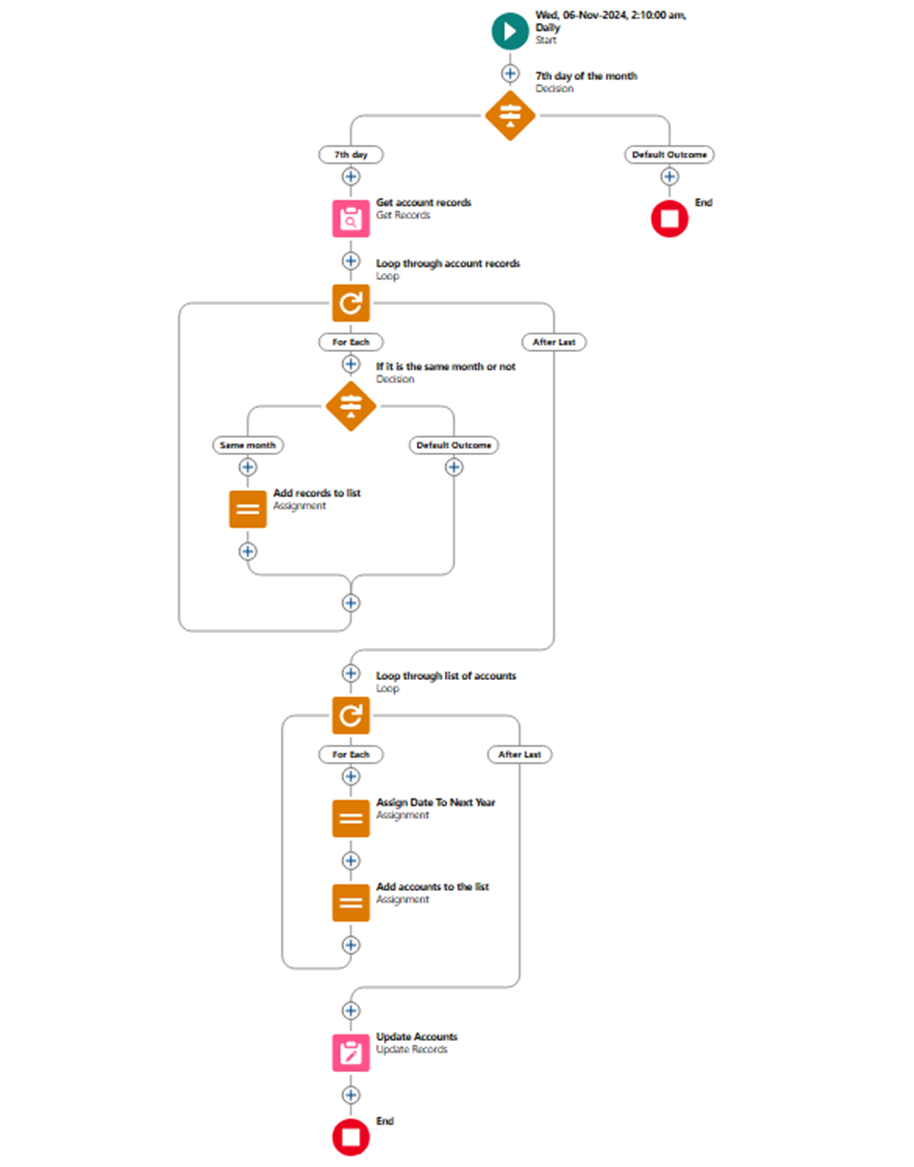
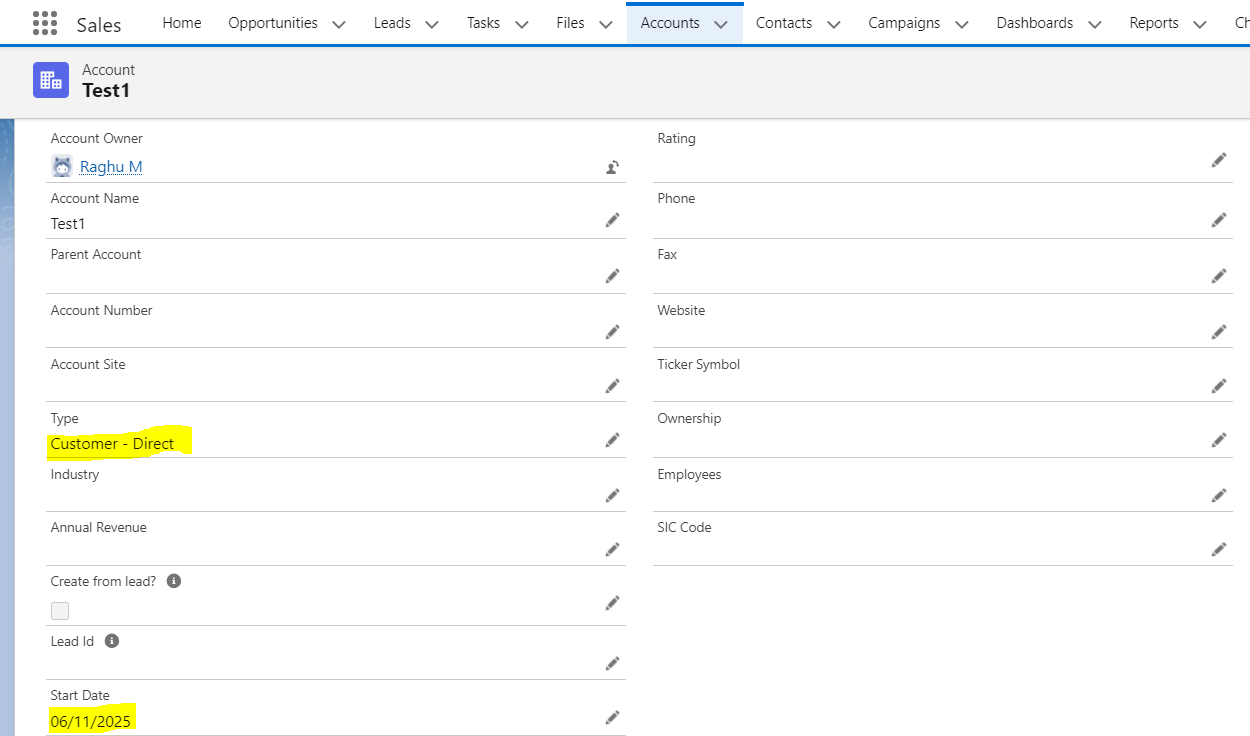
Dans cet article d'aide, nous détaillerons le processus d'exécution d'un flux déclenché par une planification dans Salesforce, conçu pour s'exécuter le 7e jour de chaque mois. L'objectif du flux est de récupérer les enregistrements dont la date de début correspond au mois et à l'année de la date actuelle, et de mettre ces enregistrements à jour en ajoutant 12 mois à leur date de début.
Notre flux vérifie minutieusement la date actuelle pour s'assurer qu'elle correspond au jour d'exécution planifié. Une fois la date confirmée, il récupère systématiquement tous les enregistrements de compte classés dans Type de client et initiés pendant le mois en cours.
En cas de récupération réussie, le flux met à jour la date de début de chaque enregistrement de compte récupéré, en l'allongeant de 12 mois. Cet ajustement permet aux enregistrements de refléter avec précision la période appropriée à des fins de référence et de planification futures.
Le flux que nous avons créé se décompose comme suit :
Étape 1 : créez un champ Date de début.
- Créez un champ nommé Date de début avec le type de données Date en accédant à Configuration > Gestionnaire d'objet > Compte > Champs et relations.
Étape 2 : créez un flux.
- Cliquez sur Configuration.
- Recherchez Flux dans la zone Recherche rapide, puis cliquez sur Flux.
- Sur l'écran de flux, cliquez sur Nouveau flux.
- Sélectionnez Flux de déclencheur planifié dans Types de flux, puis cliquez sur Créer.
- Définissez la date et l'heure de début appropriées pour exécuter le flux.
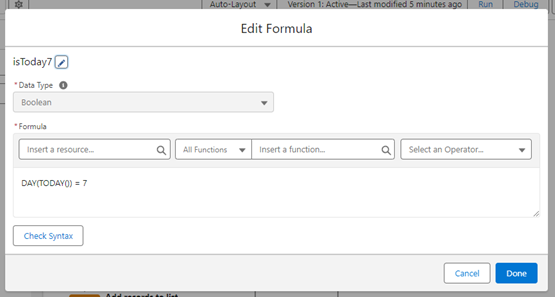
Étape 3 : créez une formule qui vérifie si le jour actuel correspond au jour spécifié.
- Ajoutez une nouvelle ressource Formule.
- Sélectionnez Formule comme type de ressource.
- Définissez le type de données de retour sur Booléen.
- Écrivez la formule pour vérifier si le jour actuel correspond au jour spécifié. Par exemple, pour vérifier si le jour actuel est le 7e du mois : DAY(TODAY()) = 7.
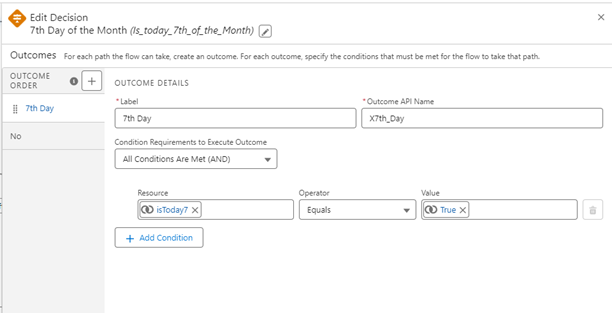
Étape 4 : faites glisser un élément Décision et déposez-le dans la zone de dessin.
- Configurez l'élément Décision pour déterminer si le jour actuel est le jour spécifié en utilisant la formule créée ci-dessus.
- Définissez l'élément Décision sur le chemin Oui si la formule renvoie True.
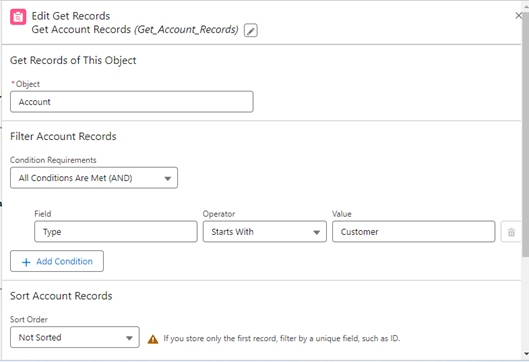
Étape 5 : ajoutez un élément Obtenir des enregistrements au flux.
- Configurez l'élément Obtenir des enregistrements pour qu'il récupère les enregistrements de l'objet Compte.
- Spécifiez la condition selon laquelle le type du compte doit être Client pour filtrer les enregistrements en conséquence.
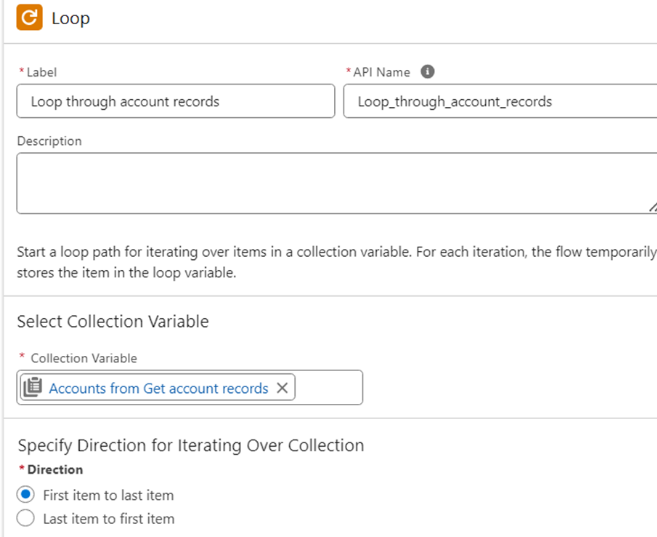
Étape 6 : créez une boucle dans le flux pour itérer la collection des enregistrements Compte récupérés.
Étape 7 : pour chaque enregistrement, créez une formule pour vérifier si la date de début a le même mois et la même année.
- Configurez la formule pour qu'elle renvoie True si la date de début correspond au mois et à l'année en cours.
MONTH({!Loop_through_Account_Records.Start_Date__c}) = MONTH(TODAY()) && YEAR({!Loop_through_Account_Records.Start_Date__c}) = YEAR(TODAY())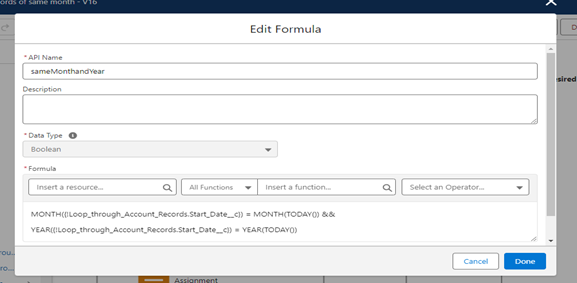
Étape 8 : définissez l'élément Décision sur le chemin Oui si la formule renvoie True.
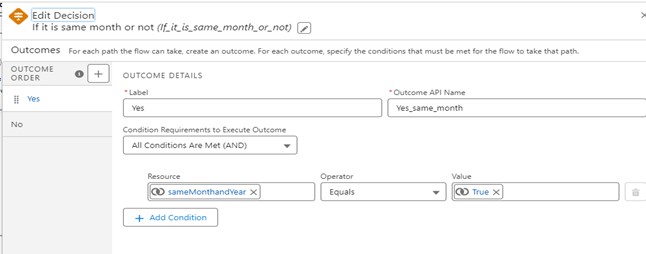
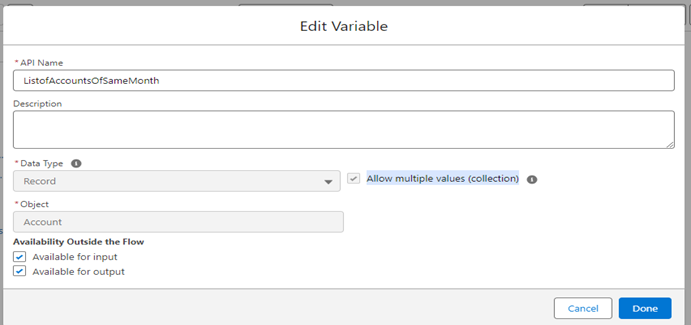
Étape 9 : créez maintenant une variable de collection de type Enregistrement qui contient les comptes avec le même mois et la même année.
- Cliquez sur Nouvelle ressource.
- Choisissez Variable comme type de ressource.
- Sélectionnez Enregistrement comme type de données.
- Définissez la case à cocher Autoriser les valeurs multiples (collection) sur True.
- Choisissez Compte comme objet pour la variable.
- Définissez la case à cocher Disponible pour l'entrée/la sortie sur True.
Étape 10 : dans le chemin Oui de l'élément Décision, ajoutez un élément Attribution au flux.
- Configurez l'élément Attribution pour ajouter à la variable de collection créée plus haut les enregistrements Compte qui correspondent aux critères de mois et d'année identiques de la date de début.
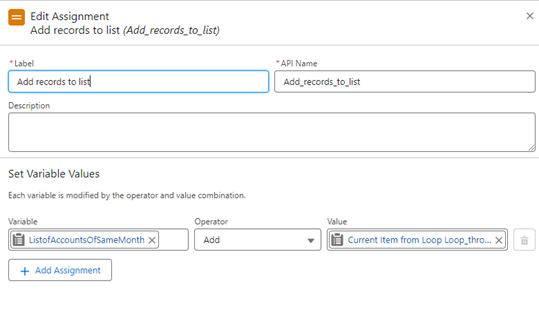
Étape 11 : ajoutez un élément Boucle à la zone de dessin du flux.
- Configurez la boucle afin qu'elle itère la variable Collection créée pour stocker les comptes du même mois et de la même année.
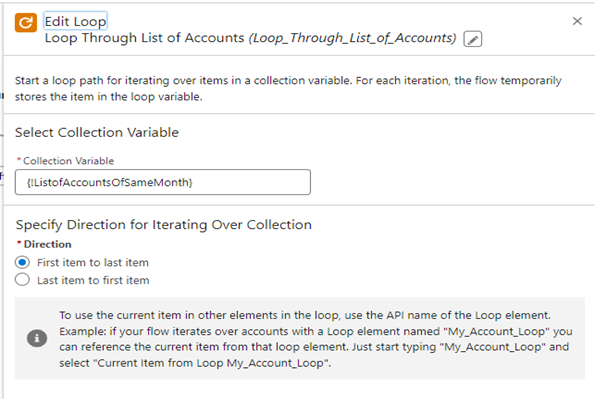
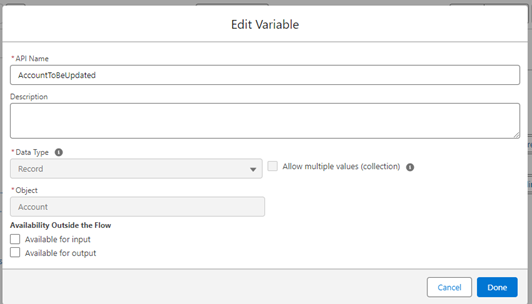
Étape 12 : créez une variable d'enregistrement pour stocker l'enregistrement Compte actuel à partir de la boucle.
- Cliquez sur Nouvelle ressource.
- Choisissez Variable comme type de ressource.
- Sélectionnez Enregistrement comme type de données.
- Spécifiez Compte comme objet.
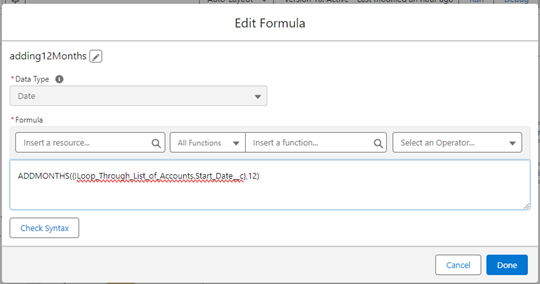
Étape 13 : créez une ressource Formule pour ajouter 12 mois à une date de début.
- Cliquez sur Nouvelle ressource.
- Choisissez Formule comme type de ressource.
- Définissez le type de données de retour en fonction du type de données du champ Date de début (ici, nous définissons Date).
- Écrivez la formule de sorte à ajouter 12 mois à la date de début. Selon les exigences, la formule peut varier.
ADDMONTHS({!Loop_Through_List_of_Accounts.Start_Date__c},12)
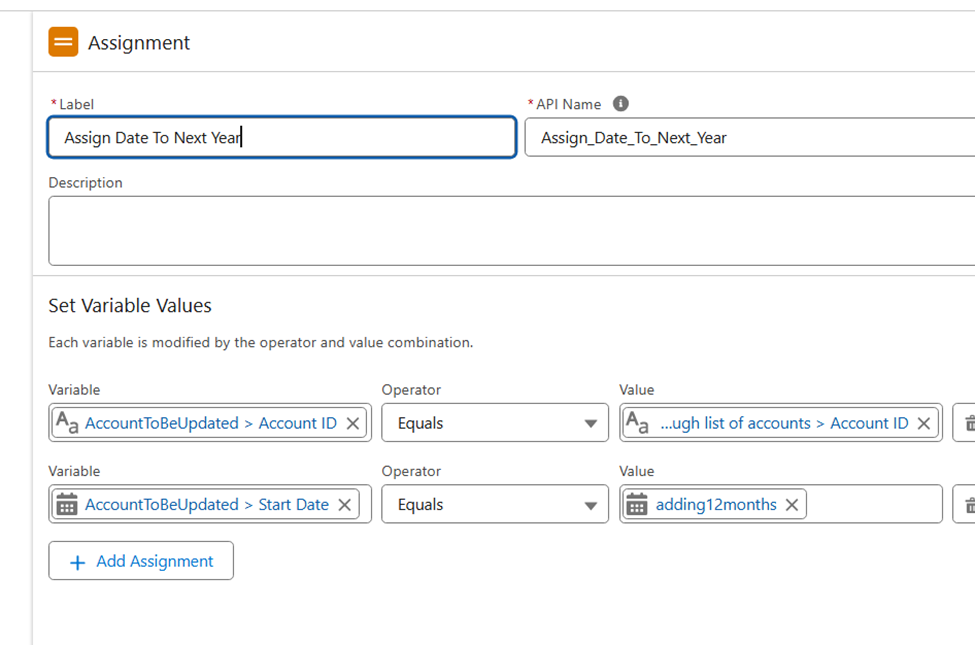
Étape 14 : dans les boucles de chaque branche, ajoutez un élément Attribution.
- Attribuez l'enregistrement de compte actuel de la boucle à la variable d'enregistrement créée à l'étape 12.
- Utilisez la ressource Formule créée précédemment pour calculer la date de début mise à jour.
- Attribuez la date de début mise à jour au champ Date de début de la variable d'enregistrement.
Étape 15 : créez une variable de collection de type Enregistrement contenant les comptes à mettre à jour.
- Choisissez Variable comme type de ressource.
- Sélectionnez Enregistrement comme type de données.
- Définissez la case à cocher Autoriser les valeurs multiples (collection) sur True.
- Choisissez Compte comme objet pour la variable.
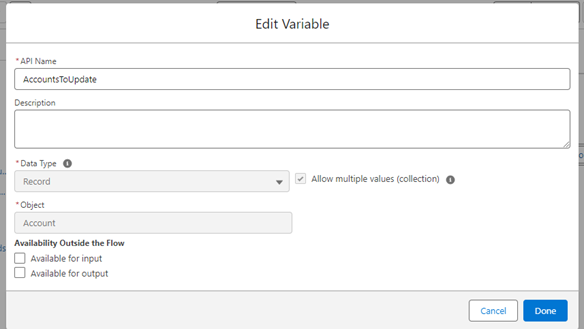
Étape 16 : sous l'élément Attribution ajouté à l' étape 15, ajoutez un autre élément Attribution.
- Configurez-le pour ajouter la variable d'enregistrement, qui ajoute l'enregistrement de compte mis à jour, la variable de collection créée précédemment pour stocker les comptes à mettre à jour.
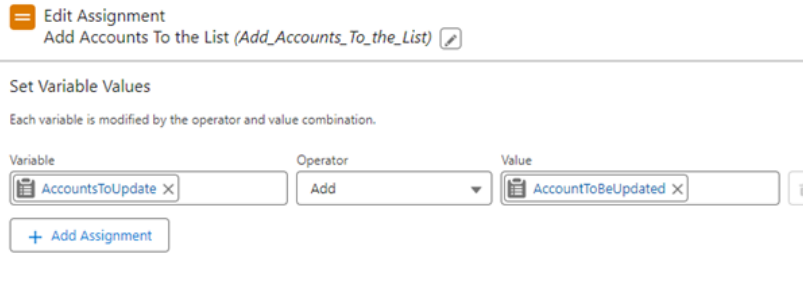
Étape 17 : en dehors de la boucle, ajoutez un élément Mettre à jour les enregistrements à la zone de dessin Flux.
- Configurez-le pour sélectionner l'option Utiliser les ID et toutes les valeurs de champ d'un enregistrement ou d'une collection d'enregistrements.
- Sélectionnez la variable Enregistrement ou Collection d'enregistrements créée précédemment, qui stocke les comptes à mettre à jour.
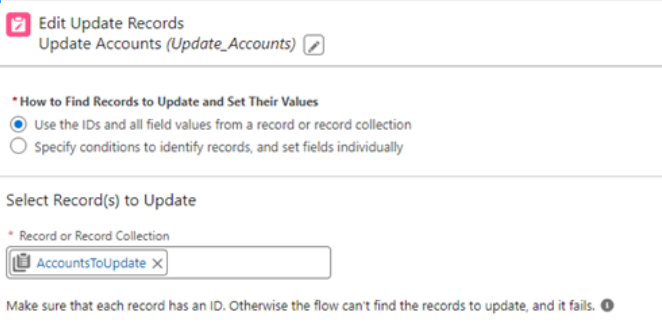
- Enregistrez et activez le flux.
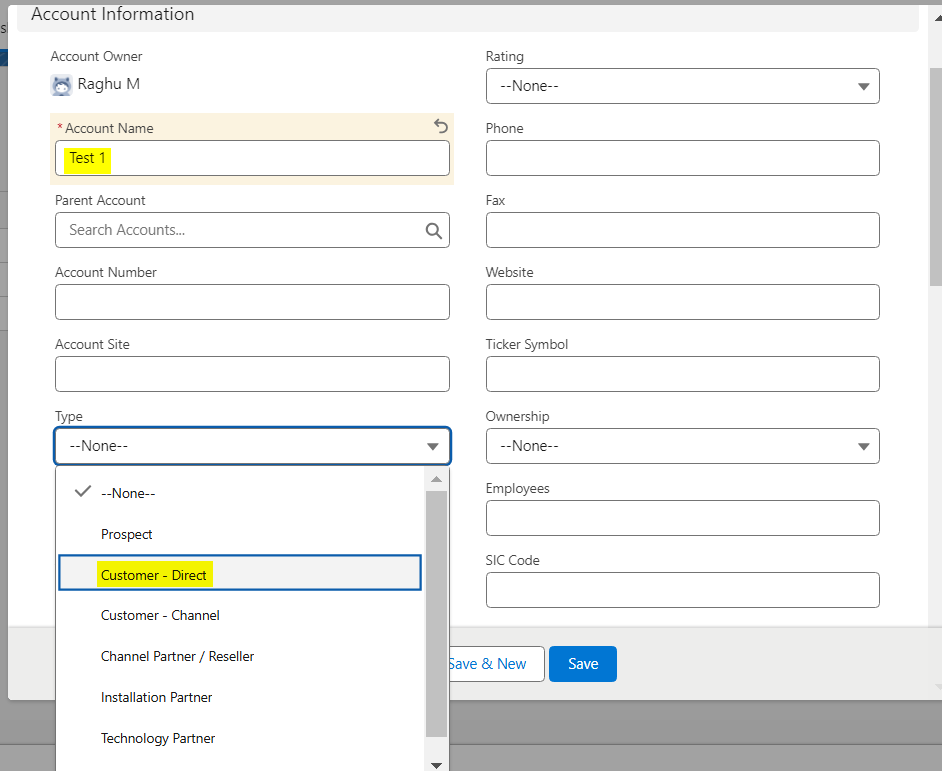
Test :
- Créez un enregistrement Compte.
- Saisissez le nom de compte souhaité.
- Choisissez Client - direct comme type, puis cliquez sur Enregistrer.
Résultat :
_________________________________________________________________
Écrit par : Maham Hassan | Ambassadrice du forum
Maham Hassan est mère de deux enfants, MVP Salesforce, directrice et architecte technique chez Cloud-1 et Check Automate, fondatrice de Dubai Dreamin, titulaire de 16 certifications, mentor Trailblazer, responsable de groupe Communauté et All Star Ranger.
Les soumissions reflètent uniquement les opinions des utilisateurs qui les ont publiées et non celles de Salesforce, que les utilisateurs soient affiliés ou non à Salesforce. Les soumissions peuvent contenir des produits, des services, des informations, des données, des contenus et d'autres éléments partagés par ou au nom de tiers (« Documents tiers »). Salesforce ne contrôle ni n’approuve, et n’est pas non plus responsable de tout Contenu de tiers, notamment de leur exactitude, validité, actualité, exhaustivité, fiabilité, intégrité, qualité, légalité, utilité ou sécurité, ni de tout droit de propriété intellectuelle applicable. Toutes les Soumissions disponibles via un forum ou un panneau de message en réponse à des questions publiées, ou qui prétendent autrement à répondre à des questions, y compris à des questions sur Salesforce ou des programmes, sont disponibles pour information seulement, et vous ne devez jamais vous y fier pour répondre à des questions précises (même si une réponse est marquée comme « meilleure » ou accompagnée de qualifications similaires). Vous devez systématiquement contacter le support Salesforce pour obtenir des réponses à vos questions précises. Salesforce n’a aucun contrôle sur les Soumissions et n’est aucunement responsable de quelque utilisation que ce soit, y compris abusive, (ainsi que de toute diffusion) par un tiers des Soumissions.
Si vous avez des questions, puisez dans la sagesse de l’ensemble de notre Trailblazer Community sous ce lien : https://trailhead.salesforce.com/trailblazer-community/feed
Numéro d’article de la base de connaissances
001979869
Cet article a-t-il résolu votre problème ?
Dites-nous ce que nous pouvons améliorer !
