Seleziona un'organizzazione
Recupero dei record account avviati per il mese in corso
Data pubblicazione: Aug 28, 2026
Descrizione
In Salesforce, il recupero dei record viene spesso eseguito tramite l'elemento "Ottieni record" all'interno di un flusso. Tuttavia, in alcuni casi sono necessari metodi più complessi. Ad esempio, potrebbe essere necessario recuperare i record in base a criteri specifici o eseguire l'operazione solo in determinati giorni pianificati.
La nostra soluzione risponde a questi requisiti eseguendo l'orchestrazione del recupero dei record per il mese in corso ed eseguendo le azioni esclusivamente nei giorni designati. Ciò garantisce sia la tempistica dei dati recuperati che la conformità alle pianificazioni operative predefinite.
Risoluzione
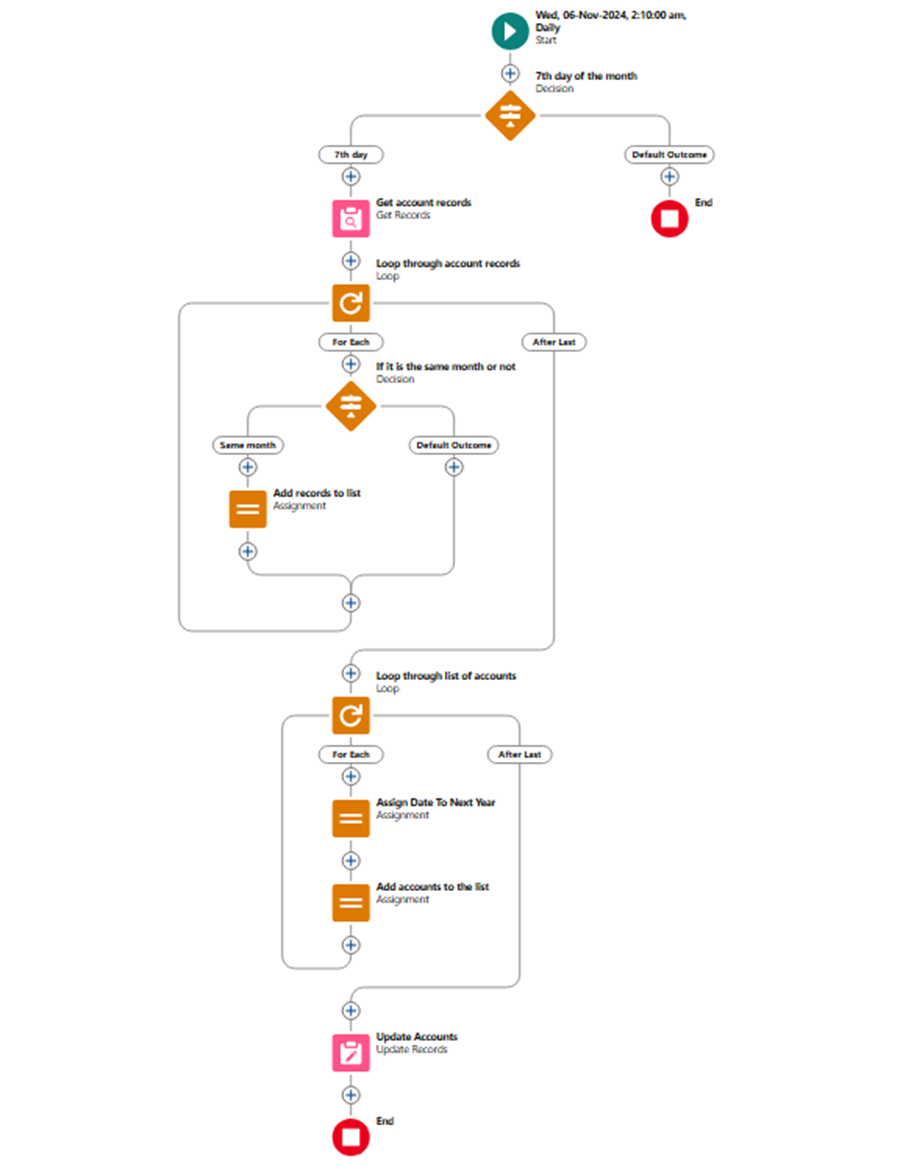
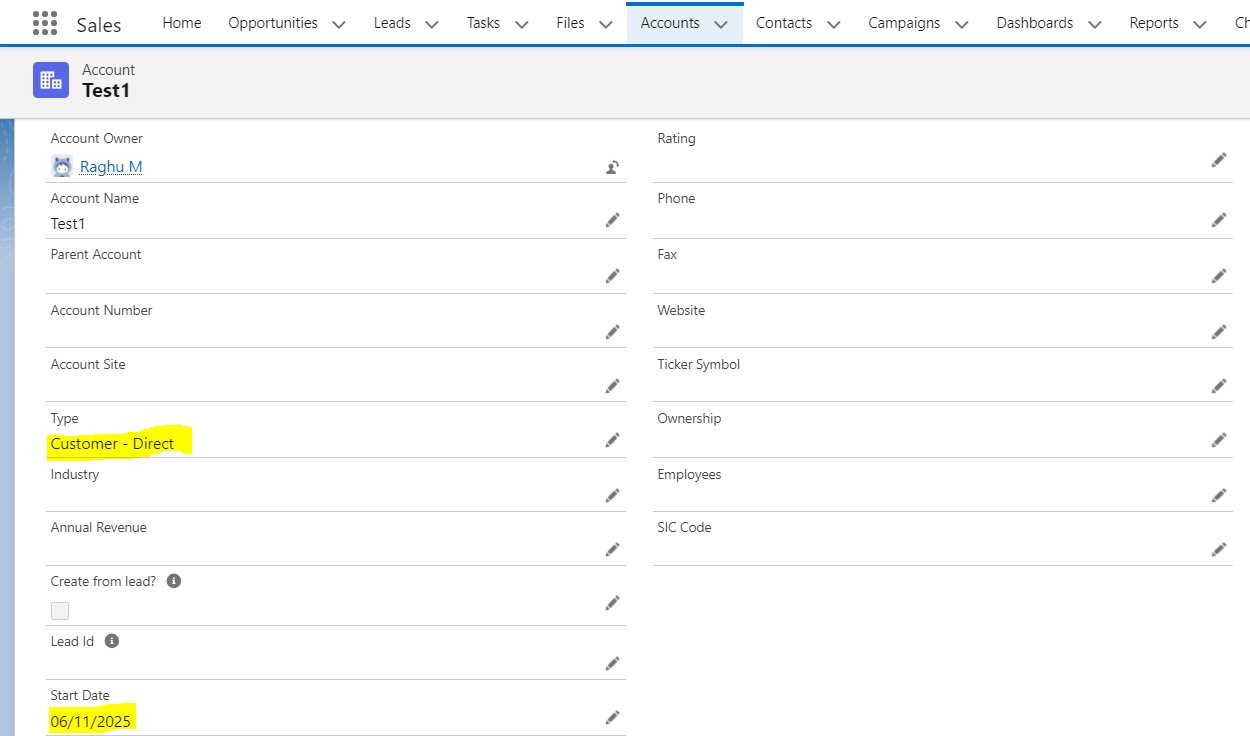
In questo articolo della guida, verrà descritto in dettaglio il processo di esecuzione di un flusso attivato da pianificazione in Salesforce, che viene progettato per essere eseguito il giorno 7 di ogni mese. L'obiettivo del flusso è recuperare i record con date di inizio che rientrano nello stesso mese e anno della data corrente e quindi aggiornare questi record aggiungendo 12 mesi alle date di inizio.
Il flusso verifica accuratamente la data corrente per garantire che corrisponda al giorno di esecuzione pianificato. Una volta confermato, esegue il recupero in modo sistematico di tutti i record account classificati come Tipo di cliente e avviati nel mese in corso.
Completato il recupero, il flusso continua ad aggiornare la data iniziale di ogni record account recuperato, espandendolo di 12 mesi. Questa rettifica garantisce che i record rispecchino in modo preciso l'intervallo di tempo appropriato per il riferimento e la pianificazione futuri.
La suddivisione del flusso creato è la seguente:
Passaggio 1: creare un campo Data iniziale
- Creare un nuovo campo denominato Data iniziale con Tipo di dati Data passando aImposta > Gestore oggetti > Account > Campi e relazioni
Passaggio 2: creare un flusso
- Fare clic su Imposta
- Cercare i flussi nella casella Ricerca veloce e fare clic su Flussi
- Nella schermata Flusso fare clic su Nuovo flusso
- Selezionare il flusso trigger pianificato dai tipi di flusso e fare clic su Crea
- Impostare la Data e l'ora di inizio appropriate per l'esecuzione del flusso
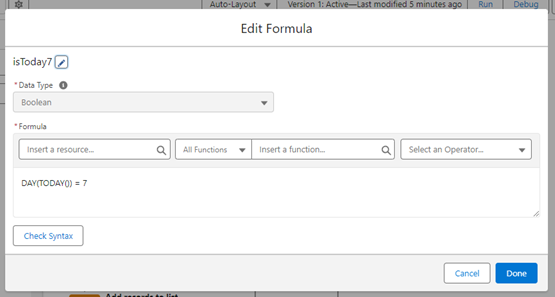
Passaggio 3: Creare una formula che verifica se il giorno corrente corrisponde a un giorno specificato
- Aggiungere una nuova risorsa Formula
- Selezionare Formula come tipo di risorsa
- Impostare il valore Tipo di dati restituito su Booleano
- Scrivere la formula per verificare se il giorno corrente corrisponde al giorno specificato, ad esempio verificare se la data odierna è il giorno 7 del mese DAY(TODAY()) = 7
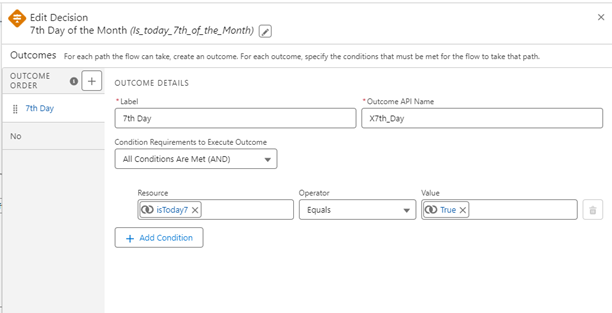
Passaggio 4: trascinare un elemento Decisione nell'area di disegno
- Configurare l'elemento Decisione per determinare se la data odierna è il giorno specificato utilizzando la formula creata in precedenza.
- Impostare l'elemento Decisione in modo che segua il percorso Sì se la formula restituisce True
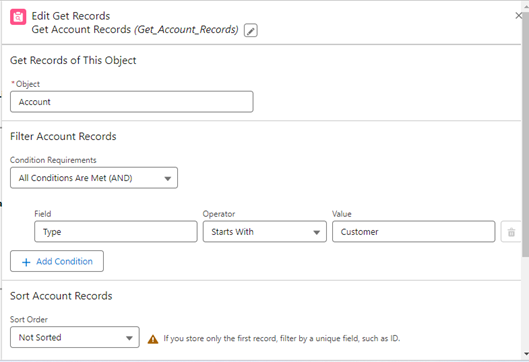
Passaggio 5: quindi, aggiungere un elemento Ottieni record al flusso
- Configurare l'elemento Ottieni record per recuperare i record dell'oggetto Account
- Specificare la condizione in cui il tipo di account deve essere Cliente per filtrare i record di conseguenza
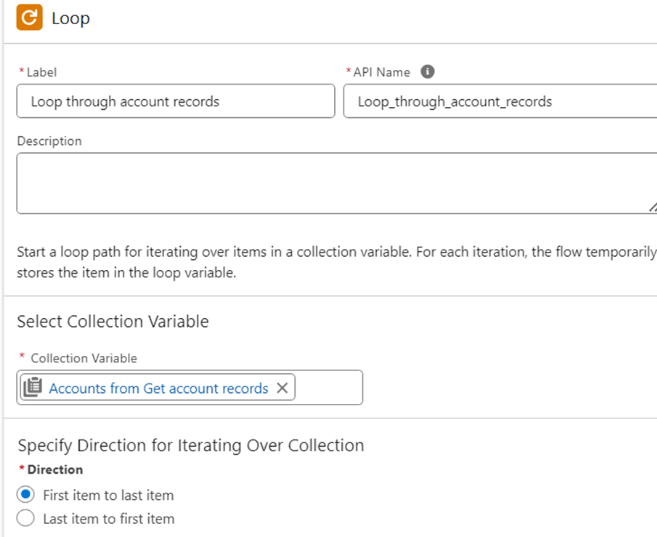
Passaggio 6: creare un loop nel flusso per eseguire un'iterazione nella raccolta dei record Account recuperati
Passaggio 7: per ogni record, creare una formula per verificare se la Data iniziale rientra nello stesso mese e nello stesso anno.
- Configurare la formula in modo che restituisca True se la Data iniziale ha lo stesso mese e lo stesso anno del mese e dell'anno correnti
MONTH({!Loop_through_Account_Records.Start_Date__c}) = MONTH(TODAY()) && YEAR({!Loop_through_Account_Records.Start_Date__c}) = YEAR(TODAY())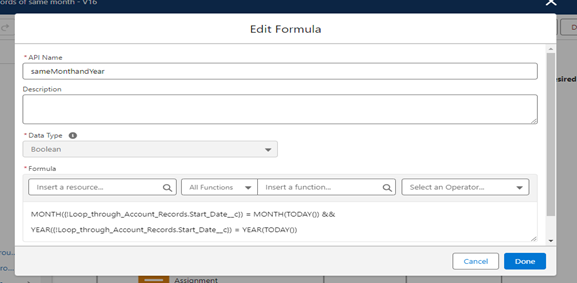
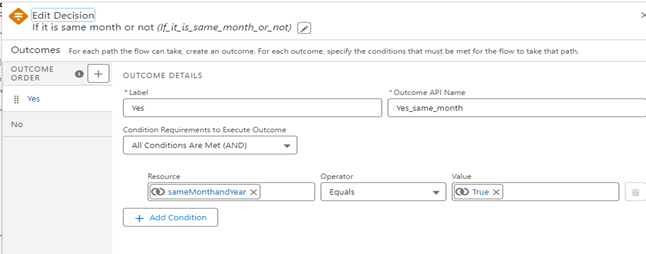
Passaggio 8: impostare l'elemento Decisione in modo che segua il percorso Sì se la formula restituisce True
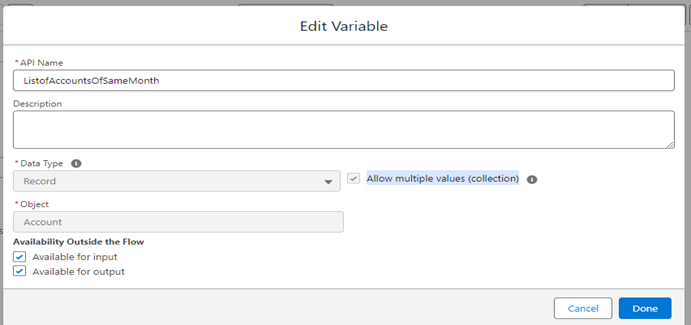
Passaggio 9: creare una variabile raccolta di tipo Record che conterrà gli account con lo stesso mese e lo stesso anno
- Fare clic su Nuova risorsa
- Scegliere il tipo di risorsa come variabile
- Selezionare il Tipo di dati Record
- Impostare la casella di controllo Consenti più valori (raccolta) su True
- Scegliere Account come oggetto per la variabile
- Casella di controllo Disponibile per Input/output su True
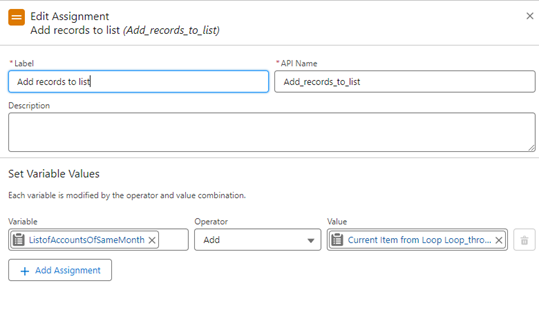
Passaggio 10: nel percorso Sì dell'elemento Decisione, aggiungere un elemento Assegnazione al flusso
- Configurare l'elemento Assegnazione per aggiungere i record Account che hanno abbinato i criteri di stesso mese e stesso anno per la Data iniziale alla variabile raccolta creata in precedenza.
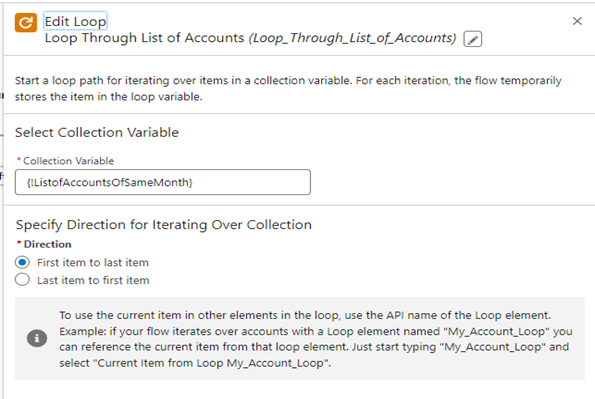
Passaggio 11: aggiungere un elemento Loop all'area di disegno del flusso
- Configurare il loop per l'iterazione tramite la variabile raccolta creata per memorizzare gli account dello stesso mese e dello stesso anno
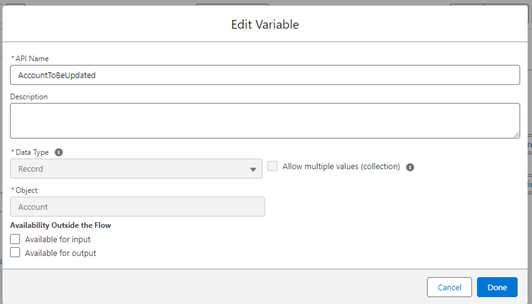
Passaggio 12: creare una variabile di record per memorizzare il record Account corrente del loop
- Fare clic su Nuova risorsa
- Scegliere Variabile come Tipo di risorsa
- Selezionare Record come Tipo di dati
- Specificare l'oggetto come Account
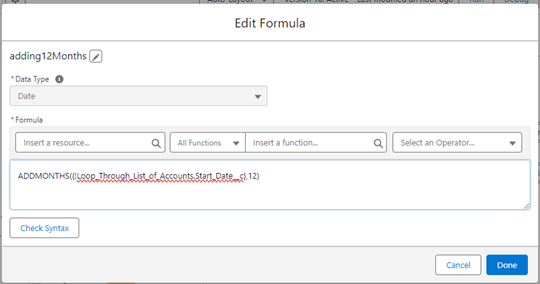
Passaggio 13: creare una risorsa Formula per aggiungere 12 mesi a una Data iniziale
- Fare clic su Nuova risorsa
- Scegliere Formula come tipo di risorsa
- Impostare il tipo di dati restituito in base al tipo di dati del campo Data iniziale (la data è impostata qui).
- Scrivere la formula per aggiungere 12 mesi alla Data iniziale. A seconda dei requisiti, la formula può variare.
ADDMONTHS({!Loop_Through_List_of_Accounts.Start_Date__c},12)
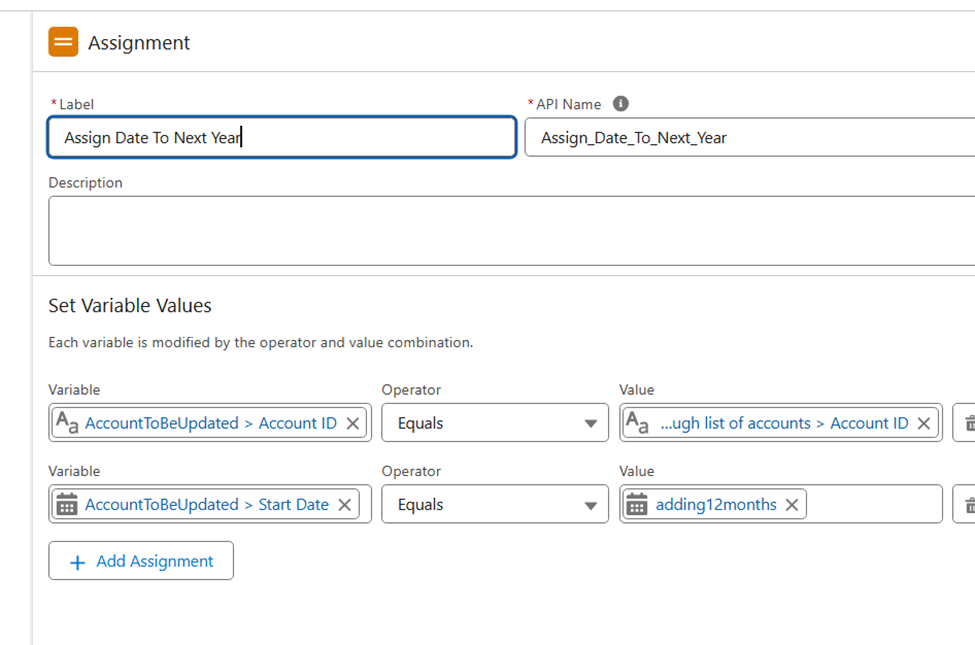
Passaggio 14: nei loop di ogni branch, aggiungere un elemento Assegnazione
- Assegnare il record account corrente dal loop alla variabile di record creata nel passaggio 12
- Utilizzare la risorsa Formula creata in precedenza per calcolare la Data iniziale aggiornata
- Assegnare la Data iniziale aggiornata al campo Data iniziale della variabile di record
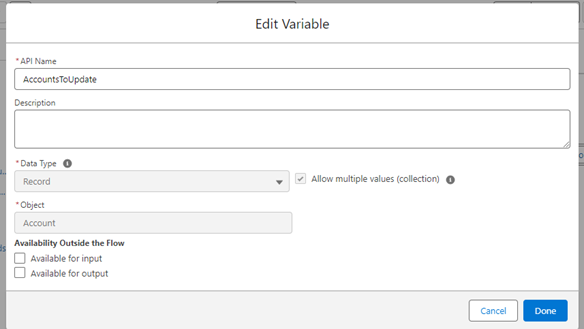
Passaggio 15: creare una variabile raccolta di tipo Record che conterrà gli account da aggiornare
- Scegliere il Tipo di risorsa come Variabile
- Selezionare Record come Tipo di dati
- Impostare la casella di controllo Consenti più valori (raccolta) su True
- Scegliere Account come oggetto per la Variabile
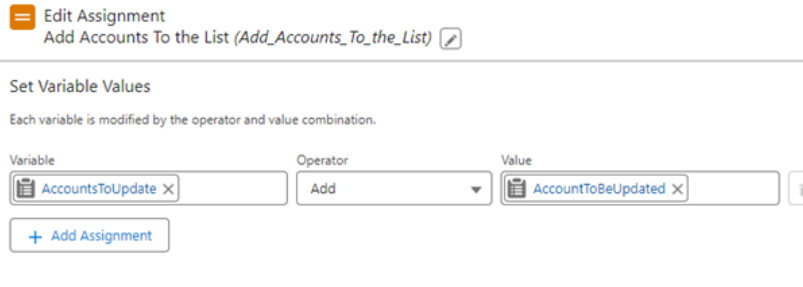
Passaggio 16: nell'elemento Assegnazione aggiunto nel passaggio 15, aggiungere un altro elemento Assegnazione
- Configurarlo per aggiungere la variabile di record, che aggiunge il record account aggiornato, la variabile raccolta creata in precedenza per memorizzare gli account da aggiornare
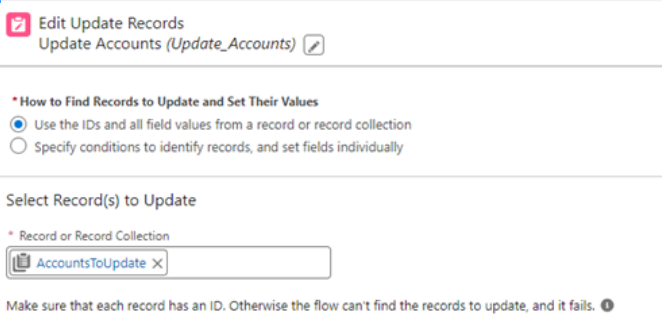
Passaggio 17: all'esterno del loop, aggiungere un elemento Aggiorna record all'area di disegno Flusso
- Configurarla per scegliere l'opzione Usa gli ID e tutti i valori di campo da un record o da una raccolta record
- Selezionare la variabile Record o Raccolta record creata in precedenza, che memorizza gli account da aggiornare
- Salvataggio e attivazione del flusso
Esecuzione di test :
- Creare un record Account
- Immettere il Nome account desiderato
- Scegliere Customer-Direct come tipo e fare clic su Salva
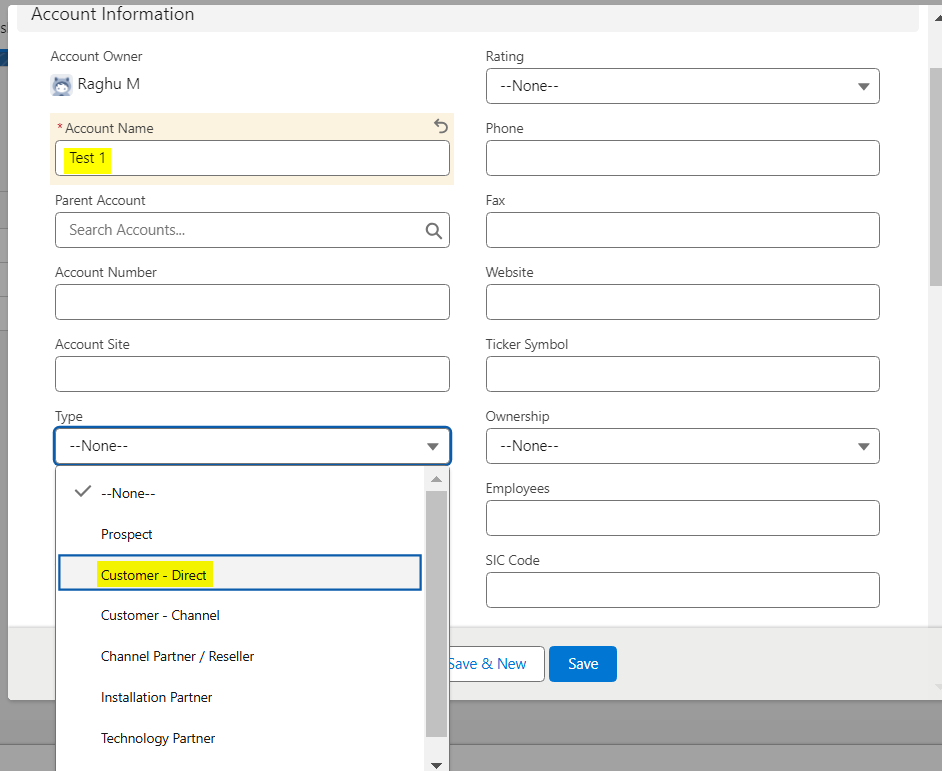
Risultato:
_________________________________________________________________
Scritto da: Maham Hassan | Forum Ambassador
Maham Hassan è 2x Mom, MVP Salesforce MVP, Direttore e Technical Architect @ Cloud-1 & Check Automate, Fondatore di Dubai Dreamin, con 16 certificazioni, Trailblazer Mentor, Community Group Leader e All Star Ranger.
I materiali inviati riflettono esclusivamente le opinioni dell'utente che li ha resi disponibili e non le opinioni di Salesforce, indipendentemente dal fatto che l'utente sia affiliato a Salesforce, e possono contenere o costituire prodotti, servizi, informazioni, dati, contenuti e altri materiali resi disponibili da o per conto di terze parti ("Materiali di terze parti"). Salesforce non controlla né approva, né è responsabile per i materiali di terze parti, inclusa la loro accuratezza, validità, tempestività, completezza, affidabilità, integrità, qualità, legalità, utilità o sicurezza, o qualsiasi diritto di proprietà intellettuale applicabile. Tutti i materiali resi disponibili attraverso qualsiasi bacheca o forum in risposta a domande pubblicate, o che in altro modo pretendono di rispondere a qualsiasi domanda, comprese le domande su Salesforce o sui programmi, sono resi disponibili solo per conoscenza generale e non devono mai essere considerati come risposte a domande specifiche degli utenti (anche se una risposta è contrassegnata come risposta "migliore" o con qualifiche simili). È sempre consigliabile contattare l'assistenza Salesforce per ottenere risposte alle proprie domande specifiche. Salesforce non ha alcun controllo sui materiali inviati e non è responsabile di alcun uso o abuso (inclusa la distribuzione) da parte di terze parti di tali materiali.
In caso di domande, è possibile attingere al sapere dell'intera Trailblazer Community qui: https://trailhead.salesforce.com/trailblazer-community/feed
Numero articolo Knowledge
001979869
Questo articolo ha risolto il problema?
Facci sapere, così possiamo migliorare!
