Organisation auswählen
Agent kann keine Echtzeit-Nachrichten/-Abschriften in der Komponente "Unterhaltung" bei erweiterten Messaging-Sitzungen/Sprachanrufen anzeigen
Veröffentlichungsdatum: Jun 10, 2026
Beschreibung
Agenten können die Nachrichten in der Komponente "Erweiterte Unterhaltung" in Echtzeit erst dann in erweiterten Messaging-Sitzungen und Sprachanrufen anzeigen, nachdem die Seite aktualisiert wurde. Bei Agenten treten diese Probleme möglicherweise auf, wenn die SSE-Verbindung (Server-Sent Events) durch ihre Firewall oder ihren Proxy blockiert wird. Diese Verbindung ist entscheidend, da sie den Echtzeit-Empfang von Ereignissen aus Unterhaltungen der Agenten vereinfacht. Dieser Artikel enthält eine Übersicht über die SSE-Technologie, häufige Probleme, die durch Firewalls und Proxys verursacht werden, sowie die notwendigen Überprüfungsschritte, um eine ordnungsgemäße Funktionsweise von SSE sicherzustellen.
Bei SSE (Server-Sent Events) handelt es sich um eine Technologie, mit der Server Echtzeit-Aktualisierungen über eine einzelne langlebige HTTP-Verbindung an Web-Clients übertragen können. Dies ist für erweitertes Messaging und Sprachanrufe wichtig, da es den Echtzeit-Empfang von Ereignissen aus Unterhaltungen der Agenten ermöglicht.
Oft verhindert die Funktion zum Blockieren bösartiger Downloads bei einigen Softwares (oder Proxys), dass die HTML5-Funktion SSE (Server Sent Events) ordnungsgemäß verwendet wird. Da SSE per HTTP mithilfe von Text-/Ereignisströmen als Inhaltstyp verwendet wird, erscheint es wie ein endloser Download.
Lösung
Überprüfen, ob das Problem bei der SSE-Verbindung liegt:
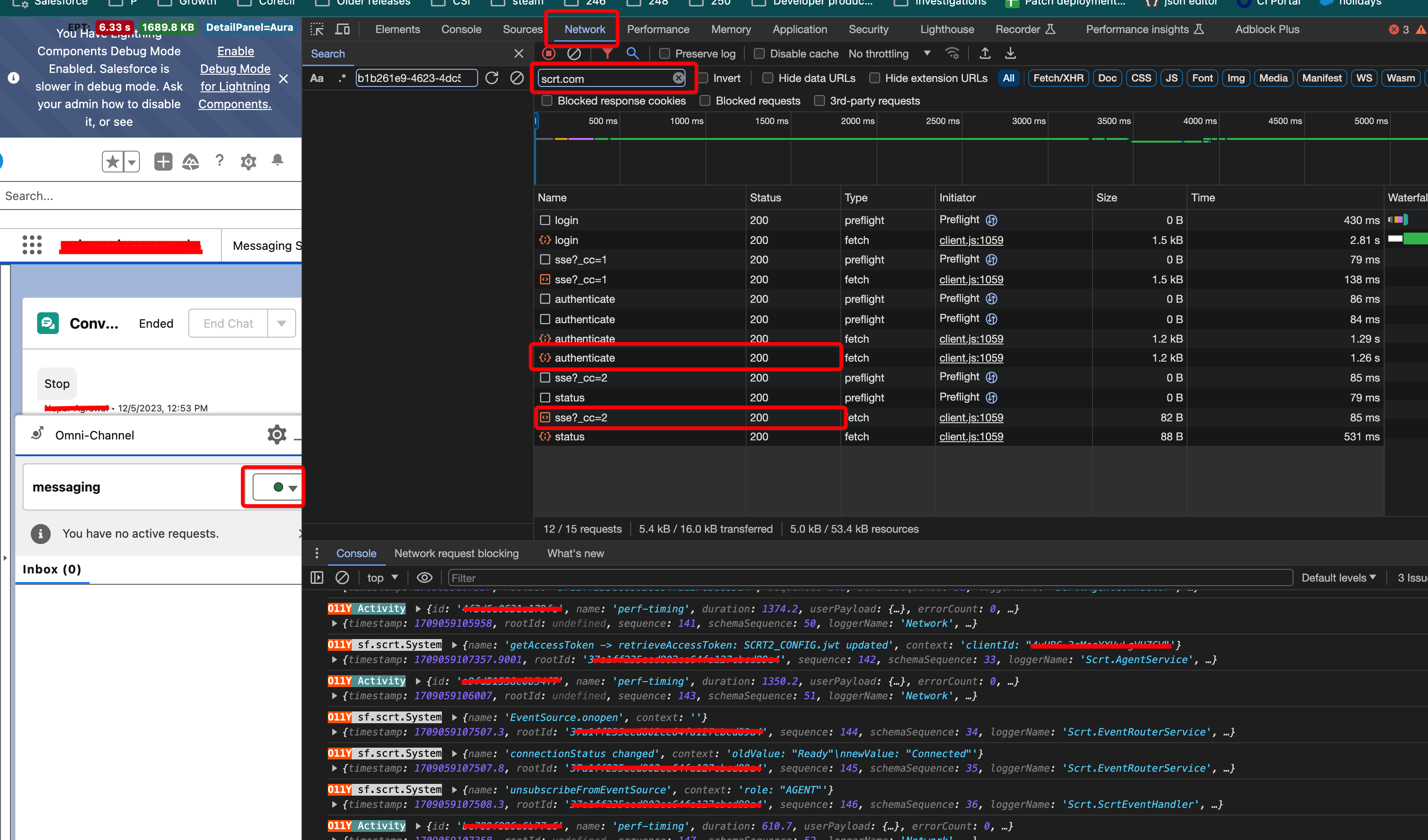
- Nehmen Sie eine Überprüfung vor und öffnen Sie die Registerkarte "Netzwerk".
- Melden Sie sich bei Omni an.
- Suchen Sie auf der Registerkarte "Netzwerk" nach scrt.com. → Damit wird gefiltert und es werden alle Backend-Aufrufe angezeigt, die sich auf Funktionen von Voice-/erweitertem Messaging beziehen.
- Sowohl Authentifizierungsaufrufe als auch SSE-Aufrufe müssen den Status "200" aufweisen. Das bedeutet, dass die Aufrufe erfolgreich waren.
- Wenn ein Aufruf oder beide Aufrufe nicht erfolgreich sind, muss sichergestellt werden, dass sie nicht durch das Setup der Arbeitsstation des Agenten blockiert werden.
- Es kam in einigen Fällen vor, dass der Status immer "Ausstehend" lautete und nie in "200" geändert wurde.
- Es konnte auch festgestellt werden, dass der Websense-Proxy den Serveraufruf blockiert. Der nachfolgende Screenshot stammt aus einer Untersuchung einer HAR-Datei (ähnelt der Untersuchung der Registerkarte "Netzwerk").
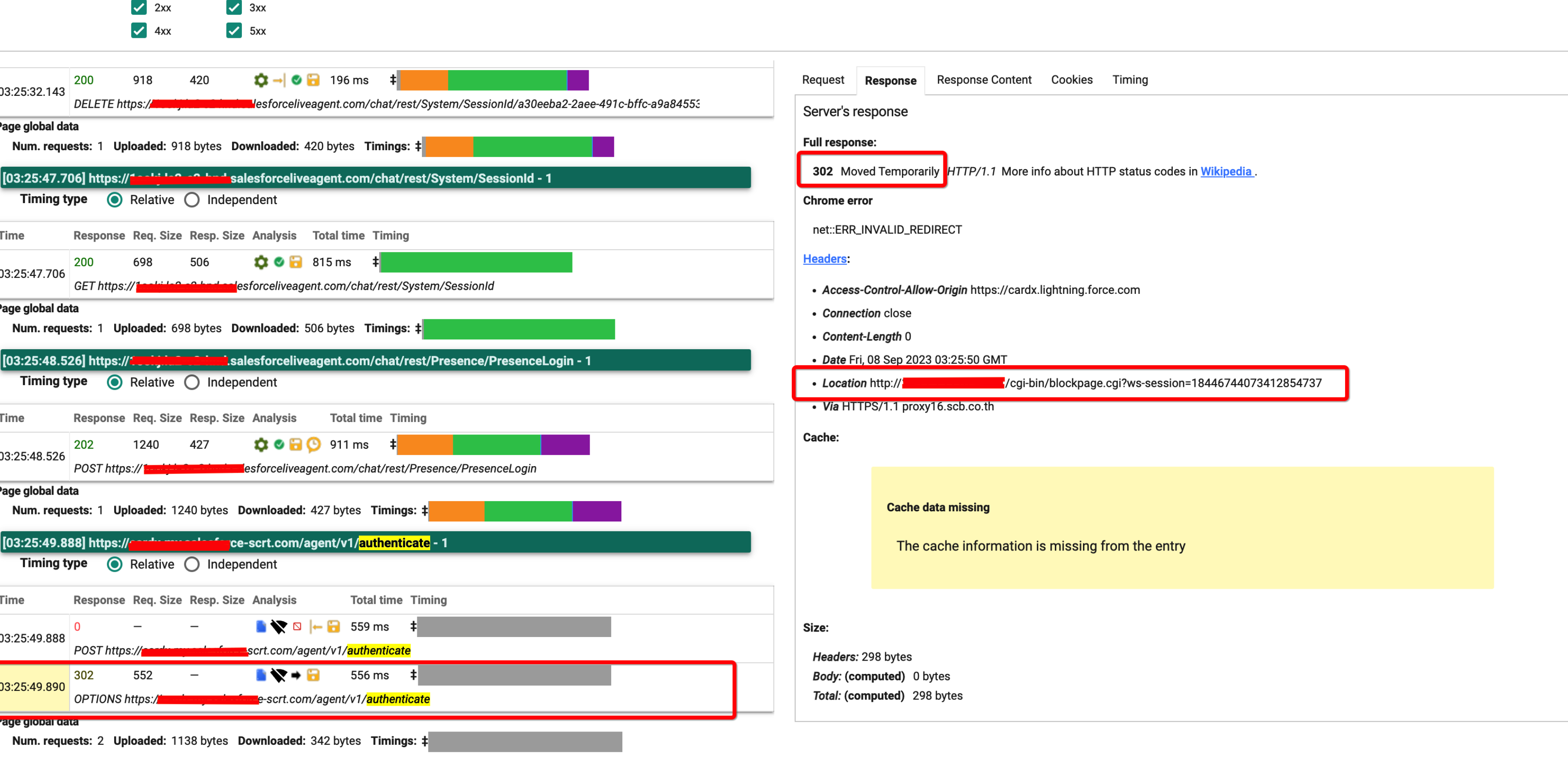
Lösung:
- Bitten Sie das IT- bzw. Netzwerkteam, den URL "https://*.salesforce-scrt.com" der Liste der zugelassenen Domänen hinzuzufügen.
- Überprüfen Sie zusammen mit dem IT- bzw. Netzwerkteam, ob eine Software oder ein Proxy bösartige Downloads blockieren könnte, deaktivieren Sie diese Funktion und nehmen Sie einen Test vor.
- Überprüfen Sie, dass die Firewall oder der Proxy den Datenverkehr für SSE-Verbindungen nicht blockiert oder untersucht.
- Prüfen Sie, ob der verwendete Browser und das verwendete Gerät SSE unterstützen.
- Stellen Sie sicher, dass keine Sicherheitssoftware oder Browsererweiterungen SSE-Verbindungen stören.
Nummer des Knowledge-Artikels
002232058
Konnten Sie Ihr Problem mithilfe dieses Artikels lösen?
Geben Sie uns Feedback, damit wir uns verbessern können.
