조직 선택
에이전트는 향상된 메시징 세션 / 음성 통화에 대한 대화 구성 요소에서 실시간 메시지 / 텍스트 변환 을 볼 수 없음.
게시 일자: Jun 10, 2026
상세 설명
에이전트는 페이지가 새로 고쳐질 때까지 향상된 메시징 세션과 음성 통화에서 향상된 대화 구성 요소의 메시지를 실시간으로 볼 수 없을 수 있습니다. 에이전트는 서버 전송 이벤트 (SSE) 연결이 방화벽이나 프록시로 차단될 때 이런 문제를 겪을 수 있습니다. 이 연결은 에이전트의 대화로부터 이벤트를 실시간으로 수신할 수 있게 해주므로 매우 중요합니다. 이 기사에서는 SSE 기술, 방화벽 및 프록시로 인한 일반적인 문제, 그리고 올바른 SSE 기능을 보장하기 위한 확인 단계를 개요로 제공합니다.
서버 전송 이벤트 (SSE)는 서버가 하나의 지속적인 HTTP 연결을 통해 웹 클라이언트에 실시간 업데이트를 푸시할 수 있게 해주는 기술입니다. 이것은 에이전트의 대화로부터 이벤트를 실시간으로 수신할 수 있게 해주므로 향상된 메시징 및 음성 통화에 필수적입니다.
종종 일부 소프트웨어 (또는 프록시)에서 "악성 다운로드 차단" 기능이 HTML5 기능인 서버 전송 이벤트 (SSE)가 제대로 작동하는 것을 방해합니다. SSE는 HTTP를 통해 텍스트/이벤트-스트림을 콘텐츠 유형으로 사용하므로 완료되지 않은 다운로드처럼 보일 수 있습니다.
솔루션
SSE 연결에 문제가 있는지 확인하는 방법:
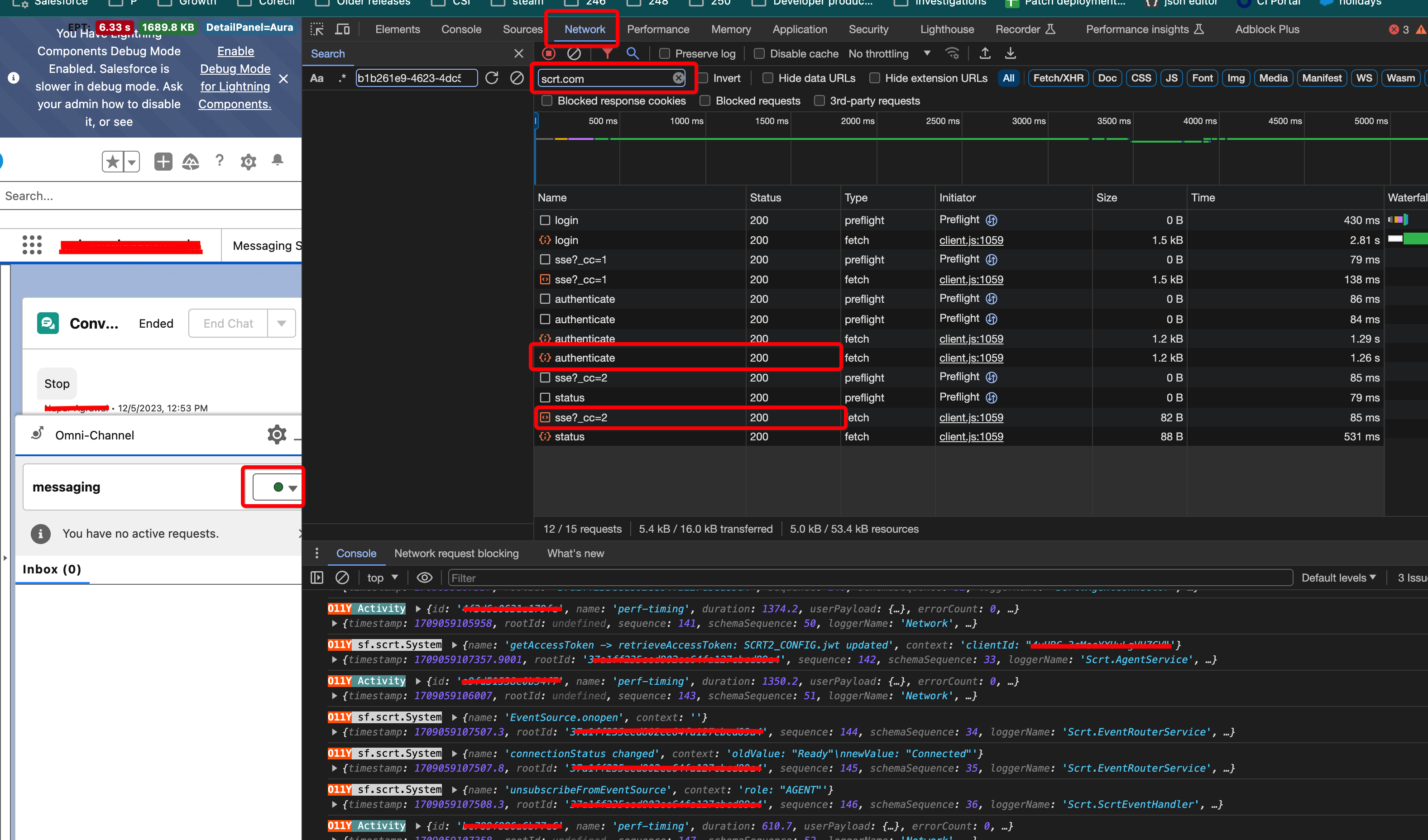
- 네트워크 탭을 검사하고 열어주세요
- omni에 로그인합니다
- 네트워크 탭에서 scrt.com를 검색하세요 → 이렇게 하면 음성/향상된 메시지 기능을 위한 모든 백엔드 호출이 필터링되어 표시됩니다
- 인증 호출과 sse 호출의 상태가 모두 200이어야 하며 이는 호출이 성공적이었다는 것을 의미합니다
- 하나 혹은 두 호출이 모두 성공하지 않으면, 에이전트의 워크스테이션 설정에 의해 차단되지 않았는지 확인해야 합니다
- 일부 경우에서는 상태가 = 보류로 계속 표시되고 200이 되지 않는 것을 볼 수 있습니다
- Websense 프록시가 서버 호출을 차단하는 경우도 볼 수 있습니다. 아래 스크린샷은 HAR 파일 검사 (네트워크 탭 검사와 유사)의 검사에서 나온 것입니다
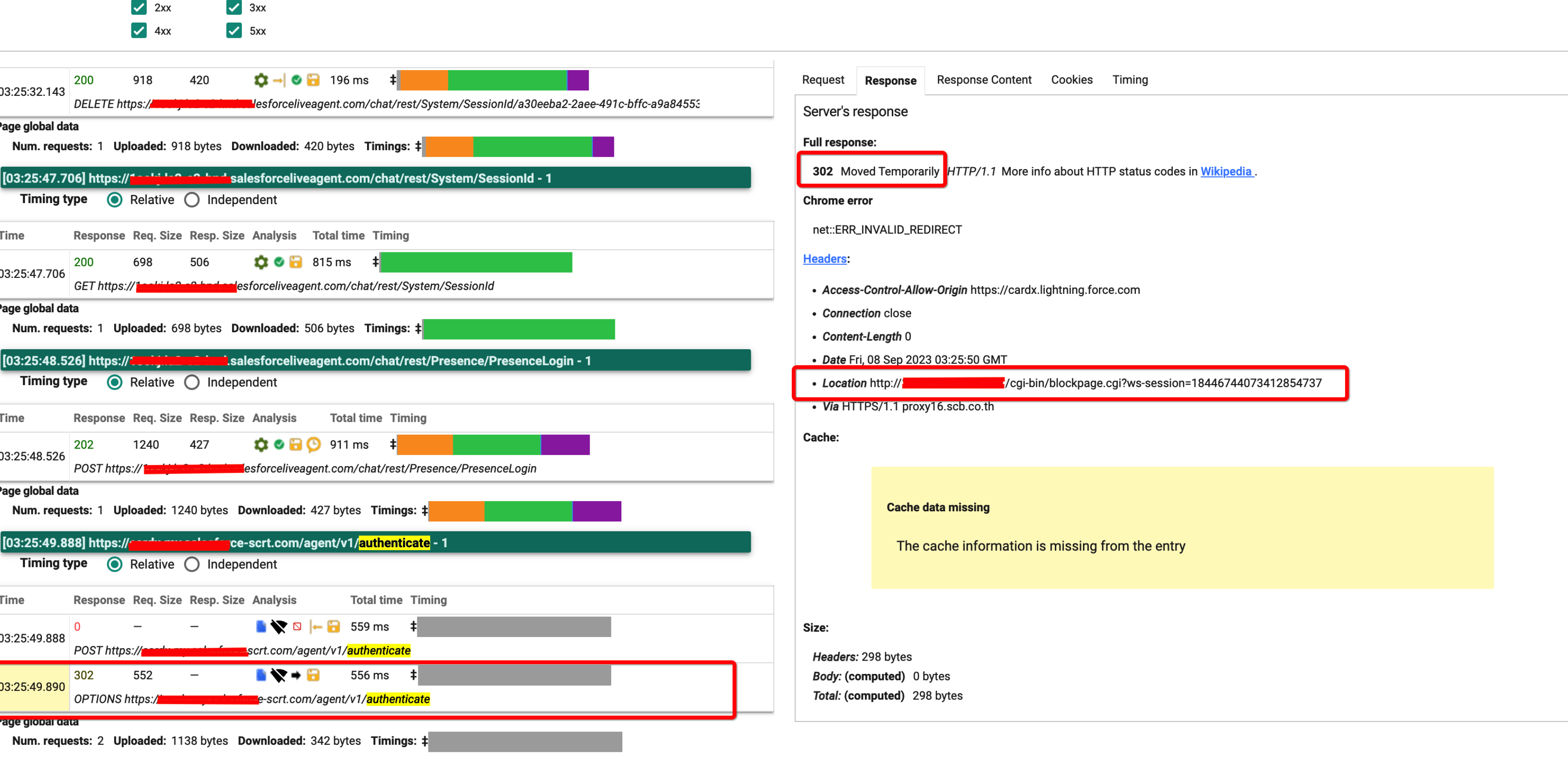
해결 방법:
- IT 및/또는 네트워크 팀에 https://*.salesforce-scrt.com을 허용된 도메인 목록에 추가해 달라고 요청하세요.
- IT 및/또는 네트워크 팀과 협력하여 소프트웨어 또는 프록시가 악성 다운로드를 차단할 수 있는지 확인하고 해당 기능을 끈 후 테스트하세요
- 방화벽 또는 프록시가 SSE 연결에 대한 트래픽을 차단 또는 검사하지 않았는지 확인하세요.
- 사용 중인 브라우저 및 장치가 SSE를 지원하는지 확인하세요.
- 모든 보안 소프트웨어 또는 브라우저 확장 프로그램이 SSE 연결을 방해하지 않는지 확인하세요.
Knowledge 기사 번호
002232058
이 기사를 통해 문제를 해결했습니까?
개선을 위한 의견을 보내주세요.
