組織を選択
Salesforce Authenticator の設定方法
公開日: Jul 27, 2026
説明
Salesforce Authenticator (セールスフォース オーセンティケーター) の設定手順を紹介します。初期設定や端末移行時の再設定方法について画面イメージ付きで説明します。
※端末移行の場合は本ページ内の「■B. Salesforce Authenticator をインストールしている端末を変更する場合 」を確認します。
解決策
|
✏ 本ナレッジでは Salesforce Authenticator の初期設定や端末移行時等の再設定方法について説明します。 ※ 本ナレッジ内のスクリーンショットは、バージョン 4.7.0 にて取得したものです。 |
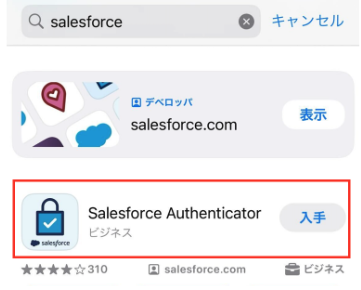
0. 事前準備としてスマートフォンに Salesforce Authenticator をインストールします
iPhone の場合は App Store で、Android の場合は Google Play Store からインストールします
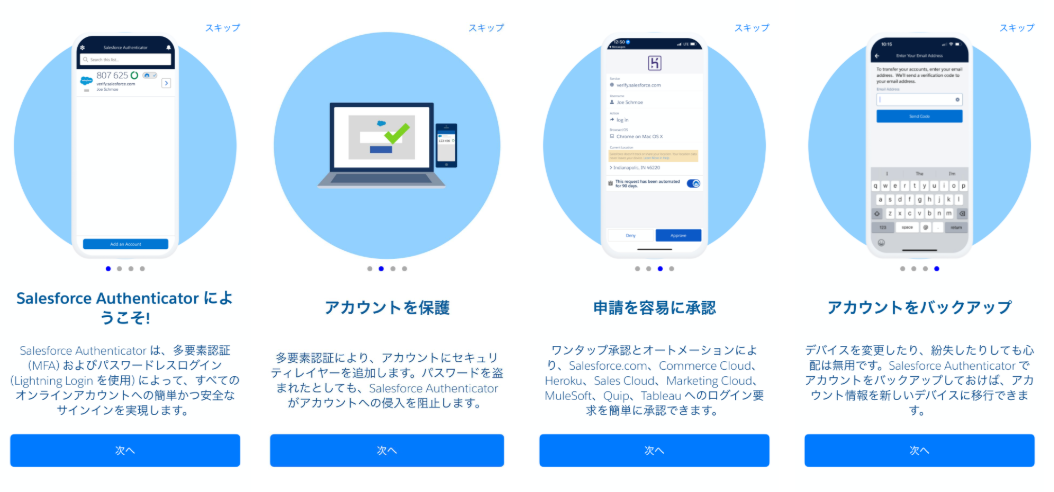
Salesforce Authenticator アプリを開くとツアーが表示されるため[次へ]を続けてタップします
※右上の [スキップ] からツアーを終了することも可能です


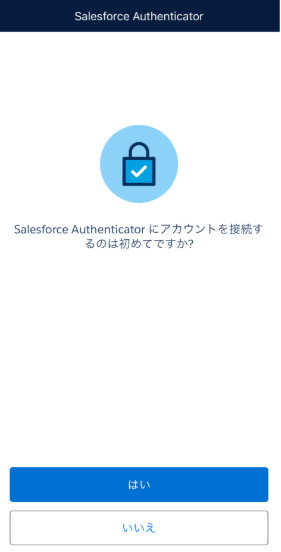
以下の画面が表示されることを確認したら、アプリの操作は一旦終了します
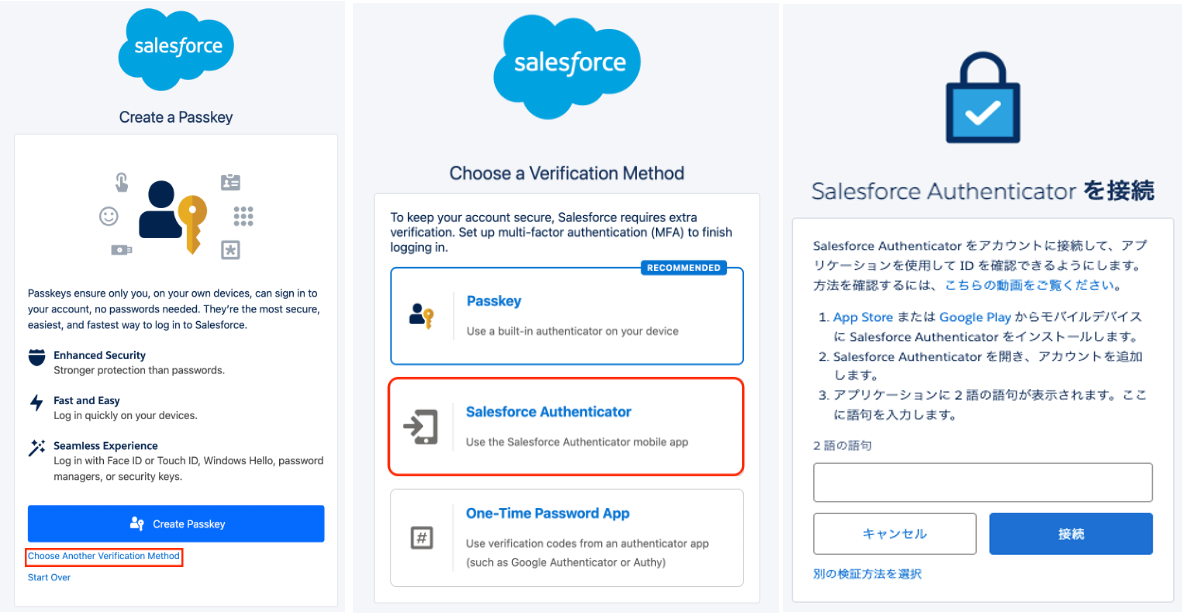
1. ブラウザーから ID とパスワードを使用して Salesforce へログインします

2. [Create a Passkey] が表示されたら「Choose Another Verification Method」をクリックし、[Salesforce Authenticator] を選択します
[Salesforce Authenticator を接続] の画面が表示されることを確認しブラウザーでの操作は一旦終了します
※ 画面が表示されない場合は、[別の検証方法を選択] をクリックして [Salesforce Authenticator を接続] を表示します。
手順 3 以降は以下の該当する状況にあわせて ■A ~ ■C をクリックし、展開して内容を確認します
■A.初めて Salesforce Authenticator を接続する場合(切断後の再接続時を含む)
■A.初めて Salesforce Authenticator を接続する場合(切断後の再接続時を含む)
|
この手順をご利用いただける状況例: ・新規ユーザーが初めて Salesforce Authenticator を接続する場合 ・検証手段を一度 [切断] 後に、同じ端末もしくは新しい端末で接続をやり直す場合 |
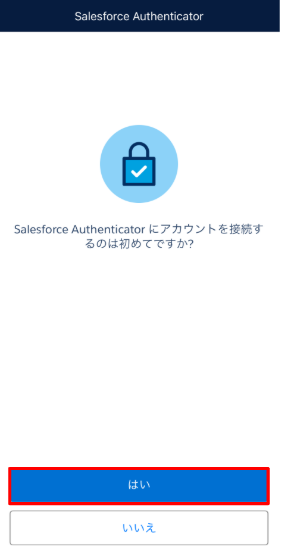
3. インストールした Salesforce Authenticator の下記画面で [はい] をタップします
4. 画面中央の [アカウントを接続] をタップします

5. スマートフォンに表示された「2 語」の語句を手順 2 で表示させたブラウザー画面に入力し [接続] をタップします
※ お手元のスマートフォンに表示された語句を利用してください
6. Salesforce Authenticator の画面に「アカウントの接続」が表示されるので [接続] をタップして、アカウント追加の完了画面が表示されるので [了解] をタップします


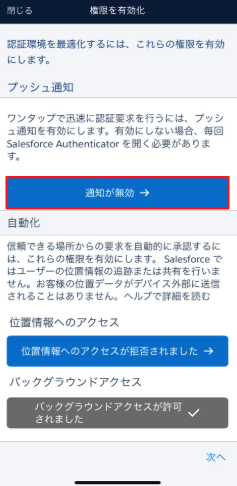
7. 青く[通知が無効] と表示されている場合はタップして通知を許可し、 [次へ] をタップします
※ Salesforce Authenticator の自動承認機能を使用するには、位置情報やバックグラウンドアクセスの許可も必要です。 青く表示されている箇所は現在権限が無効状態のため、タップして許可します
8. 「アカウントをバックアップ」の画面が表示されるので、バックアップを設定して [次へ] をタップします

設定は完了です。
以後、ログインの際はユーザーIDとパスワードを入力すると、Salesforce Authenticator アプリケーションの通知より、[承認] をタップすることでログインが可能です。
■B. Salesforce Authenticator をインストールしている端末を変更する場合
▷以前の Salesforce Authenticator にアクセスできる場合 (クリックして展開)
▷以前の Salesforce Authenticator にアクセスできる場合 (クリックして展開)
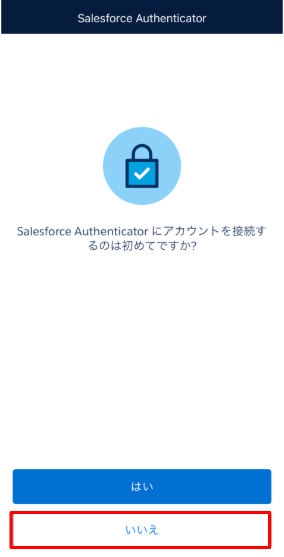
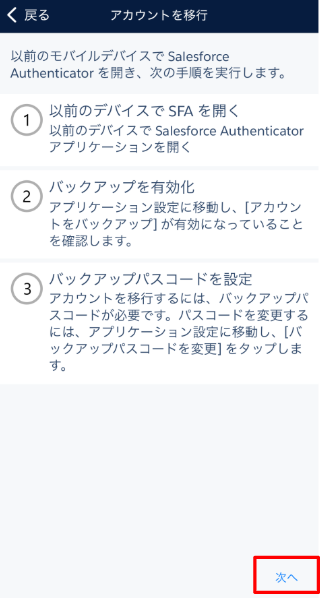
3. 新端末にインストールした Salesforce Authenticator を開き、 [いいえ] をタップします
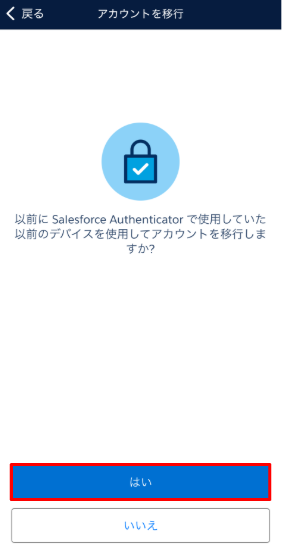
4. 以前のモバイル端末にアクセスが出来る場合のため、 [はい] をタップします
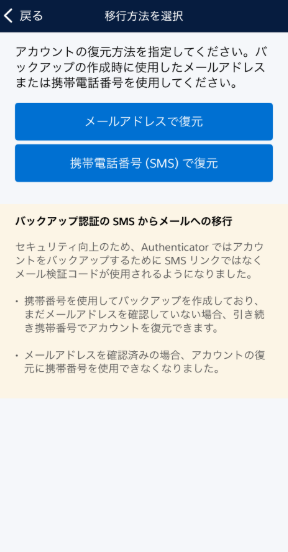
5. 以前のモバイル端末の Salesforce Authenticator 上でバックアップを作成後、新端末へ戻って [次へ] をタップし、作成したアカウントのバックアップを復元します
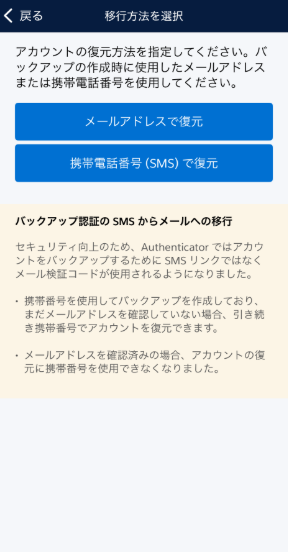
※バックアップを作成した方法(メールアドレス または SMS)に沿って復元オプションを選択します
▷以前の Salesforce Authenticator にアクセスできない場合 (クリックして展開)
▷以前の Salesforce Authenticator にアクセスできない場合 (クリックして展開)
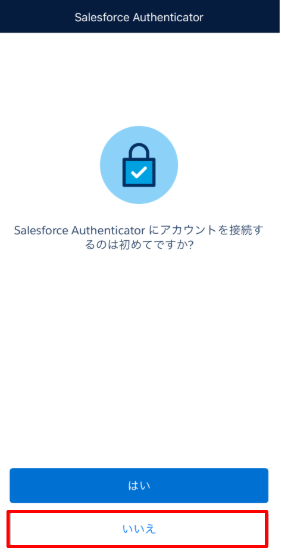
3. 新端末にインストールした Salesforce Authenticator を開き、 [いいえ] をタップします
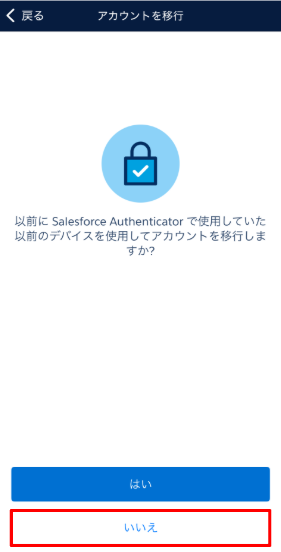
4. 以前のモバイル端末に現在アクセスが出来ない場合のため [いいえ] をタップします
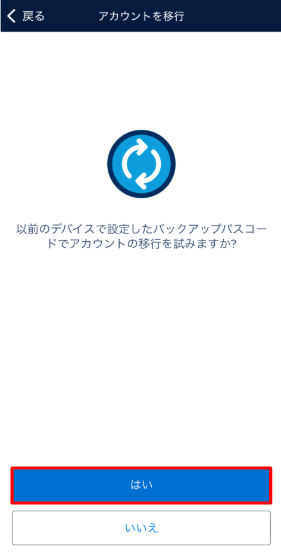
5. もし以前のモバイル端末で Salesforce Authenticator のバックアップを作成していた場合は [はい] をタップし、バックアップを作成した方法(メールアドレス または SMS)を選択しアカウントの復元を進めます
バックアップを作成していなかった場合は、こちらを確認します
■C.上記に該当しない場合 (以前の Salesforce Authenticator にアクセスできず、バックアップを作成していなかった場合や、ユーザー自身で解決できない場合など)
システム管理者に接続済みの Salesforce Authenticator の切断を依頼します
切断完了後、本ナレッジの「初めて Salesforce Authenticator を接続する場合」セクションの手順を参照して再接続を実施します
その他のリソース
Salesforce 多要素認証に関する FAQ
多要素認証 (MFA) 適用ロードマップ
多要素認証 (MFA) の よくあるトラブルシューティング
MFA の自動有効化および適用について知っておくべきすべての情報 (Salesforce Platform 上に構築された製品)
ナレッジ記事番号
002620371
この記事で問題は解決されましたか?
ご意見をお待ちしております。
