組織を選択
Salesforce Authenticator を使用したワンタイムパスワードの設定方法
公開日: Mar 4, 2026
説明
Salesforce Authenticator (セールスフォース オーセンティケーター) を使用して、時間ベースのワンタイムパスワード (TOTP) を設定する方法を紹介します。この記事では、スマートフォンにアプリをインストールし、QRコードをスキャンして認証を設定する手順を詳しく説明します。※TOTP アルゴリズム = IETF RFC 6238
解決策
以下の手順で Salesforce Authenticator を使用した時間ベースのワンタイムパスワードによる認証を登録することができます。
✏ 本ナレッジでは Salesforce Authenticator バージョン 4.4.0 以降を TOTP として設定する方法について説明します。✏ Salesforce Authenticator からの通知をタップして承認する方法の設定手順は、Salesforce Authenticator の設定方法 を参照してください。 |
0. 事前準備としてスマートフォンに Salesforce Authenticator をインストールします
iPhone の場合は App Store で、Android の場合は Google Play Store からインストールします
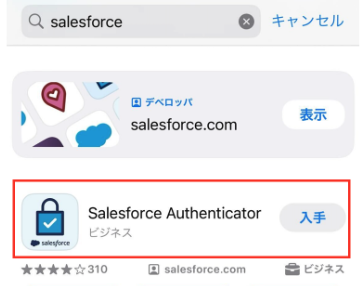


インストールされた 「Salesforce Authenticator」を開くと初期画面が表示されます

1. Salesforce Authenticator への接続が初めてであるため [はい](Yes) をタップし、[アカウントを接続](Connect Your Account) オプションが表示されたことを確認して、このままスマートフォンの操作は一旦終了します


2. PC のブラウザーでユーザー名とパスワードを使用し、Salesforce にログインします

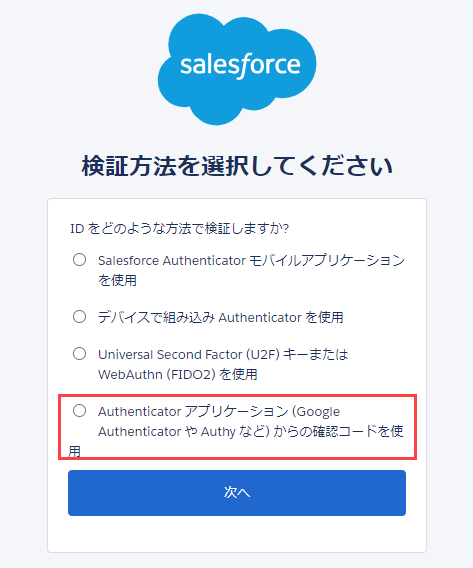
3. 「検証方法を選択してください」画面が表示されたら、[Authenticator アプリケーション (Google Authenticator や Authy など) からの確認コードを使用] を選択し、[次へ] をクリックします
※「Salesforce Authenticator を接続」画面が表示される場合は、画面下部の [別の検証方法を選択] をクリックすると「検証方法を選択してください」画面が表示されます
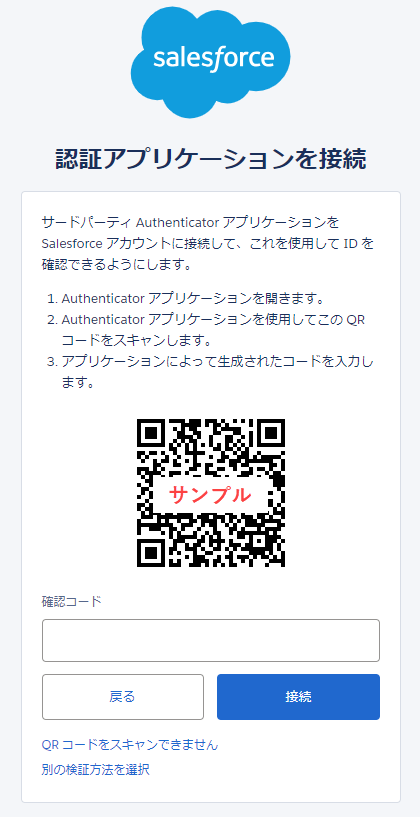
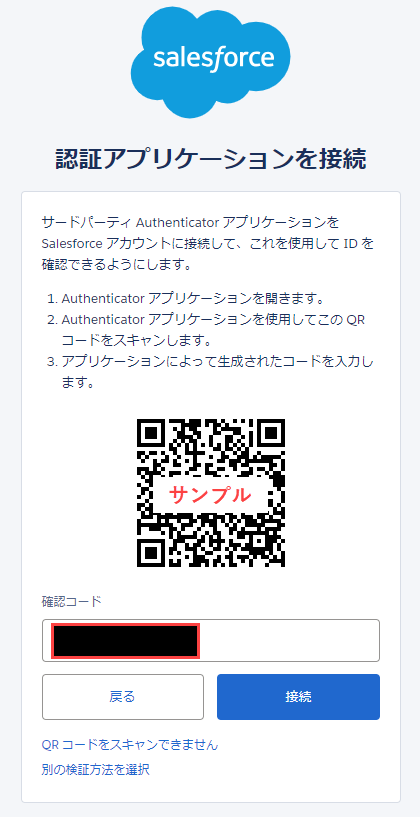
4. PC に「認証アプリケーションを接続」の画面が表示されたら、スマートフォンの操作に戻ります
5. 画面中央の [アカウントを接続] (Connect Your Account) をタップします

6. スマートフォン画面下の [QR コードをスキャンする](赤枠部分) をタップすると、スマートフォンのカメラが起動しますので、ステップ 4 で PC 画面に表示された QR コードを読み取ります
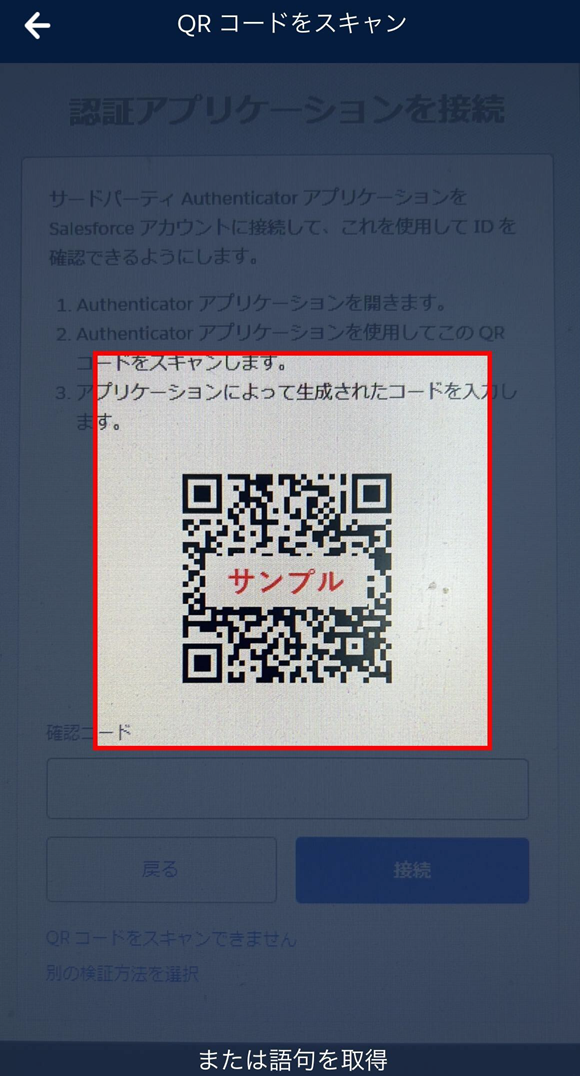

7. QR コードの読み取りが完了すると「アカウントが追加されました」と表示されるので、[了解] をタップします
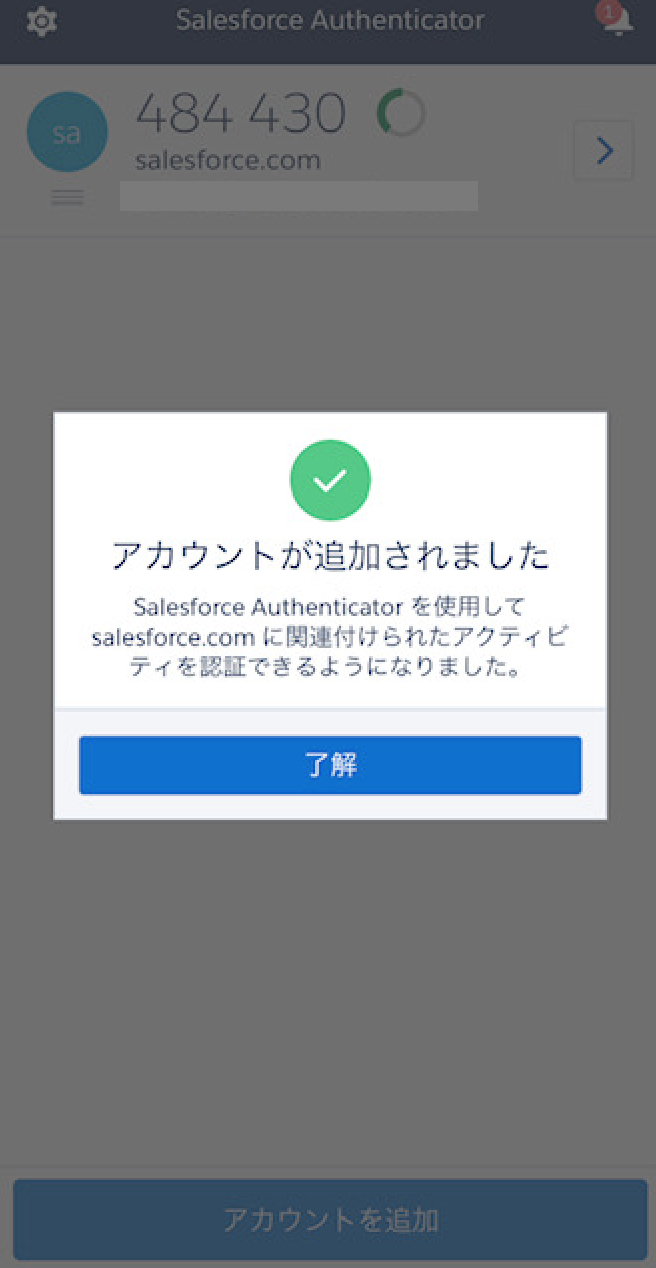
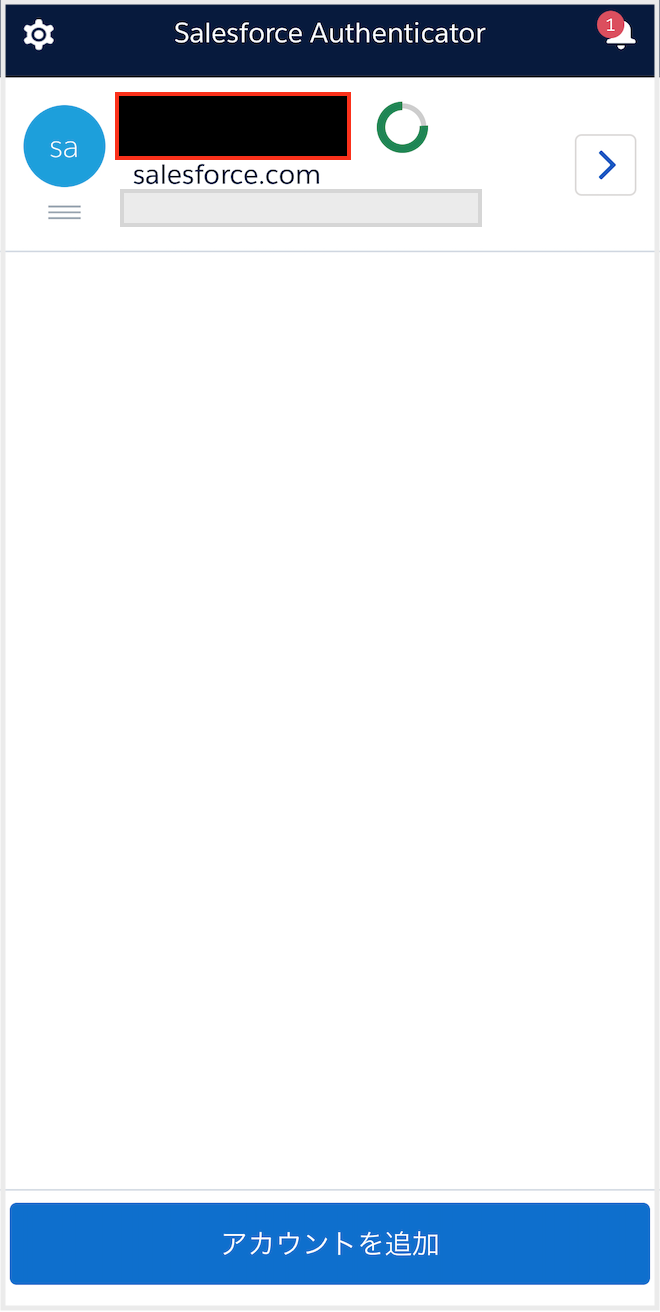
8. スマートフォンの画面に追加したユーザー名と 6 桁の数字が表示されます
9. PC の画面にステップ 8 で表示された 6 桁の数字を入力し、[接続] をクリックします
(注意) 30 秒ごとにスマートフォンに記載の 6 桁の数字が変わるため、数字が表示されている間に PC へ入力します
10. 設定が完了しました
以後、ログインするときはユーザー名とパスワードを使用してログイン後、「ID を検証」画面で、スマートフォンの Salesforce Authenticator アプリケーションの 6 桁の数字を入力することでログインできます。
その他のリソース
TOTP 認証アプリケーションを使用した ID の検証
Salesforce 多要素認証に関する FAQ
多要素認証 (MFA) 適用ロードマップ
多要素認証 (MFA) の よくあるトラブルシューティング
MFA の自動有効化および適用について知っておくべきすべての情報 (Salesforce Platform 上に構築された製品)
ナレッジ記事番号
002620561
この記事で問題は解決されましたか?
ご意見をお待ちしております。
