組織を選択
Data Cloud コンバージョン API コネクタを介して Meta でイベントをアクティブ化する方法
公開日: Nov 5, 2025
前提条件
タスク
Meta リードを Data Cloud に取り込む
Data Cloud がリードレコード変更イベントを検出して Meta に送信するように設定する前に、まず Meta リードを保存しているシステムへの接続を確立し、リードオブジェクトの必要なデータを取り込むデータストリームを設定する必要があります。
次のコンテンツでは、Meta からインスタントフォームのリード送信を取得し、Salesforce CRM / Marketing Engagement と Data Cloud の間でリードレコードのデータを同期する手順を案内します。
すでに Meta リードを Data Cloud に取り込んでいる場合は、このセクションをスキップして、「Activating Conversion Lead Events to Meta CAPI」(Meta CAPI へのコンバージョンリードイベントを有効にする) セクションで説明されている設定手順に進んでください。
Data Cloud を Salesforce 以外のレコードのシステムに接続する
Meta インスタントフォームリードをサードパーティーのプラットフォームに保存する場合は、リードデータを Data Cloud に取り込むために、そのレコードのシステムへのコネクタを構成する必要があります。
利用可能なコネクタのリストとその他のガイダンスは、ヘルプ記事「Data Cloud: コネクタとインテグレーション」を参照してください。
- 一部の取り込みコネクタは、有料のアドオンライセンスを介してのみアクセス可能であるため、ご自身の組織ではアクセスできない場合があります。
- 追加の SKU ベースの取り込みコネクタへのアクセスは、広告オーディエンスライセンスには含まれていません。
Data Cloudを Sales Cloud または Marketing Cloud に接続する
Meta インスタントフォームリードを Sales Cloud または Marketing Cloud に格納/管理しており、Data Cloud へのリードレコードの取り込みを開始していない場合、以下の記事で Data Cloud への接続を構成する方法の詳細を確認してください。
Salesforce Lead Capture アプリケーションで Meta リードを取得する (オプション)
現在 Meta から CRM システムにリードを取り込んでいない場合、Salesforce が提供する Lead Capture アプリケーションを使用すると、Meta からのリード広告インスタントフォームの送信を自動化して、Sales Cloud または Marketing Cloud のリードオブジェクトに取り込むことができます。
Meta からリードを取得するために Salesforce アプリケーションを利用する予定だが、まだアプリケーションをインストールして設定していない場合は、以下のリソースで設定プロセスの詳細をご確認ください。
- Data Cloud へのリード広告データの取り込み
Lead Capture アプリケーションを使用した Marketing Cloud へのリードのインポート
Lead Capture アプリケーションを使用した Sales Cloud へのリードのインポート
注意: Salesforce Lead Capture アプリケーションを使用して Meta から Sales Cloud または Marketing Cloud にリードをインポートする場合は、以下の手順に従ってください。
ステップ
-
リードデータストリームに新規項目を作成する
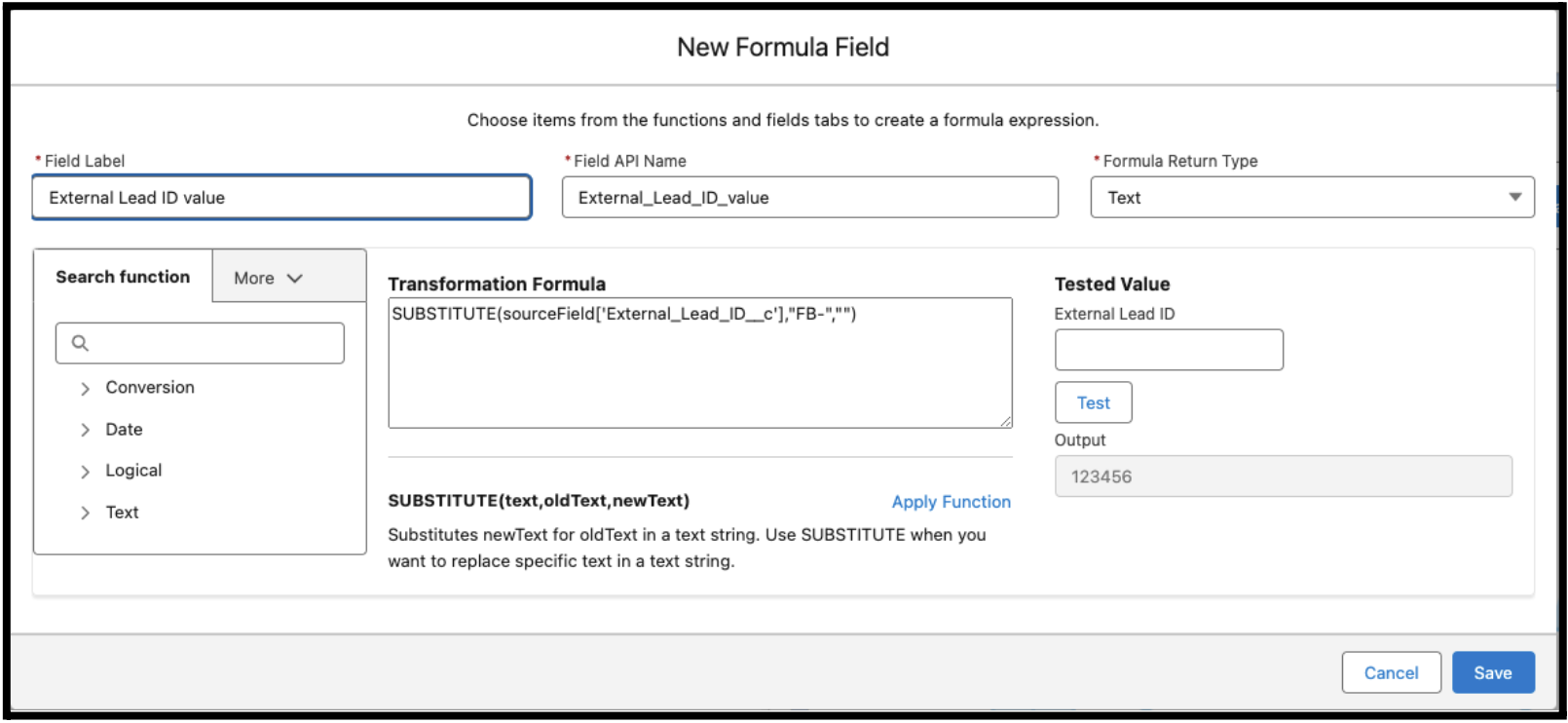
Salesforce Lead Capture アプリケーションは、リードデータを Meta からインポートするときに、外部リード ID 値に「FB-」のプレフィックスを割り当てます。コンバージョンイベント情報を返送するときに、リード ID 値が Meta ユーザーと一致するようにするには、データストリームに新規数式項目を作成して、そのプレフィックスを解析し、新規カスタムフィールドに書き込む必要があります。この新しいカスタムフィールドは、Data Cloud リード DMO にこのソースをマッピングするときに参照できます。
リードデータストリームオブジェクトに新規数式項目を作成するには、以下の手順を実行します。
-
[データストリーム] タブに移動します。
-
[Salesforce CRM Data Stream for Lead Ingestion] (リード取り込み用の Salesforce CRM データストリーム) をクリックします。
-
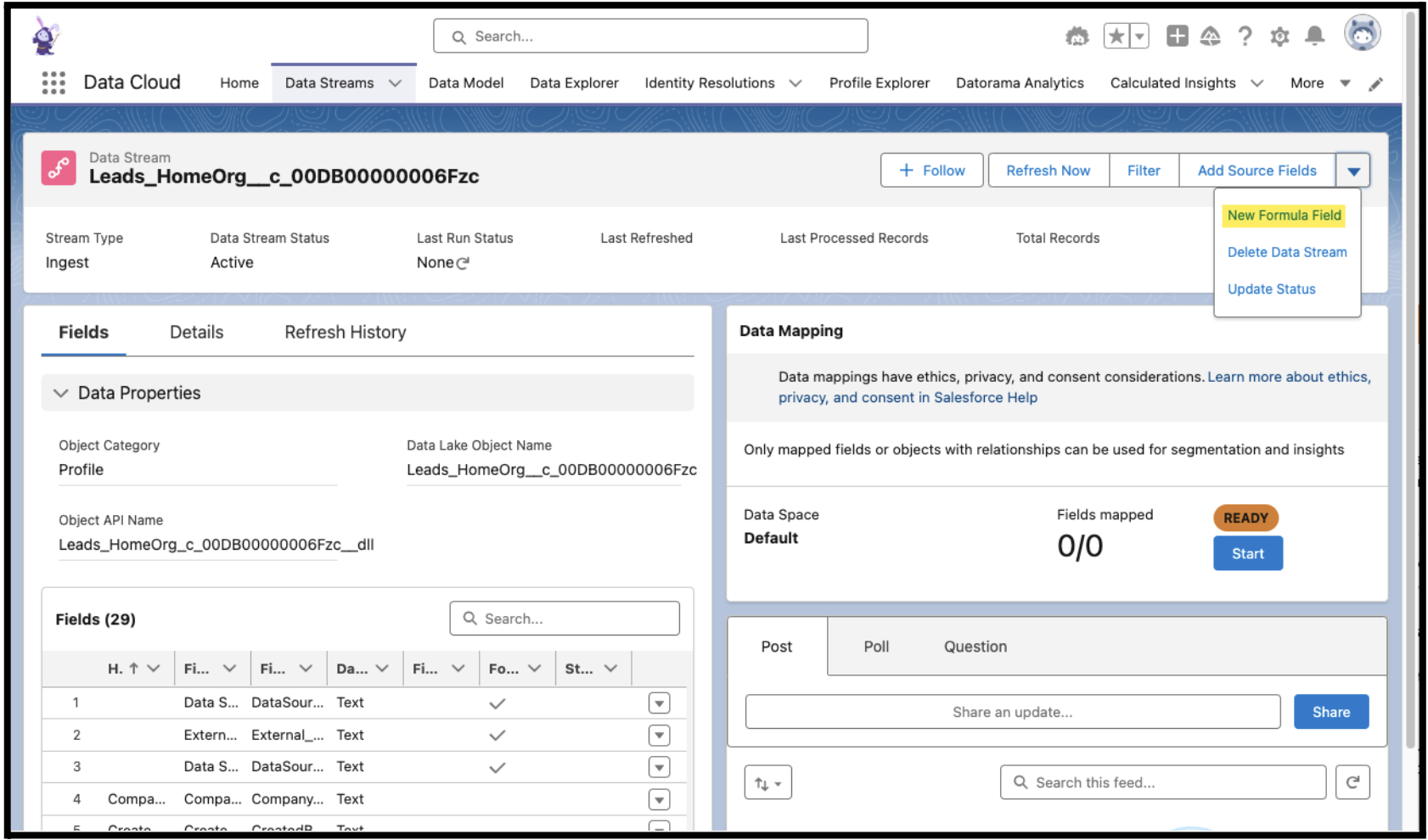
リードデータストリームのホームページでドロップダウンメニューをクリックし、[新規数式項目] を選択します。
4. 次のテキスト変換式で新規項目を作成します: a. SUBSTITUTE(sourceField['External_Lead_ID__c'],"FB-","")
5. この新規 DLO 項目に名前を付けて、[保存] をクリックします。
注意:
CRM リード/商談データストリームに項目がない場合Sales Cloud / Salesforce CRM からリードデータを取り込んでいるが、Data Cloud データストリームにリードレコードの項目 (外部リード ID など) がない場合は、参照アクセス権が原因であると考えられます。この問題を解決する方法についての詳細は、このドキュメントの FAQ セクションを参照してください。
新規数式項目を Data Cloud リード DMO にマッピングする
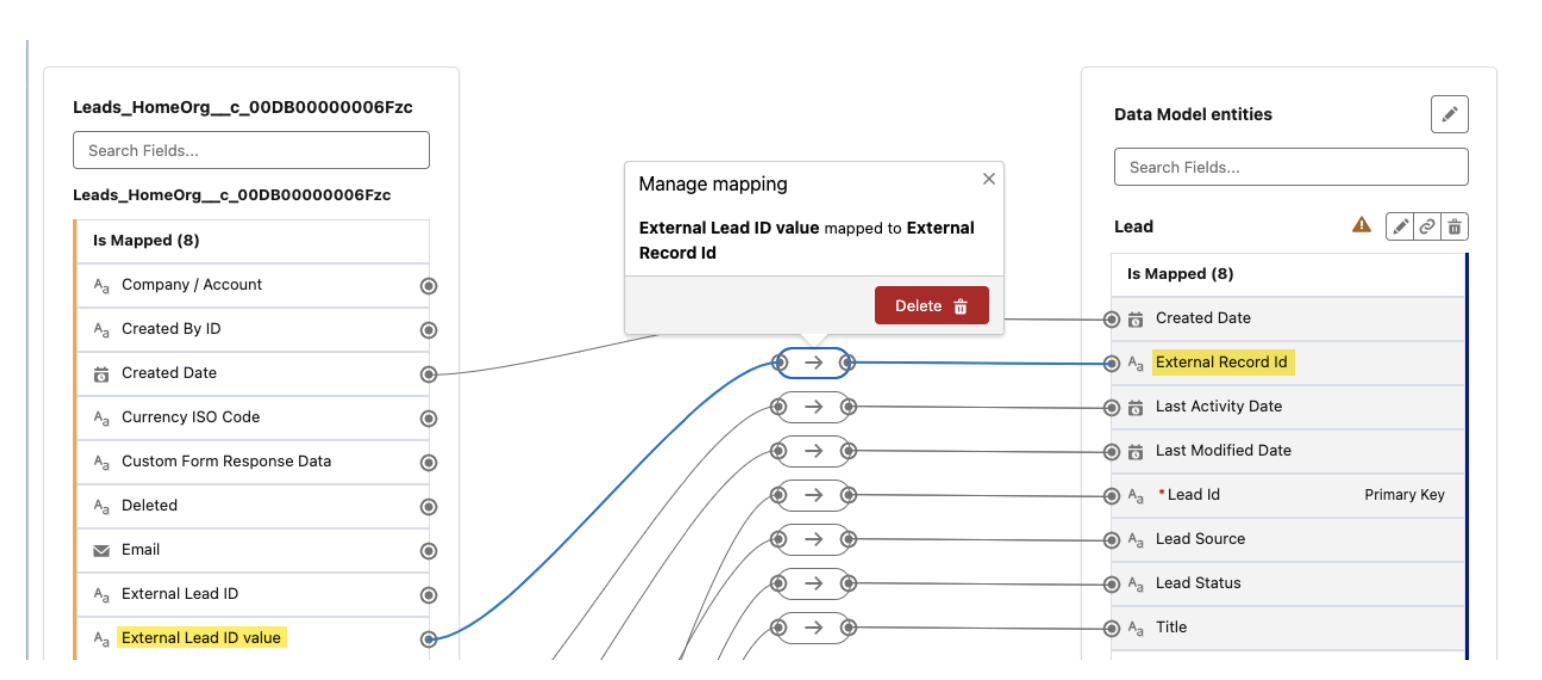
注意: 新規数式項目を作成したら、必ずリードデータストリームマッピングを更新して、この新しく作成した項目を Data Cloud リード DMO の外部レコード ID 項目に関連付けます。
後のステップで、Meta CAPI の新しいコンバージョンリード DMO の有効化を作成するときに、この外部レコード ID 項目を Facebook リード ID 属性にマッピングします。
Data Cloud を Meta ピクセル/データセットに接続する
Salesforce では、有効化対象を使用して、Data Cloud 組織内のデータスペースと、Meta Business Suite アカウントの広告アカウントまたはアセット間の 1:1 接続を表します。Meta コンバージョン API は、Meta カスタムオーディエンスと並んで、個別のアクティベーションプラットフォームタイプとして表示されるようになりました。
Data Cloud で新しい Meta CAPI 有効化対象を作成する手順の詳細は次のとおりです。
重要: これらのステップを完了するには、正しい役割/権限セットが必要です。
Data Cloud と Meta Business Suite データセット/ピクセル ID の間に新しい接続を作成するには、ユーザーはそれぞれのプラットフォーム内で以下の両方の役割を持っている必要があります。
-
● Data Cloud: 新規ターゲットを作成するユーザーは、Data Cloud マーケティング
マネージャーまたは Data Cloud 管理者の役割を持っている必要があります。
-
● Meta / Facebook: 同じユーザーが、Data Cloud にリンクされるデータセットやピクセル ID アセットを所有する Meta Business Suite または Business Manager アカウントの管理者であることが必要です。
Meta コンバージョン API の有効化対象を作成する
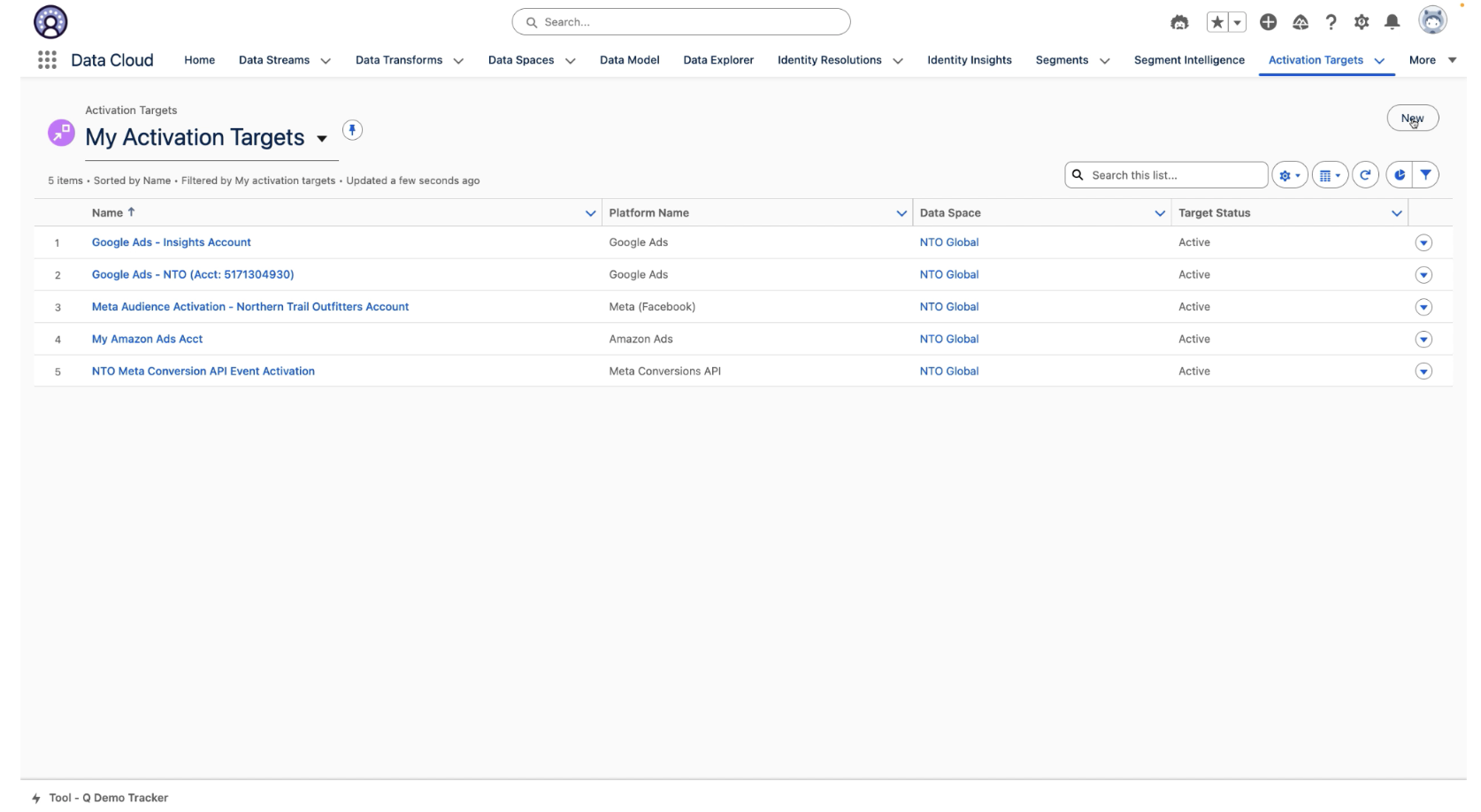
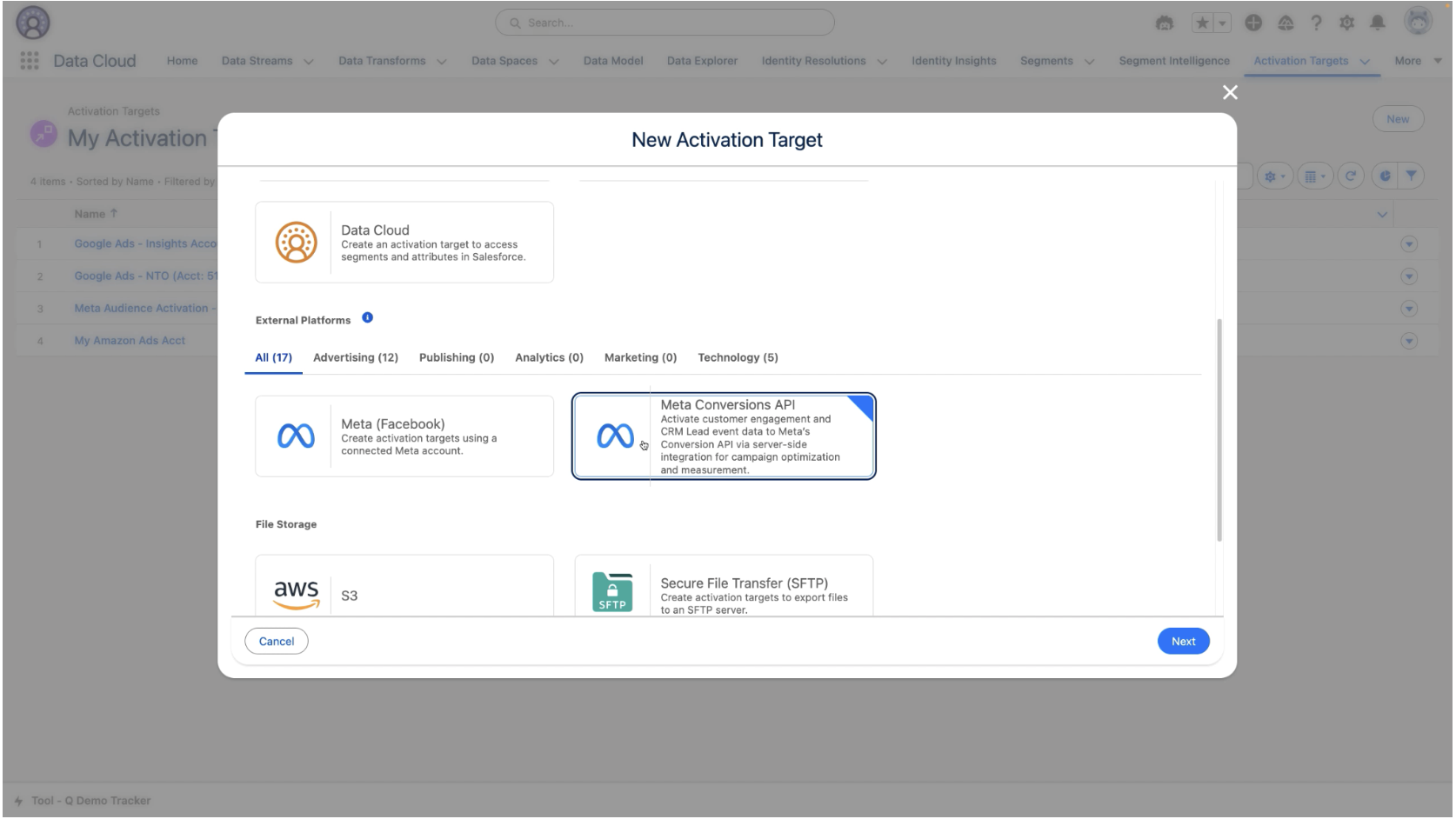
1. Data Cloud にログインします。[有効化対象] タブに移動し、[新規] をクリックします。
2.下にスクロールして Meta コンバージョン API タイルを選択します。
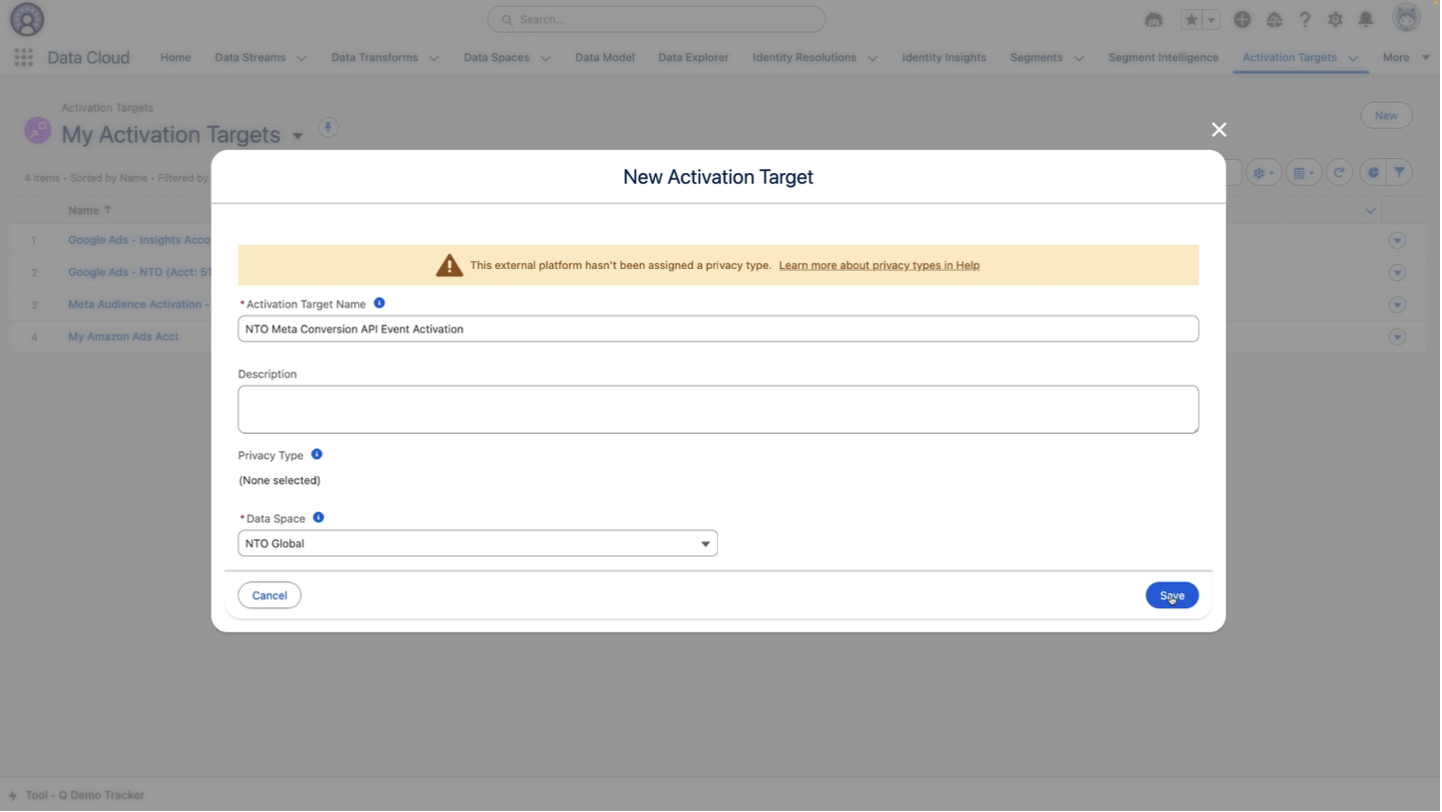
3.[有効化対象名]、任意の [説明] を入力し、[データスペース] を選択します。[保存] をクリックします。
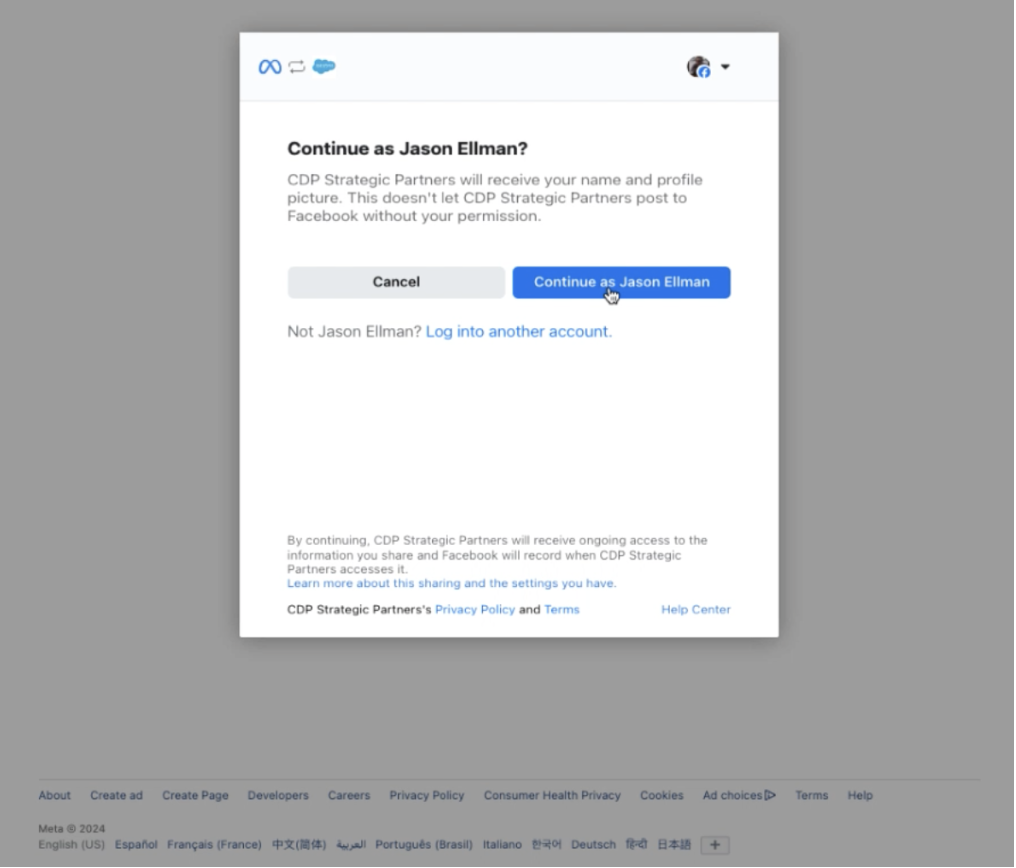
[保存] をクリックすると、Meta ログインとアセット選択フローが表示されます。4. Meta にログインするか、すでにログインしている場合は [続行] をクリックします。
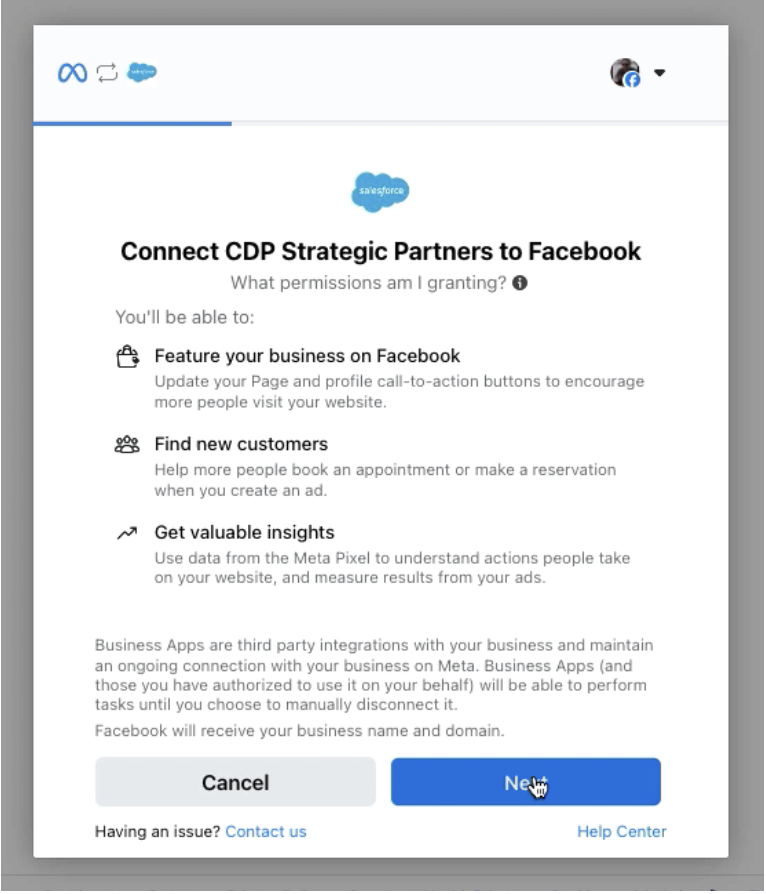
5. [次へ] をクリックして、Salesforce Data Cloud アプリケーション「CDP Strategic Partners」に、ユーザーログインに関連付けられている Business Suite アカウントを検索する権限を付与します。
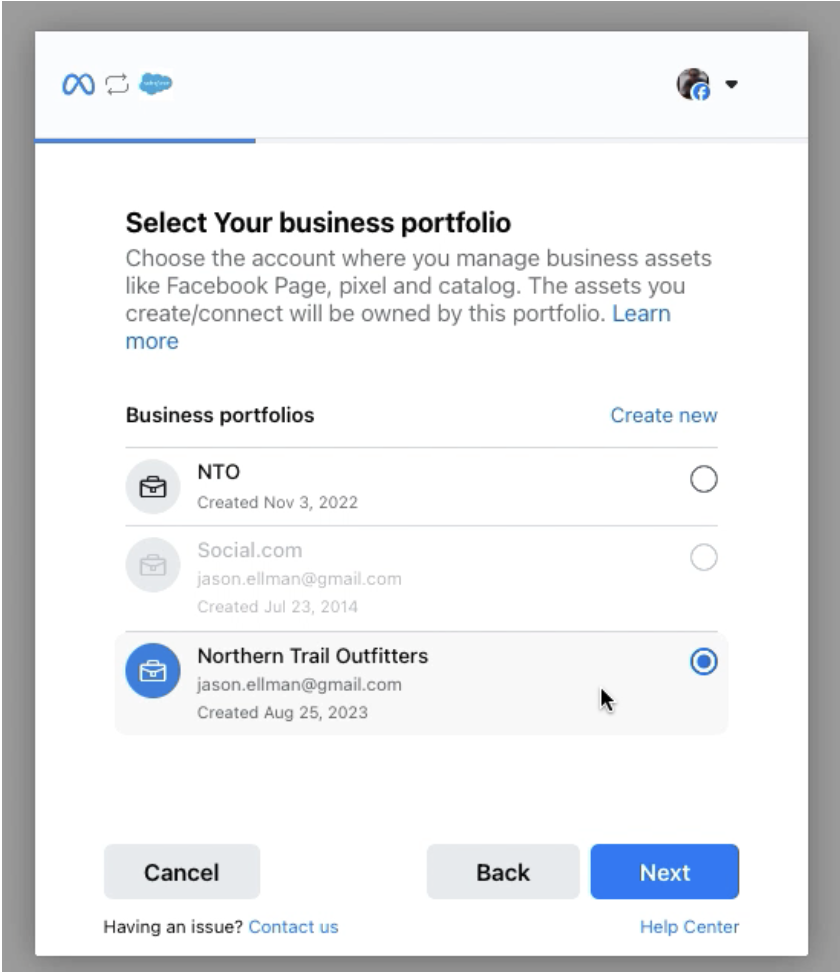
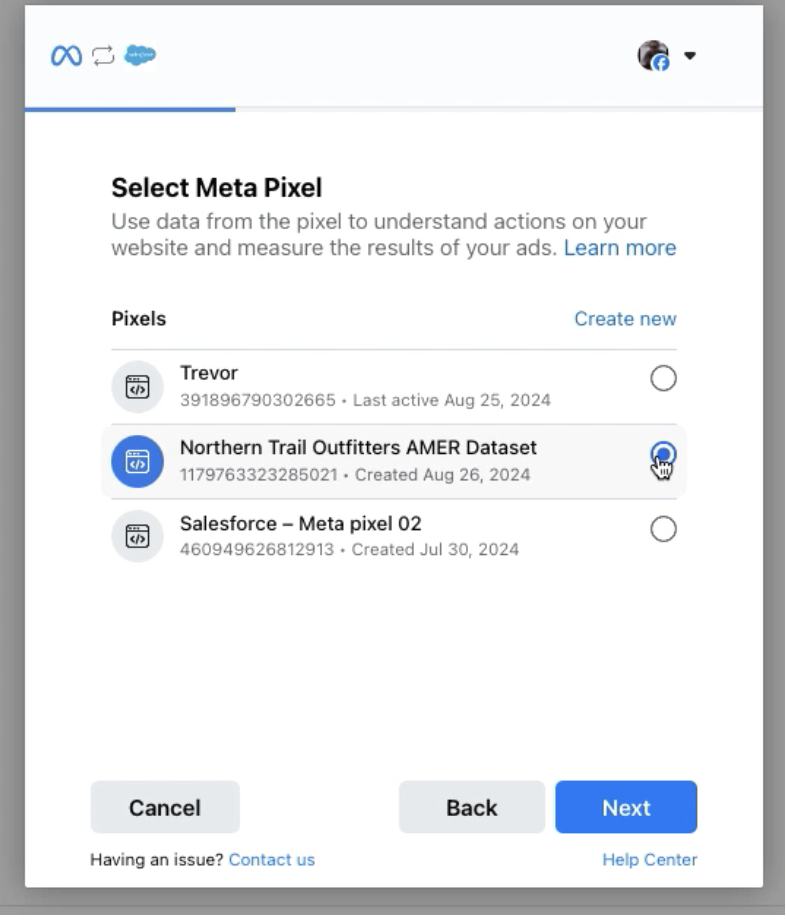
6.ビジネスポートフォリオと Meta ピクセル/データセット ID を選択します
*複数の企業の管理者である場合は、まず目的のデータセットまたはピクセル ID を所有するビジネスポートフォリオを選択 (または確認) します。
a.[Business Portfolio] (ビジネスポートフォリオ) をクリックします。b.イベントを送信するピクセル/データセットを所有するビジネスポートフォリオアカウントを選択します。[次へ] をクリックします。
c.[Business Portfolio] (ビジネスポートフォリオ) を選択した後、そのビジネスが複数のピクセル ID またはデータセットを所有している場合は、この新しい Data Cloud の有効化対象にリンクするものを選択します。次に [次へ] をクリックします。
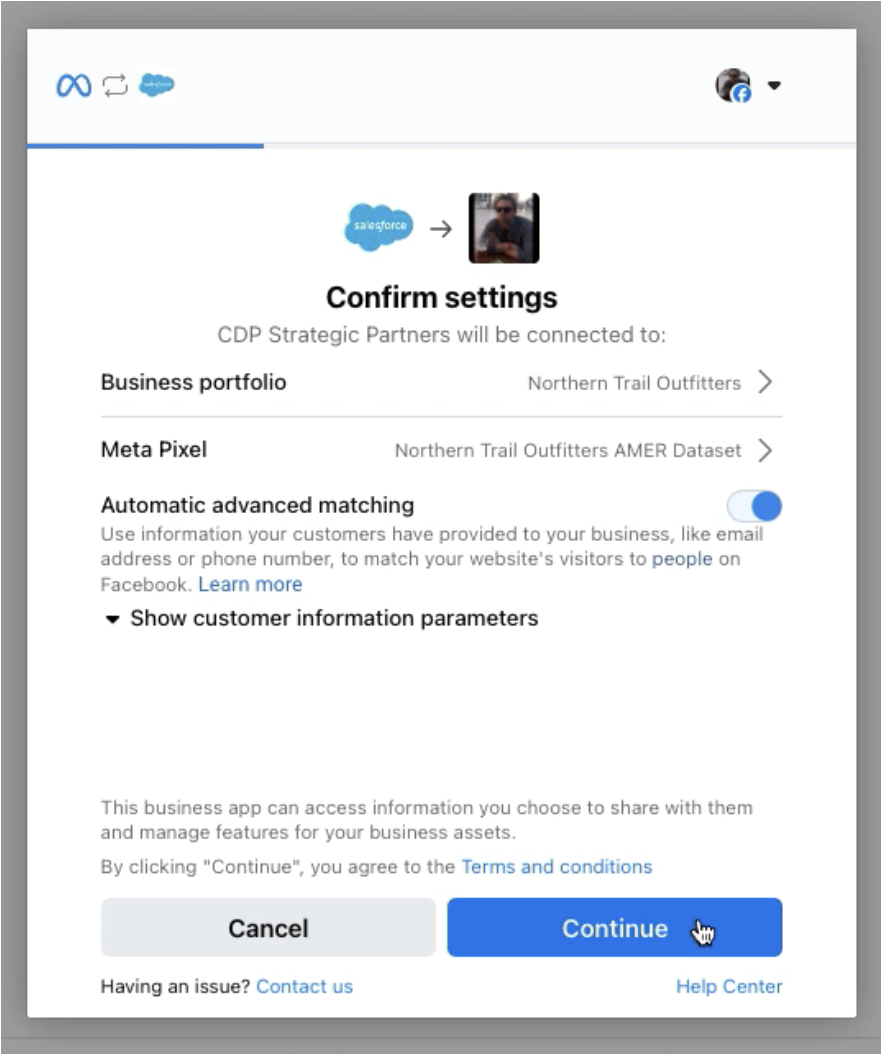
7.選択したビジネスポートフォリオとデータセットを確認して新規対象に保存します
● 選択内容に問題がなければ、[続行] をクリックします。
-
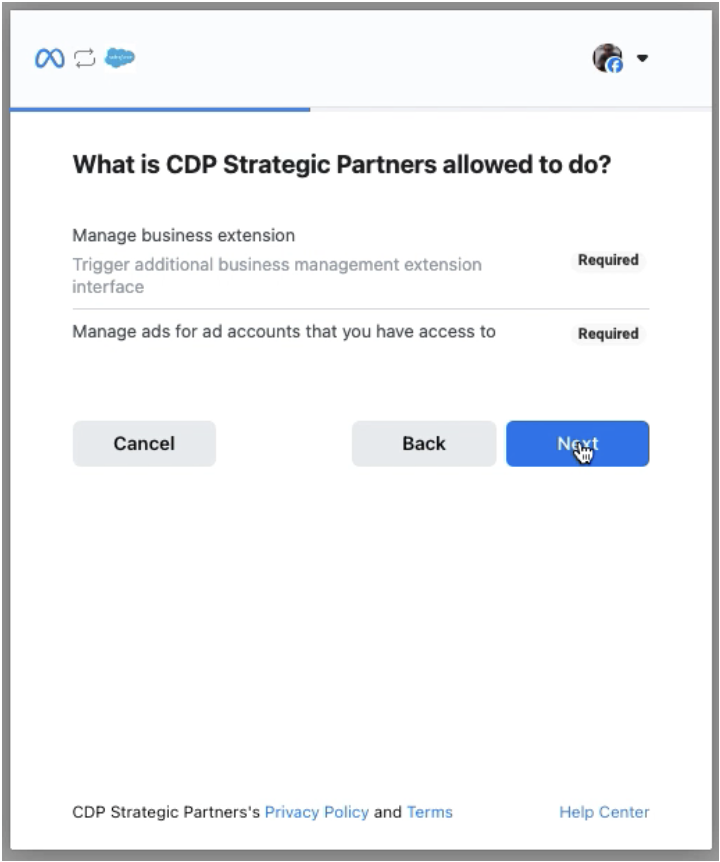
● [次へ] をクリックして、選択したデータセットにイベントデータを書き込む権限を Salesforce Data Cloud アプリケーションに付与します。
-
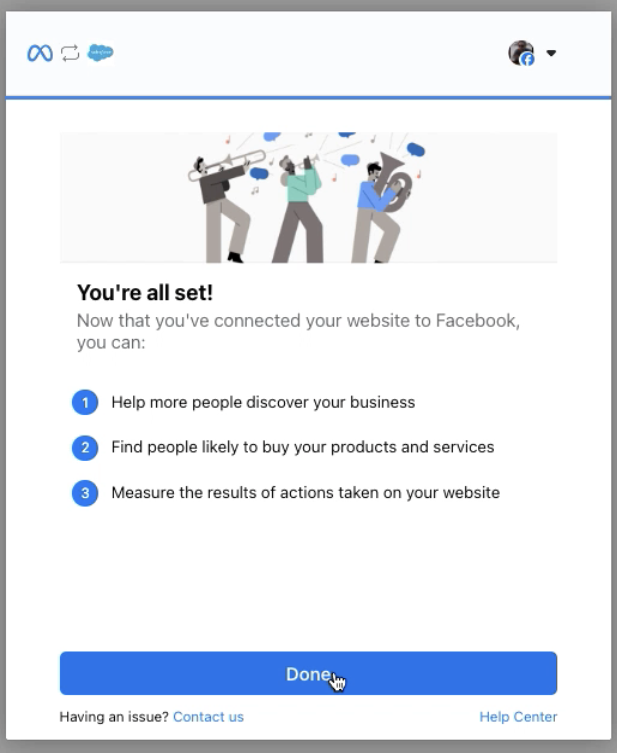
● [完了] をクリックします。
-
[完了] をクリックすると、Salesforce Data Cloud の新規有効化対象レコードのホームに戻ります。
次のステップ: リード変更データを有効化するための DMO の有効化を作成する
ソースシステムからのリードレコードの接続と取り込みが完了したら、リードレコード変更イベントの Meta CAPI への送信を開始するために Data Cloud インスタンスの設定に移ります。
Meta コンバージョン API の対象へのリード変更を有効にする
-
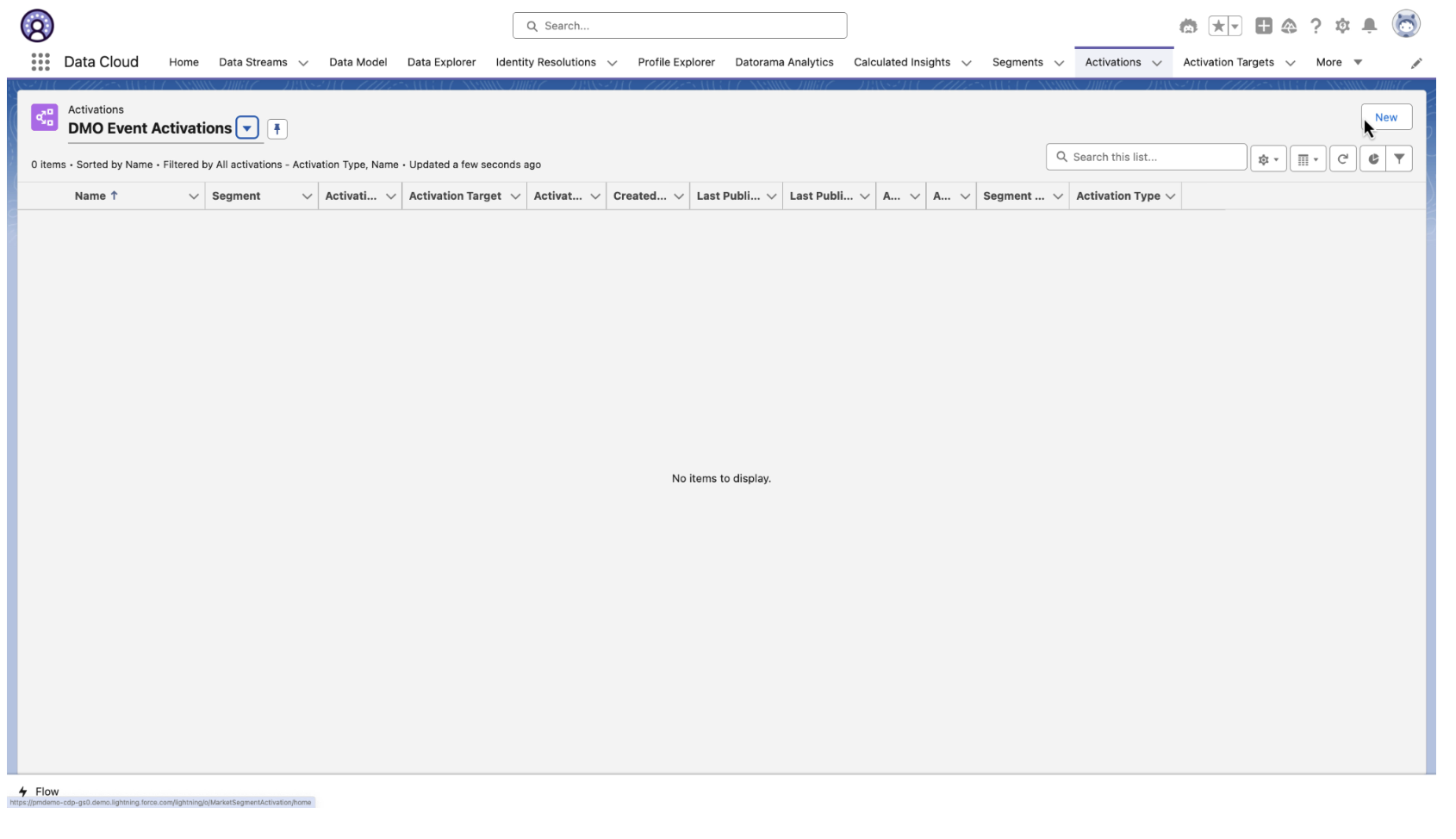
[有効化] タブに移動し、[新規] をクリックします。
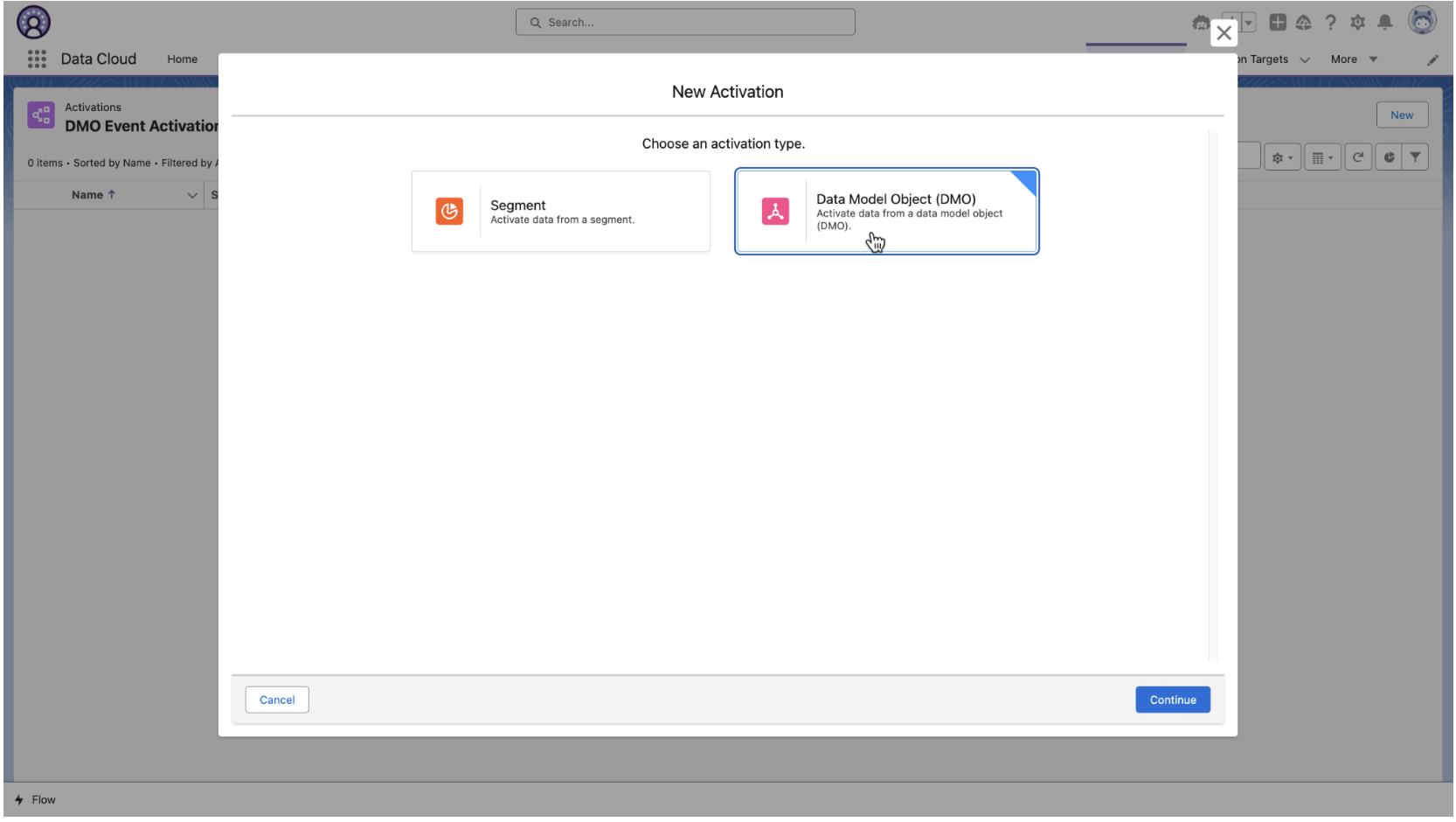
2.[データモデルオブジェクト (DMO)] を選択し、[新規] をクリックします。
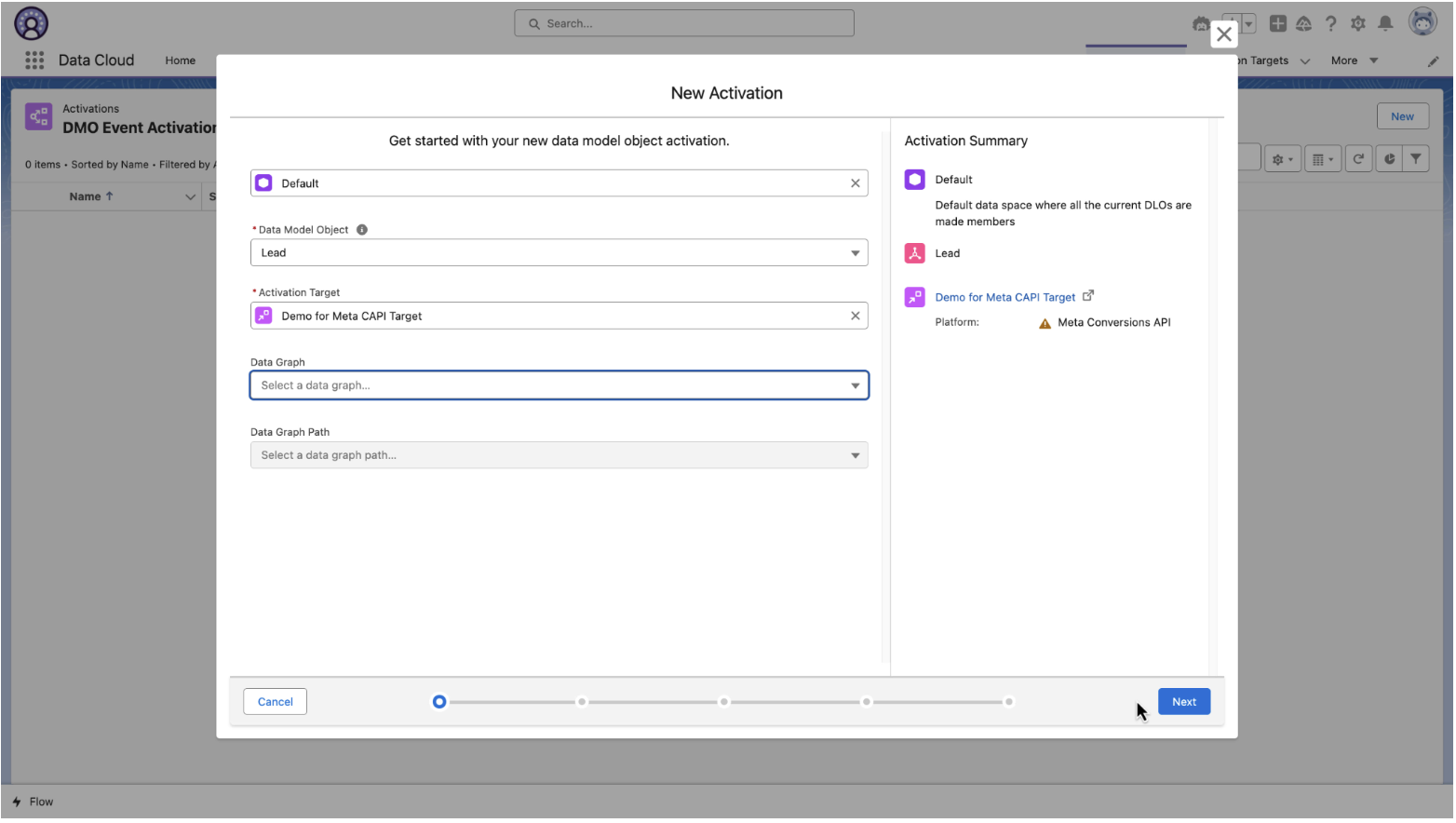
3.選択リストから選択して以下のプロパティを定義し、[次へ] をクリックします。
a. データ スペース
b.Meta リードが格納されている Data Cloud の DMO
c.ピクセル/データセット ID にリンクされている CAPI 有効化対象
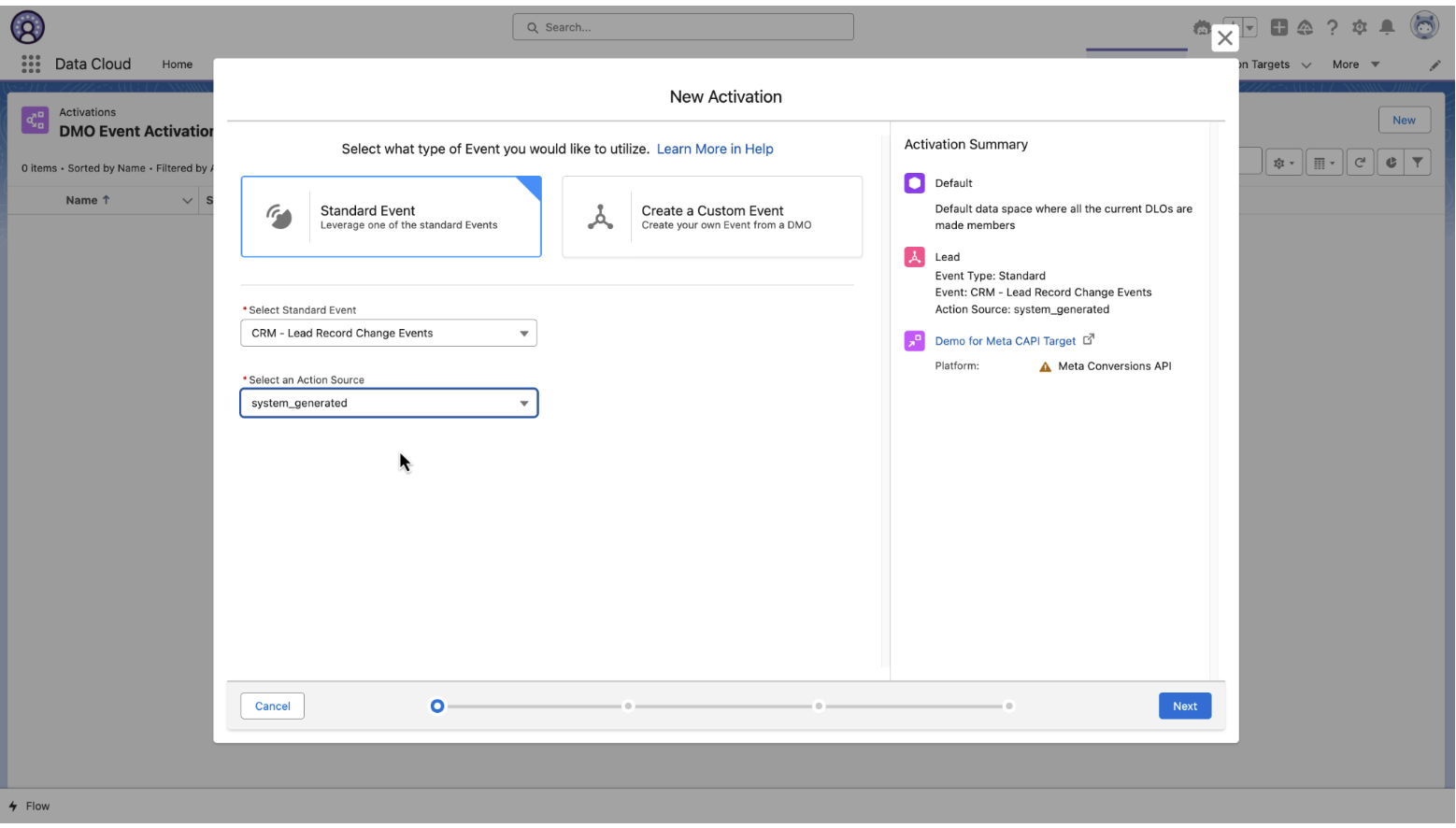
d. (オプション) データグラフオブジェクト4.有効化するイベントのタイプとソースを選択します。
a.[Standard Event] (標準イベント) タイルを選択します。
b.標準イベント [CRM - Lead Record Change Events] (リードレコード変更イベント) を選択します。
c.アクションソース [system_generated] を選択します。
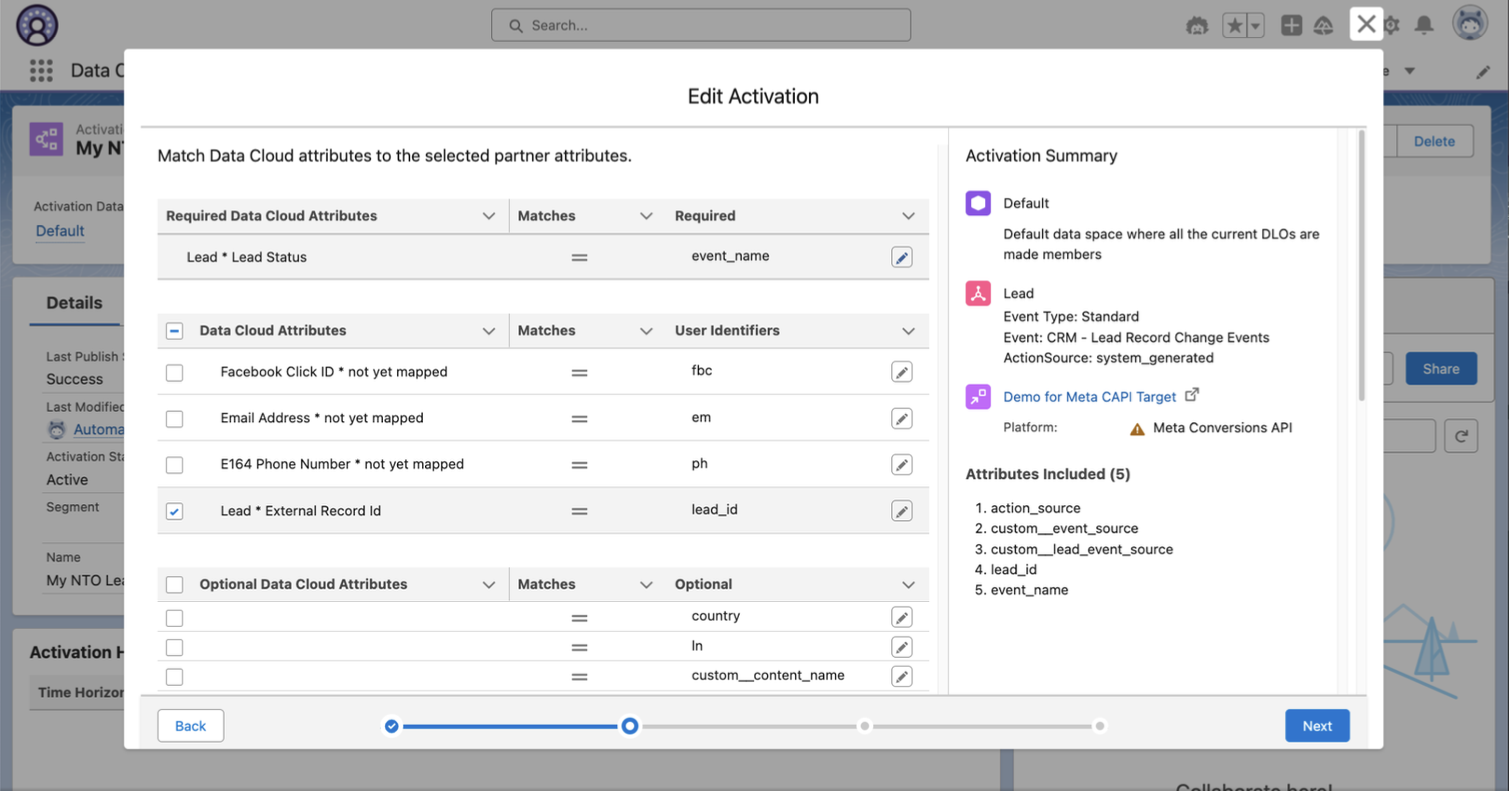
d. [次へ] をクリックします。5. 次の属性をマッピングし、[次へ] をクリックします。
a.必須項目:
i.リードまたは商談のステータス/ステージ → event_name
b.以下のユーザー識別子の少なくとも 1 つ:
i.Facebook クリック ID → fbc
ii.メールアドレス → em
iii.E164 電話番号 → ph
iv.Facebook リード ID → lead_id*オプション: Meta CAPI に送信されるイベントにこれらの属性を含める場合は、他のセクションに表示されている属性にマッピングを割り当てます。
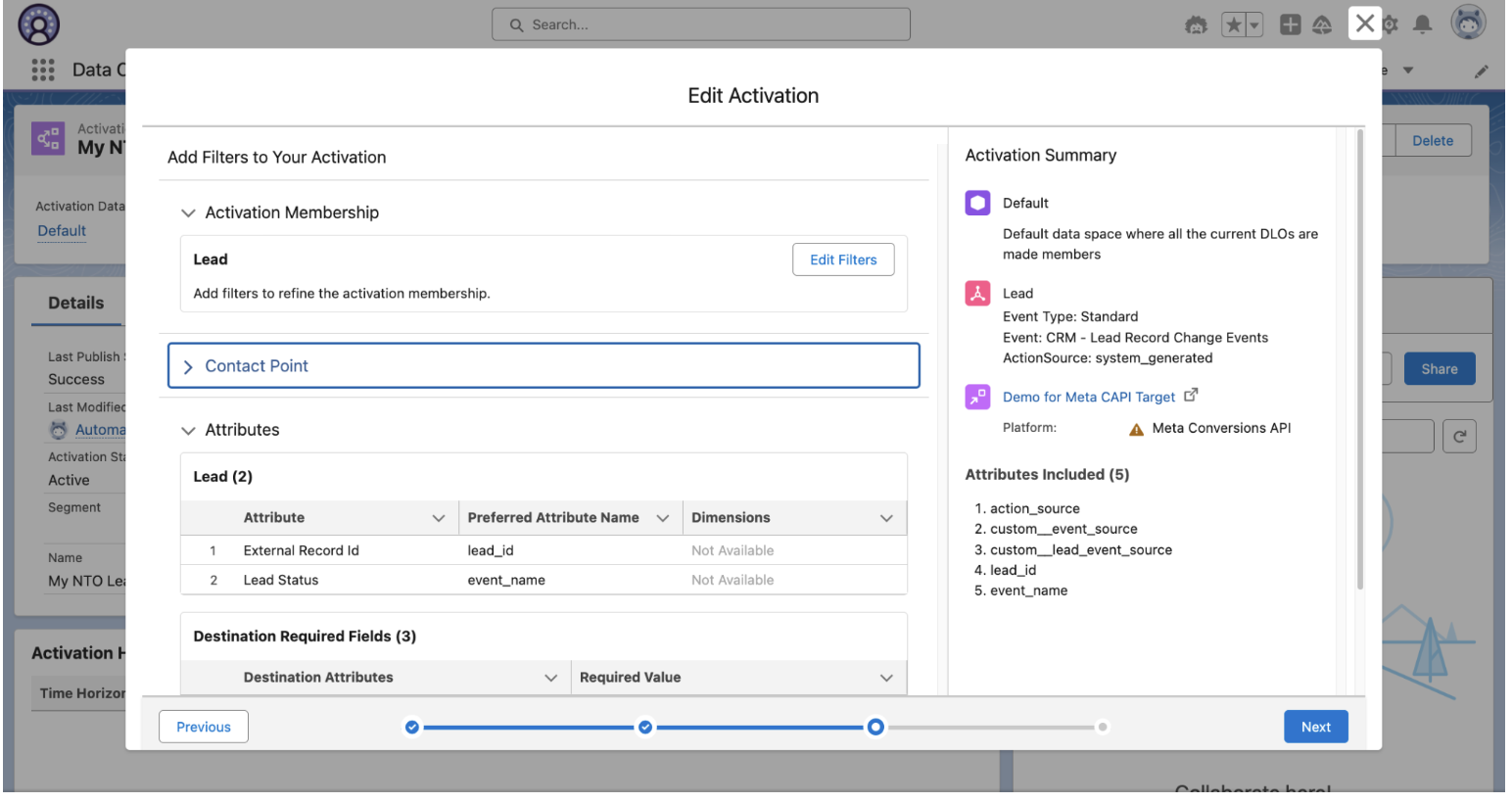
6.選択してマッピングした属性を確認します。
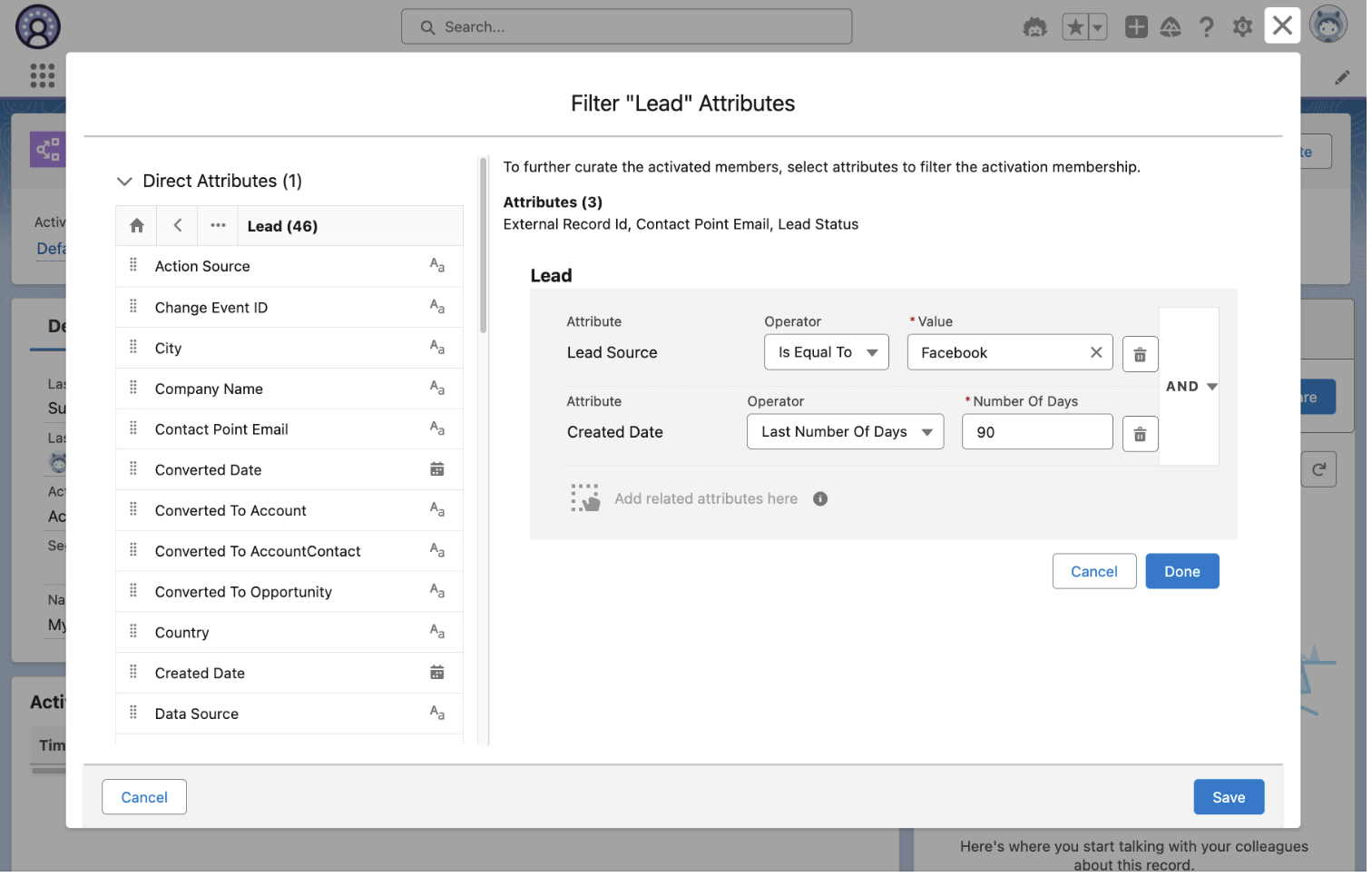
a.オプション - [フィルターの追加] をクリックして、最終的に送信されるイベントを制御するための包含フィルタールールまたは除外フィルタールールを作成します。
b.または、[次へ] をクリックして設定を完了します。-
オプションのフィルタールールの割り当て: どのリード変更イベントを最終的に Meta CAPI に送信するかを決定するルールロジックを定義します。完了したら [保存] をクリックします。
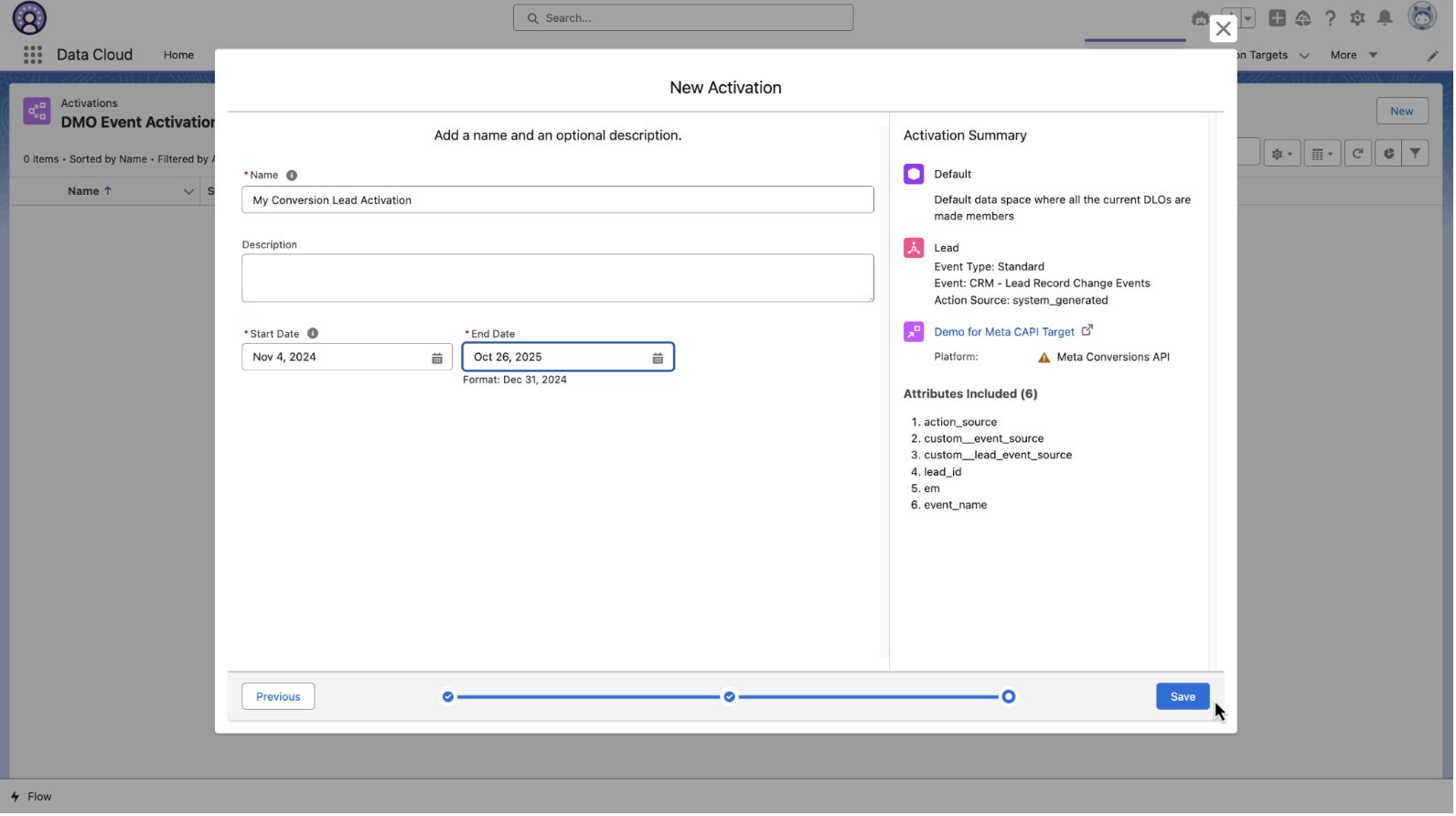
8. リード変更イベントの有効化の名前、説明、開始日/終了日を入力して、[保存] をクリックします。
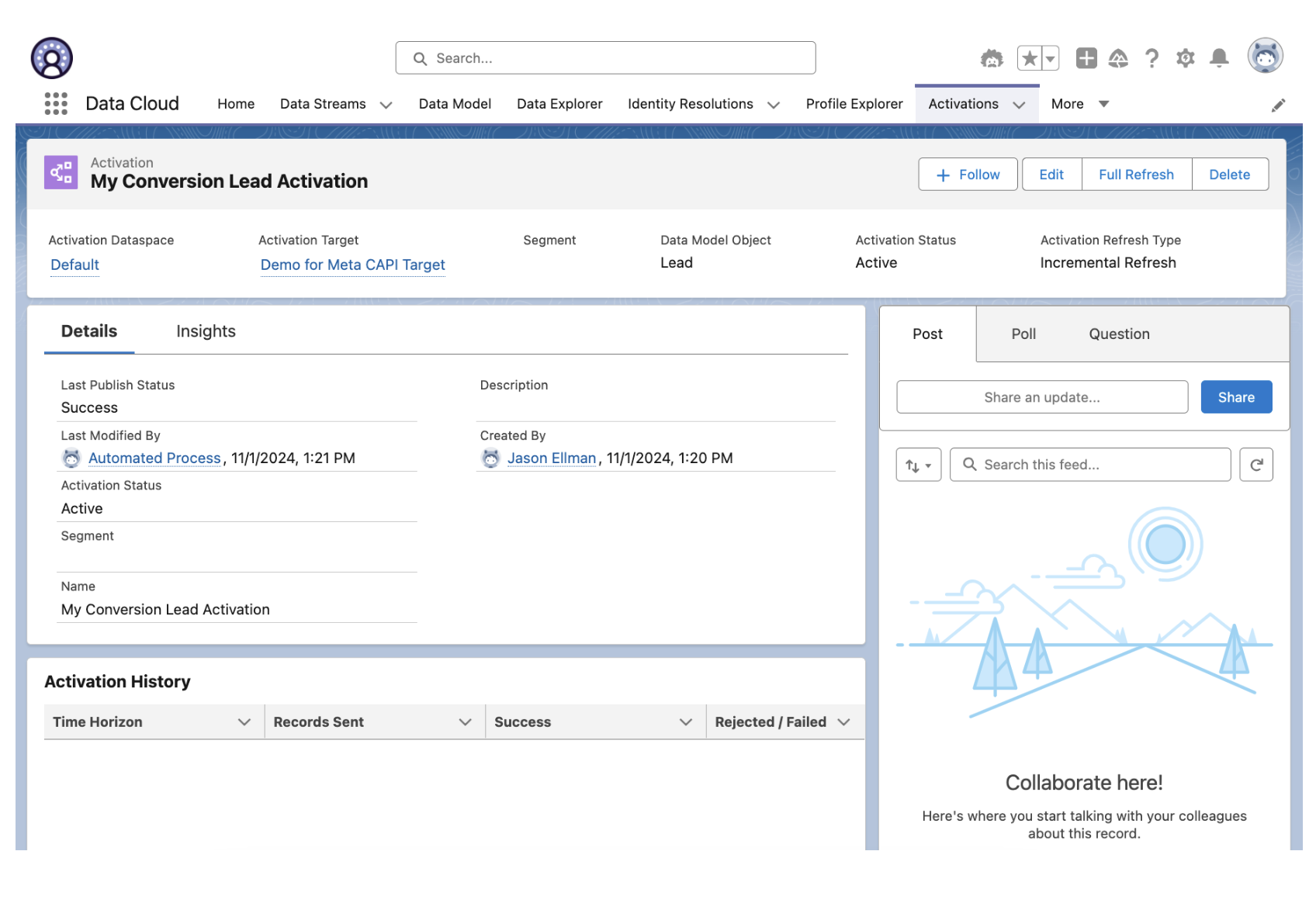
[保存] をクリックすると、新しく作成された DMO の有効化のレコードホームページが表示されます。
このページから送信されたイベントの量とステータスを監視したり、Meta のイベントマネージャのダッシュボードから受理されたイベントの量を確認したりできます。**注意: [開始日] に今日の日付を選択した場合、システムがイベントの評価と有効化を開始するまで最大で 1 時間かかります。
Meta CAPI コンバージョンリードに関する FAQ
Data Cloud の CRM リードデータストリームに項目がない
例: CRM リードデータストリームの属性として外部リード ID が一覧表示されていない
Salesforce CRM のオブジェクトと属性を Data Cloud が識別して取り込むためには、それらの情報に「すべて表示」権限と「参照」権限が必要です。
Salesforce Lead Capture アプリケーションは、CRM リードレコードの外部リード ID 項目に Meta インスタントフォームリード ID を格納します。この項目には、Data Cloud が必要とする「すべて表示」権限および「参照」権限がないことがあります。
この項目、またはその他の重要な項目が Salesforce CRM データストリームから欠落している場合は、Salesforce CRM 管理者と協力して、欠落している権限を確認し、更新してください。
オブジェクト/項目の権限を更新する方法については、次のヘルプ記事を参照してください。
-
● Data Cloud 組織のヘルプ記事: Data Cloud で Salesforce CRM にアクセスするためのオブジェクトおよび項目権限の有効化
-
● Salesforce Org のヘルプ記事: 権限セットでのオブジェクト権限の有効化
権限が更新されたら、Data Cloud の Salesforce CRM リードデータストリームレコードのホームページに移動し、[今すぐ更新] をクリックして再同期をトリガーできます。
更新が完了すると、不足している項目を Data Cloud リード DMO にマッピングできるようになります。
-
-
ナレッジ記事番号
003960741
この記事で問題は解決されましたか?
ご意見をお待ちしております。
