組織を選択
フローで繰り返し処理を設定する方法
公開日: May 28, 2026
説明
フローで繰り返し処理を行う場合、 [決定] 要素と数値型の変数を用いる方法と、[ループ]要素を用いる方法があります。
解決策
方法1: [決定] 要素と数値型の変数を用いる場合
決定要素と数値変数を用いることで、繰り返しを行う回数を指定することができます。
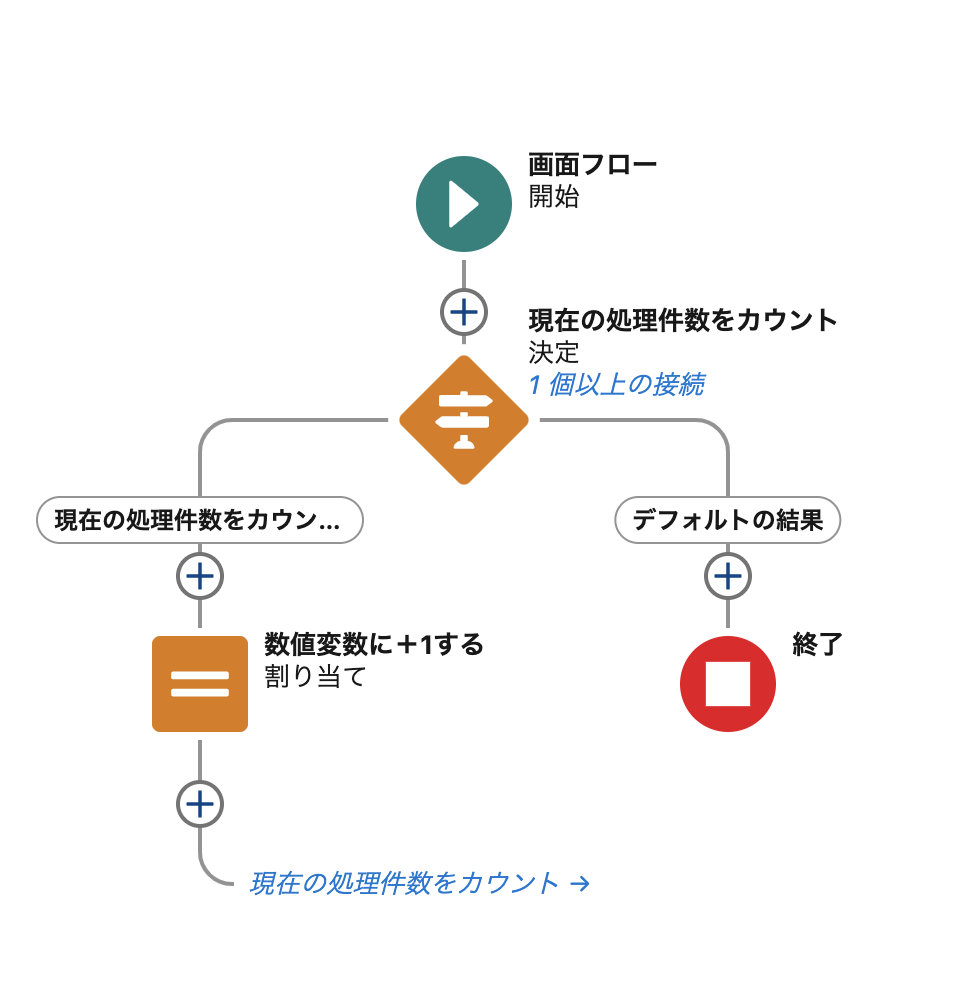
以下5回処理を繰り返す場合の方法について説明します。
ステップ1:ループの回数をカウントするための数値変数を作成します。
- フローの画面左上の [要素を選択] の左隣のボタンをクリックします。
- [新規リソース] ボタンをクリックして [リソース種別] に [変数] を選択します。
- 以下のように設定します。
データ型: 数値
小数点の位置: 0
デフォルト値: 0
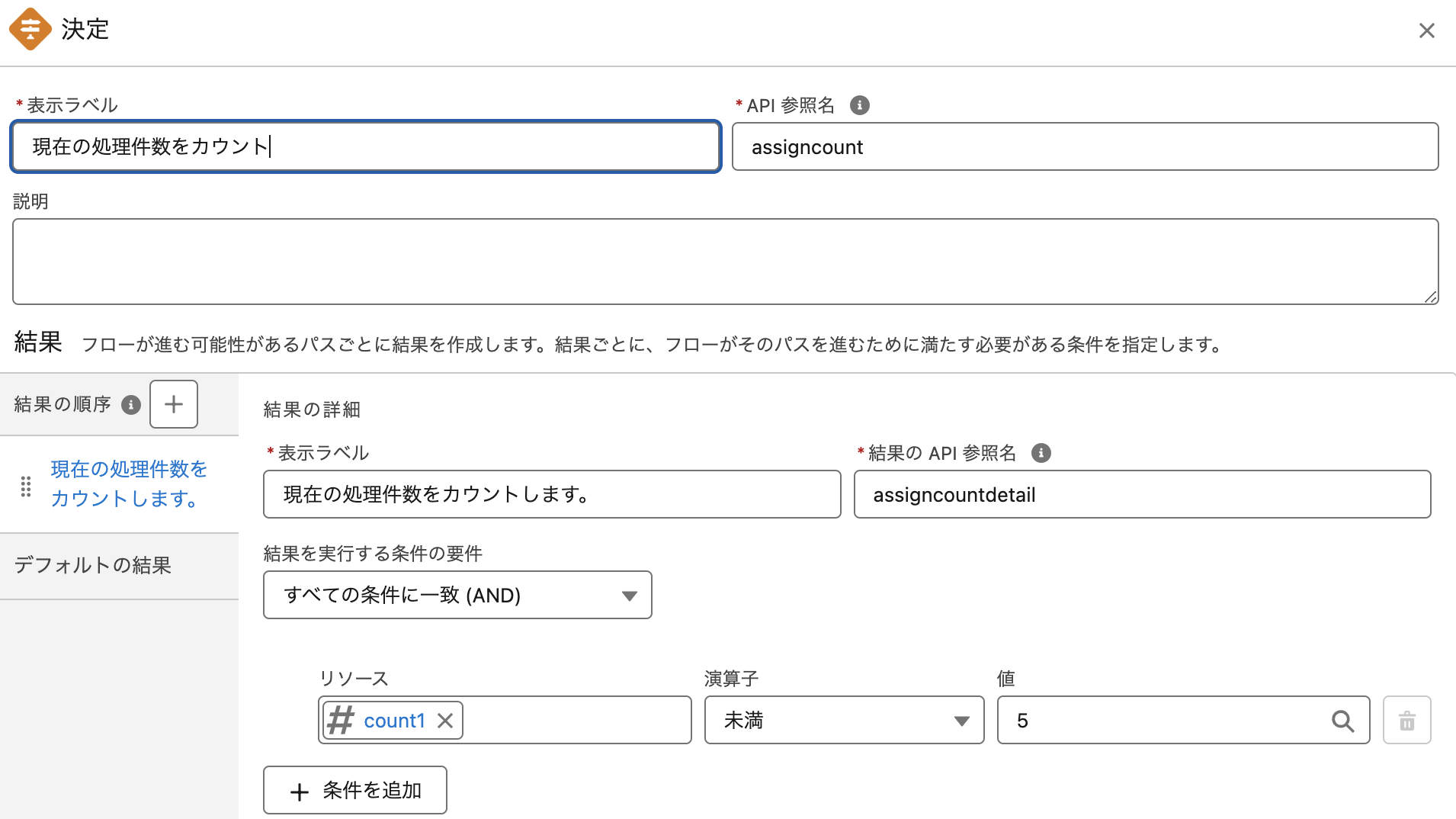
ステップ2: [決定] 要素でステップ1の数値変数の値が5未満の場合に分岐させるパスを作成します。
決定要素にて以下のように設定します。
変数: ステップ1で作成した数値変数
演算子: 未満
値: 5
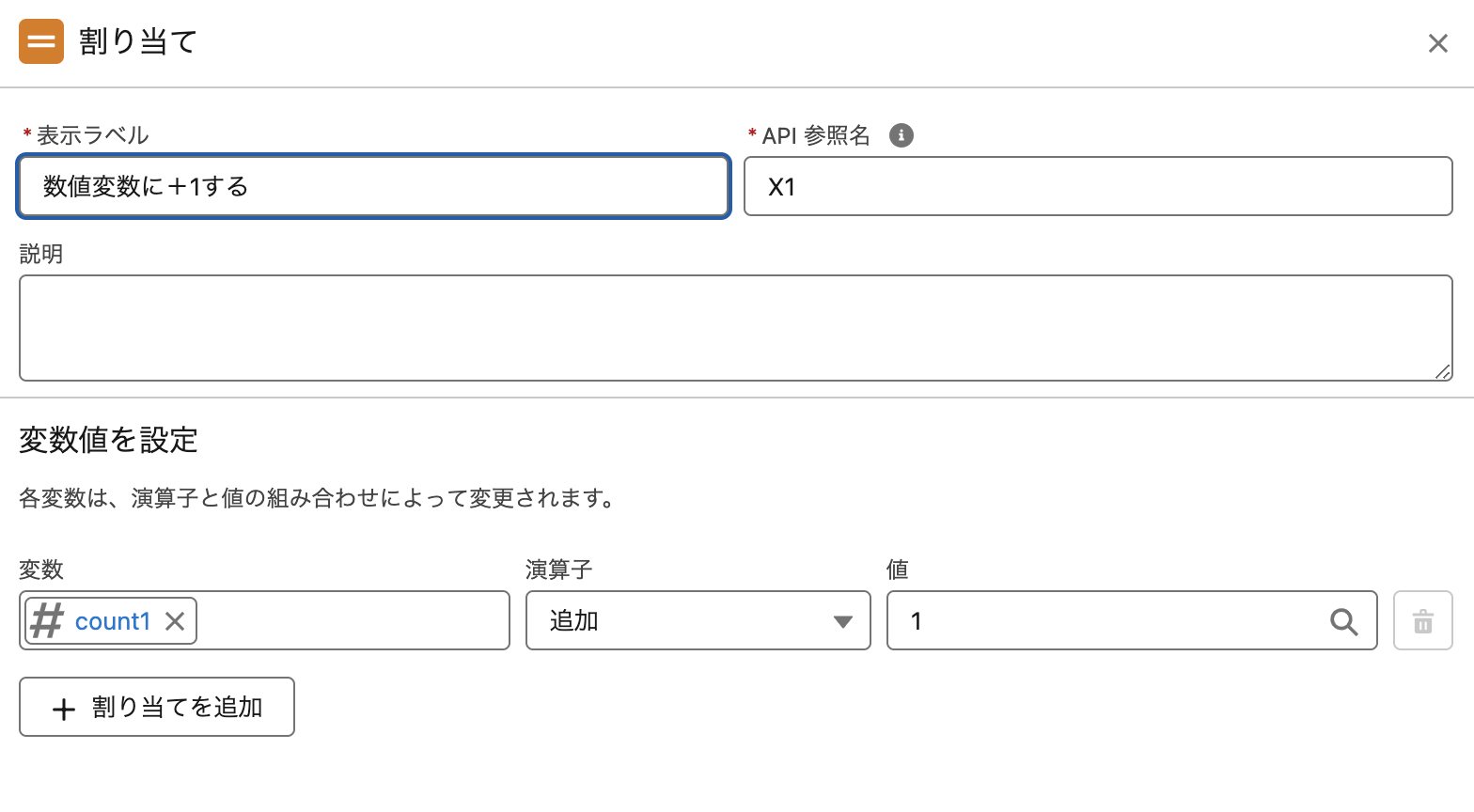
ステップ3: ステップ2の左の分岐先に [割り当て] 要素を配置し、ステップ1の数値変数の値に加算します。
割り当て要素にて以下のように設定します。
変数: 1.で作成した数値変数
演算子: 追加
値: 1
ステップ4: ステップ3の要素を決定要素に接続します。
- ステップ3の割り当て要素のすぐ下にある白丸 (プラスマーク) をクリックします。
- [要素に接続] を選択します。
- ステップ2の [決定] 要素のプラスマークをクリックして接続します。
方法2: ループ要素を用いる場合
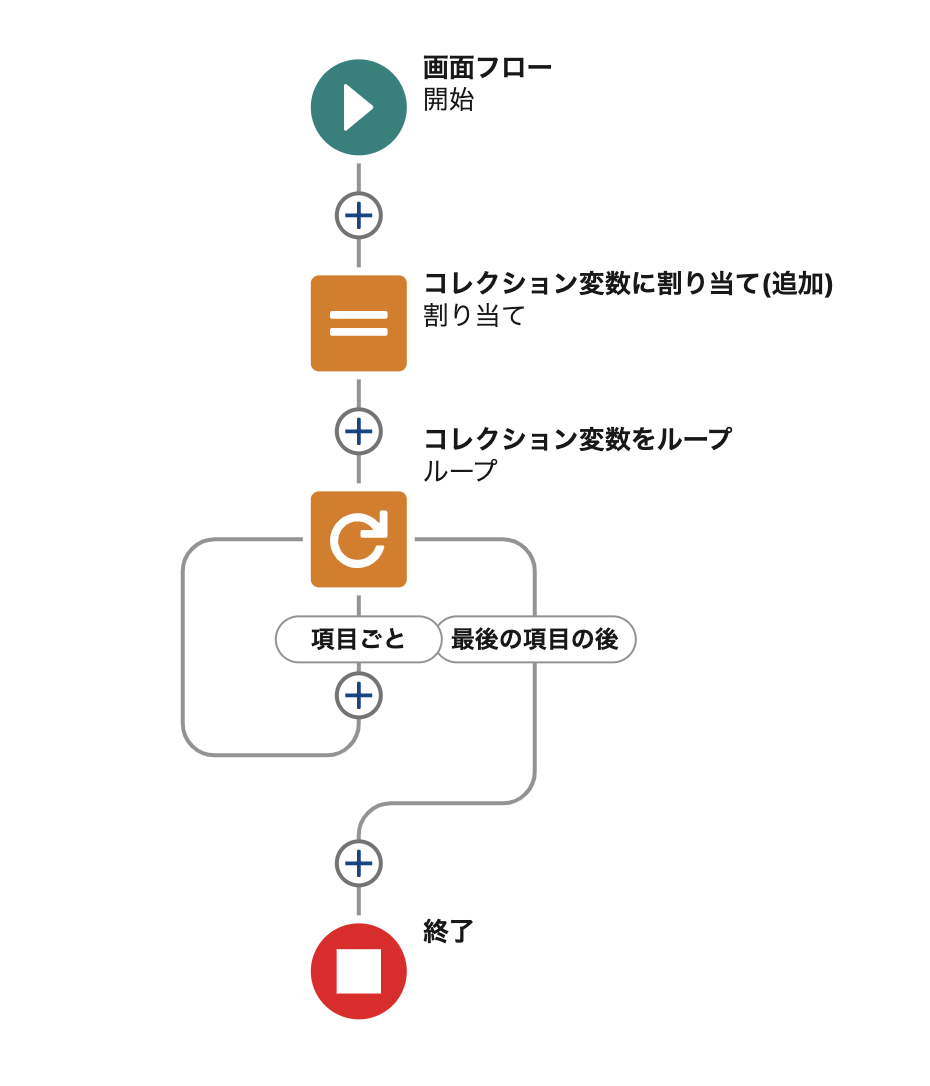
ループでは、コレクション変数のレコード分処理が繰り返されます。
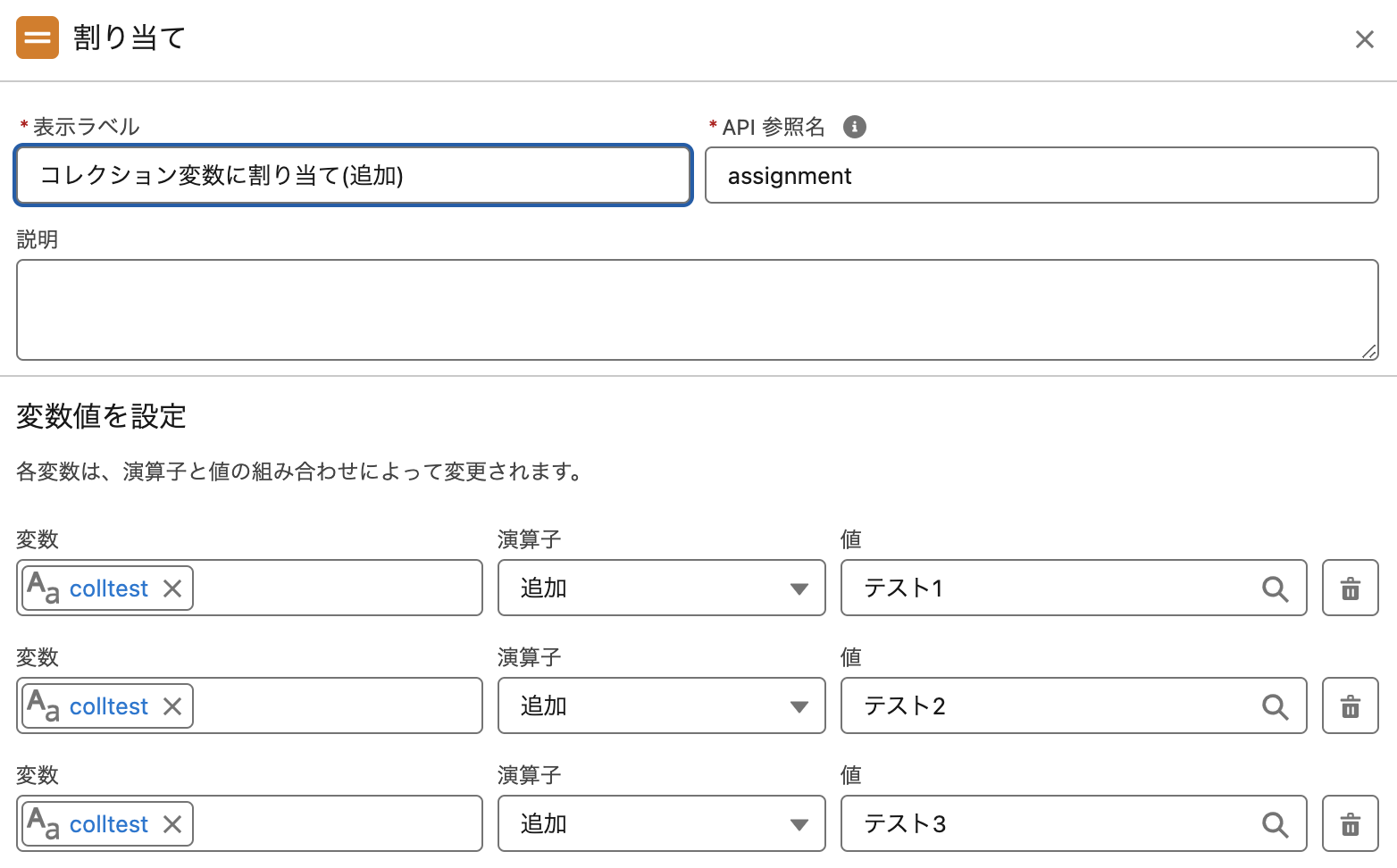
例えば、以下例のように、割り当てにて3レコードを割り当てている場合、3回ループ処理が行われた後にフローが終了します。
ステップ1: ループする情報を格納する用のテキストコレクション変数を作成します。
- フローの画面左上の [要素を選択] の左隣のボタンをクリックします。
- [新規リソース] ボタンをクリックして [リソース種別] に [変数] を選択します。
- 以下のように設定します。
データ型: テキスト
複数の値を許可 (コレクション): チェックを入れます
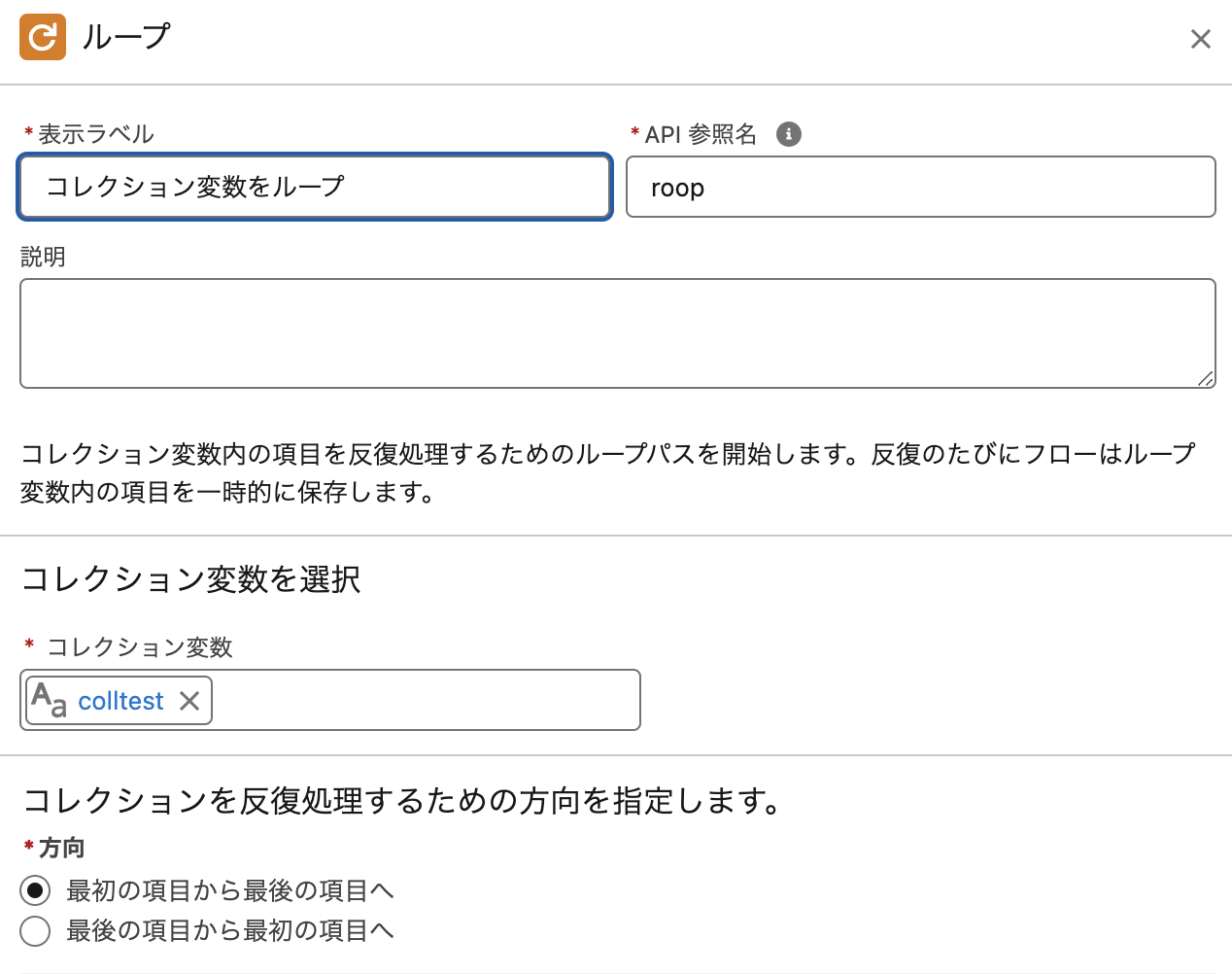
ステップ2: [ループ] 要素を配置し、[コレクション変数] としてステップ1のテキストコレクション変数を設定します。
→上記設定後、必要に応じてループ内に処理を配置してください。
ナレッジ記事番号
003962435
この記事で問題は解決されましたか?
ご意見をお待ちしております。
