組織を選択
レコードを作成した時にテンプレートから新規文書を作成して任意のフォルダーに追加する
公開日: Mar 10, 2025
説明
Quipを連携させたSalesforce組織上で商談レコードを新規作成し、かつQuip文書を格納するURL項目がNullの場合に、指定したテンプレートから自動でQuip文書を新規作成し、任意のフォルダーに追加するフローの作成方法についての説明です
※ 注意
- こちらの記載内容についての具体的な手順に関しては、Salesforce サポートでは対応できかねますので、あらかじめご了承ください。
- お客様で構築しても期待通りの動作にならない場合は、Salesforce サポートに問い合わせてください。
解決策
0: 事前準備
フロー作成前に下記資料に沿って、設定を完了させておく必要がございます。
- Quip側での設定
- Salesforce側での設定
- QuipドキュメントのURLを格納するためのカスタム項目の作成
- Quipドキュメントを表示予定のオブジェクトのLightningページにて[ Quip文書 ] コンポーネントの配置
- 参考資料: Salesforceとの連携手段を理解しましょう
1:フローの作成
- 右上の歯車アイコン > 左上の[クイック検索]に[フロー]と入力し、[フロー]をクリック
- 右上の[新規フロー]ボタン > [最初から開始] > [レコードトリガフロー]をクリック
- 開始要素にて下記のように設定
- オブジェクト: 商談
- トリガーを設定: レコードが作成された
- エントリ条件を設定: すべての条件に一致 (AND)
- 項目: 事前準備で作成したQuipドキュメントのURLを格納するカスタム項目
- 演算子: 次の文字列と一致する
- 値: {!$GlobalConstant.True}
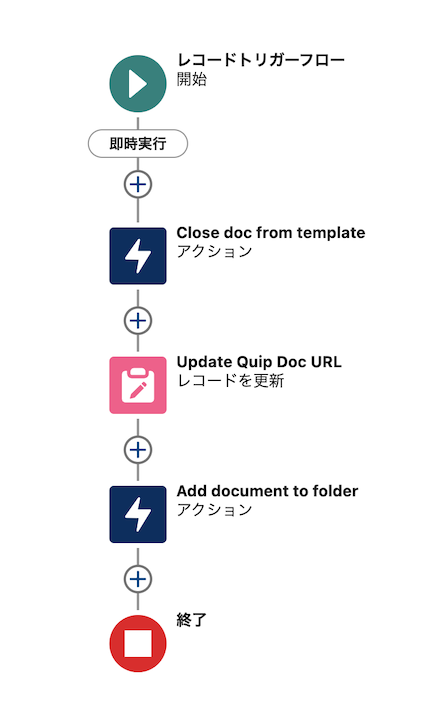
- 開始要素下にある[ 白丸のプラスアイコン ] > [ Quip文書をコピー ]アクションを追加
- 下記のように設定
- 表示ラベル: 任意の文字列を指定 (例: Close doc from template)
- API 参照名: 任意の英数字を指定 (例: Close_doc_from_template)
- 文書 URL: 事前準備のLightningページにて[ Quip文書 ] コンポーネント設定時に指定したテンプレートのQuip文書URLを記載
- ソースレコードID: {!$Record.Id}
- Quipテンプレート文書にて商談名を表示させる差し込み印刷を設定している場合、商談を示すIDを指定する必要があります
- 今回の例は、商談レコードをトリガとしたフローが作成されているため、[ {!$Record.Id} ]と指定することでトリガされた商談レコードIDが自動で格納される動作となります
- 下記のように設定
- [ 4 ]で作成したアクションの下にある[ 白丸のプラスアイコン ] > [ レコードを更新 ]アクションを追加
- 下記のように設定
- 更新するレコードを検索してその値を設定する方法:フローをトリガーした 商談 レコードを使用
- 商談 の項目値を レコードに設定
- 項目: Quip URLが格納されているカスタム項目
- 値: {!Close_doc_from_template.documentLink}
- [ Quip文書をコピー ]アクションにて任意のAPI参照名を使用した場合、[Quip文書をコピー]アクション > [文書リンク]にて指定することも可能です
- 下記のように設定
- [ 5 ]で作成したアクションの下にある[ 白丸のプラスアイコン ] > [ Quip 文書をフォルダーに追加 ]アクションを追加
- 下記のように設定
- 表示ラベル: 任意の文字列を指定 (例: Add document to folder)
- API 参照名: 任意の英数字を指定 (例: Add_document_to_folder)
- フォルダー URL: 作成したQuipドキュメントを格納するためのフォルダURLを指定
- Quipにログインし、指定されたいフォルダを表示し、URLを取得してください
- 文書 URL: {!Close_doc_from_template.documentLink}
- [ Quip文書をコピー ]アクションにて任意のAPI参照名を使用した場合、[Quip文書をコピー]アクション > [文書リンク]にて指定することも可能です
- 下記のように設定
- 右上の[保存] > [有効化]をクリック
以上で商談レコードが作成されると自動的にテンプレートから新規文書が作成されます。
※レコードの更新では動作しないため、ご注意ください
<イメージ図>
その他のリソース
ナレッジ記事番号
004141428
この記事で問題は解決されましたか?
ご意見をお待ちしております。
