組織を選択
ガイド: Agentforce データライブラリとナレッジを使用して質問に回答の設定およびトラブルシューティング
公開日: Dec 5, 2025
説明
Agentforce データライブラリの概要
Agentforce データライブラリの目的は、チャンクとインデックス付けによってセマンティック検索の設定を簡略化し、Salesforce ナレッジ記事またはファイル (テキスト、HTML、または PDF) に基づいて Salesforce エージェントまたはプロンプトテンプレートにコンテンツを提供することです。詳細は、ヘルプ記事「Agentforce データライブラリ」を参照してください。
注意: Agentforce エージェントアクションの [ナレッジを使用して質問に回答] では、Agentforce データライブラリの設定が必要です。
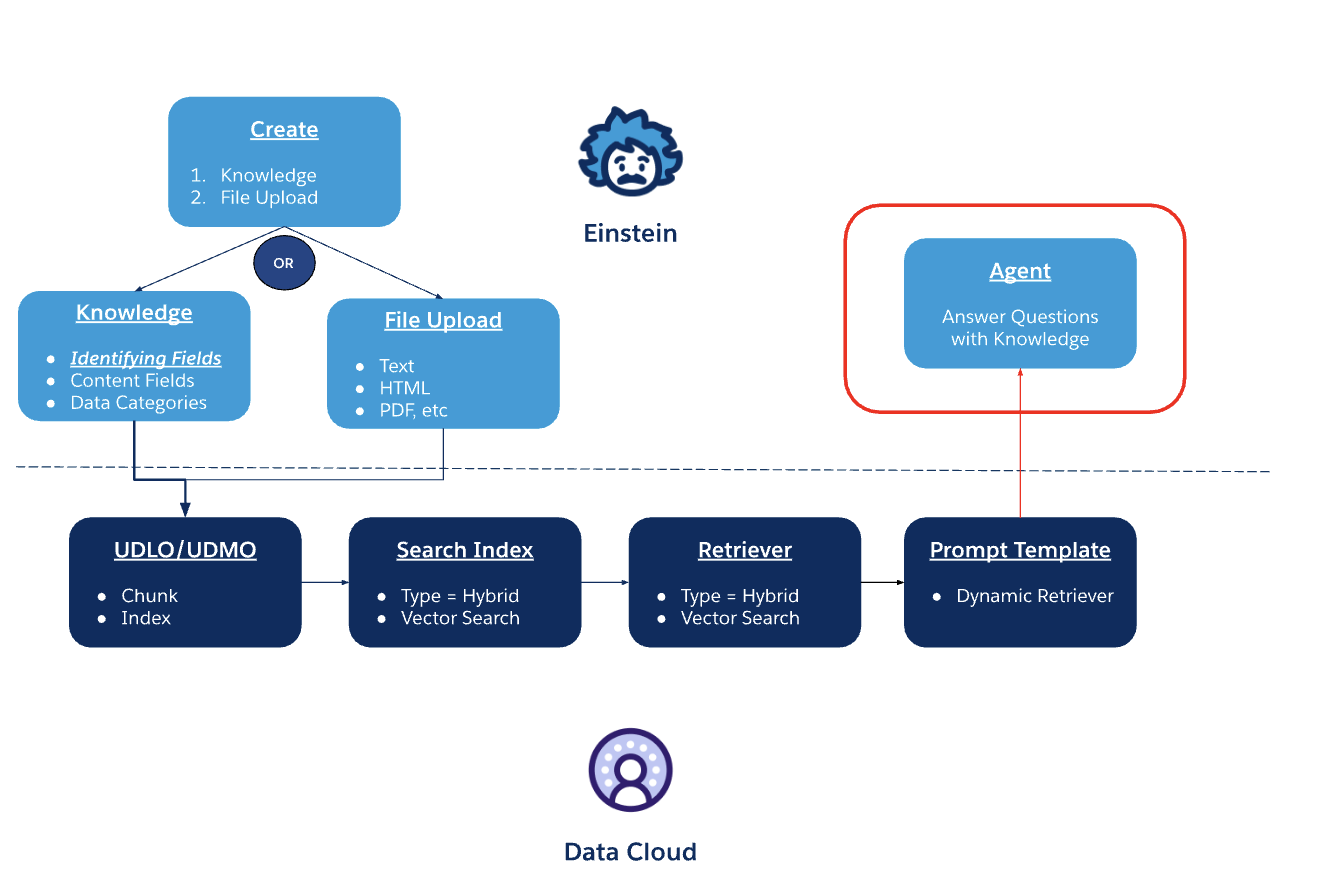
新規 Agentforce データライブラリの設定時に、バックグラウンドでいくつかの処理が実行されます。
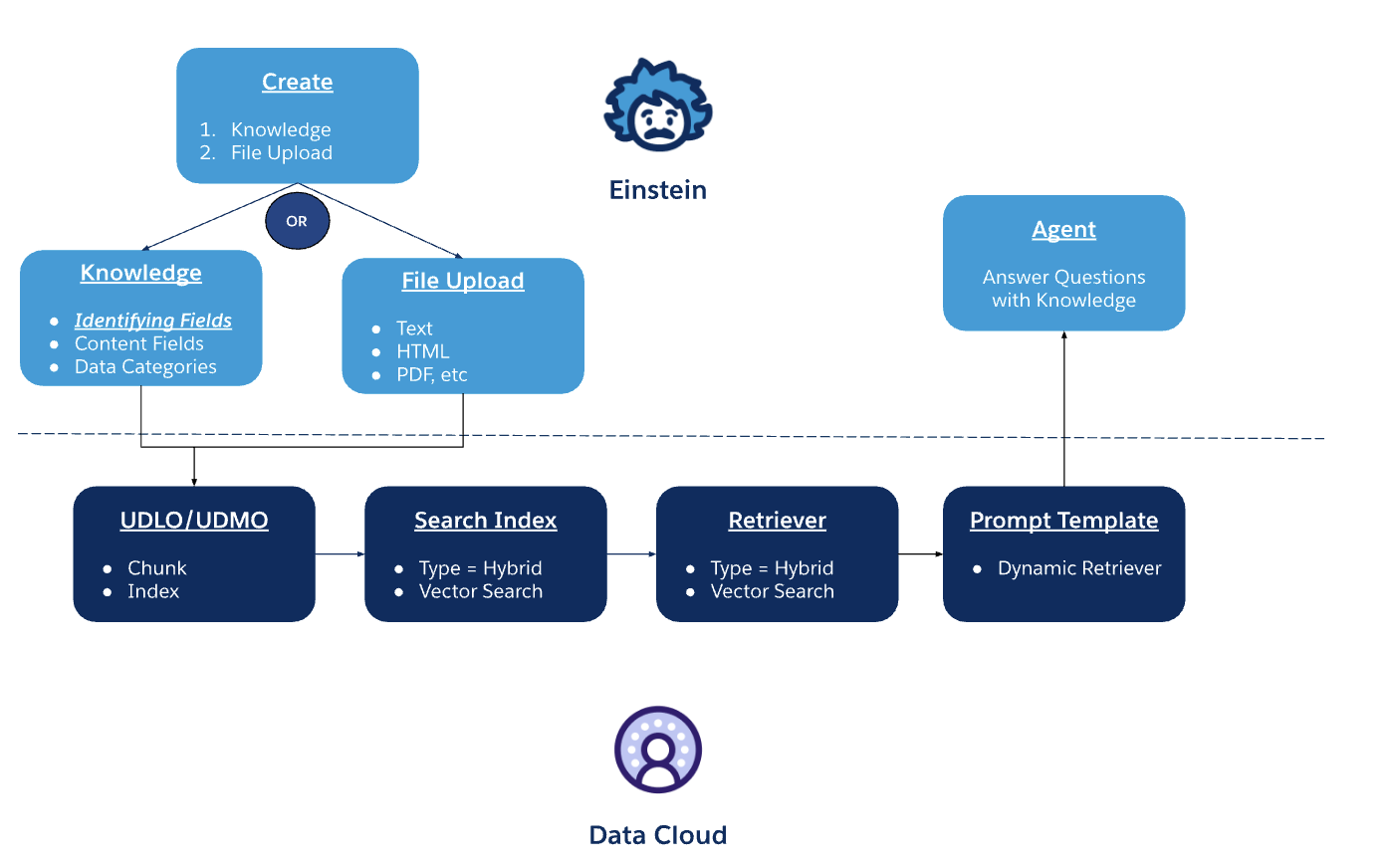
Agentforce データライブラリの新規作成時に、[ナレッジ] か [ファイルのアップロード] のいずれかを選択します。
[ナレッジ] を選択すると、Agentforce データライブラリで Salesforce ナレッジベースの記事が活用されます。精度の高い結果を得るには、適切な識別項目を組み合わせて定義する必要があります。識別項目は、記事を簡潔に説明する項目、または検索結果を改善するための記事の要旨を含む項目で、情報をすばやく見つけるためにセマンティック検索に含まれます。識別項目が TEXTAREA データ型の場合、Agentforce データライブラリの準備から動作させるまでの手順は少し長くなります。
詳細はこの文書で後述します。
設定例
汎用的な製品関連の質問に回答できる AI サービスエージェントの提供を検討しているお客様を例に考えてみましょう。AI サービスエージェント設定の一環として、このお客様は AI エージェントが使用する Agentforce データライブラリを新規作成します。
前提条件
Agentforce データライブラリは、Agentforce エージェントに関連付けて [ナレッジを使用して質問に回答] で使用することも、カスタムプロンプトテンプレートで使用することもできます。Agentforce データライブラリを有効に活用するためには、いくつかの前提条件があります。次の項目を有効にして、必要な権限を適切に設定する必要があります。
- Data Cloud が有効になっており、Agentforce データライブラリを設定する Salesforce ユーザーに Data Cloud 管理者権限が割り当てられている。
- Einstein 生成 AI
- Agentforce エージェント
- プロンプトビルダー
- Salesforce ナレッジ (ナレッジ記事を使用する場合)
Agentforce データライブラリ
この操作はシステム管理者が行います。Salesforce 組織の [設定] | [Einstein] | [Agentforce データライブラリ] で [新規ライブラリ] をクリックし、必要な情報を入力して [保存] をクリックします。
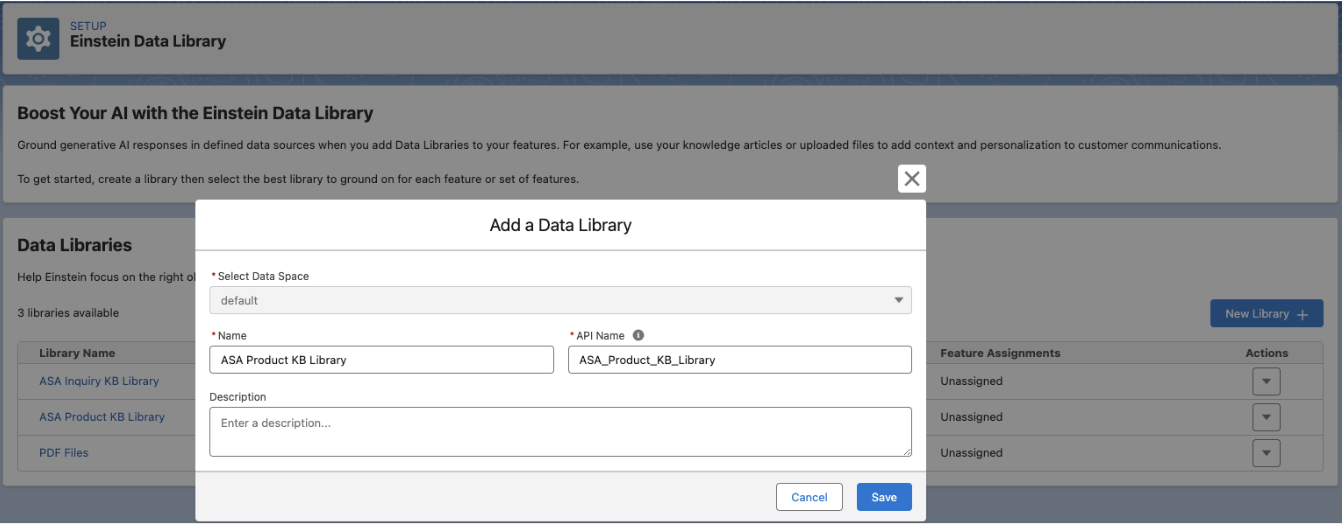
次の画面で必要な情報を入力し、[保存] をクリックします。
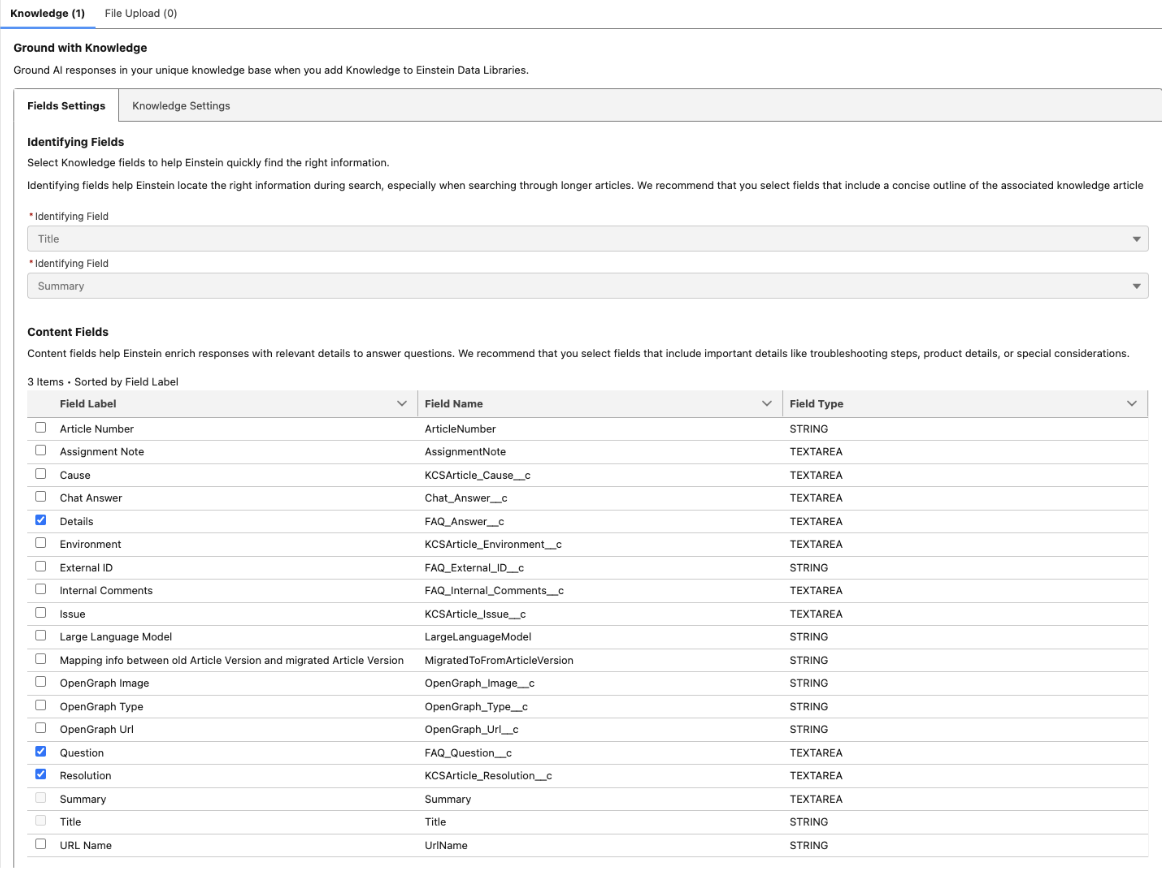
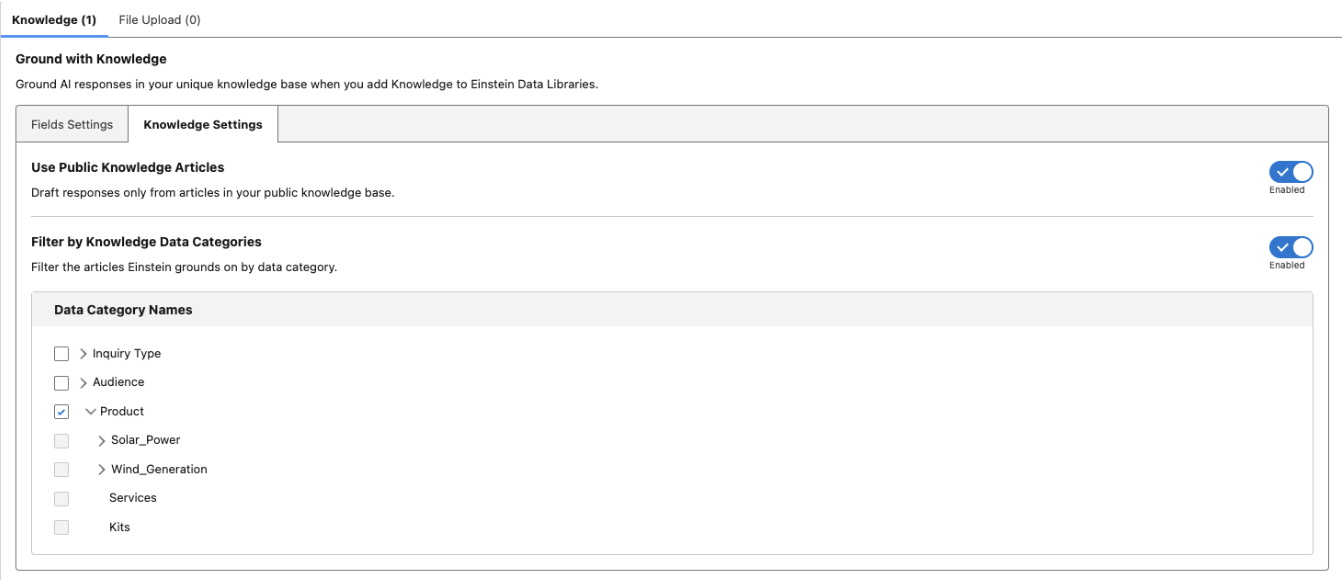
Data Cloud - UDLO および UDMO
新しい Agentforce データライブラリ設定が定義されて保存されると、バックグラウンドプロセスがトリガーされます。つまり、新しい UDLO と新しい UDMO 設定が作成されます。
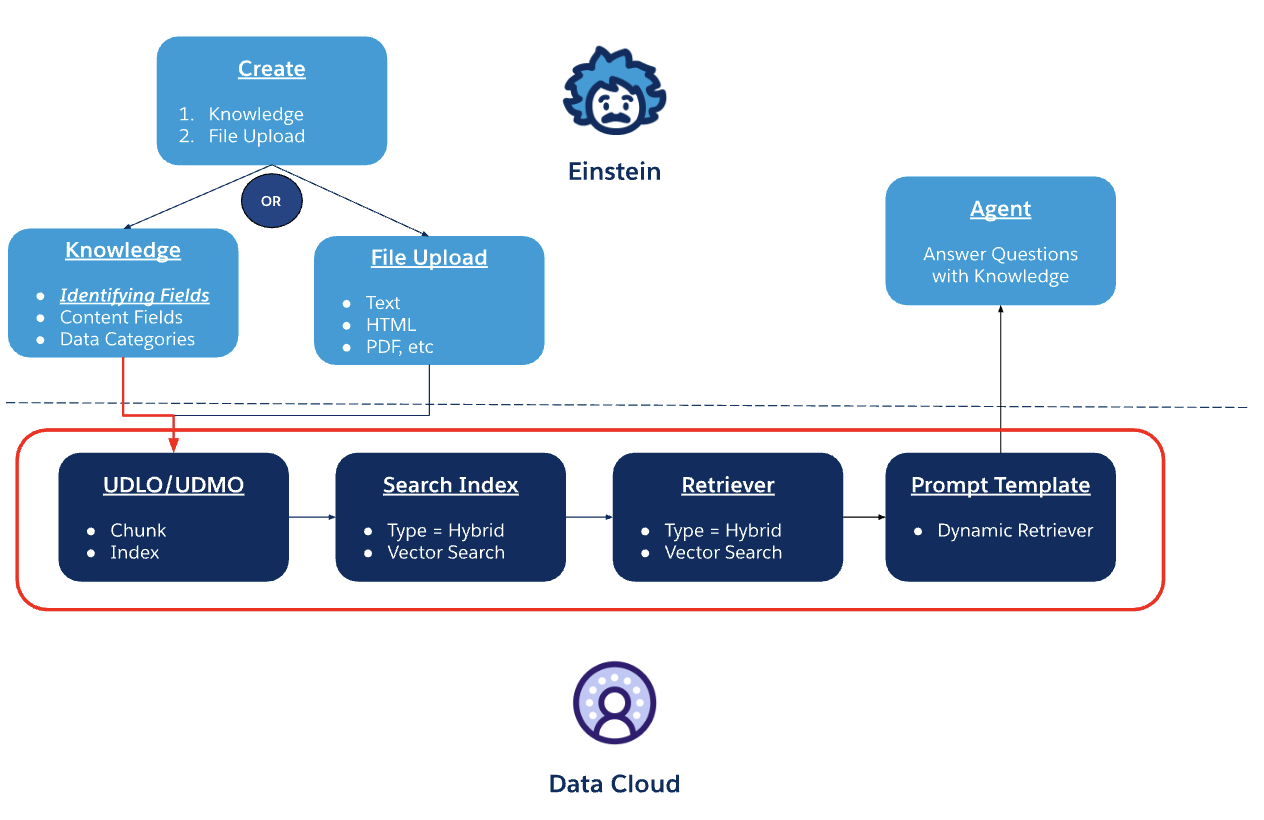
UDLO および UDMO
この例で作成した Agentforce データライブラリを使用して、次のデータレークオブジェクトが作成されます。
注意: UDLO/UDMO の名前には、Agentforce データライブラリ API の命名規則に従って index_dml と chunk_dml が追加されます。
注意: ファイルのアップロードの場合、UDLO/UDMO は RagFileUDMO... という命名規則に従います。

* Chunk - チャンク定義の UDLO
* Index - インデックス定義の UDLO
これらはそれぞれそれぞれの UDMO に対応付けられます。

検索インデックス
新しいベクトル検索インデックスも作成されます。ナレッジベースのサイズと、選択された識別項目によっては、検索インデックスの作成に時間がかかる場合があります。
注意: 検索のインデックス付けと取得は、Agentforce データライブラリ API の命名に従います。

最後はレトリーバーで、 [ナレッジを使用して質問に回答] のプロンプトテンプレートで動的レトリーバーとして最終的に使用されます。
注意: ADL によって作成されたレトリーバーは、ナレッジの場合は「KA_」、ファイル関連の ADL の場合は「File_」で始まります。
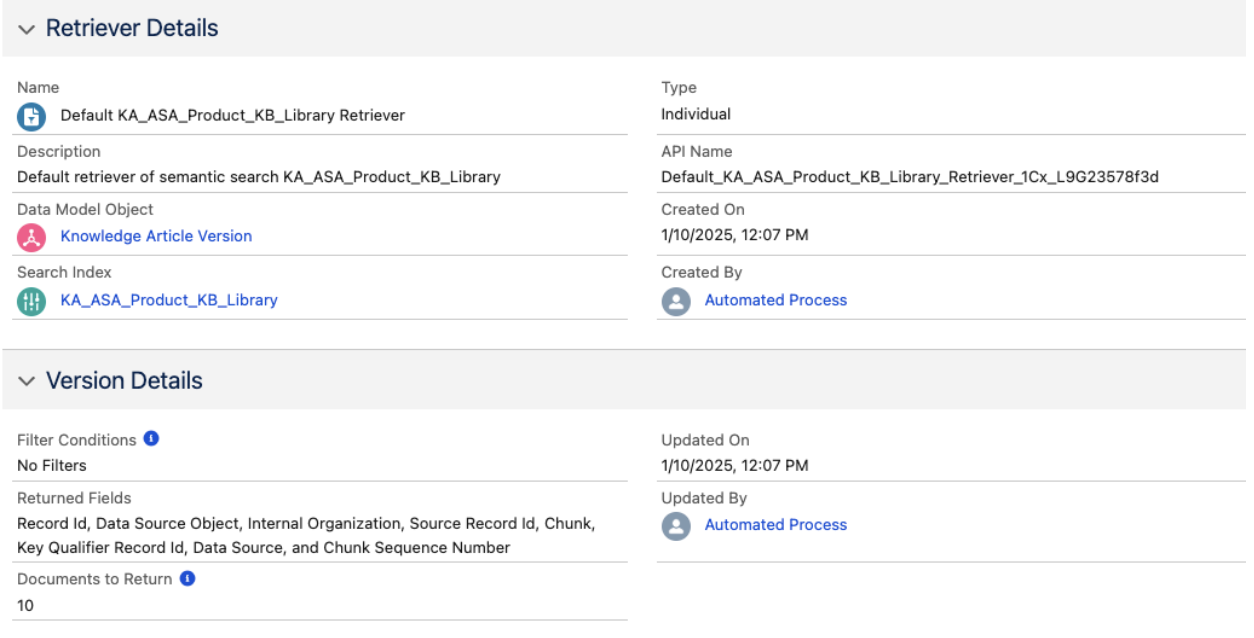
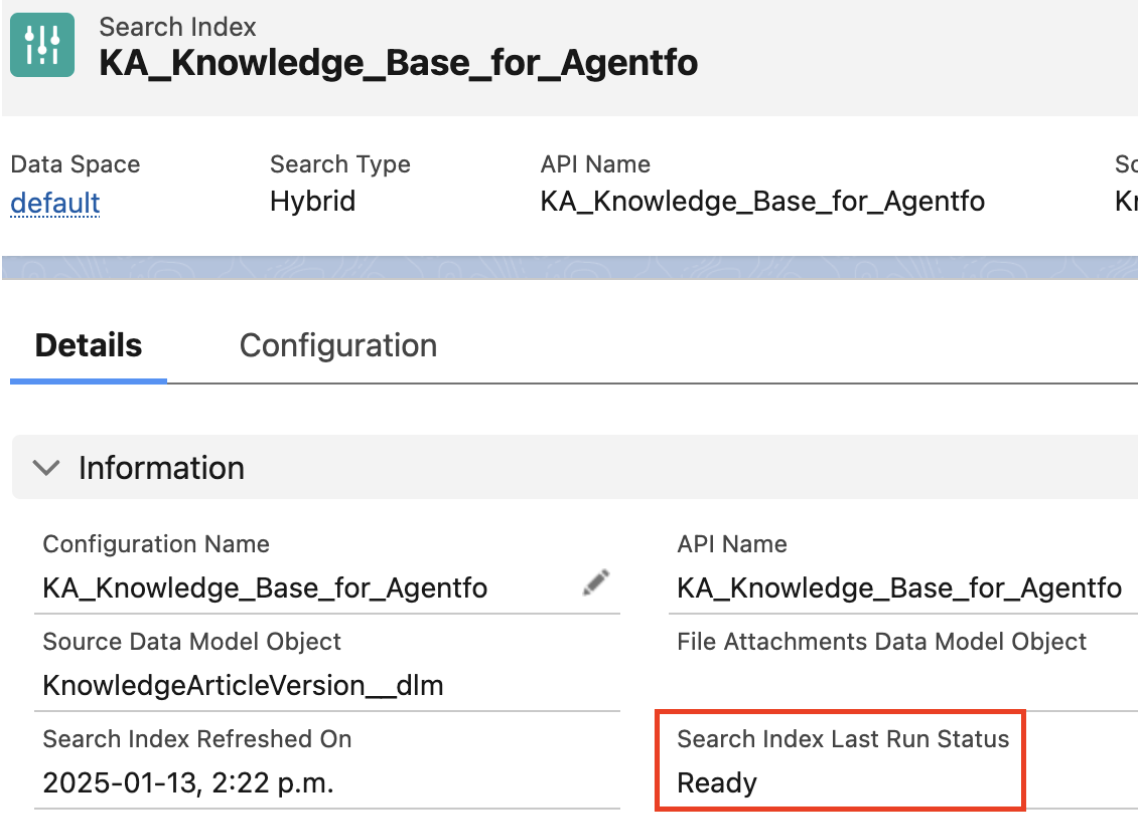
注意: [ナレッジを使用して質問に回答] エージェントアクションを使用するには、検索インデックスの [状況] が「準備完了」になるまで待つ必要があります。
Agentforce エージェントアクション [ナレッジを使用して質問に回答] をテストするには、検索インデックスの最終実行状況が「準備完了」になっている必要があります。検索インデックスの最終実行状況を確認するには、次の手順を実行します。
- [検索インデックス] タブに移動します。
- データライブラリ名に基づいて検索インデックスを選択します。名前は KA_Data Library Developer Name の形式になります。
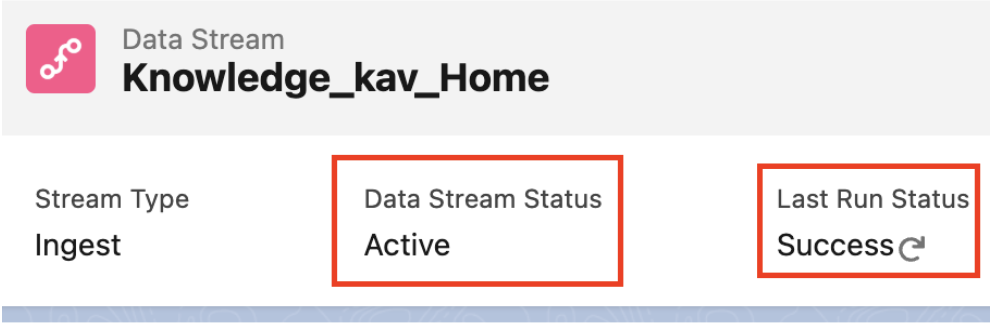
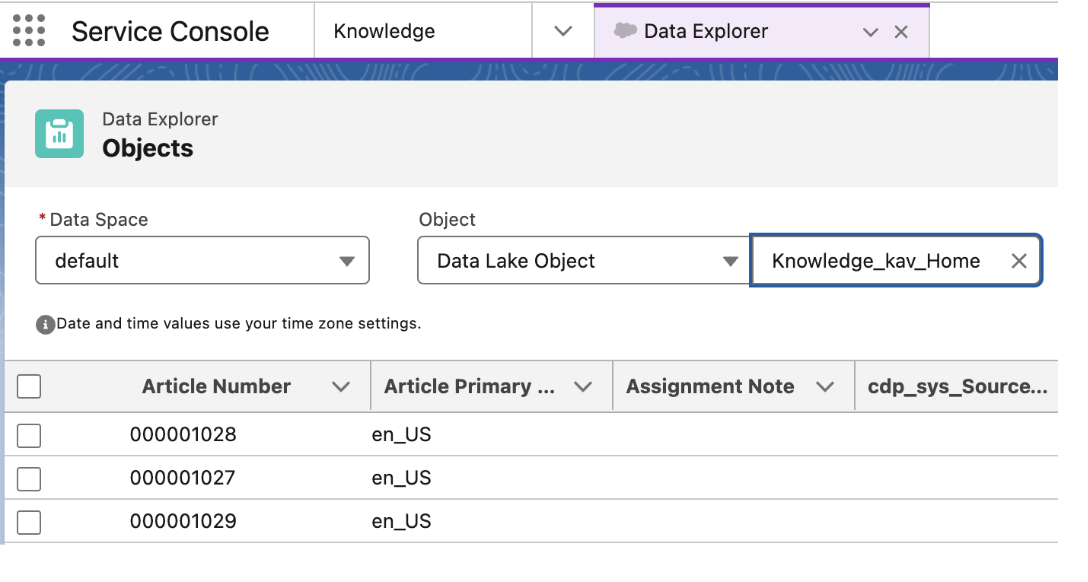
「Knowledge_kav_Home」データストリームのデータストリーム状況と最終実行状況を確認します。状況が [有効] になっている必要があります。
a. [データストリーム] タブに移動します。
b. 「Knowledge_kav_Home」データストリームをクリックします。
c. [データストリーム状況] が「有効」であることを確認します。
[データエクスプローラー] タブに移動し、Data Cloud のデータレークオブジェクト「Knowledge_Kav_Home」でレコードが使用可能かどうかを確認します。
エージェントアクション: ナレッジを使用して質問に回答
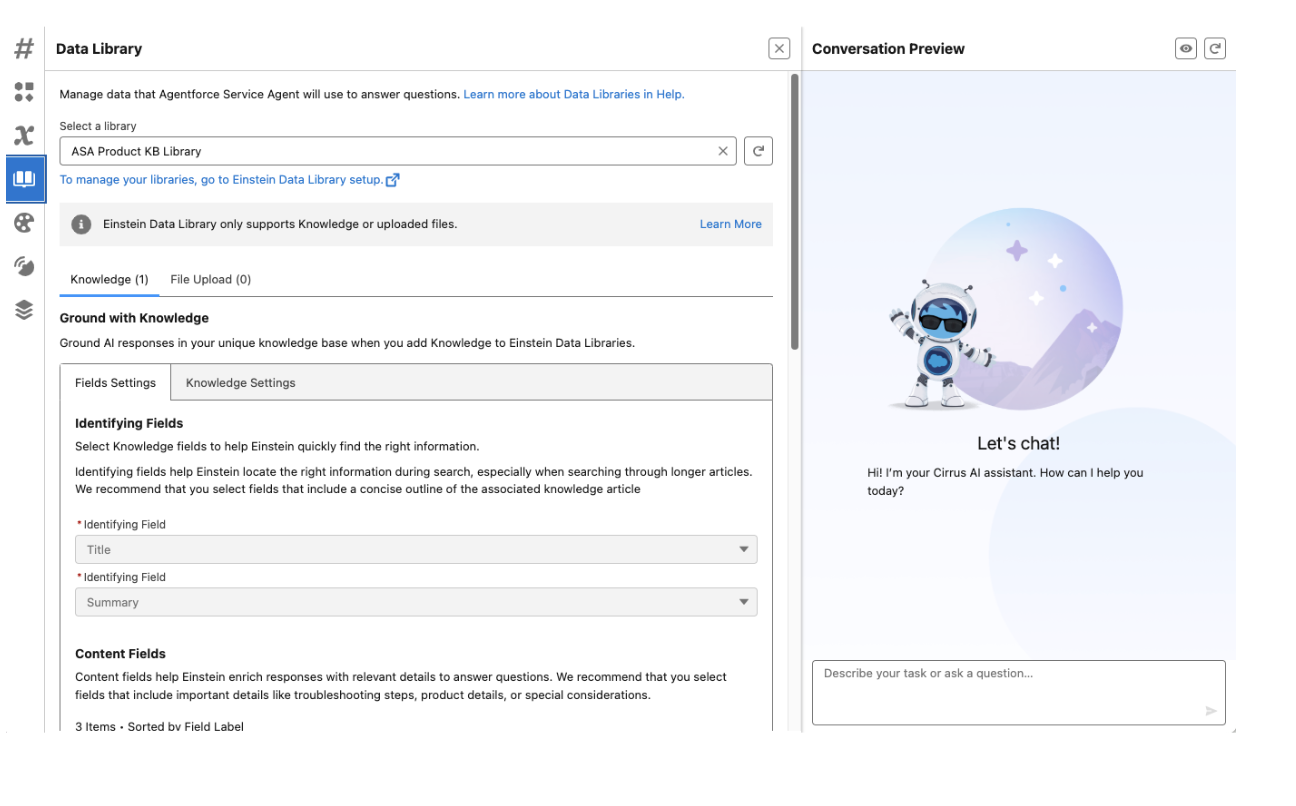
AI エージェントは、次に示すように、設定で関連付けられた Agentforce データライブラリを使用します。
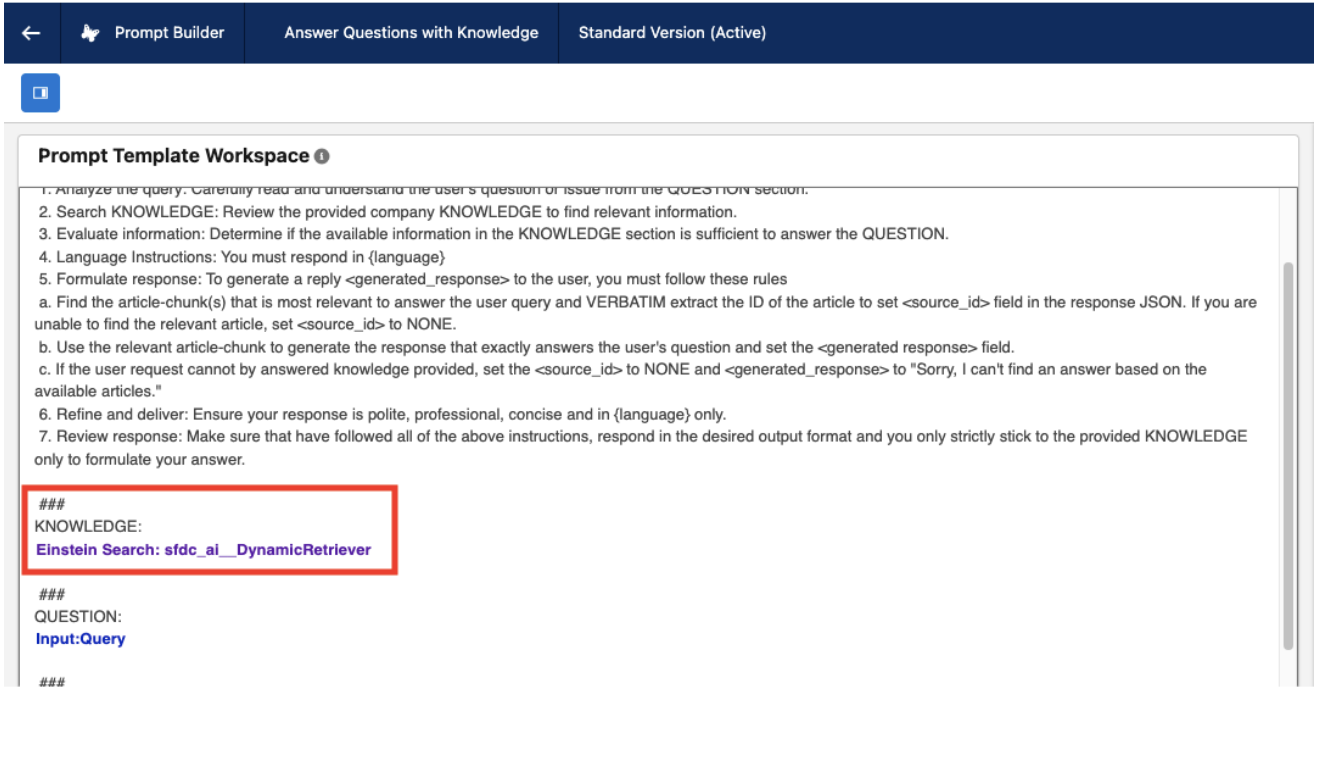
[ナレッジを使用して質問に回答] は通常一般的な FAQ トピックに関連付けられ、AI エージェント設定に含まれます。レトリーバーを動的に活用するプロンプトテンプレートを使用して Agentforce データ ライブラリ情報にグラウンディングし、ユーザーの質問に対する最適な回答を返します。つまり、入力として指定したレトリーバー ID は、チャンクの取得とプロンプトのハイドレーションに使用されます。
FAQ およびトラブルシューティング
ファイルをアップロードできない
有効な Salesforce CRM コネクタが 1 つ以上あることを確認します。[設定] | [Data Cloud] | [Salesforce インテグレーション] | [Salesforce CRM] に移動します。

検索インデックスは失敗しました - PDF にコンテンツが埋め込まれています
現在、埋め込みコンテンツを含む PDF ファイルはサポートされていません。今後数週間で対応予定です。
エージェントが応答しない
デジタルエージェントに必要な権限:
* Data Cloud のデータスペース管理セクションで権限セットを使用してデータスペースへのアクセスに必要な権限セットを付与します。
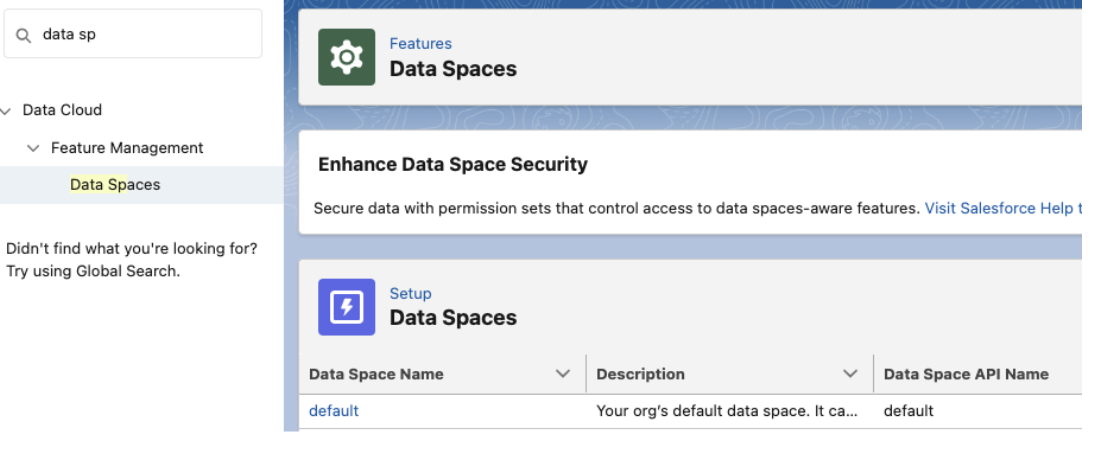
* ナレッジオブジェクトに対する参照アクセス権および、Agentforce データライブラリで選択されたすべての項目に対する FLS (項目レベルセキュリティ) の有効化
* ナレッジの参照を許可
まだの場合は、Agentforce エージェントユーザー用に、ナレッジへのアクセスに必要な権限を含む権限セットを新規作成します。
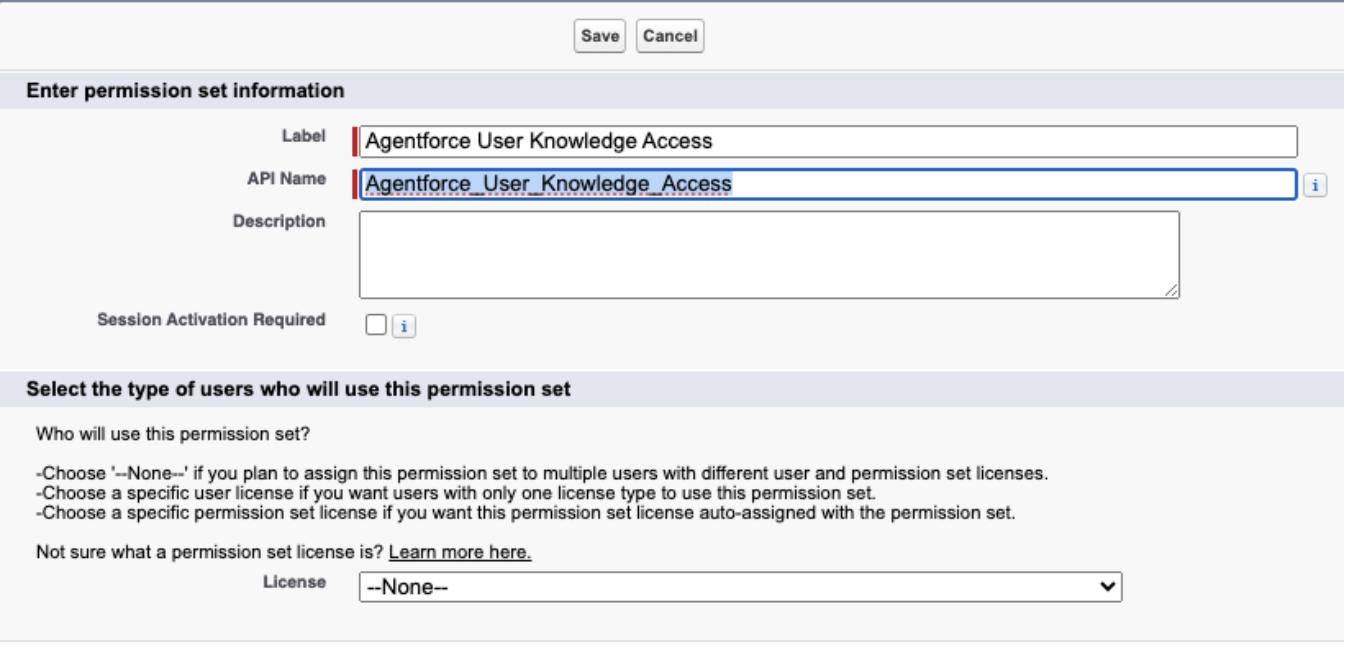
[設定] | [ユーザー] | [権限セット] に移動して、[新規] をクリックします。
表示ラベルと API 参照名を入力し、[保存] をクリックします。
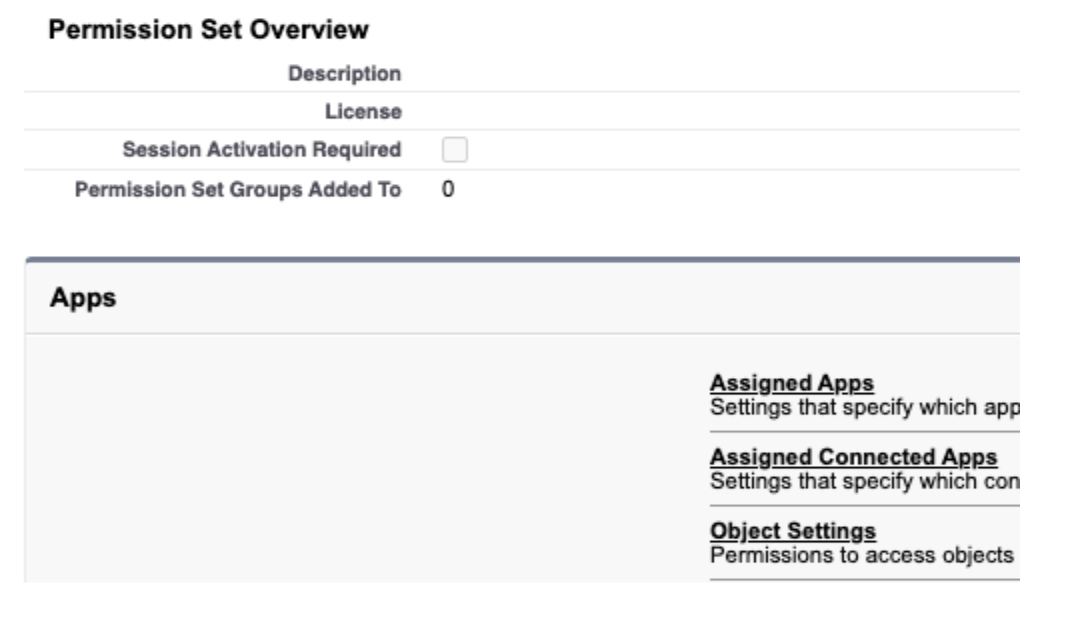
権限セットで、[オブジェクト設定] をクリックしてナレッジオブジェクトと項目のアクセスを設定します。
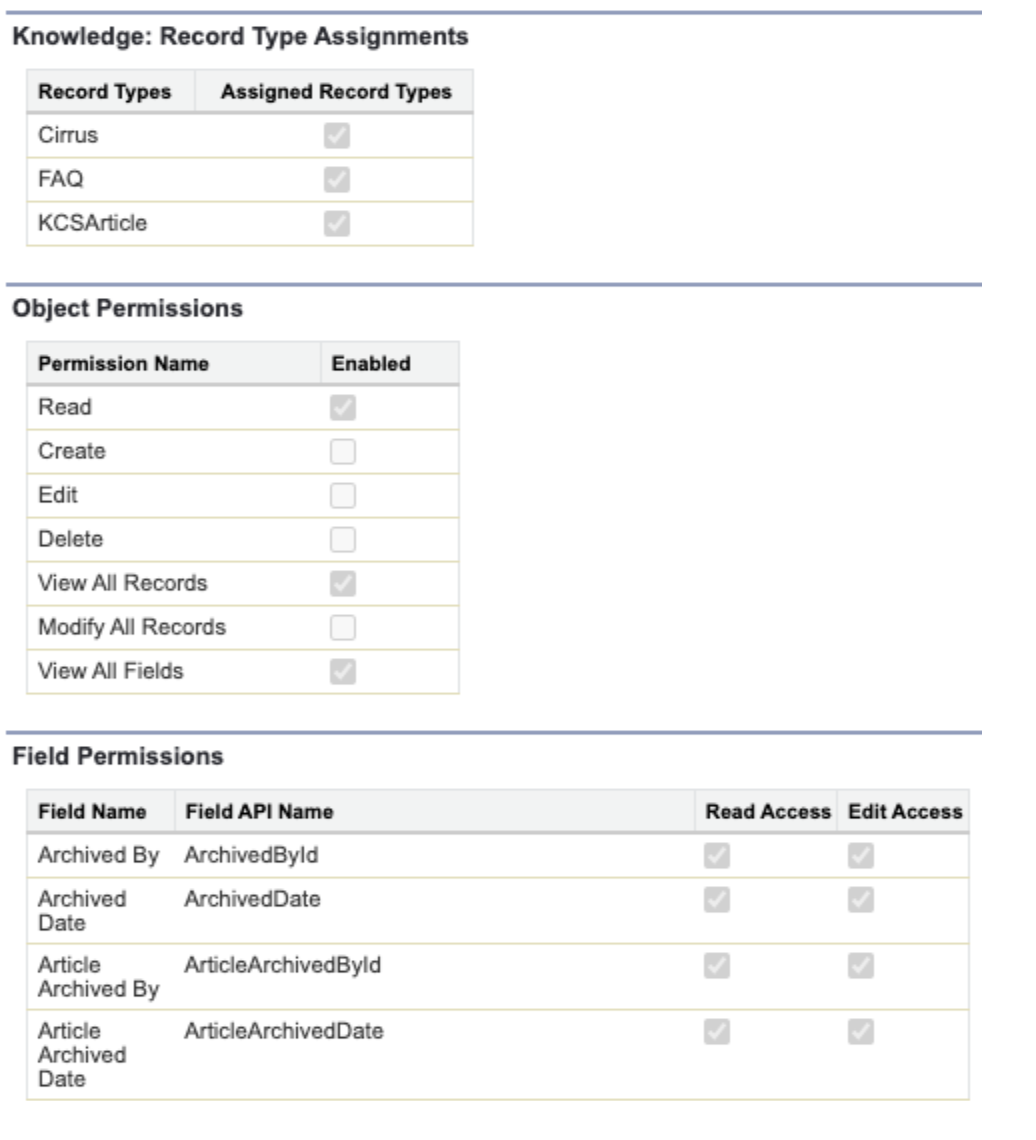
ナレッジオブジェクトへの参照アクセス権と必須フィールドへのアクセスを定義します。
新しい権限セットのまま、[アプリケーション権限] に移動して [ナレッジの参照を許可] 権限を確認します。この権限の詳細は、こちらの記事を参照してください。

Data Cloud:
* 検索インデックスが準備完了になっていることを確認します。

* チャンクとインデックスの UDLO がアクティブであり、[更新履歴] 画面に情報があることを確認します。
* チャンクとインデックスの UDMO の状況が準備完了になっていることを確認します。Data Cloud でデータエクスプローラー機能を使用して、UDMO に情報が正しく読み込まれたかどうかを確認することもできます。
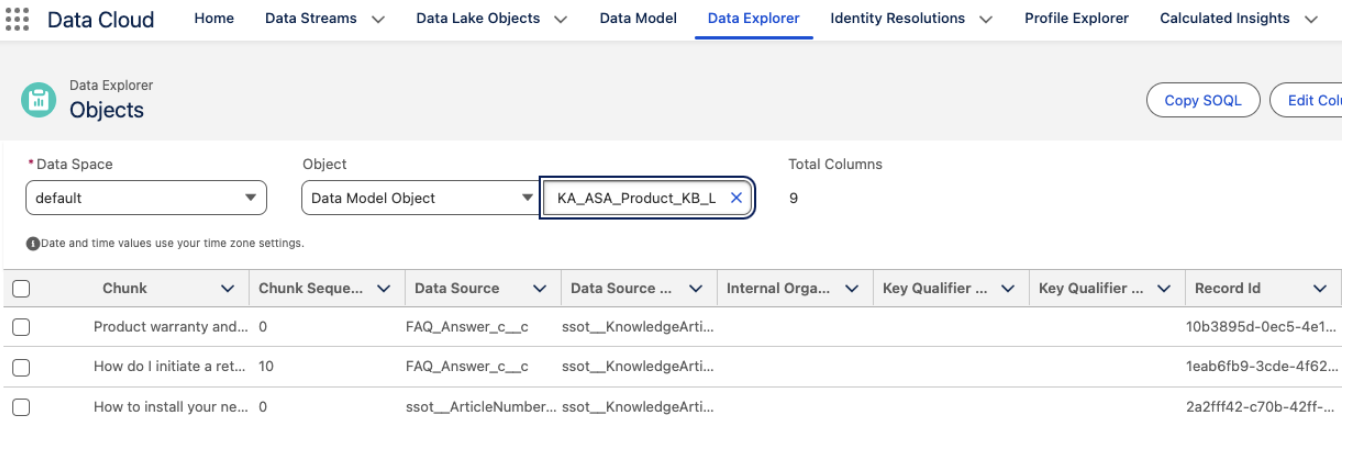
注意: デモ組織を使用している場合、チャンクのデータの表示と DMO のインデックス付けに時間がかかることがあります。
エージェントによる応答がありません - ragFeatureConfigId が空の場合
すべてを確認した後でもエージェントから期待どおりの応答が返されない場合、または次の図のように画面で ragFeatureConfigId が空になっている場合は、さらにいくつか確認事項があります。
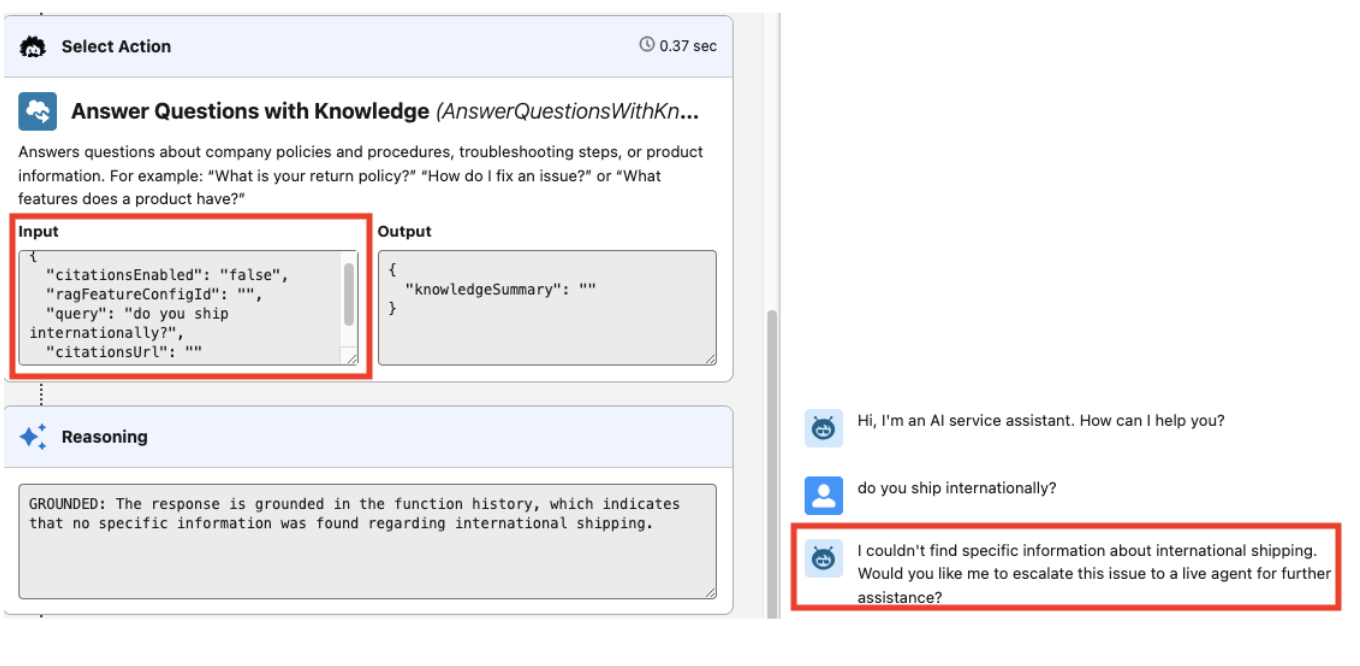
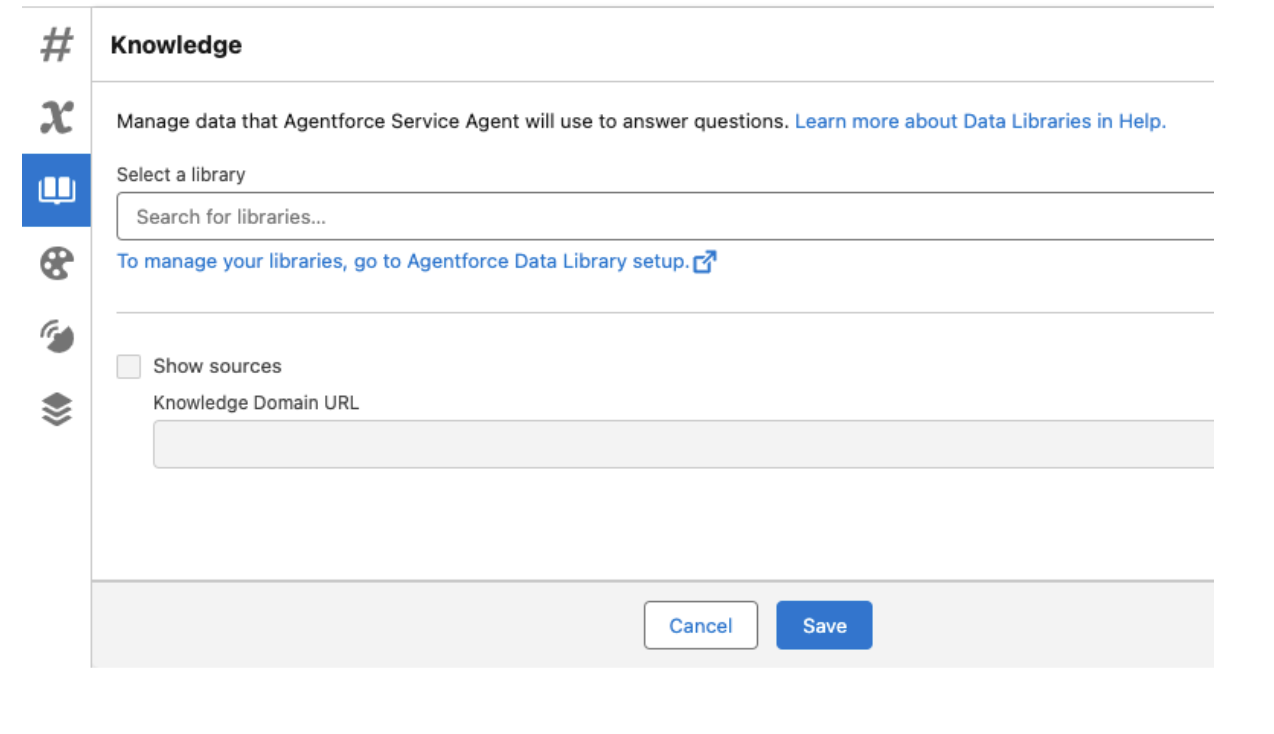
エージェントビルダーでナレッジ設定画面に移動し、次の方法を試します。
* 現在関連付けられている Agentforce データライブラリを削除して保存します。
* 左上の戻る矢印をクリックしてエージェントビルダーを閉じます。
* エージェントビルダーでエージェントを再度開きます。
* Agentforce データライブラリを構成に再度追加して保存します。
Agentforce データ ライブラリの新規作成時に「問題が発生しました」と表示される
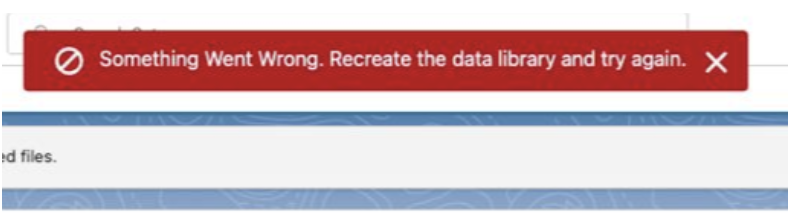
項目の表示ラベルが 35 文字を超える項目がある場合、このエラーが発生する可能性があります。ナレッジ項目の表示ラベルがこの制限内に収まっていることを確認します。
問題が発生しました: データスペース/データライブラリを取得できませんでした
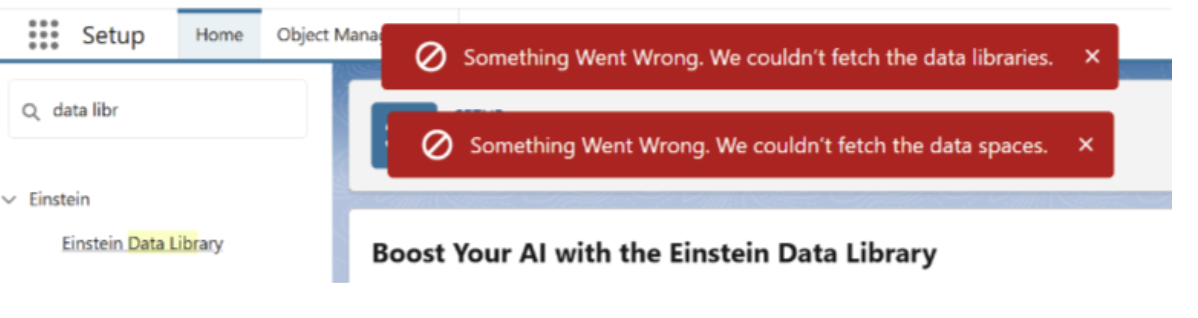
Data Cloud アプリケーションに [データスペース] タブがない場合、Agentforce データライブラリでエラーのポップアップが表示されることがあります。
詳細は、こちらの既知の問題の記事を参照してください。
ファイルをアップロードできませんでした

テキストファイルまたは HTML ファイルの場合は最大 4 MB、PDF ファイルの場合は最大 100 MB をアップロードできます。
ファイルが 4 MB 未満および 100 MB 未満のファイル制限内に収まっている場合は、こちらの既知の問題を参照してください。
検索結果に 1 件も記事がありません
Agentforce データライブラリの [公開ナレッジ記事を使用] および [ナレッジデータカテゴリで絞り込み] 設定を確認します。
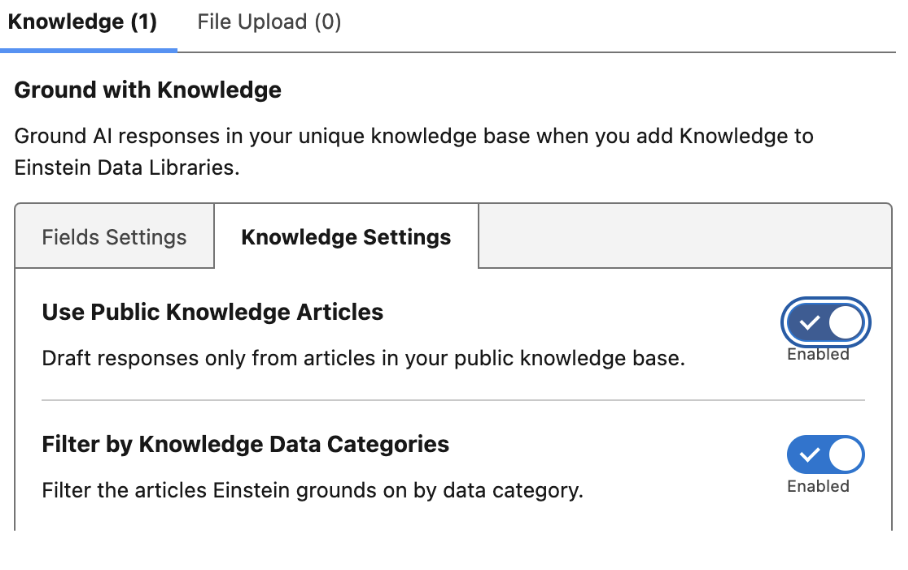
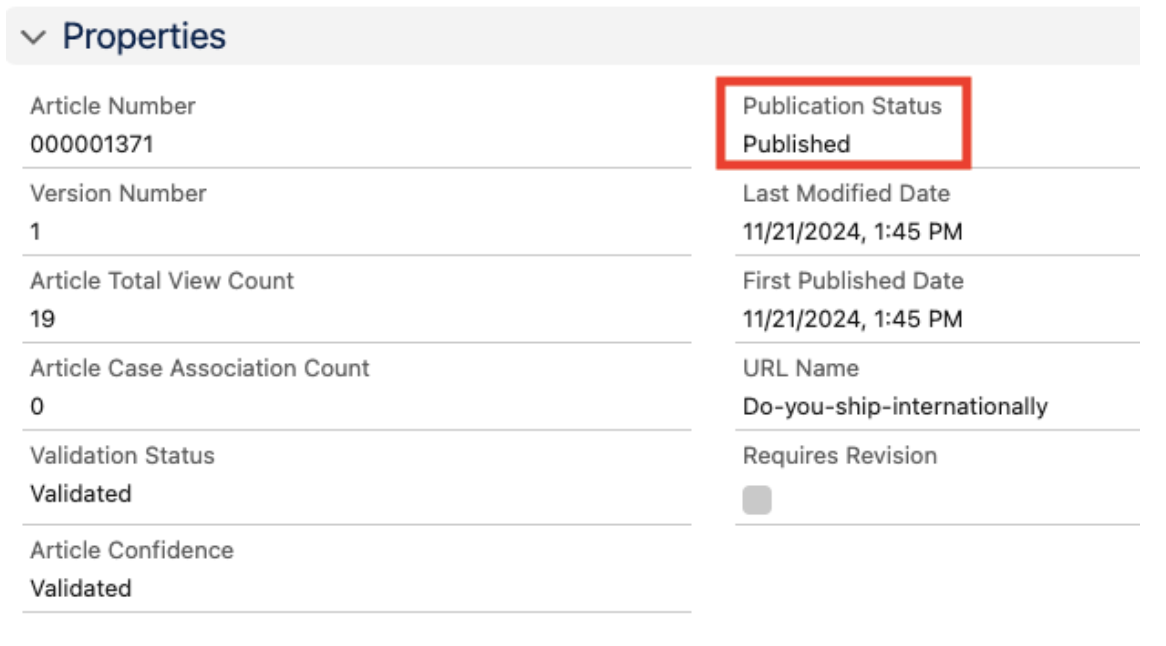
[公開ナレッジ記事を使用] が有効になっている場合、ADL は [公開状況] 項目が「公開済み」になっているナレッジ記事 (IsVisibleInPkb - 公開ナレッジベースに公開) のチャンクのみを返します。
[ナレッジデータカテゴリで絞り込み] を有効にしている場合、選択したデータカテゴリのナレッジ記事が検索できるようになります。
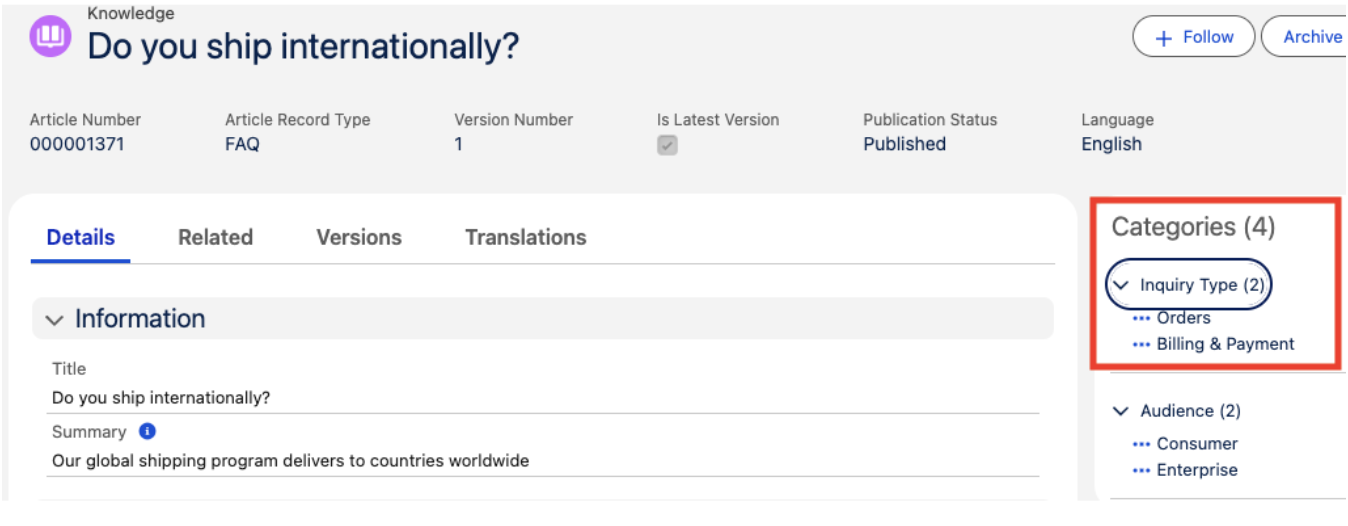
検索条件がデータカテゴリ(ナレッジデータカテゴリで絞り込み)に設定されている場合に Agentforce エージェントが関連するナレッジ記事を返さないときは、次の点を確認してください。
1. 次の設定でデータカテゴリの表示を確認します。
- プロファイル
- カスタム権限セット
- ロール
2. 上記でデータカテゴリの表示が返されないナレッジ記事を確認します。カスタム表示設定がある場合、[データカテゴリ] アクセス割り当ての [カスタム表示] オプションによってユーザーがナレッジ記事にアクセスできている可能性があります。
3. デフォルトでは、Agentforce サービスエージェントには Knowledge__kav オブジェクトへの参照アクセス権がありません。Agentforce サービスエージェントに Knowledge__kav オブジェクトに対する参照アクセス権があることを確認します (既知の問題)。
4. 権限セットグループ「AgentforceServiceAgentUserPsg」が Agentforce Agent の実行ユーザーに割り当てられているかどうかを確認します。
- Agent Studio Builder で Agentforce エージェントを開きます。
- 右上隅にある [設定] をクリックします。
- エージェントユーザーを確認します。
- エージェントユーザーを開き、権限セットグループ「AgentforceServiceAgentUserPsg」が割り当てられているかどうかを確認します。
5. [ファイルのアップロード] オプションを使用していて、結果が返されない場合は、アップロードされたドキュメントの内容を確認してください。コンテンツが構造化され、適切に書式設定されていることを確認してください。
- 注意: Data Cloud ではテキストのみがチャンクされ、ファイルの画像はチャンクされません。
6. 検索インデックスを再構築します。これにより、Agentforce データライブラリ全体のインデックスが最初から作成されます。
- 検索インデックスタブに移動します。
- データライブラリの検索インデックスを開きます。ソースがナレッジの場合は KA_、ファイルの場合は FileUDMO_SI で始まり、データライブラリ API 名が続きます。
- [再構築] ボタンをクリックします。
- インデックスが完了するまで待ちます。
- 検索インデックスで、[状況] を確認することができます。テストを再度実行する前に、[状況] が 「準備完了」になっていることを確認します。
ナレッジ記事番号
004333412
この記事で問題は解決されましたか?
ご意見をお待ちしております。
