組織を選択
拡張 CMS ワークスペースでメディアの公開 URL を取得する
公開日: Mar 24, 2025
説明
公開 URL を取得する前に、メディアコンテンツが含まれている拡張 CMS ワークスペースにパブリックチャネルが関連付けられていることを確認します。チャネルを作成するには、「Create and Manage CMS Channels」 (CMS チャネルの作成と管理) を参照してください。ワークスペースにチャネルを追加するには、「Add or Remove a Channel from a CMS Workspace」 (CMS ワークスペースへのチャネルの追加または削除) を参照してください。 [CMS チャネル] タブを表示するには、「How to Enable CMS for your User Profile and Make CMS Tabs Visible」 (ユーザープロファイルで CMS を有効にして CMS タブを表示する方法) を参照してください。
公開 URL には、組織 ID、コンテンツが公開されるパブリックチャネルのチャネル ID、メディアコンテンツのコンテンツキーが含まれます。
解決策
パブリックチャネル ID を取得する
チャネル ID を取得するには、こちらの API を使用するか、UI で次の手順を実行します。
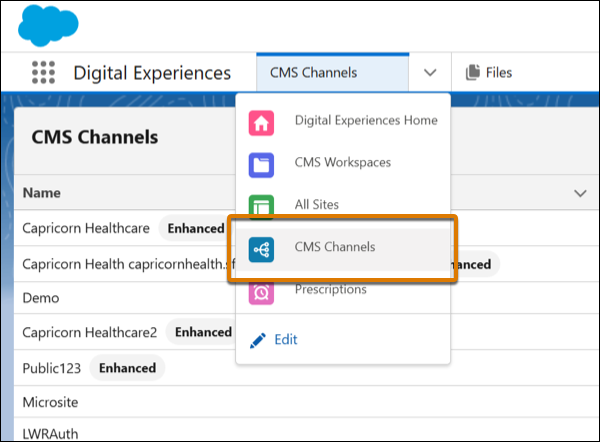
- デジタルエクスペリエンスアプリの [CMS チャネル] タブに移動します。
2. ブラウザーで開発者ツールを開きます。Chrome で、Ctrl + Shift + i (Windows) または Cmd + Opt + i (macOS) を押します。
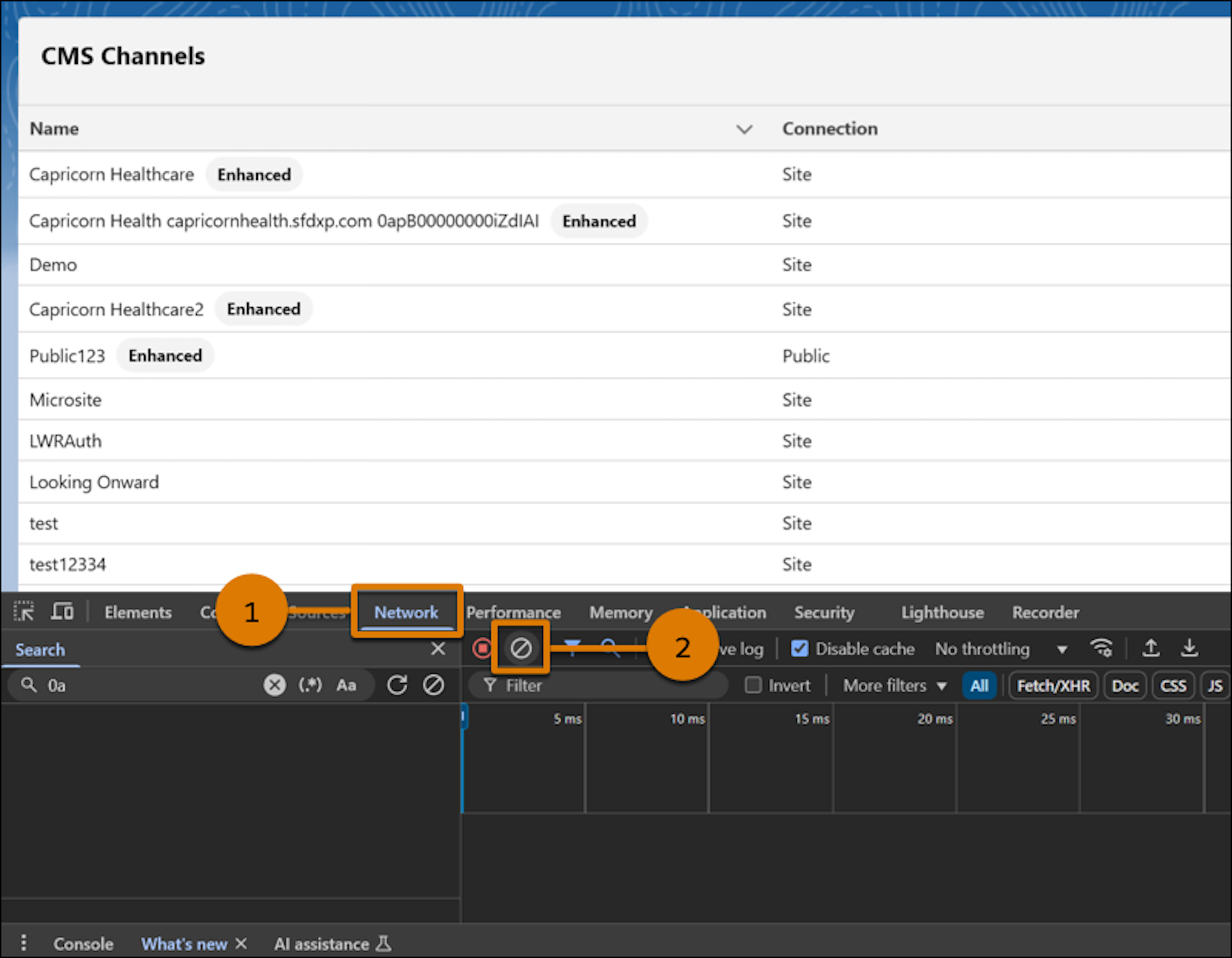
3. 開発者ツール内で [ネットワーク] タブ (1) をクリックし、斜線の入った円 (2) をクリックしてログをクリアします。
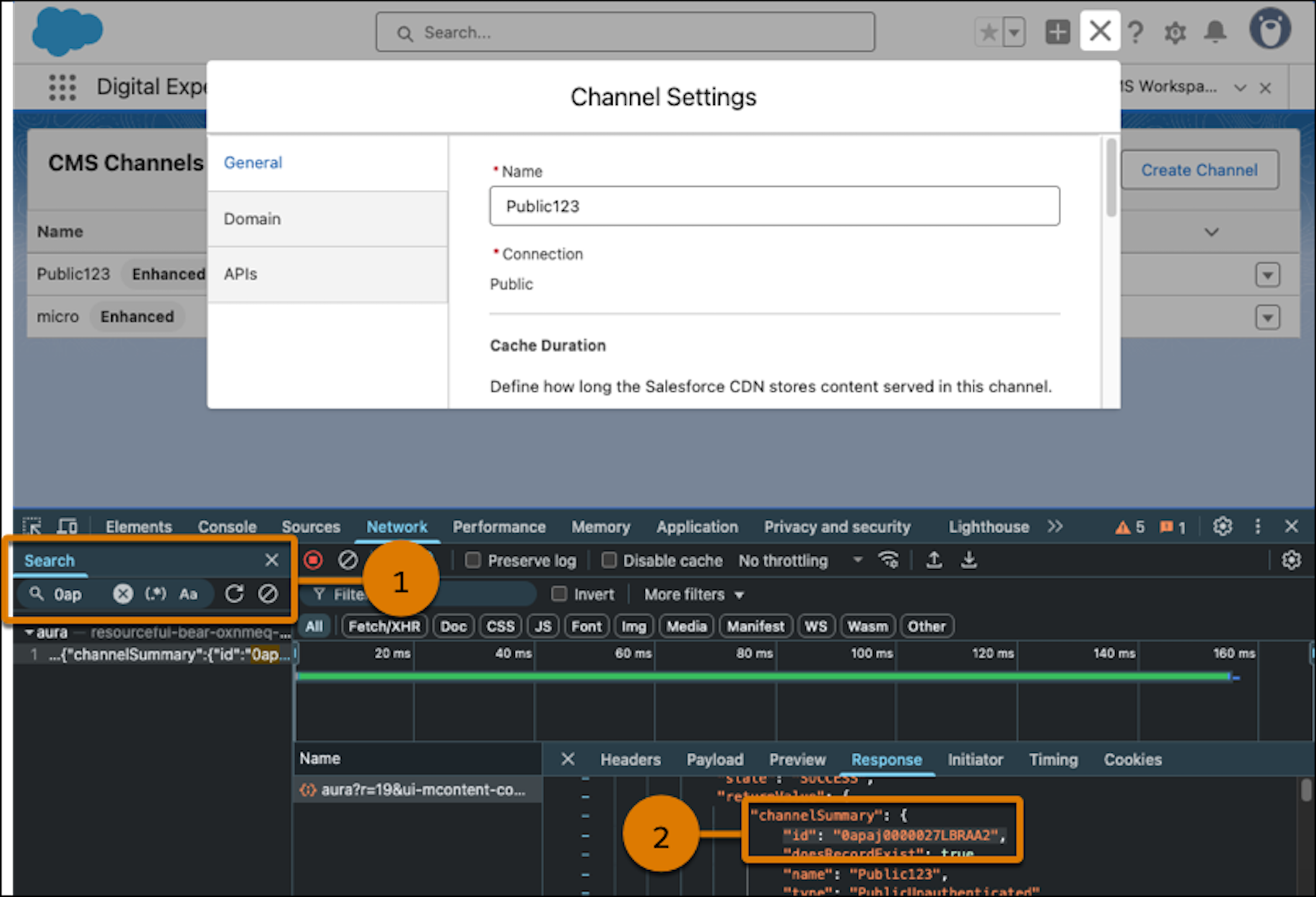
4. [CMS チャネル] リストでパブリックチャネルを見つけ、行レベルのアクションをクリックして [編集] をクリックします。
5. チャネル設定が開いたら、開発者ツールに移動して検索バーをクリックするか、Ctrl + f (Windows) または Cmd + f (macOS) を押します。
6. 検索バーに「0ap」と入力してチャネル ID (1) を見つけます。ID は「0ap」から始まり、18 文字です (例: 「0apfI000000F4hhQAC」)。
7. 18 文字の ID (2) をコピーして、後で見つけられる場所に貼り付け、最後の 3 文字を削除します。これで URL 用の 15 文字のチャネル ID を作成できます。
コンテンツキーを取得する
- パブリックチャネルに接続されている CMS ワークスペースで、画像やドキュメントなどのメディアコンテンツをアップロードし、コンテンツを公開します。
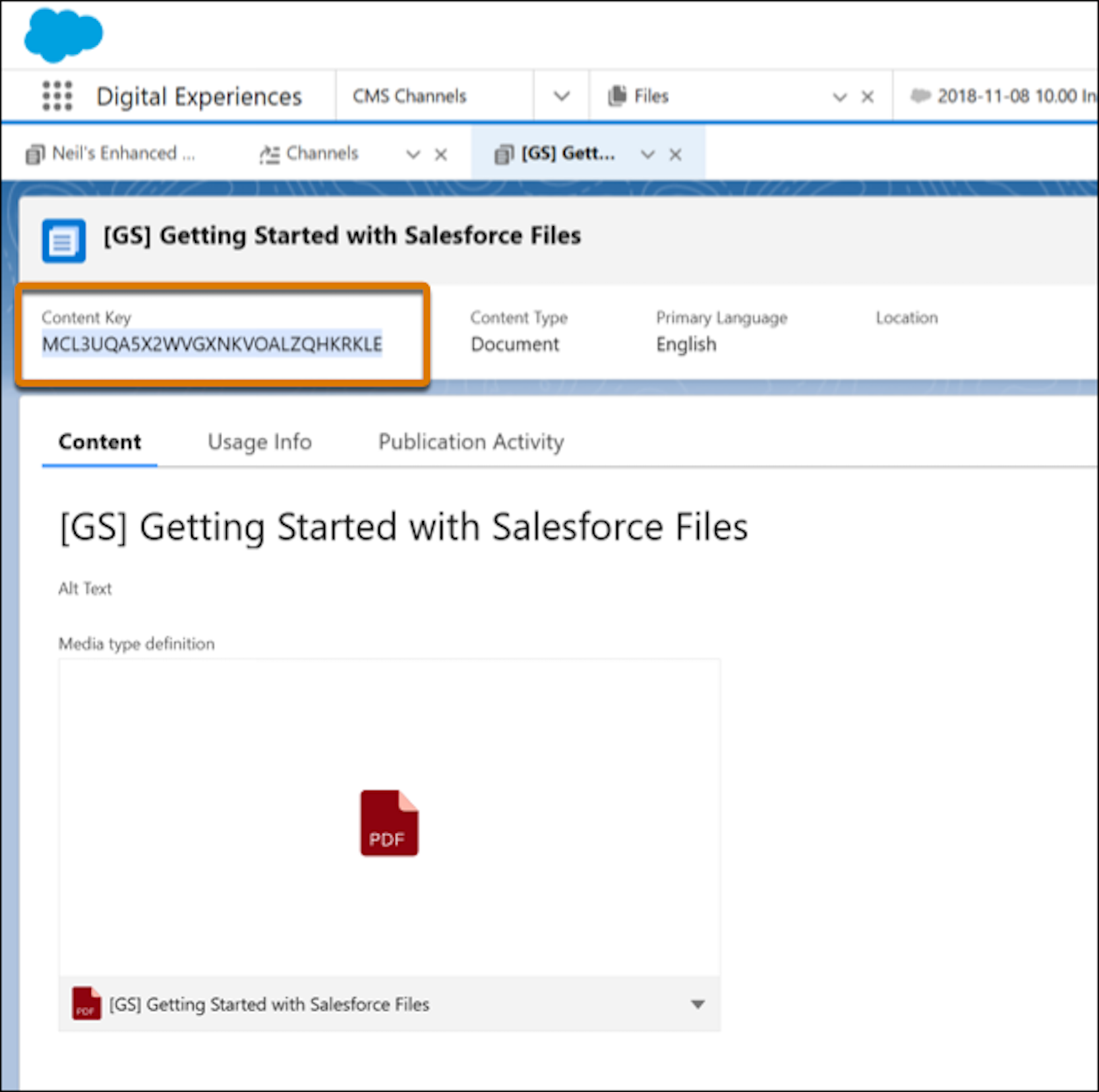
- コンテンツ詳細ページに移動し、コンテンツキーをコピーして保存します。
公開 URL を作成する
公開 URL の形式は次のようにします。
<組織ドメイン>/cms/delivery/media/<コンテンツキー>?channelId=<15 文字のチャネル ID>&oid=<15 文字の組織 ID>
例:
https://mycompanydomain.my.salesforce.com/cms/delivery/media/MCL3UQA5X2WVGXNKVOALZQHZRKLE?channelId=0apfI000000G4hh&oid=00DfI00000B8FqX
同じパブリックチャネルで公開されるコンテンツの公開 URL が必要な場合は、同じ URL を使用し、<コンテンツキー> を新しいコンテンツキーに置き換えることができます。
ナレッジ記事番号
004519190
この記事で問題は解決されましたか?
ご意見をお待ちしております。
