組織を選択
フローを利用して取引先名の先頭に値を追加する方法
公開日: Apr 20, 2026
説明
フローを利用して、特定のレコードタイプの取引先が作成された際に、取引先名の先頭へ特定の値(接頭辞)を自動で付加する方法について解説します。この設定により、取引先を一貫性のある形式で識別しやすくなります。
※ 注意
- こちらの記載内容についての具体的な手順に関しては、Salesforce サポートでは対応できかねますので、あらかじめご了承ください。
- お客様で構築しても期待通りの動作にならない場合は、Salesforce サポートに問い合わせてください。
解決策
レコードトリガーフローを使用して、特定のレコードタイプを持つ取引先が作成されたときに、取引先名を更新します。
※前提条件:取引先オブジェクトに事前に定義されたレコードタイプ「Vendor」を使用します。
ステップ1:レコードトリガーフローを作成します。
- [設定] | [フロー] に移動します。
- [新規フロー] をクリックします。
- [トリガーされた自動化] を選択し、[レコードトリガーフロー] を選択します。
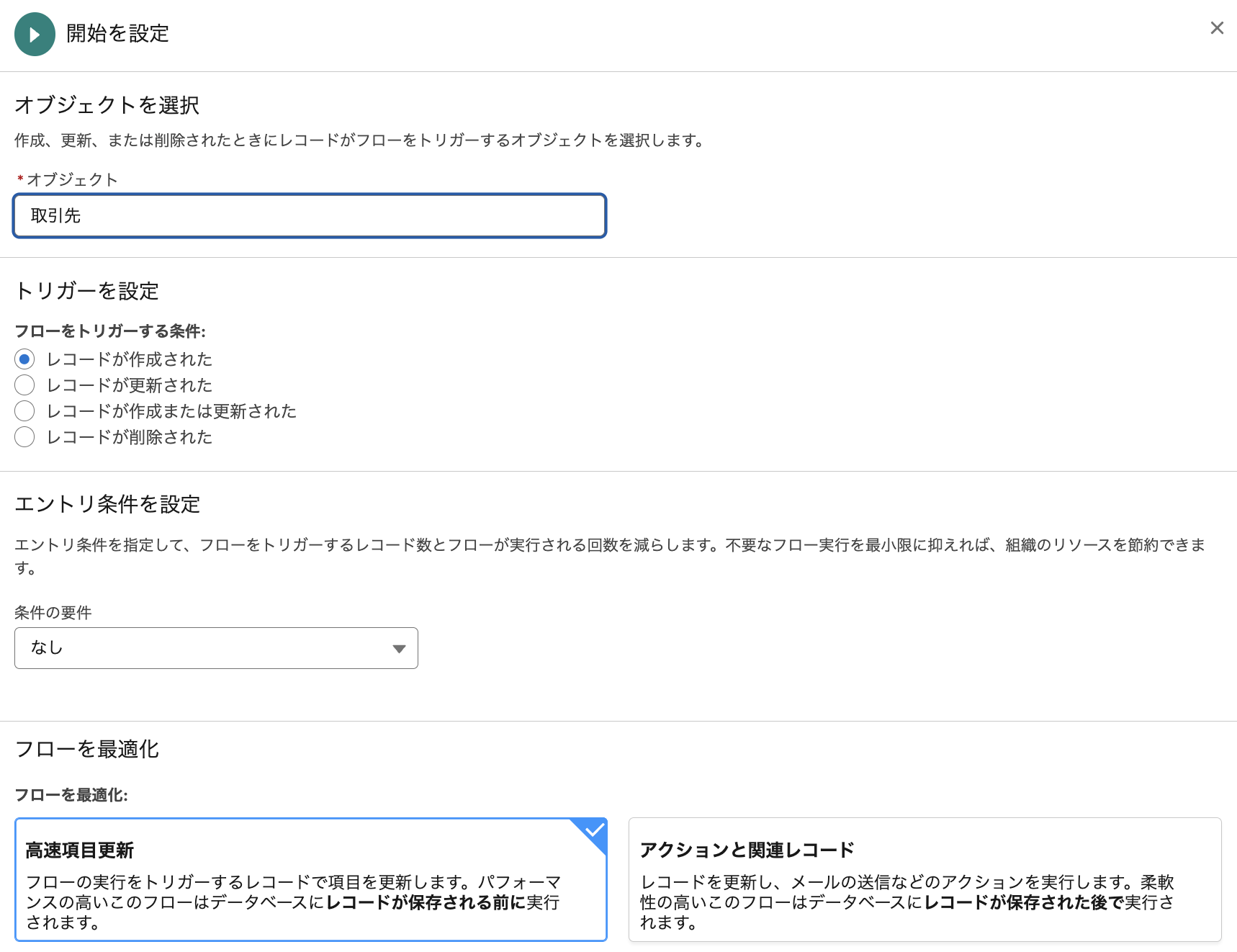
ステップ2:開始要素を設定します。
- [オブジェクト] : 取引先
- [フローをトリガする条件] : レコードが作成された
- [条件の要件] : なし
- ※条件の要件は、現時点ではなしのままにします(レコードタイプ名でフィルターを設定できないため)
- [フローを最適化] : 高速項目更新
ステップ3:レコードタイプ名を格納する変数を作成します。
- [フロービルダー] ページの左上にある長方形の [ツールボックス] ボタンをクリックします。
- [新規リソース] をクリックします。
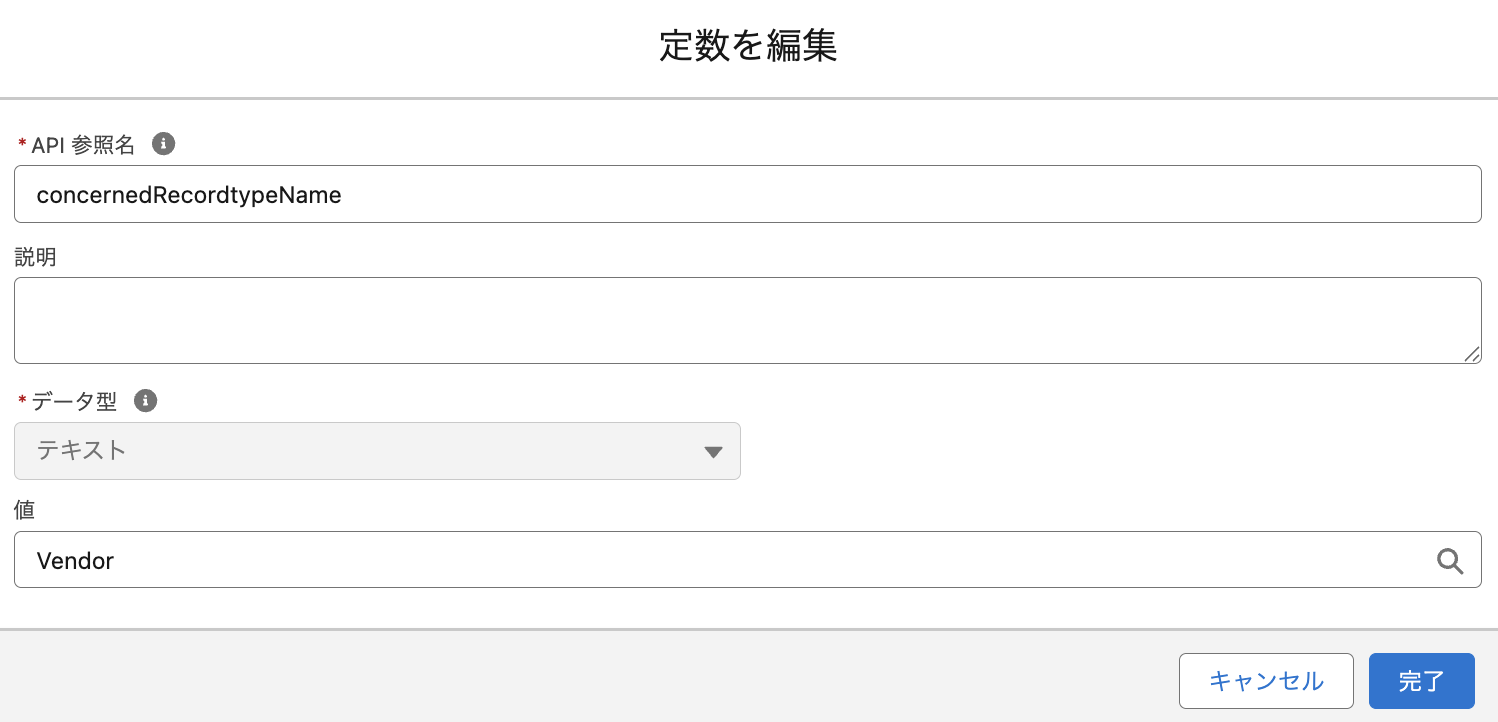
- [リソース種別] で「定数」を選択し、以下を設定します。
- [API 参照名]:任意(例:concernedRecordtypeName)
- [データ型]:テキスト
- [値]:Vendor(定義済みの定数値を選択するように提案されますが、ここではテキスト値をフリーテキストとして入力します)
- [完了] をクリックします。
ステップ4:フローで使用する接頭辞を格納する定数を作成します。
- [フロービルダー] ページの左上にある長方形の [ツールボックス] ボタンをクリックします。
- [新規リソース] をクリックします。
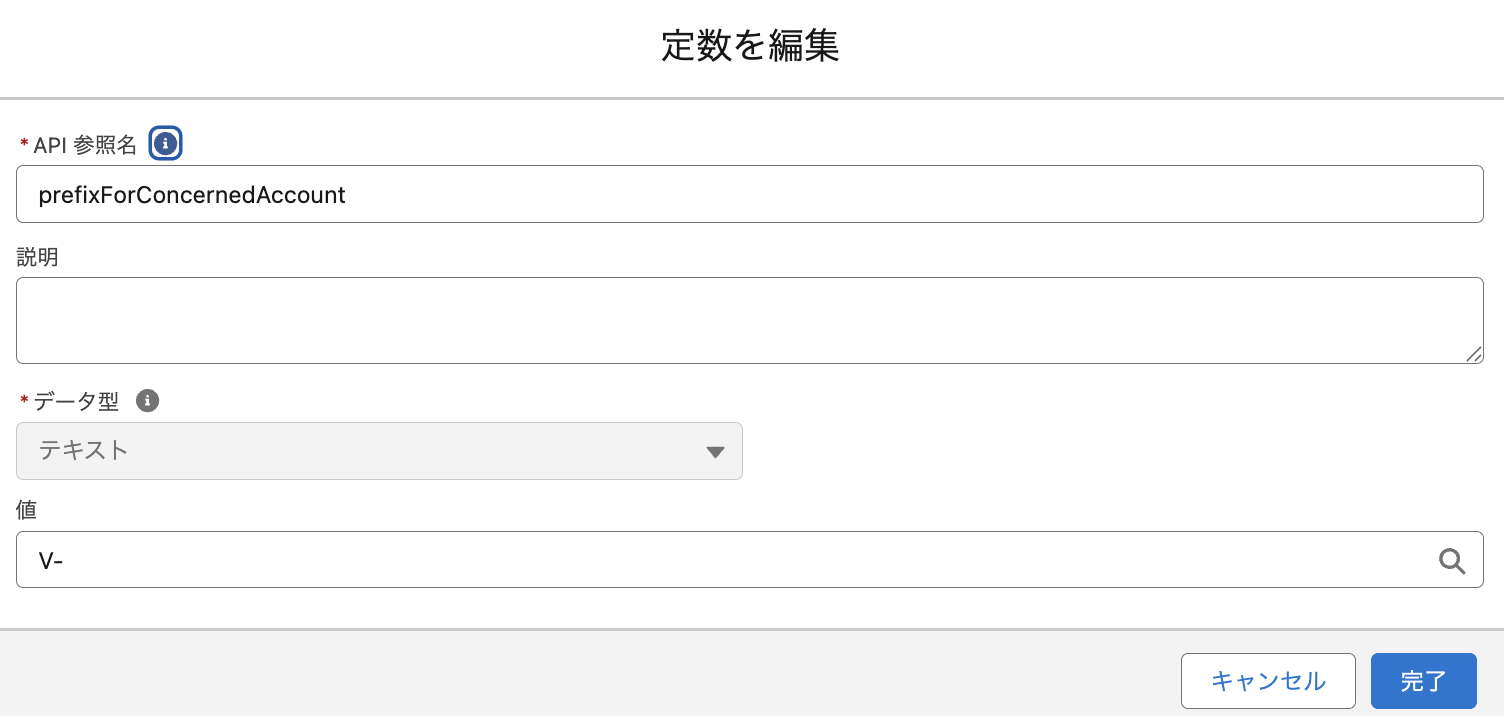
- [リソース種別] で「定数」を選択し、以下を設定します。
- [API 参照名]:任意(例:prefixForConcernedAccount)
- [データ型]:テキスト
- [値]:V-
- [完了] をクリックします。
※補足: この接頭辞は、カスタムメタデータ型を使用してフロー外で管理することもできます。
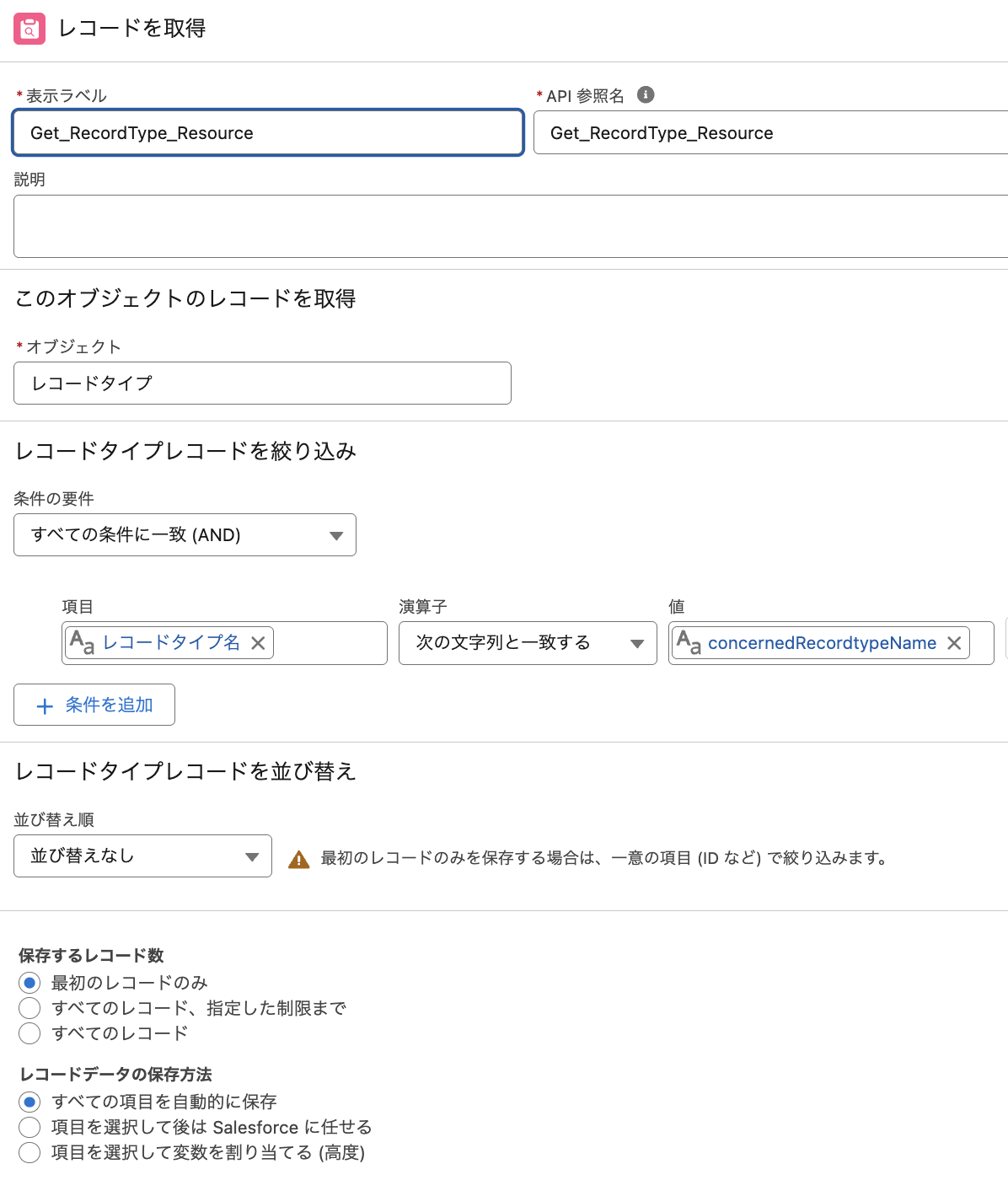
ステップ5:レコードタイプ ID を取得する [レコードを取得] 要素を追加します。
- [開始] と [終了] の間にある [+] アイコンをクリックし、[レコードを取得] を選択します。
- 以下を設定します。
- [表示ラベル]:任意
- [API 参照名]:任意(例:
Get_RecordType_Resource) - [オブジェクト]:レコードタイプ
- [条件の要件] : すべての条件に一致 (AND)
- [項目]:レコードタイプ名
- [演算子]:次の文字列と一致する
- [値]:ステップ3で作成した定数(例:
{!concernedRecordtypeName})
- [保存するレコード数]:最初のレコードのみ
- [レコードデータの保存方法]:すべての項目を自動的に保存
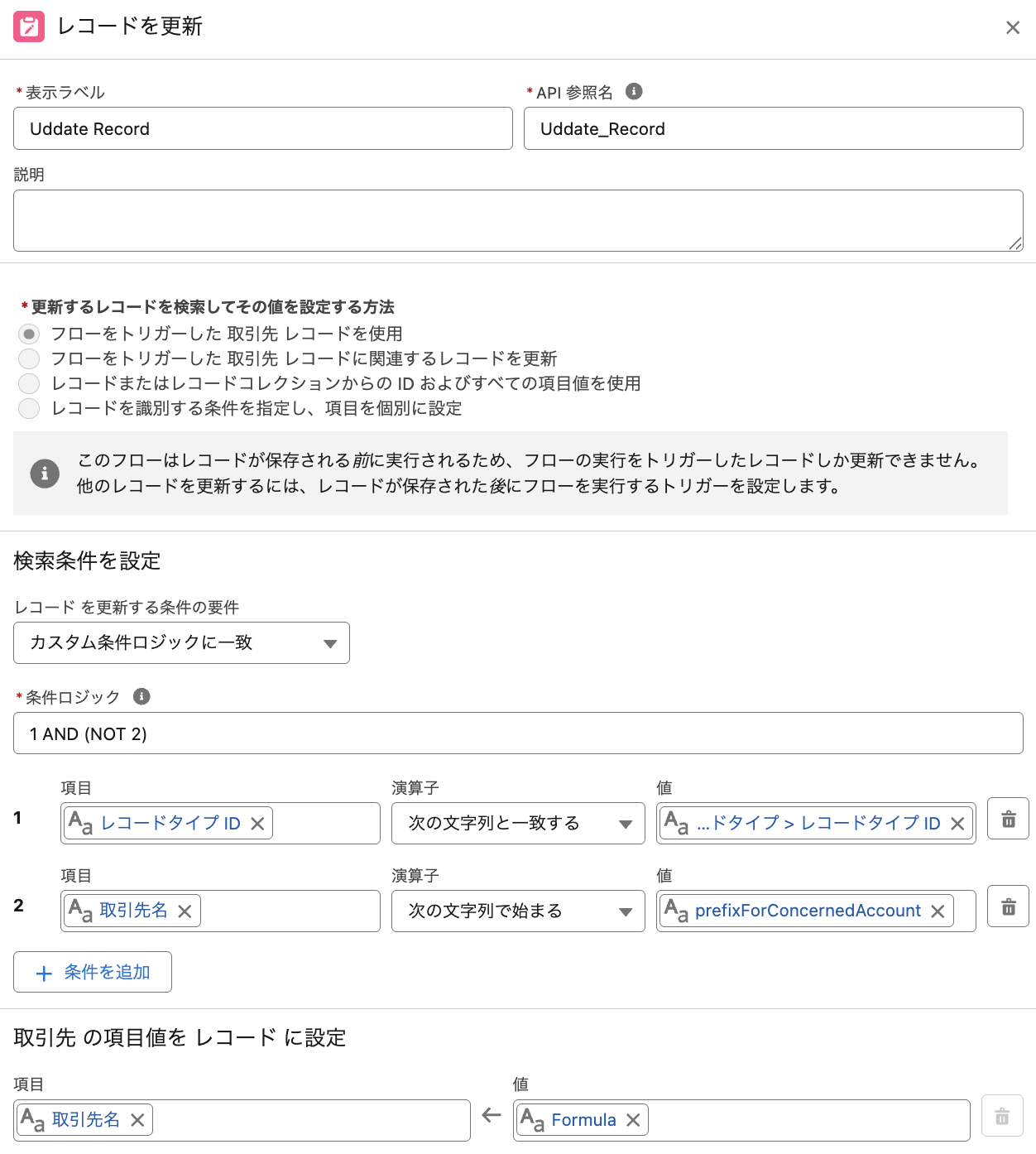
ステップ6:取引先名を更新する [レコードを更新] 要素を追加します。
- [レコードを取得] 要素の後の [+] アイコンをクリックし、[レコードを更新] を選択します。
- 以下を設定します。
- [表示ラベル]・[API 参照名]:任意
- [更新するレコードを検索してその値を設定する方法]:[フローをトリガーした取引先レコードを使用] がチェックされていることを確認します。
- [検索条件を設定] で以下を設定します。
- [レコード を更新する条件の要件] : カスタム条件ロジックに一致
- [項目]:レコードタイプ ID
- [演算子]:次の文字列と一致する
- [値]:ステップ5で取得したレコードのID(例:
{!Get_RecordType_Resource.Id})
- [条件を追加] をクリックして以下も追加します。
- [項目]:取引先名
- [演算子]:次の文字列で始まる
- [値]:ステップ4で作成した接頭辞を格納する定数(例:{!prefixForConcernedAccount})
- [条件ロジック]:
1 AND (NOT 2) - ※これにより、レコードタイプが「Vendor」であり、接頭辞「V-」で始まっていない新規取引先が更新されます。
- [レコード を更新する条件の要件] : カスタム条件ロジックに一致
- [取引先 の項目値を レコード に設定] で以下を設定します。
- [項目]:取引先名
- [値] の入力欄をクリックし、[新規リソース] を選択します。
- [リソース種別] で「数式」を選択し、以下を設定します。
- [API 参照名]:任意(例:Formula)
- [データ型]:テキスト
- [数式] セクションで以下を設定します。
- [リソースを挿入] を選択し、ステップ4で作成した接頭辞を格納する定数(例:
{!prefixForConcernedAccount})を選択します。 - 「
+」と入力します。 - [リソースを挿入] を選択し、[トリガー Account] > [取引先名]({!$Record.Name})を選択します。
- [構文を確認] をクリックし、[完了] をクリックします。
- [リソースを挿入] を選択し、ステップ4で作成した接頭辞を格納する定数(例:
ステップ7:フローを保存して有効化します。
- [保存] をクリックして、[フローの表示ラベル] と [フローの API 参照名] を入力してフローを保存します。
- [有効化] をクリックして、フローを有効化します。
________________________________________________________________
作成者: Eric BURTÉ | Forum Ambassador
フランスを拠点とするEric Burtéは、DEVOTEAMグループのSalesforceおよびAI担当責任者です。Salesforce エキスパートディレクターとして、プロジェクトチームと連携し、Salesforceプロジェクトの設計、構築、デリバリーをサポートするほか、クライアントと連携して、評価プロジェクトのコンテキスト、Salesforceの「Center of Excellence」チームの管理、設計権限アプローチの実装などにも取り組んでいます。
これらの回答は回答を提供したユーザーの意見のみを反映したものであり、ユーザーが Salesforce と提携しているか否かにかかわらず Salesforce の意見ではありません。第三者によって、または第三者に代わって提供された製品、サービス、情報、データ、コンテンツ、その他の資料 (以下「第三者資料」) が含まれる場合があります。 Salesforce は第三者資料の正確性、有効性、適時性、網羅性、信頼性、完全性、品質、適法性、有用性、安全性、該当する知的財産権について、管理も支持もしておらず、それに関する責任を負いません。投稿された質問に対してメッセージボードやフォーラムで提供された回答、Salesforce やプログラムに関する質問などに答えることを意図した回答は、一般的な知識としてのみ利用でき、特定の質問に対する回答として捉えないでください (「最良」な回答または同様の評価がされた回答としてマークされている場合でも同様です)。特定の質問に対する回答は、必ず Salesforce サポートにお問い合わせください。Salesforce は回答を管理しておらず、回答の第三者による使用または誤用 (共有を含む) について一切責任を負いません。
ご質問がある場合は、こちら (https://trailhead.salesforce.com/trailblazer-community/feed) から Trailblazer Community 全体の英知を活用してください。
ナレッジ記事番号
004633778
この記事で問題は解決されましたか?
ご意見をお待ちしております。
