組織を選択
記事にトピックを自動的に割り当てる
公開日: Jun 1, 2026
説明
Experience Cloud サイトで整理した Salesforce Knowledge を最大限に活用し、ナレッジ記事の SEO を向上させるために、トピックをデータカテゴリにマッピングします。特定のデータカテゴリで公開されたすべての記事には、指定したトピックがタグ付けされます。今後データカテゴリに追加される記事もタグ付けされます。トピックが割り当てられているすべての記事が検索結果に含まれます。
必須エディション
| 使用できる製品: Salesforce Classic と Lightning Experience |
| 使用できるエディション: Essentials Edition、Enterprise Edition、Performance Edition、Unlimited Edition、Developer Edition |
| 必要なユーザー権限 | |
|---|---|
| エクスペリエンスワークスペースにアクセスするには: |
環境を管理 または エクスペリエンスの作成および設定 および サイトのメンバーであること |
| 自動トピック割り当てをセットアップするには: |
トピックを編集 および データカテゴリを表示 |
自動トピック割り当てを使用するには、デジタルエクスペリエンス設定でエクスペリエンスワークスペースを有効にします。
- エクスペリエンスワークスペースを開きます。
- 自動トピック割り当てにアクセスするには、 をクリックします。
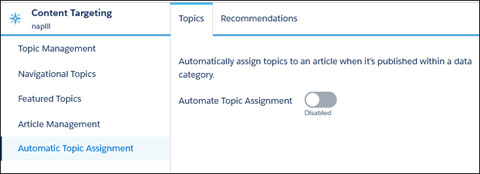
- [トピックの自動割り当て] を有効にします。
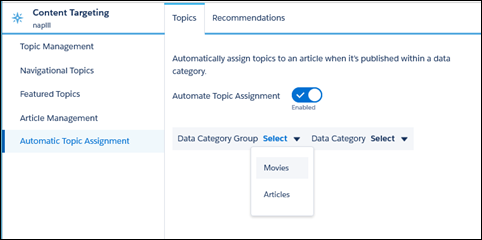
- データカテゴリグループとデータカテゴリを選択します。
- そのデータカテゴリの下の記事に割り当てるトピックを追加します。
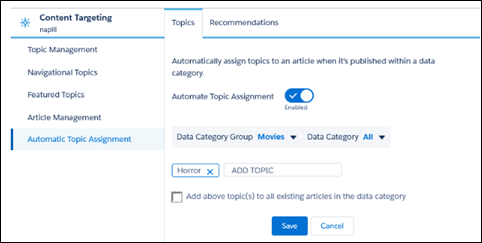
- データカテゴリ内の既存の記事にトピックを追加するオプションを選択します。その後、データカテゴリグループに属するすべてのデータカテゴリのすべての記事に、トピックが割り当てられます。このオプションを選択しない場合、トピックは、データカテゴリに追加された新しい記事にのみ追加され、既存の記事は変更されません。
- [保存] をクリックします。
トピックの割り当てルールをセットアップするときは、これらの項目を考慮してください。
- トピックの割り当てはサイトごとに異なります。同じ記事を 2 つの異なるサイトで使用する場合は、両方のサイトで自動割り当てをセットアップします。
- Salesforce でトピックの翻訳が用意されている場合、翻訳された記事には、対応する翻訳済みトピックのタグが付けられます。翻訳されたトピックがシステムにない場合、ローカライズされた記事には基本言語のトピックがタグ付けされます。
- 記事からトピックを自動的に削除することはできません。代わりに、トピックを手動で削除する必要があります。
- 2 つのトピックを結合する場合は、新しいルールをセットアップする必要があります。
- トピックがデータカテゴリに自動的に追加されると、そのトピックは階層内で上位にあるデータカテゴリ内のすべての記事に追加されます。トピックは、階層の下位にある子データカテゴリに自動的に追加されることはありません。
- 新しく追加されたデータカテゴリにトピックを自動的に割り当てるには、既存のデータカテゴリをすべて削除してから記事を公開します。次に、すべてのデータカテゴリを一度に追加して、記事を再公開します。
- 特定のデータカテゴリがすでに設定されている記事にデータカテゴリを追加するときに、トピックの自動割り当てが正しく機能するようにするには、トピックルールを編集する必要があります。選択したデータカテゴリを書き留め、ルールを保存した後、既存のトピックを削除する必要があります。すべてを再度追加して、[データカテゴリ内のすべての既存の記事に上記のトピックを追加します] ボックスをオンにし、もう一度 [保存] をクリックします。
ナレッジ記事番号
004867974
この記事で問題は解決されましたか?
ご意見をお待ちしております。
