組織を選択
親レコードの更新時に、フローを利用して紐づく複数の子レコードに Chatter 投稿を行う方法
公開日: Dec 16, 2025
説明
親レコードの更新時に、フローを利用して親レコードに紐づく複数の子レコードに Chatter 投稿を行う方法について説明します。
フロー種別:レコードトリガーフロー
使用する要素:レコードを取得、ループ、Chatter に投稿
使用するリソース:テキストテンプレート
注意:
・こちらの記載内容についての具体的な手順に関しては、Salesforce サポートでは対応できかねますので、あらかじめご了承ください。
・お客様で構築しても期待通りの動作にならない場合は、Salesforce サポートに問い合わせてください。
解決策
シナリオ
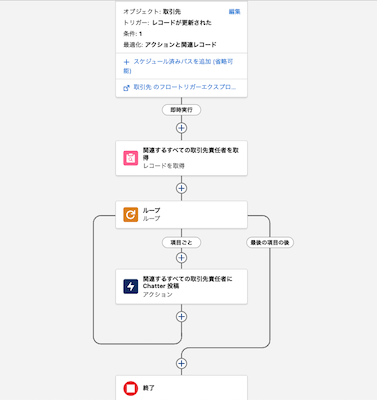
取引先の標準項目「種別(Type)」の値が変更されるたびに、紐づくすべての取引先責任者レコードの Chatter フィードに投稿を行います。
ポイント
「Chatter に投稿」アクションの [対象名または ID] で単一値リソースのみを使用できます。
複数のレコード(コレクション変数)に対して Chatter 投稿を行うには「ループ」要素を使用します。
サンプルフローの構築手順
- [設定] で、[クイック検索] ボックスに「フロー」と入力して、[フロー] を選択します。
- 右上の [新規フロー] をクリックします。
- [新規自動化] ウィンドウで [トリガー済み] 欄の「すべて表示 >」をクリックして進み、[レコードトリガフロー] をクリックします。
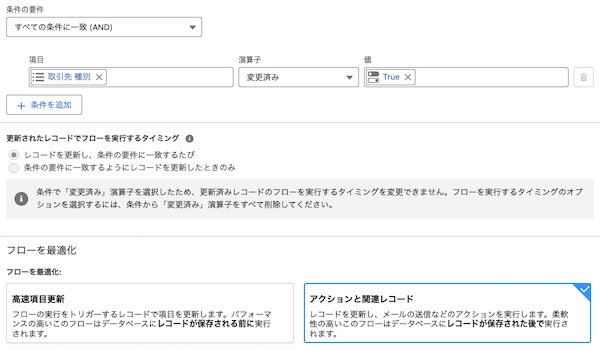
- [開始を設定] にて下記を設定します。
- オブジェクト: 取引先(Account)
- フローをトリガーする条件: レコードが更新された
- 条件の要件: すべての条件に一致 (AND)
- 項目: [取引先 種別](Type)
- 演算子: 変更済み
- 値: True({!$GlobalConstant.True})
- 更新されたレコードでフローを実行するタイミング: レコードを更新し、条件の要件に一致するたび
- フローを最適化: アクションと関連レコード
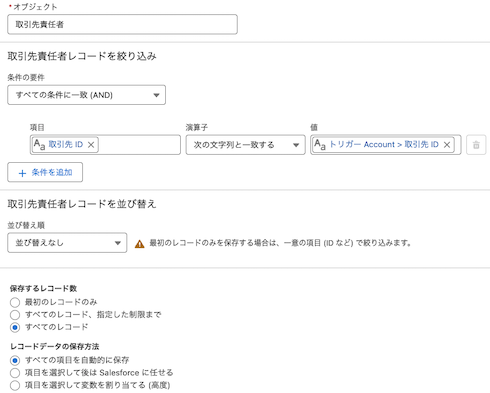
- 開始要素の下の [+] をクリックして [レコードを取得] 要素を選択します。
- 下記を設定します。
- 表示ラベル: 関連するすべての取引先責任者を取得
- API 参照名: Get_All_Contact
- オブジェクト: 取引先責任者(Contact)
- 条件の要件: すべての条件に一致 (AND)
- 項目: 取引先 ID(AccountId)
- 演算子: 次の文字列と一致する
- 値: 「トリガー Account >」をクリックして「取引先 ID」を選択します。({!$Record.Id})
- 並び替え順: 並び替えなし
- 保存するレコード数: すべてのレコード
- レコードデータの保存方法: すべての項目を自動的に保存
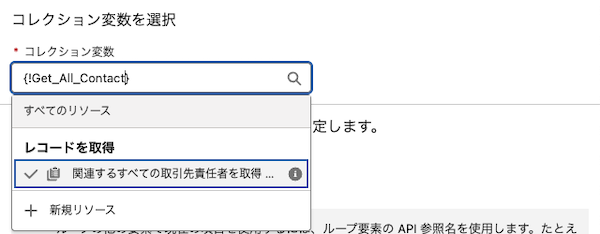
- [レコードを取得] 要素の下の [+] をクリックして [ループ] 要素を選択します。
- 下記を設定します。
- 表示ラベル: ループ
- API 参照名: Loop
- コレクション変数: 上記 6. で設定した [レコードを取得] 要素「関連するすべての取引先責任者を取得」を選択します。
- 方向: 最初の項目から最後の項目へ
- [ループ] 要素内の [項目ごと] 経路上の [+] をクリックし [アクション] を選択します。
- 検索窓に 「Chatter」と入力し、[Chatter に投稿] を選択します。
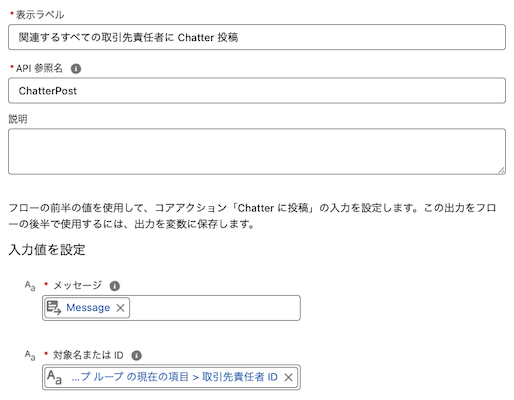
- 下記を設定します。
- 表示ラベル: 関連するすべての取引先責任者に Chatter 投稿
- API 参照名: ChatterPost
- メッセージ: *詳細は後述の手順で設定します。
- 対象名または ID: 「ループ 現在の項目」をクリックし「取引先責任者 ID」を選択します。({!Loop.Id})
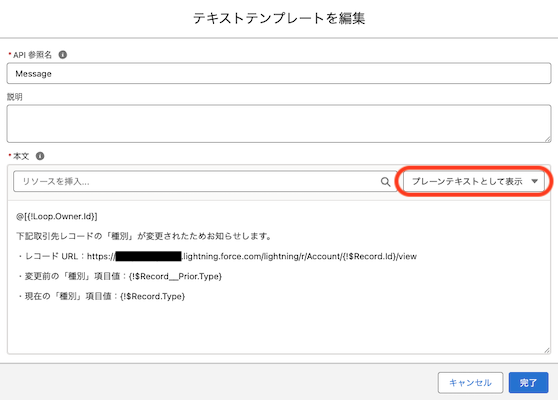
- 上記 [Chatter に投稿] アクション内の「メッセージ」項目で [+新規リソース] をクリックします。
- 下記を設定し、[完了] をクリックします。
- リリース種別: テキストテンプレート
- API 参照名: Message
- 本文:
- 本文入力欄の右上にあるプルダウンから、[プレーンテキスト] を選択します。
- *設定例は後述を確認してください。
- フロービルダー右上の [保存] をクリックします。
- 下記を設定し、[保存] をクリックします。
- フローの表示ラベル: 取引先の種別が変更されたら関連するすべての取引先責任者に Chatter 投稿を行う
- フローの API 参照名: AccountType_IsChanged_ChatterPost_to_AllContact
- [有効化] をクリックします。
*Chatter に投稿するメッセージの本文の設定例
・投稿先である取引先責任者レコードの所有者ユーザーにメンションする場合:@[{!Loop.Owner.Id}]
・フローをトリガーした取引先レコードの URL を記載する場合:https://ドメイン名.lightning.force.com/lightning/r/Account/{!$Record.Id}/view
・フローをトリガーした取引先が更新されたときに、そのレコードの前の項目値を参照するには、$Record__Prior グローバル変数を使用します。
注意事項:
「Chatter に投稿」アクションでは、テキストベース(文字列のみ)を入力/表示可能な「プレーンテキスト」のみが利用できます。
そのため、前述の通りテキストテンプレートを利用する場合は、まずは「プレーンテキストとして表示」に変更してください。
本文設定例:
ーーーーーーーーーーーーー
@[{!Loop.Owner.Id}]
下記取引先レコードの「種別」が変更されたためお知らせします。
・レコード URL:https://ドメイン名.lightning.force.com/lightning/r/Account/{!$Record.Id}/view
・変更前の「種別」項目値:{!$Record__Prior.Type}
・現在の「種別」項目値:{!$Record.Type}
ーーーーーーーーーーーーー
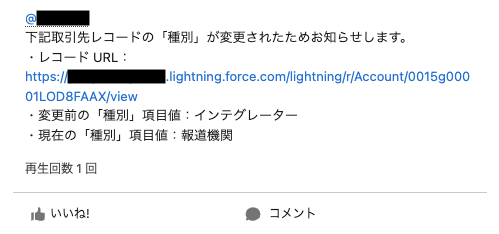
投稿した場合:
*仮にフローをトリガーした取引先レコード(レコード ID:0015g00001LOD8FAAX)上の「種別」項目値を「インテグレーター」から「報道機関」に変更した場合。
その他のリソース
関連情報:
ナレッジ記事番号
005105055
この記事で問題は解決されましたか?
ご意見をお待ちしております。
