組織を選択
レポートからダッシュボードウィジェットに集計項目を表示する方法
公開日: Apr 2, 2026
説明
この記事では、特定の期間の商談レポートに基づいて Salesforce ダッシュボードに成立率 (%) を 1 つの値として表示する方法について説明します。不成立率は 100% に対する残りの割合と推定できるため、成立商談の割合のみを表示することに重点を置いています。このアプローチにより、ダッシュボードビューが簡素化され、販売実績をより効果的に強調できます。
解決策
ステップ 1:ダッシュボードが参照するレポートを作成します。レポートを調整し、このレポートから要求されたすべてのレコードに適用される成立率の集計項目を挿入します。対象のダッシュボードにウィジェットを追加して、この集計項目をパーセント値として表示します。
- セールスアプリケーションの [レポート] タブから [レポート] リストページに移動するか、[アプリケーションランチャー] で「レポート」を検索して既存の [レポート] のリストを表示します。
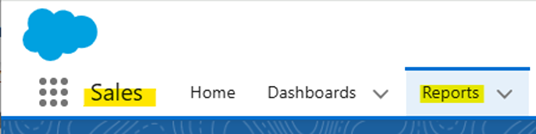
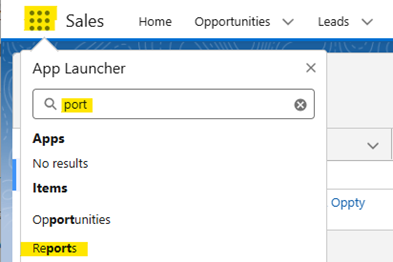
- 新しいレポートを最初から作成するのを回避するには、[すべてのレポート] を選択して要件に一致する既存のレポートがないかどうかを確認します。
- [新規レポート] を選択してレポートの作成を開始します。

ステップ 2:商談レポートを作成します。
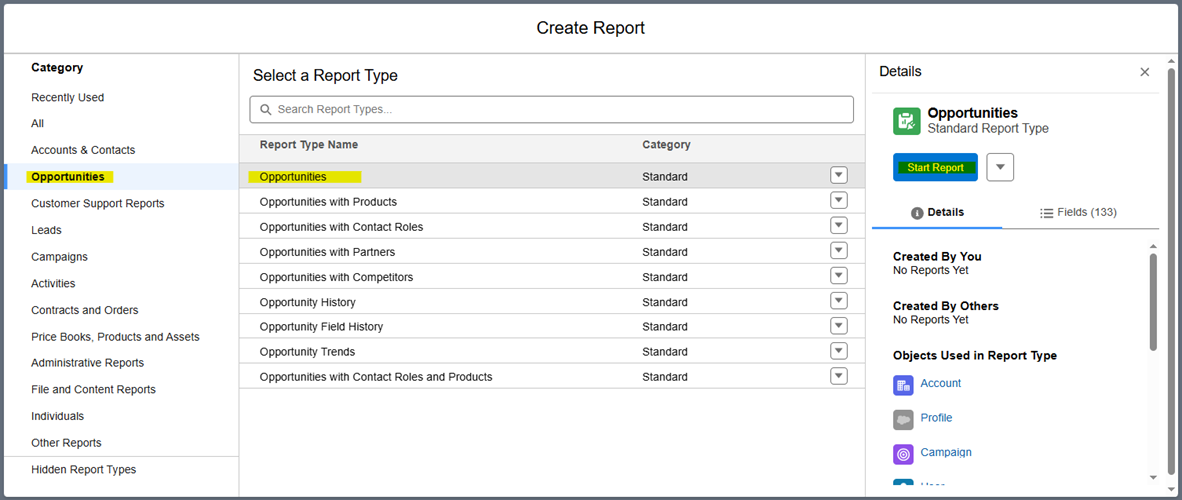
- [商談] カテゴリを選択します。
- 標準の [商談] レポートタイプを選択します。
- [レポートを開始] を選択して、このレポートの作成を開始します。
ステップ 3:すべてのクローズ済み商談を保持する検索条件を設定します。
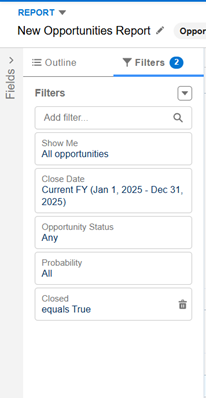
- すべての商談を保持するようにしてください。
- [完了予定日] が現在の [会計年度] 内または特定の監視対象期間内になるように指定して期間を制限します。
- インスタンスの構成に従って [商談の状況] の検索条件を変更します。
- [商談の状況] 検索条件を [クローズ済み] オプションのままにする
- または、[Opportunity Status] (商談ステータス) の検索条件で [任意] を選択し、[クローズ済み] 項目の [次の文字と一致する] が [True] の検索条件を追加してクローズ済み商談を絞り込む
- または、OR ロジックで 2 つの条件を取得し、[商談成立] と [不成立] の両方の値をテストする
- [行をグループ化] セクションで、[ステージ] 項目と [種別] 項目の両方を追加してレポートを構造化する ([成立率 %] の計算には影響しません)
- 次に、[成立率 %] の計算に影響しない、レポートに表示する関連項目を選択する
注意: 検索条件によってステージの異なる商談が表示される場合、一部のステージが適切な商談ステージ選択リスト種別の値に正しくマッピングされていない可能性があります (https://help.salesforce.com/s/articleView?id=000383384&type=1)。
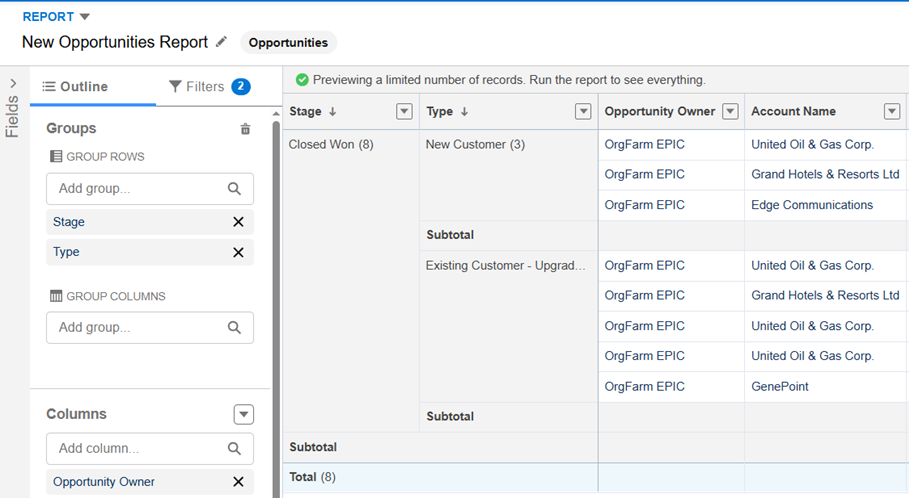
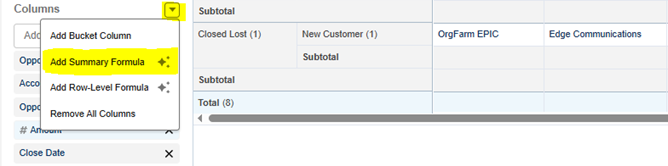
- [列] セクションで、ドロップダウンメニューから [集計項目を追加] を選択します。
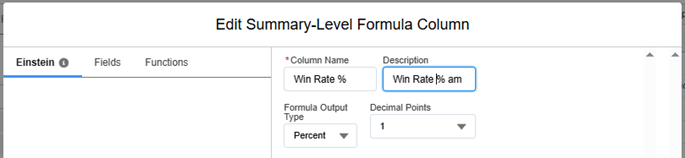
- [成立率 %] として [列名] と [説明] を挿入します。[数式出力種別] を [パーセント] 項目として選択し、[小数点] を [1] に設定します。
ステップ 4: [数式] 入力フィールドに次の数式を入力します。この数式は、クローズ済み (商談成立 + 不成立) 商談の合計数に対する、成立した商談数の比率を計算します。
WON:SUM / CLOSED:SUM- 数式はすべてのグループではなく最上位レベルにのみ適用するため、[総計のみ] を指定して [数式] を選択します。
- [検証] を選択して数式に入力ミスやエラーがないことを確認したら、[適用] を選択します。
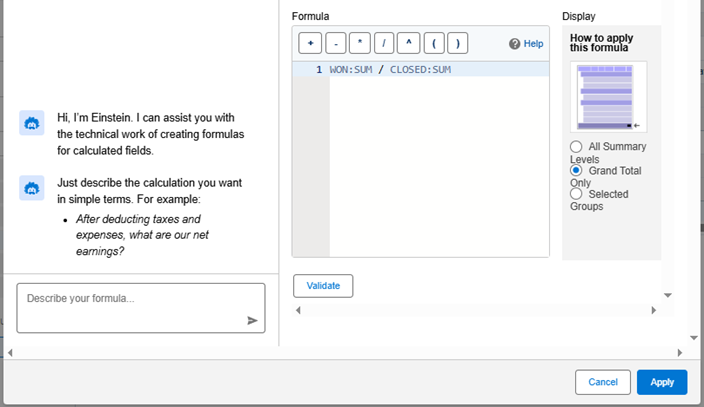
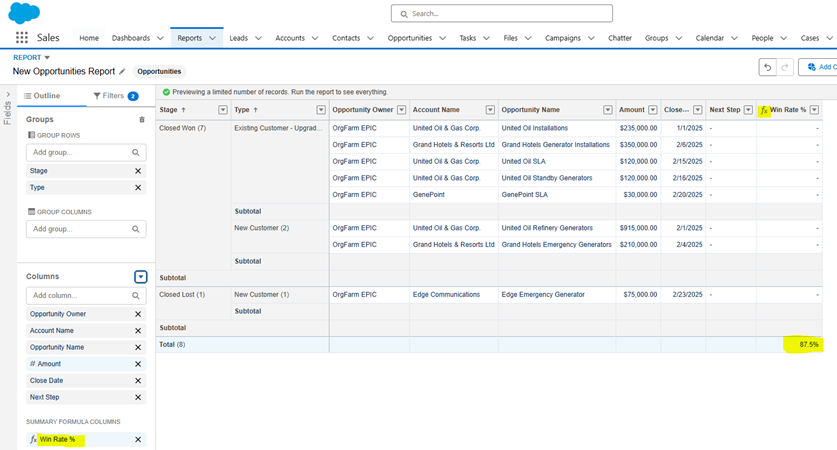
- ここでは [詳細行] や [行数] は関連しないため、[総計] のみを有効にしておきます。
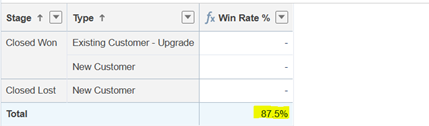

- レポートを保存します。[総計] のみを保持している場合、実行すると、レポートのヘッダーに [数式] フィールドが単独で表示されます。
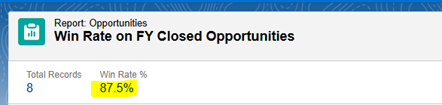
ステップ 5: レポートが作成されたので、前のステップで作成した集計項目を表示するダッシュボードを作成します。ナビゲーションバーまたはアプリケーションランチャーで、[ダッシュボード] をクリックして、アプリケーションランチャーからもアクセスできるダッシュボードを作成します。
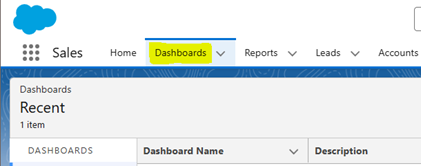
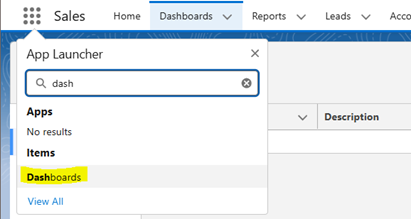
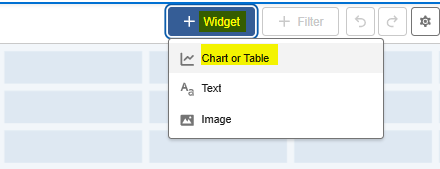
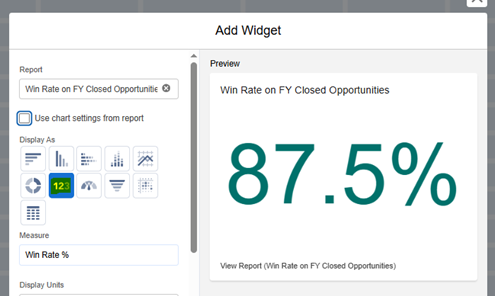
- [+ウィジェット] をクリックし、[グラフまたはテーブル] を選択します。
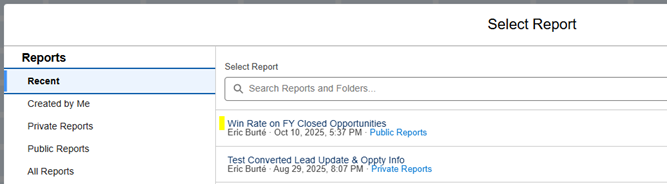
- 以前に設定して保存したレポートを選択します。
- 総計値グラフを選択します。
- [レポートのグラフ設定を使用] チェックボックスにはチェックを入れないでください。これは、レポート自体でグラフを設定していないためです。
- [成立率 %] メジャーがある場合は維持します。[レコード件数] オプションには、成立した商談レコードの数が表示されます。
備考: グラフのラベルと範囲の色をカスタマイズすることもできます。
- ウィジェットをダッシュボードに追加します。
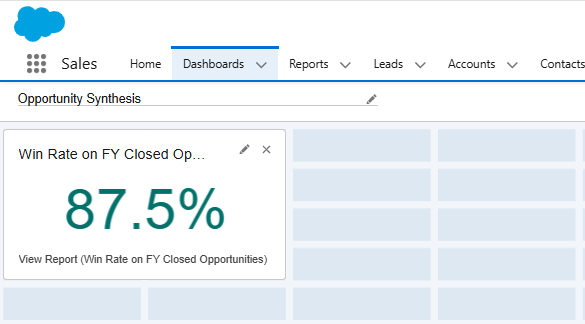
- その後、保存して実行できます。
________________________________________________________
作成者:Eric BURTÉ | フォーラムアンバサダー
フランスを拠点とする Eric Burté は、DEVOTEAM グループの Salesforce および AI の責任者です。Salesforce エキスパートディレクター、Salesforce アプリケーションおよびシステムアーキテクト、19 の Salesforce 認定資格保持者であり、最近 Agentblazer Legend として選出された Eric は、Salesforce プロジェクトチームと協力し、Salesforce プロジェクトの設計、アーキテクチャ、構築、デリバリーをサポートしています。また、クライアントと連携し、プロジェクトコンテキストの評価、Salesforce「Center of Excellence」チームの管理、設計の担当部局によるアプローチの導入にも取り組んでいます。
これらの回答は回答を提供したユーザーの意見のみを反映したものであり、ユーザーが Salesforce と提携しているか否かにかかわらず Salesforce の意見ではありません。第三者によって、または第三者に代わって提供された商品、サービス、情報、データ、コンテンツ、その他の資料 (以下「第三者資料」) が含まれる場合があります。 Salesforce は第三者資料の正確性、有効性、適時性、網羅性、信頼性、完全性、品質、適法性、有用性、安全性、該当する知的財産権について、管理も支持もしておらず、それに関する責任を負いません。投稿された質問に対してメッセージボードやフォーラムで提供された回答、Salesforce やプログラムに関する質問などに答えることを意図した回答は、一般的な知識としてのみ利用でき、特定の質問に対する回答として捉えないでください (「最良」な回答または同様の評価がされた回答としてマークされている場合でも同様です)。特定の質問に対する回答は、必ず Salesforce サポートにお問い合わせください。Salesforce は登録を管理しておらず、登録の第三者による使用または誤用 (配布を含む) について一切責任を負いません。
ご質問がある場合は、こちら (https://trailhead.salesforce.com/trailblazer-community/feed) から Trailblazer Community 全体の英知を活用してください。
ナレッジ記事番号
005226720
この記事で問題は解決されましたか?
ご意見をお待ちしております。
