組織を選択
Salesforce フローの連動選択リストを使用した画面コンポーネントの条件付き表示
公開日: May 4, 2026
説明
Salesforce フローで、連動選択リストの選択値に基づいて画面コンポーネントを動的に表示または非表示にする設定方法を説明します。
特定の値が選択された場合にのみテキストボックスを表示させることで、ユーザーに関連性の高い項目のみを提示し、操作性を向上させることができます。
この記事では、条件付き表示セットアップの手順を詳しく解説します。
解決策
ステップ 1: 新規画面フローを作成し、変数を追加する
- [設定] に移動します。
- [クイック検索] ボックスに「フロー」と入力し、結果から [フロー] を選択します。
- [新規フロー] をクリックします。
- [画面フロー] を選択し、[作成] をクリックする。フロービルダーが開きます。
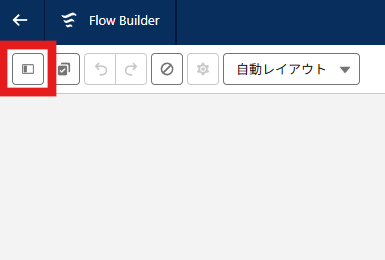
- [ツールボックスを切り替え] アイコンをクリックします。
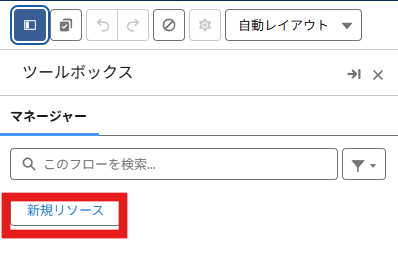
- [新規リソース] をクリックし、[変数] を選択します。
-
以下の詳細を入力します。
-
-
[API 参照名]: recordId
-
[データ型]: レコード
-
[入力で使用可能]: チェックを入れる
-
補足: 変数の名前は、引用符やスペースを含めず、正確に「recordId」とする必要がある 。
-
ステップ 2: 画面要素を追加し、連動選択リストコンポーネントを挿入する
- フロービルダーのキャンバスで [+] アイコンをクリックします。
- 要素の一覧から [画面] を選択します。
- 画面に分かりやすい [表示ラベル] を付けます。
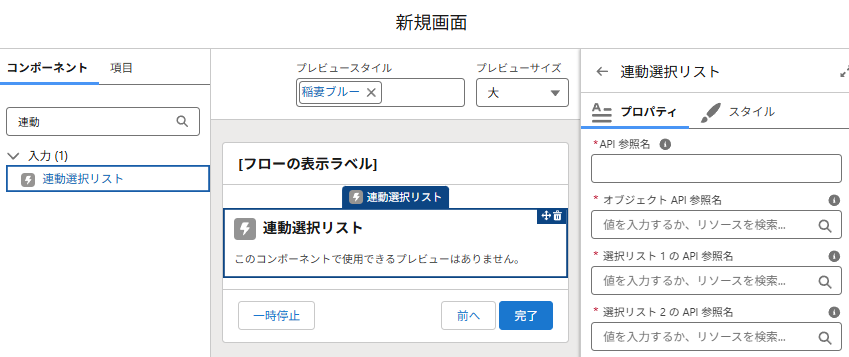
- 左側の [画面コンポーネント] パネルで [連動選択リスト] コンポーネントを見つけ、画面上にドラッグします。
- 右側の [設定パネル] を使用して必要な詳細を入力し、[完了] をクリックします。
この例では、オブジェクトの [API 参照名] は「Test_Object__c」、[制御する選択リスト項目] は「Picklist__c」、[連動する選択リスト項目] は「Dependent_Picklist__c」とする。
注: これらの値は、組織の設定に基づいたオブジェクトおよび項目の API 参照名 に更新すること。
ステップ 3: テキストコンポーネントを追加し、条件付き表示を設定する
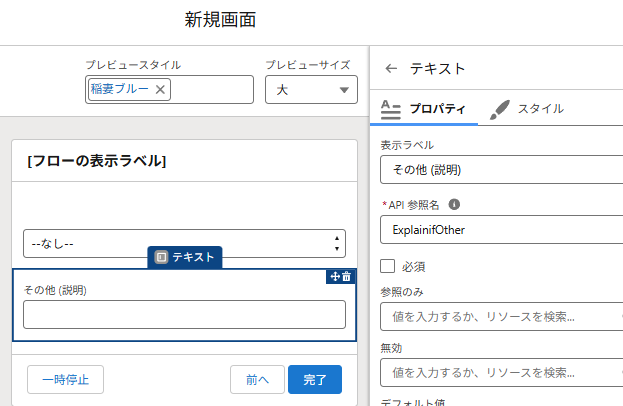
- 画面要素で、左側のパネルから [テキスト] コンポーネントを画面上にドラッグします。
- 右側のパネルで、コンポーネントの [表示ラベル] と [API 参照名] を入力します。
- この例では 表示ラベル「その他 (説明)」、API参照名「ExplainifOther」とします。
- この例では 表示ラベル「その他 (説明)」、API参照名「ExplainifOther」とします。
- 引き続き右側のパネルで、[コンポーネントの表示を設定] セクションまでスクロールして展開します。
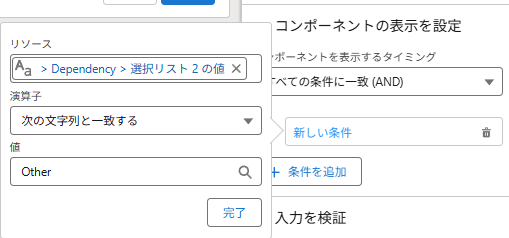
- [コンポーネントを表示するタイミング] で [すべての条件に一致 (AND)] を選択します。
- [条件を追加] をクリックし、[リソース] 項目で前の手順で追加した [連動選択リスト] コンポーネントを選択します。
- [[リソース]] で連動選択リストの値を選択し、以下のように設定します。
-
[リソース]: {!Dependency.middleValue}
-
[演算子]: 次の値と等しい
-
[値]: Other
-
ステップ 4: フローをテストして保存する
- フロービルダーのキャンバスで[保存] をクリックして、ラベル名とAPI 参照名を入力します。
- [デバッグ] をクリックしてテストします。
- 画面で、[連動選択リスト] から「Other」を選択します。
- [テキスト] 項目が表示されることを確認します。
- [連動選択リスト] を他の値に変更します。
- [テキスト] 項目が非表示になることを確認します。
- 表示が期待通りに機能することを確認したら、[有効化] します。
その他のリソース
執筆者:Eric Praud | フォーラムアンバサダー Eric は Activ8 Energies の Salesforce プラットフォームマネージャーであり、過去 15 年間にわたり Salesforce エコシステムに携わってきました。Salesforce サポートエージェントとしてキャリアをスタートさせましたが、他の多くの人と同じように偶然このプラットフォームに出会い、それ以来ずっと情熱を注ぎ続けています。Eric は Answers コミュニティで非常に精力的に活動しており、2021 年 3 月より Salesforce MVP を務めています。
投稿内容は、Salesforce への所属の有無にかかわらず、投稿を行ったユーザー個人の意見を反映したものであり、Salesforce の意見を反映したものではありません。また、第三者によって提供される、または第三者を代表して提供される製品、サービス、情報、データ、コンテンツ、その他の資料(以下「第三者資料」)が含まれる、または構成される場合があります。Salesforce は、第三者資料の正確性、妥当性、適時性、完全性、信頼性、整合性、品質、合法性、有用性、安全性、または適用される知的財産権について、管理も推奨もしておらず、責任も負いません。掲示板やフォーラムにおいて、投稿された質問への回答として、または Salesforce やプログラムに関する質問への回答として提供される投稿は、一般的な知識としてのみ提供されるものであり、特定の質問に対する回答として決して信頼されるべきではありません(回答が「ベストアンサー」としてマークされている場合や、同様の評価が付いている場合でも同様です)。特定の質問に対する回答については、常に Salesforce サポートにお問い合わせください。Salesforce は投稿内容を管理しておらず、第三者による投稿内容の使用または誤用(配布を含む)について一切責任を負いません。
ご質問がある場合は、こちらから Trailblazer Community フィード にアクセスし、コミュニティ全体の知見を活用してください。
ナレッジ記事番号
005227554
この記事で問題は解決されましたか?
ご意見をお待ちしております。
