組織を選択
カスタムオブジェクトのレコードを効率よく全て削除する方法
公開日: Jun 7, 2026
説明
Salesforce のオブジェクトには標準オブジェクトとカスタムオブジェクトがあります。
カスタムオブジェクトは Salesforce 組織ごとにカスタムして作成されたオブジェクトです。
データインポートのテストや開発検証を行う際、カスタムオブジェクトのレコードをすべて削除したい場面があります。
通常の削除では時間がかかりますが、「切り捨て」機能を使用することで、数クリックで容易にカスタムオブジェクトの全レコードを削除できます。
本記事では、Lightning Experience から Salesforce Classic に切り替えてこの操作を行う手順も含めて紹介します。
解決策
1.事前準備
まずはカスタムオブジェクトのレコードを全削除するための設定を行います。
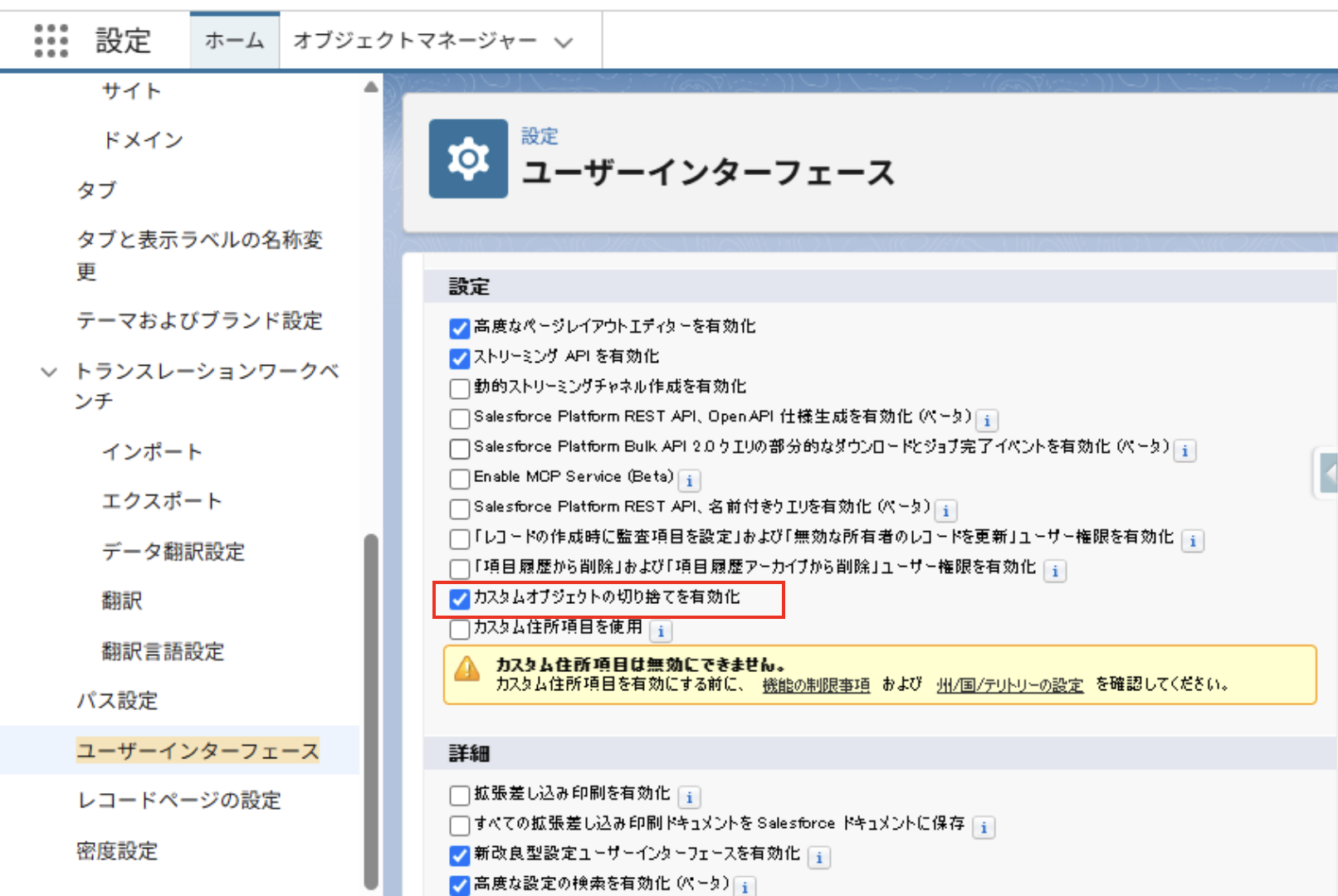
1-1. Salesforce にログインし、画面の右上隅にある歯車アイコンをクリックして [設定] をクリックします。
1-2.クイック検索ボックスから [ユーザーインターフェース] を検索し、[ユーザーインターフェース] 画面を表示させます。
1-3. [カスタムオブジェクトの切り捨てを有効化] にチェックを付けて保存をク リックします。
2. Lightning Experience から Salesforce Classic へ画面表示の切り替えを行う
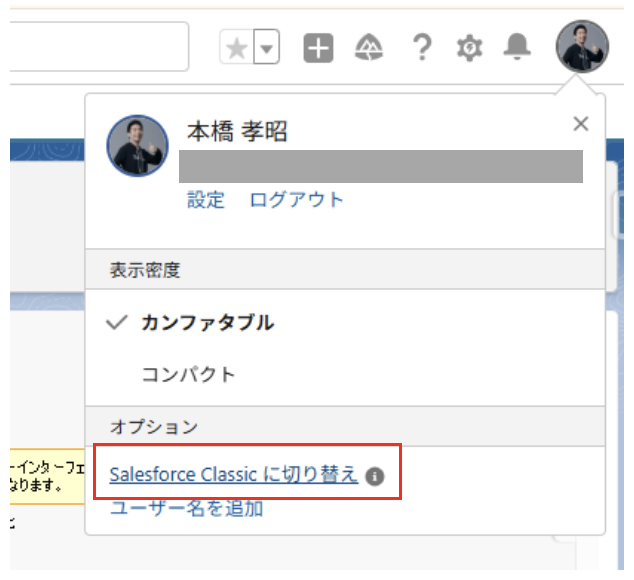
今回のカスタムオブジェクトの全レコード削除の設定は Lightning Experience では設定できず、Salesforce Classic でしか設定できないため、 Lightning Experience から Salesforce Classic へ画面表示を切り替えます。
2-1. 右上のアイコンをクリックします。
2-2.「Salesforce Classic に切り替え」をクリックします。
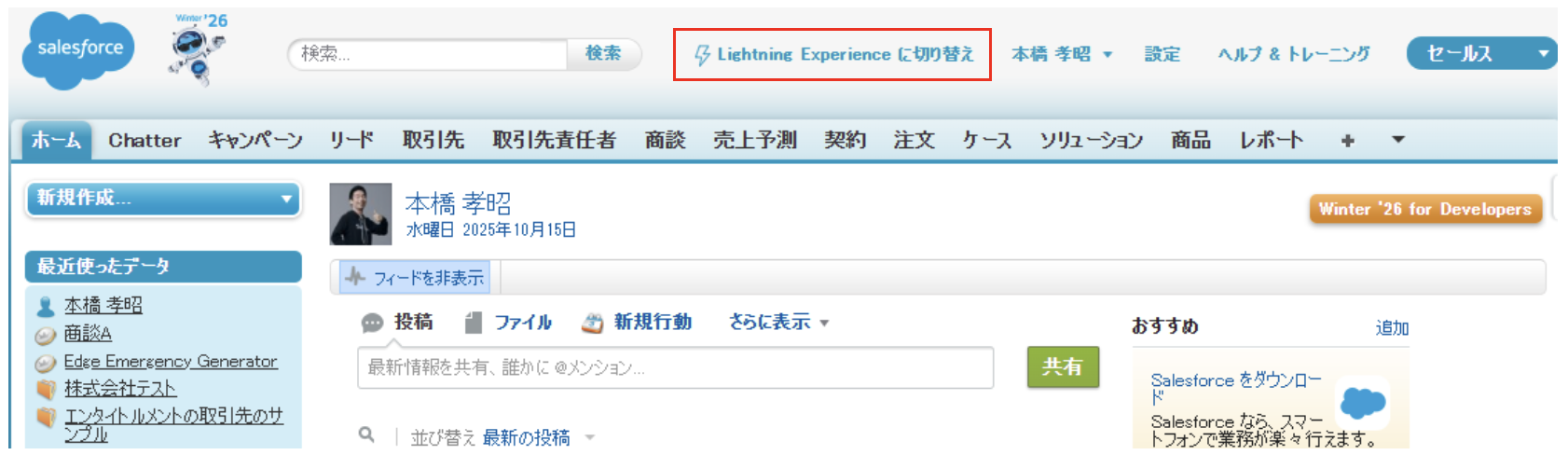
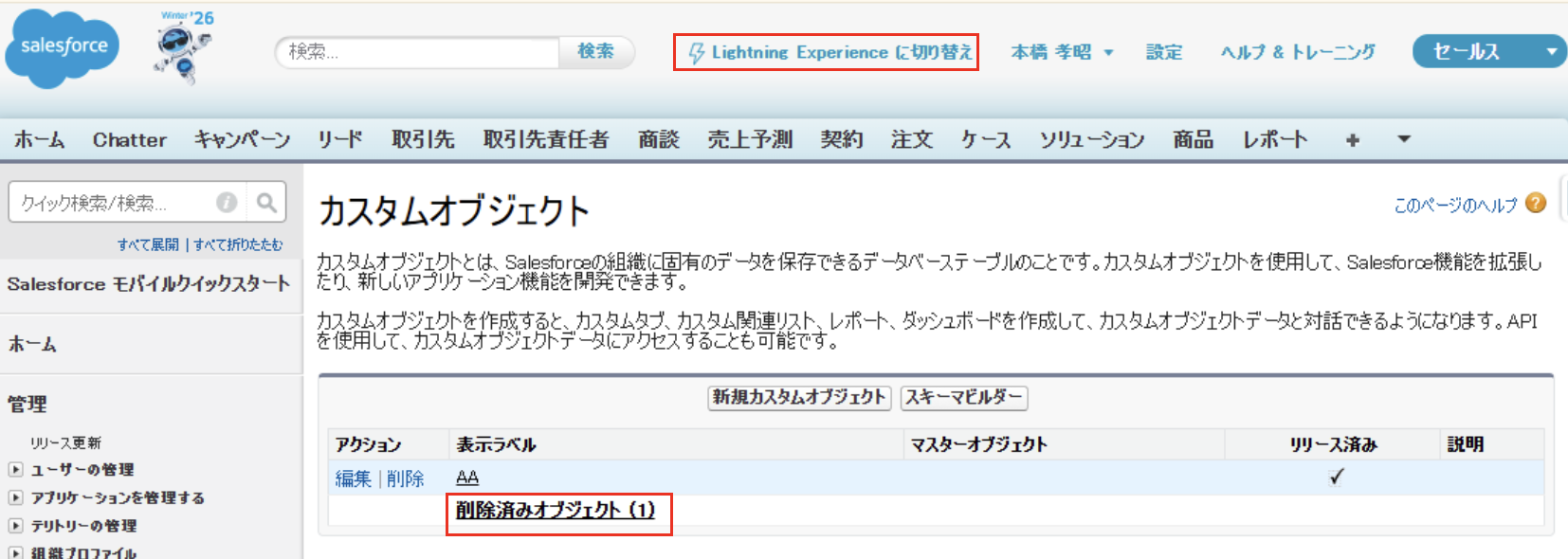
以下のような画像の画面に変更されれば Salesforce Classic への切り替えは完了です。
なお元の Lightning Experience へ切り替えたい場合は画面上部の「Lightning Experienceに切り替え」をクリックします。
3. Salesforce Classic で画面操作を行う
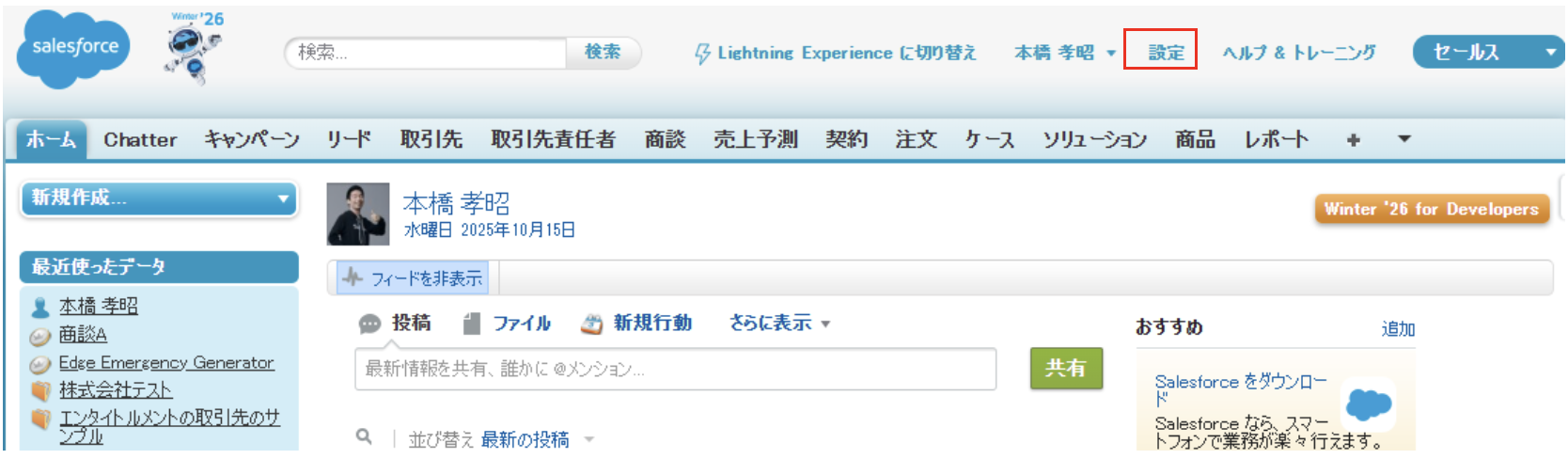
3-1.右上にある [設定] をクリックします。
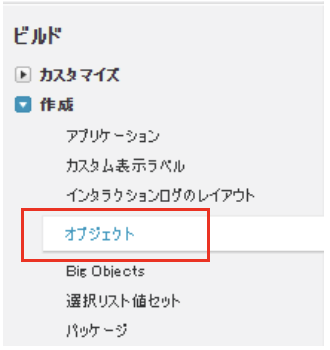
3-2.下部にスクロールすると [ビルド] があるので [▶作成] の [▶] をクリックし [オブジェクト] をクリックします。
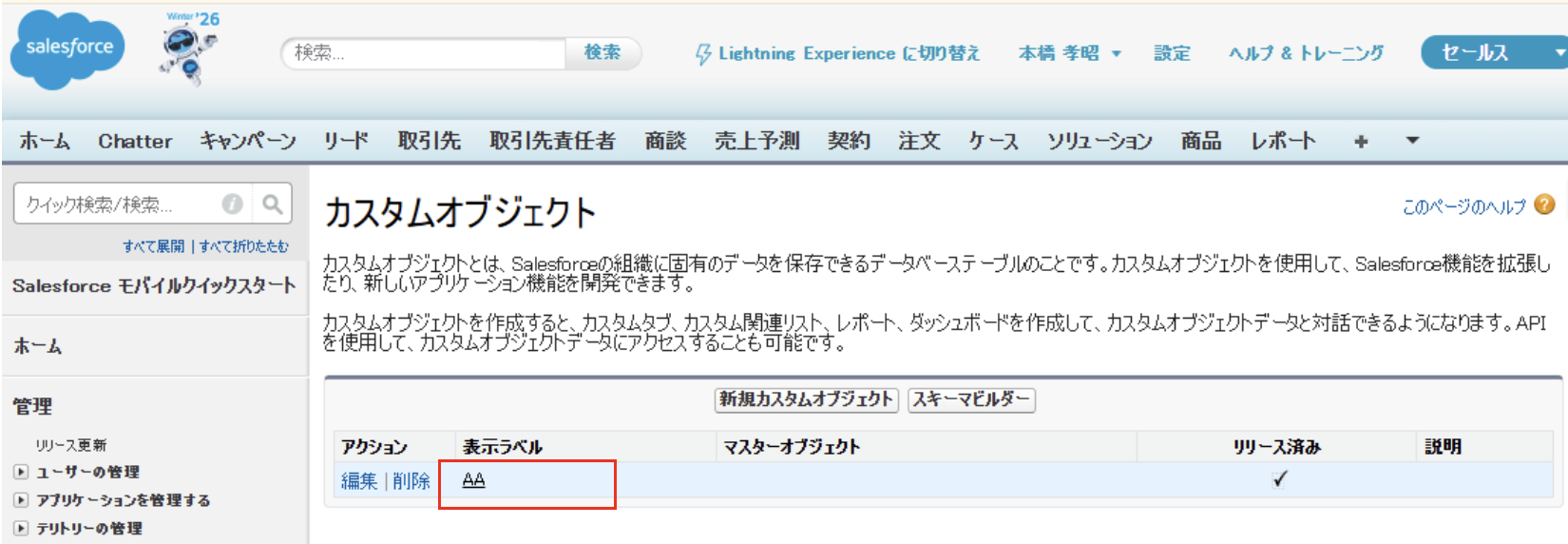
3-3.カスタムオブジェクト一覧が表示されるので今回全レコード削除したいオブジェクトの表示ラベルをクリックします。
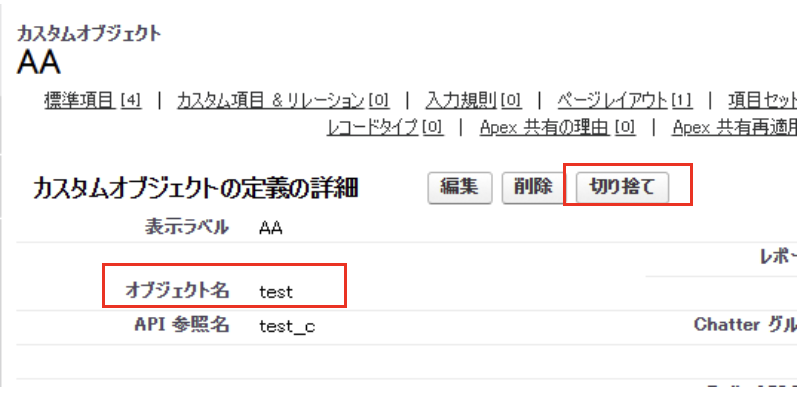
3-4.カスタムオブジェクトの情報が表示されるので、次の 3-5 で使用する [オブジェクト名] を記録して [切り捨て] をクリックします。
なお、ここで [切り捨て] ボタンが表示されていない場合は、上記 1-3 の設定が出来ていない可能性があります。
[カスタムオブジェクトの切り捨てを有効化] にチェックが入っているか設定を見直してください。
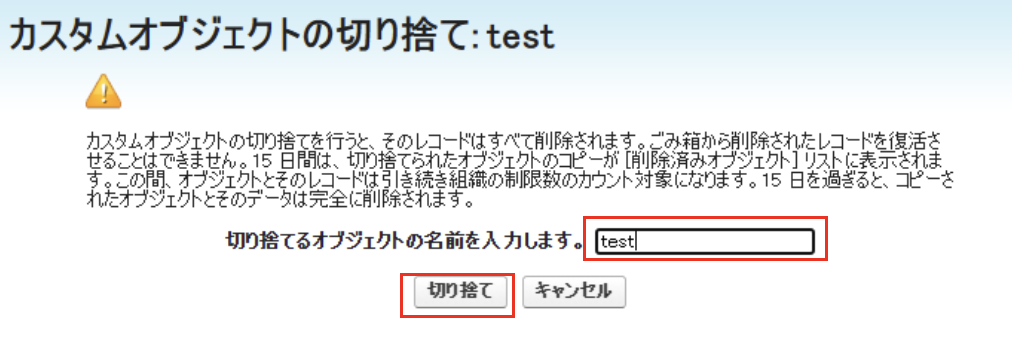
3-5. 3-4 で確認したオブジェクト名を [切り捨てるオブジェクトの名前を入力します。] 欄に入力して [切り捨て] ボタンをクリックします。
3-6. 削除済みオブジェクトが表示されていれば、先ほど指定したオブジェクト名のカスタムオブジェクトの全レコード削除が完了です。
Salesforce Classic から Lightning Experience に切り替えを行いたい場合、画面上部の「Lightning Experienceに切り替え」をクリックします。
寄稿者: 本橋孝昭 (Motohashi Takaaki) | Trailblazer Community Forum Ambassador
重工業メーカー勤務を経て Salesforce 業界へ転職。Salesforce システム管理者や AppExchange カスタマーサクセス、コンサルタントを経験。
DX 人材育成プログラム「Pathfinder」では「Salesforce 認定アドミニストレーター試験合格を目指す会」の講義を担当。
2018 年から Salesforce 勉強会「Salesforce Saturday」80 回以上主催。
登録者 3,500 人以上の YouTube チャンネルやブログ執筆などを通じて Salesforce に関する情報を継続的に発信。
Trailblazer Community Forum Ambassador 第 1 期生。また Salesforce Community Advisory Board (CAB) としても活動。
投稿内容は、投稿したユーザーの意見のみを反映し、Salesforce の意見ではありません。ユーザーが Salesforce と関連しているかどうかに関わらず、投稿内容には第三者によって提供された製品、サービス、情報、データ、コンテンツその他の資料(以下「第三者資料」といいます)が含まれるか、またはそれらを構成する可能性があります。 Salesforce は、第三者資料(その正確性、有効性、適時性、完全性、信頼性、整合性、品質、合法性、有用性、安全性、または適用される知的財産権を含む)を管理、承認、または保証するものではなく、これらについて一切の責任を負いません。メッセージボードまたはフォーラムを通じて投稿された質問への回答として提供された投稿、または Salesforce またはプログラムに関する質問を含む質問への回答を主張する投稿は、一般的な情報提供を目的として提供されており、特定の質問への回答として依拠すべきものではありません(回答が「ベスト」回答としてマークされている場合や類似の資格が付与されている場合でも)。特定の質問への回答については、必ず Salesforce サポートにお問い合わせください。Salesforce は投稿内容について一切の管理権限を有せず、第三者による投稿内容の利用または誤用(配布を含む)について一切の責任を負いません。
ご質問がある場合は、当社の Trailblazer コミュニティの知見を活用してください:
https://trailhead.salesforce.com/trailblazer-community/feed
ナレッジ記事番号
005228020
この記事で問題は解決されましたか?
ご意見をお待ちしております。
