Sélectionner une organisation
Planification d'un examen de certification Salesforce surveillé à distance

Félicitations ! Vous avez franchi une nouvelle étape en vue de devenir un professionnel certifié Salesforce ! Tous les examens de certification Salesforce peuvent être passés àen ligne avec une surveillance à distance ou sur site dans un centre d'examen. Sélectionnez l'option la plus adaptée à votre emploi du temps.
Si vous avez besoin de demander des aménagements dans Trailhead Academy, accédez à votre compte Trailhead Academy et faites défiler la page jusqu’en bas. Sous Aménagements, utilisez le lien Demander des aménagements et créez une requête présentant votre demande.
- Consultez cet article pour savoir comment planifier un examen de certification Salesforce sur site dans un centre d’examen.
- Regardez cette vidéo afin de savoir comment vous préparer à un examen de certification Salesforce surveillé à distance.
Planification d'un examen de certification Salesforce surveillé à distance
-
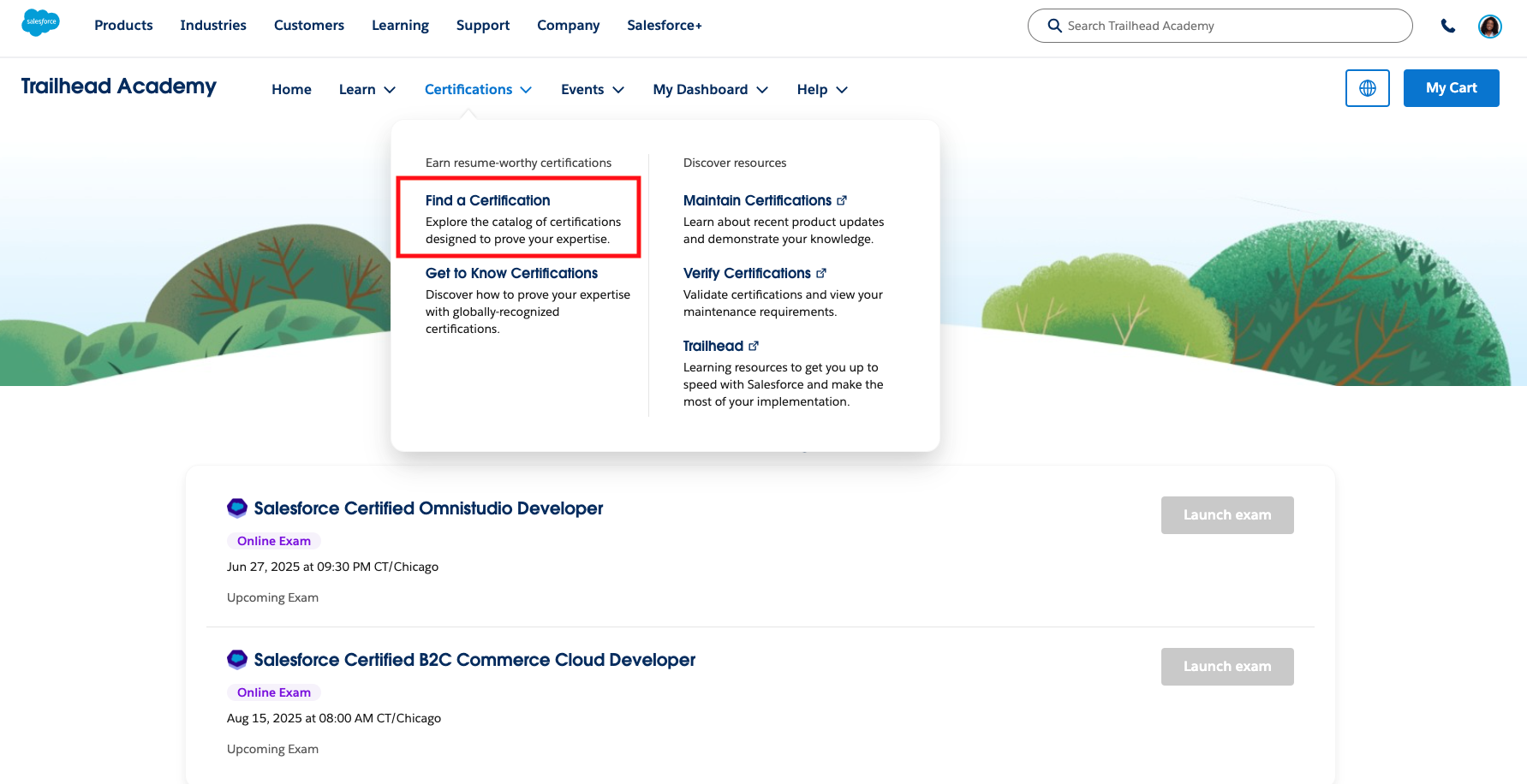
En haut de la page d’accueil de Trailhead Academy, cliquez sur Certifications, puis sélectionnez Trouver une certification pour accéder au catalogue de certifications Salesforce.
-
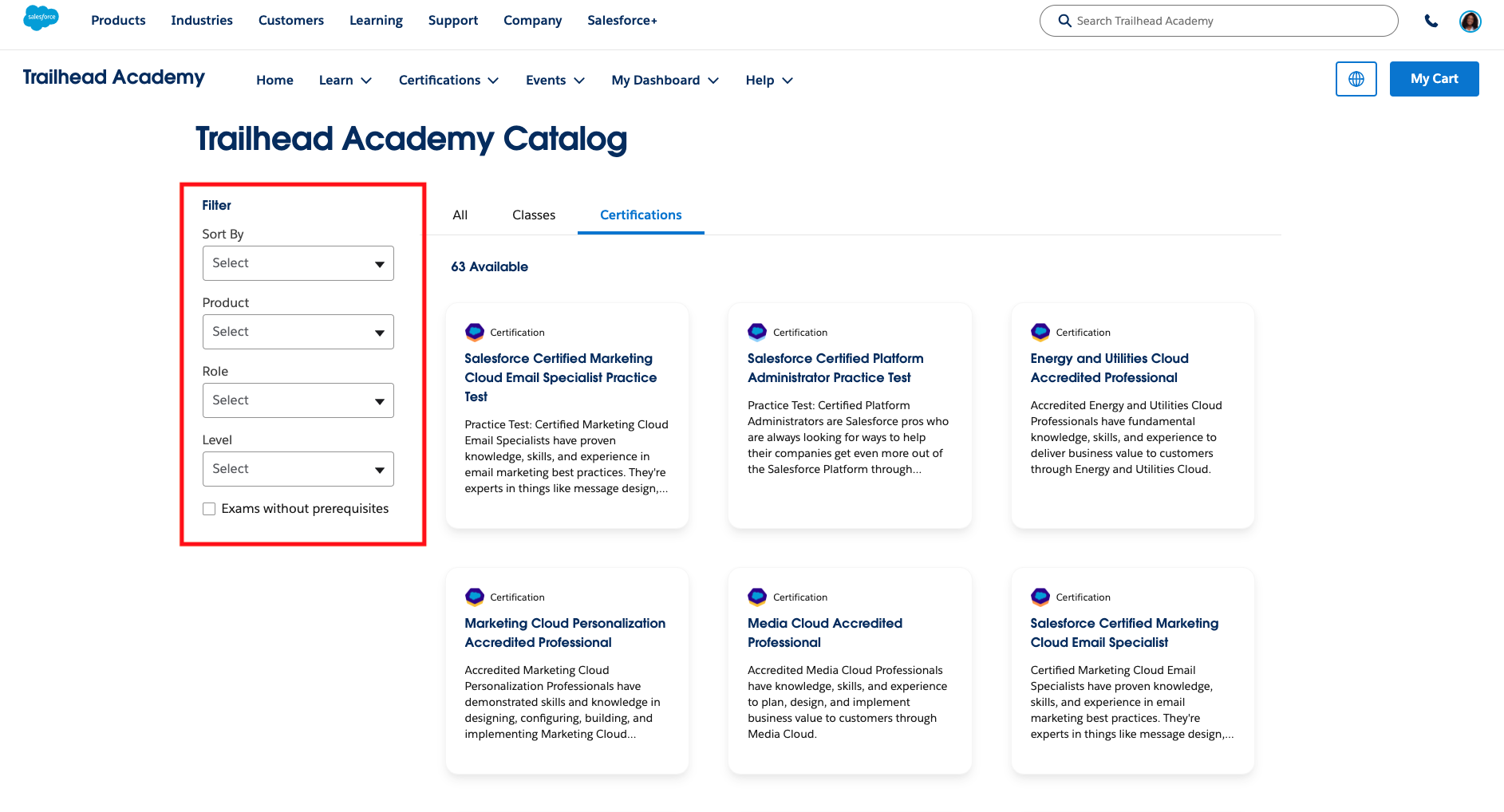
Utilisez les filtres Produit, Rôle ou Niveau pour trouver la certification que vous recherchez.
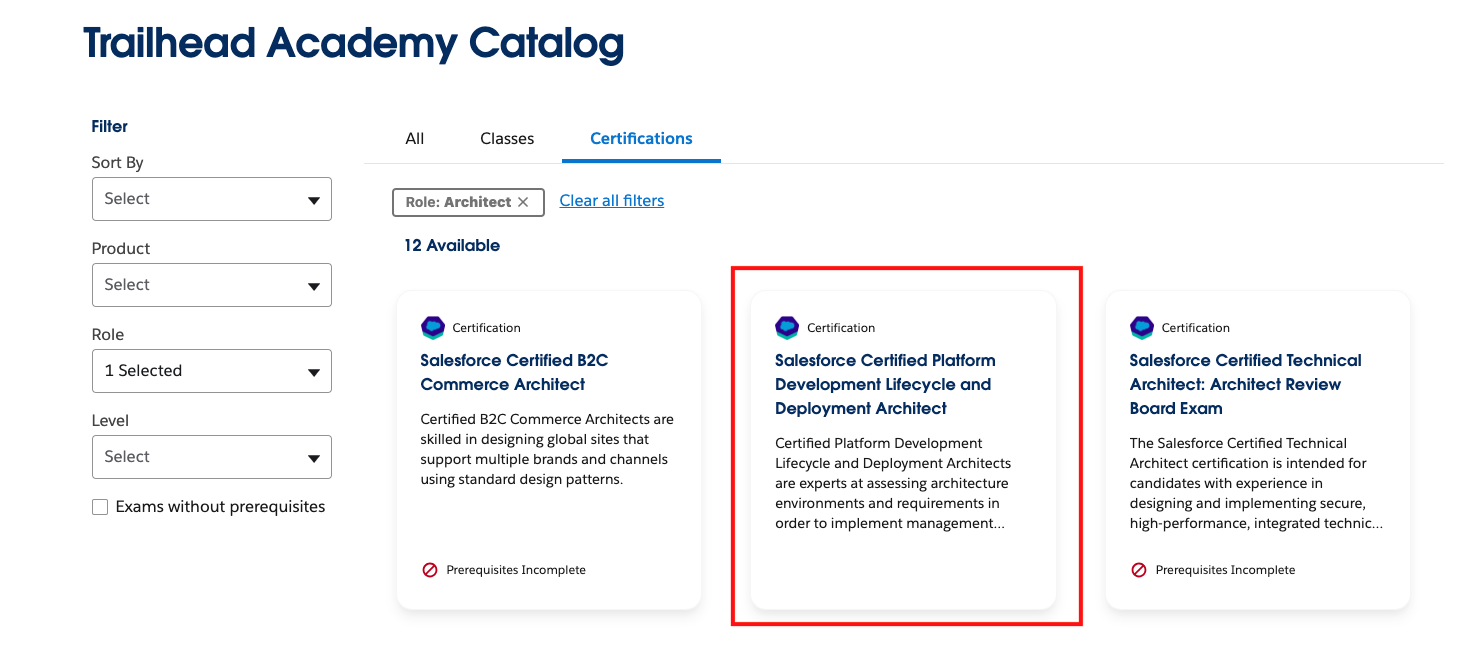
- Lorsque vous avez trouvé la certification souhaitée, cliquez sur la vignette pour afficher la page détaillée de l’examen.
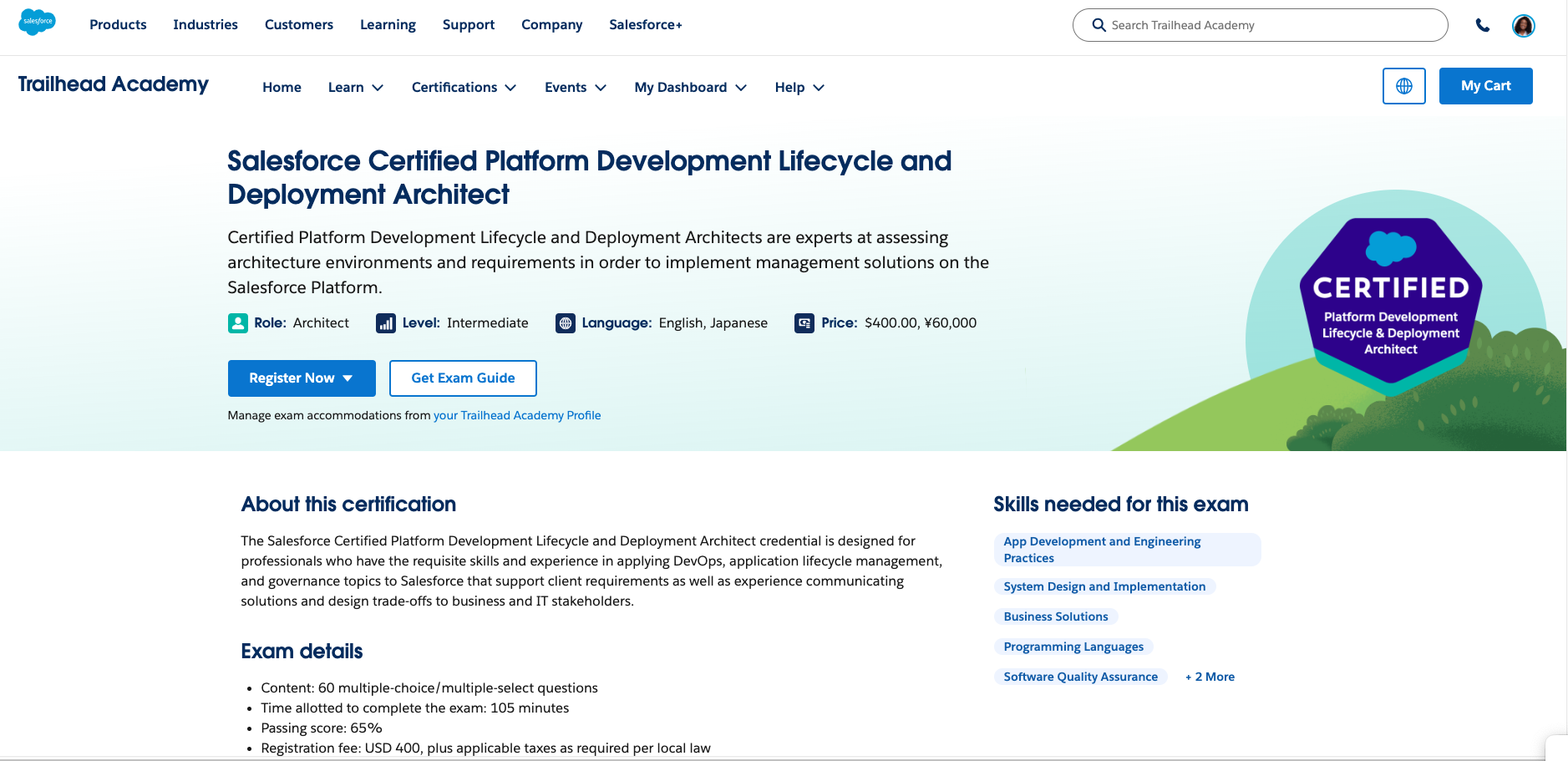
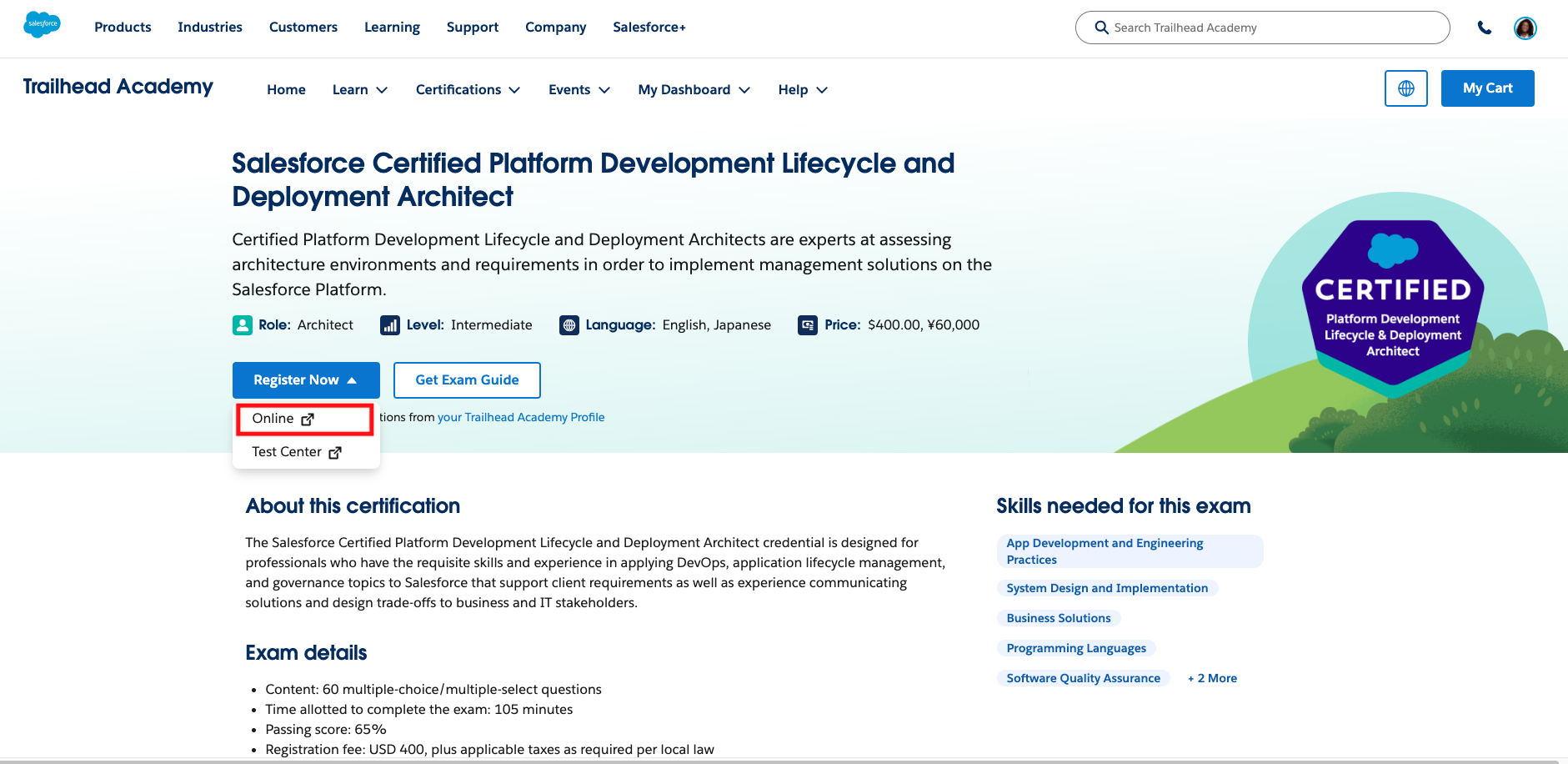
Dans la page détaillée de l'examen, vous trouverez les rubriques couvertes, l'éligibilité, ainsi que le rôle et le niveau pour lesquels il est conçu. - Dans la page détaillée de l'examen, cliquez sur S’inscrire maintenant, puis choisissez l'option À distance. Assurez-vous que vous êtes connecté à votre profil Trailblazer et que vous avez configuré votre compte Trailhead Academy.
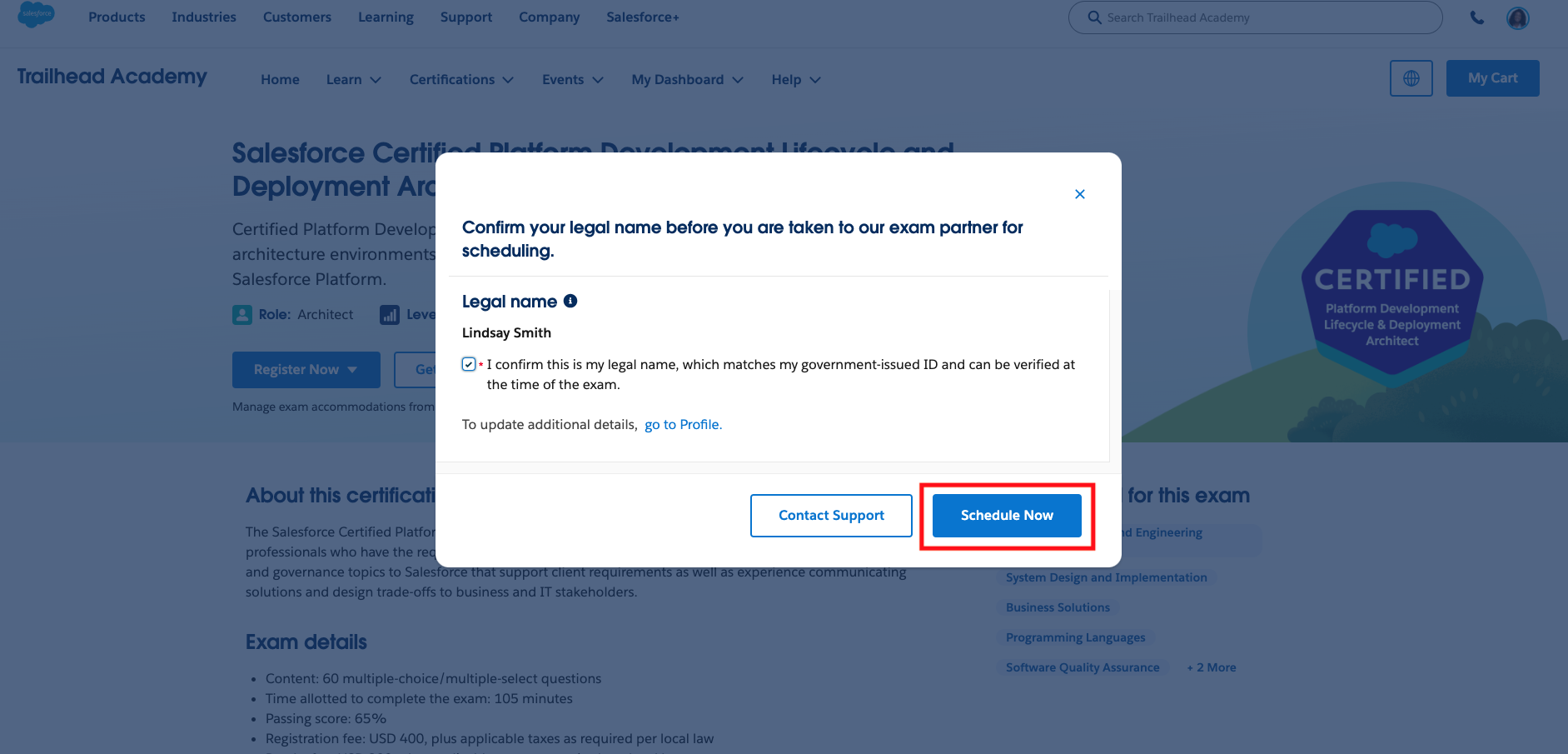
- Une fois votre mode de passage d’examen sélectionné, vous serez invité à vérifier votre nom légal. Votre nom légal doit correspondre au nom indiqué sur votre pièce d'identité officielle ou votre permis de conduire que vous utiliserez pendant la procédure de vérification préalable à l'examen. Le nom ne pourra plus être modifié une fois votre examen planifié. Par conséquent, vérifiez bien votre nom avant de le soumettre. Une fois votre nom légal vérifié, cliquez sur Planifier maintenant.
⚠ Vérifiez que votre nom légal correspond bien au nom indiqué sur votre pièce d’identité officielle avant de continuer.
Dans Trailhead Academy, votre nom doit correspondre exactement au nom de la pièce d’identité que vous présenterez le jour de l'examen. Si les noms ne correspondent pas, mettez à jour votre nom avant de vous inscrire. Pour en savoir plus, consultez Demande de changement de nom légal dans Trailhead Academy. Les divergences de nom constatées après l'inscription nécessitent une requête de support pour être résolues.
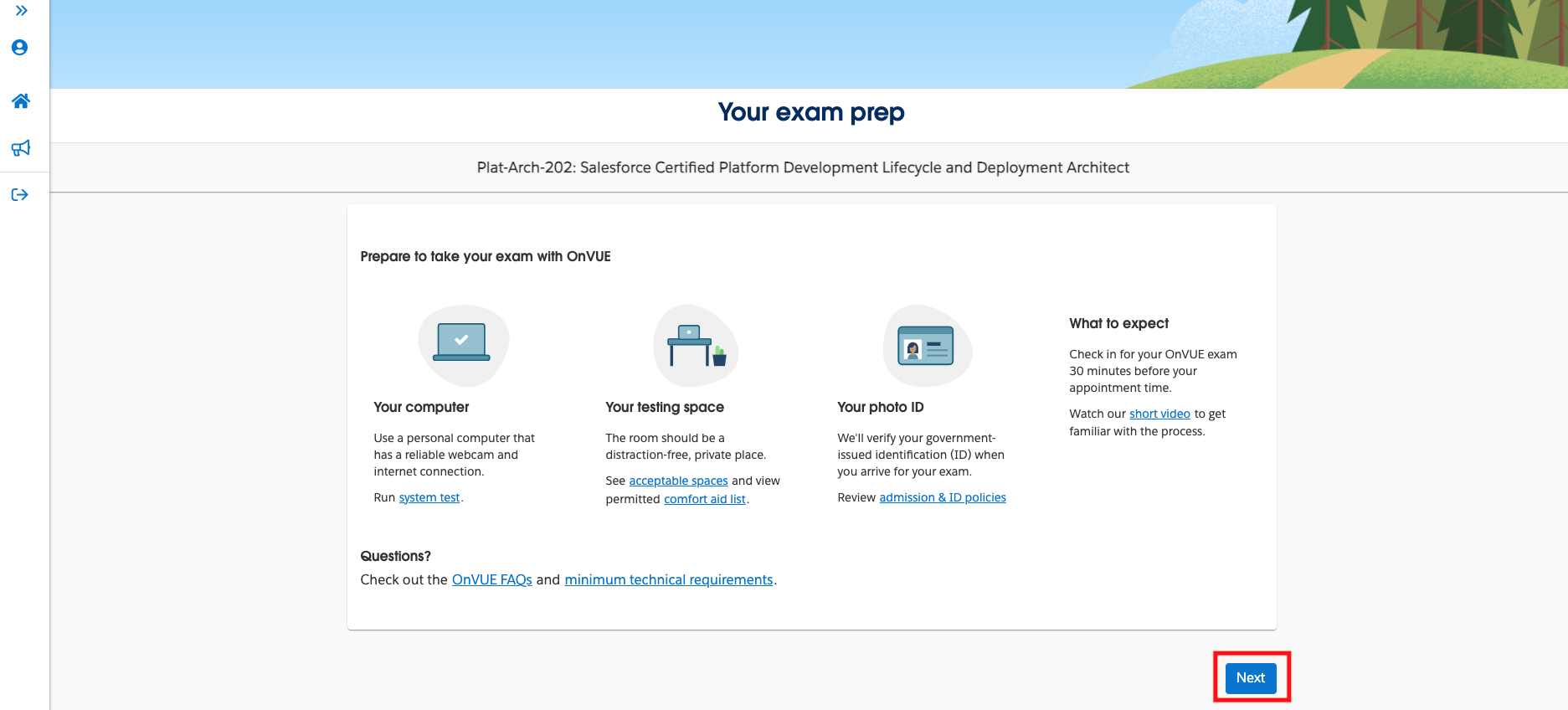
- Ensuite, vous serez automatiquement dirigé vers Pearson, notre prestataire chargé du passage des examens, afin de compléter l'inscription, la planification et le paiement de votre examen. Pour continuer, cliquez sur Suivant.
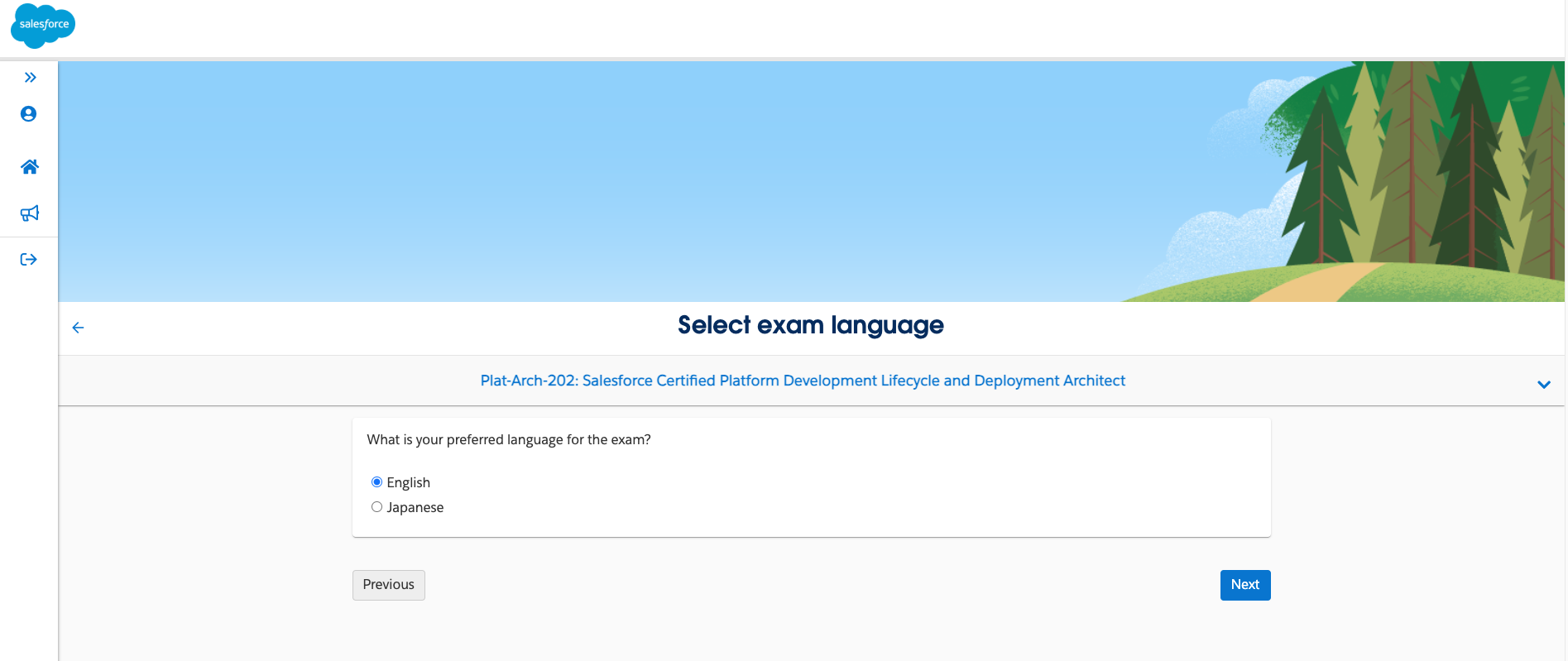
- Sélectionnez la langue dans laquelle vous souhaitez passer l’examen : anglais ou japonais. Cette procédure de planification est offerte uniquement pour les examens de certification Salesforce localisés.
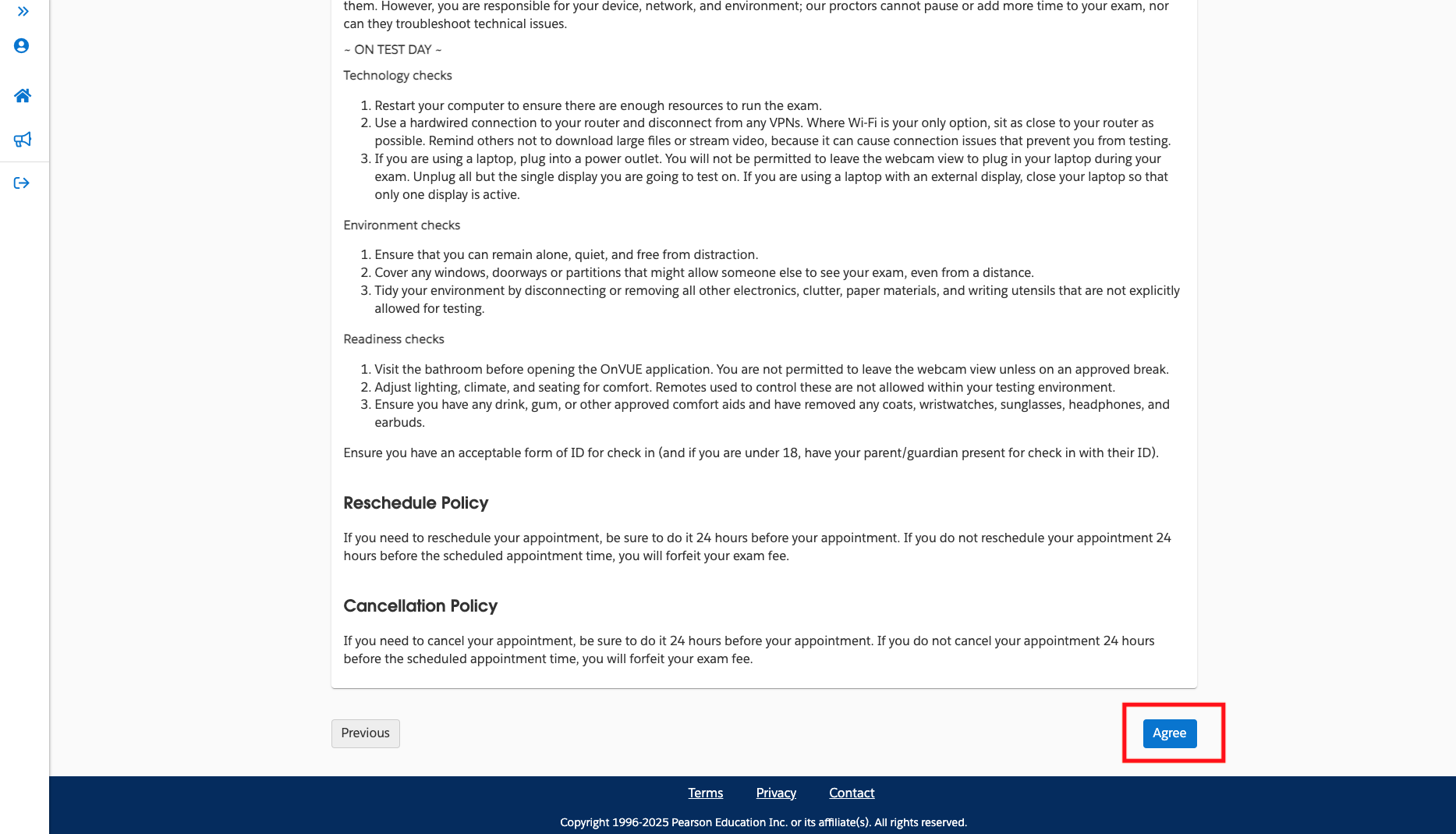
- Vérifiez et acceptez l'examen à distance et les politiques de Salesforce en cliquant sur la coche en regard de chaque politique. Accédez ensuite au bas de la page, puis cliquez sur Accepter.
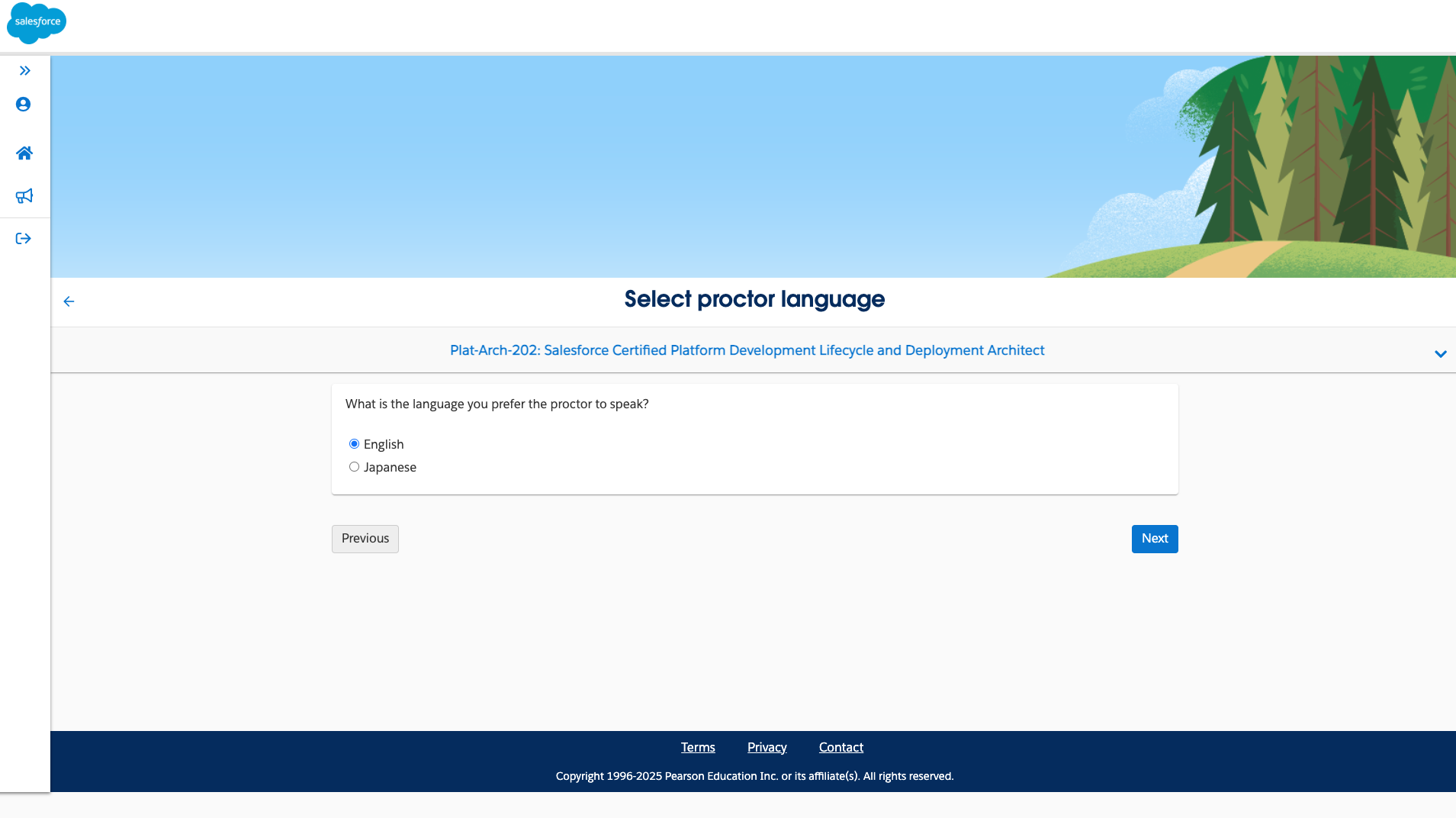
- Sélectionnez la langue dans laquelle vous souhaitez que le surveillant parle : anglais ou japonais.
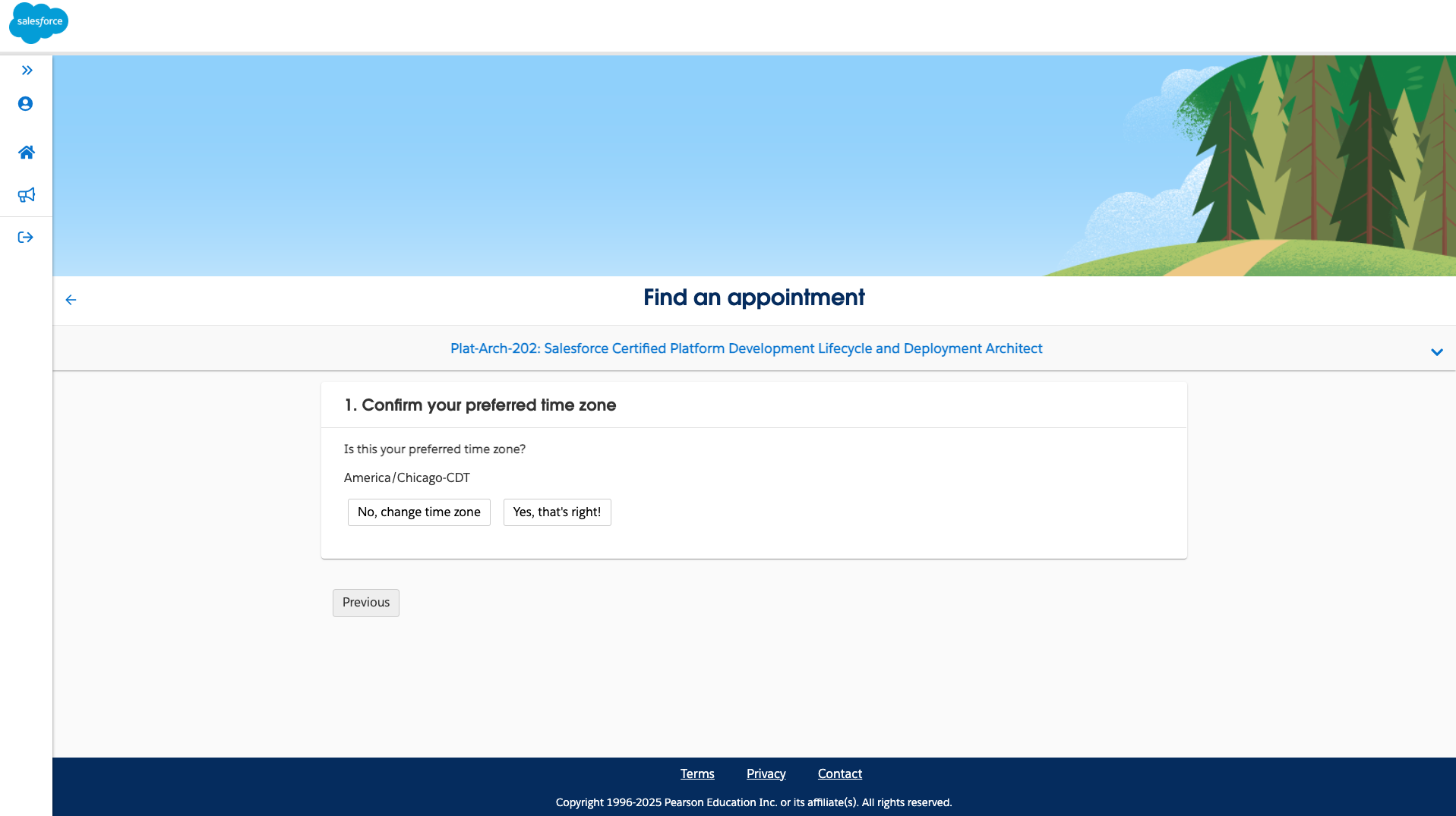
- Confirmez le fuseau horaire que vous préférez. Notez que si vous sélectionnez un fuseau horaire différent de l'heure de votre emplacement physique, le rendez-vous aura lieu dans le fuseau horaire sélectionné.
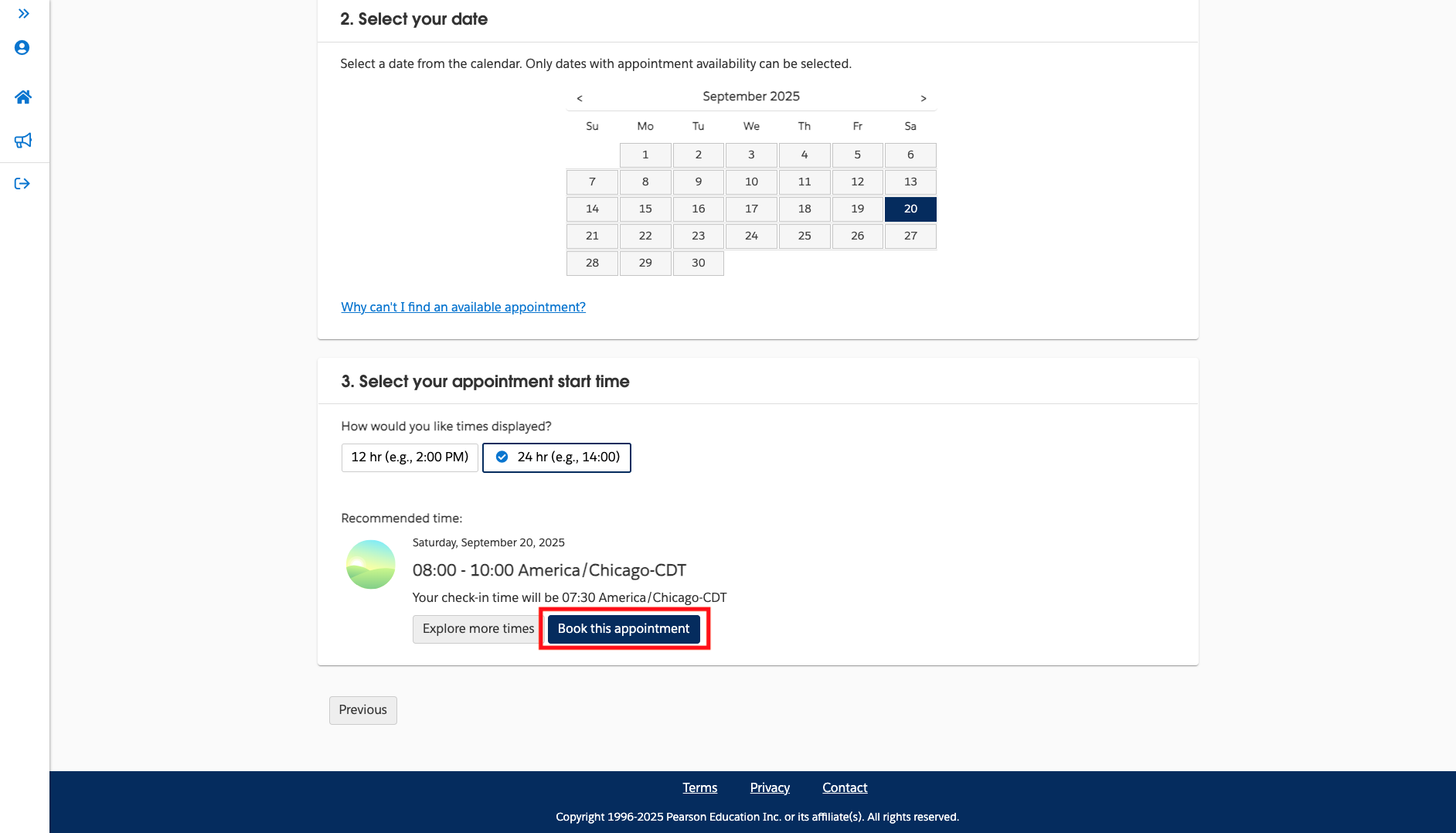
- Sélectionnez une date et une heure de début de rendez-vous pour votre examen. Une fois votre sélection effectuée, cliquez sur Réserver ce rendez-vous.
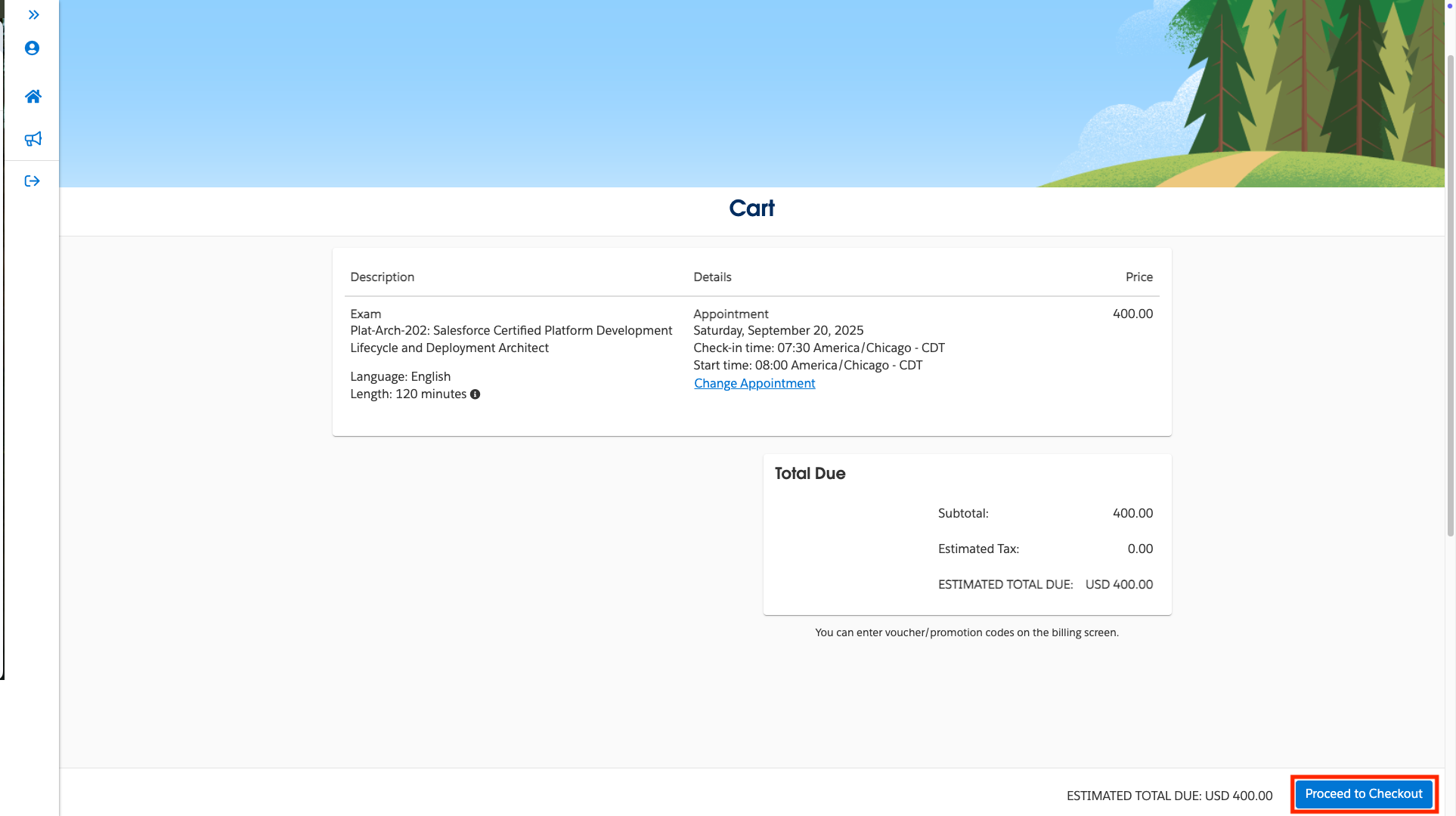
- Ensuite, vous serez redirigé vers votre panier d'achat où vous verrez les détails de votre examen, notamment le nom de l'examen, la langue, la durée, la date et l'heure de début, ainsi que le prix. Si tous les détails semblent exacts, cliquez sur Passer au paiement. Vous avez également la possibilité de Modifier le rendez-vous ici.
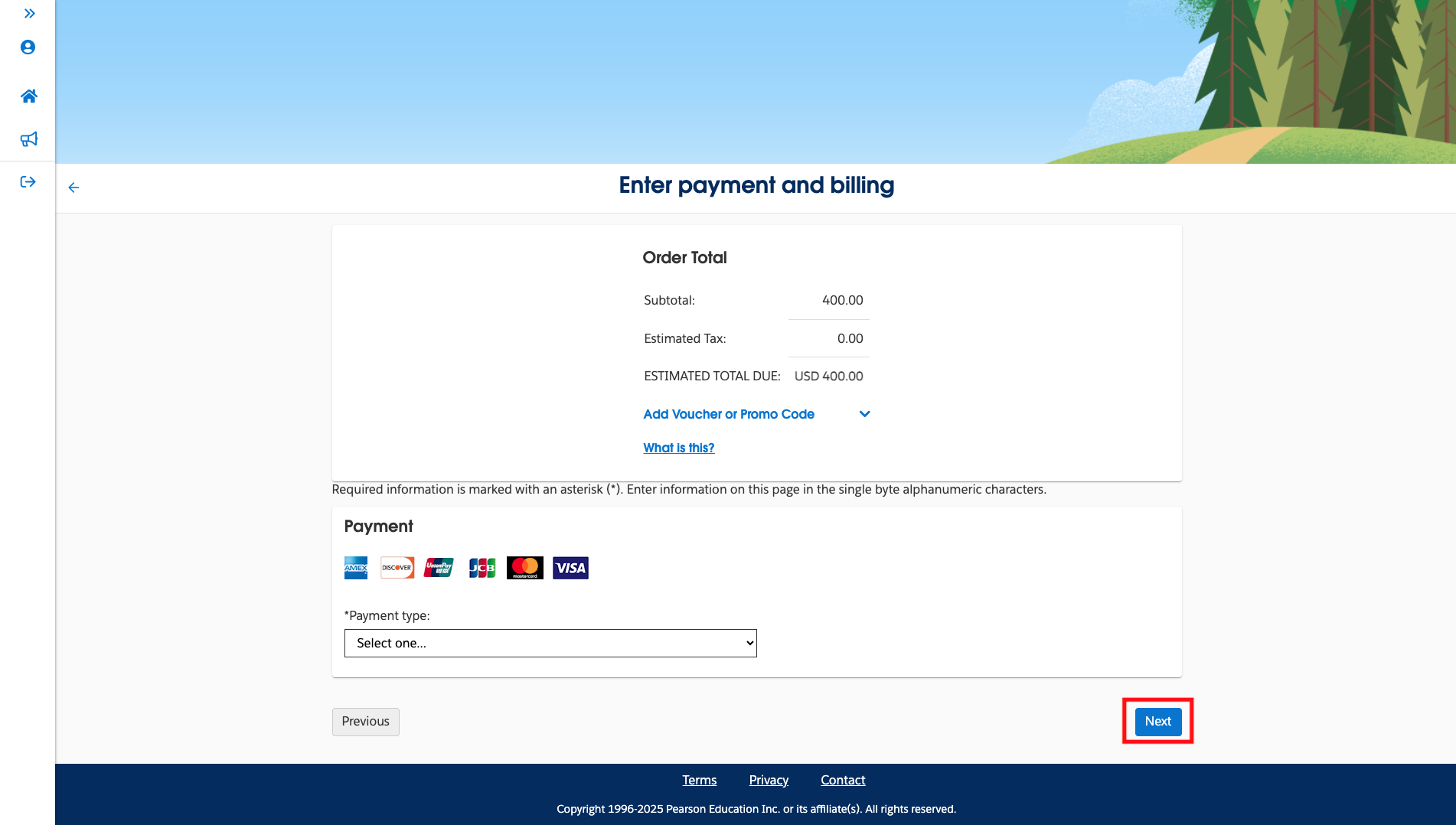
- Saisissez vos informations de paiement et de facturation. Vous pouvez également ajouter un coupon ou un code promotionnel ici. Après avoir rempli tous les champs, cliquez sur Suivant.
Si votre code de coupon n'est pas accepté lors du paiement :
1. Vérifiez la date d'expiration dans l'e-mail du coupon.
2. Vérifiez que vous avez sélectionné l'examen correct (les coupons sont spécifiques à chaque examen).
3. Vérifiez que le coupon n'a pas déjà été échangé (chaque code est à usage unique).
4. Si le code est valide et ne fonctionne pas, ouvrez une requête de support en indiquant le code du coupon
et l'examen auquel vous vous inscrivez.
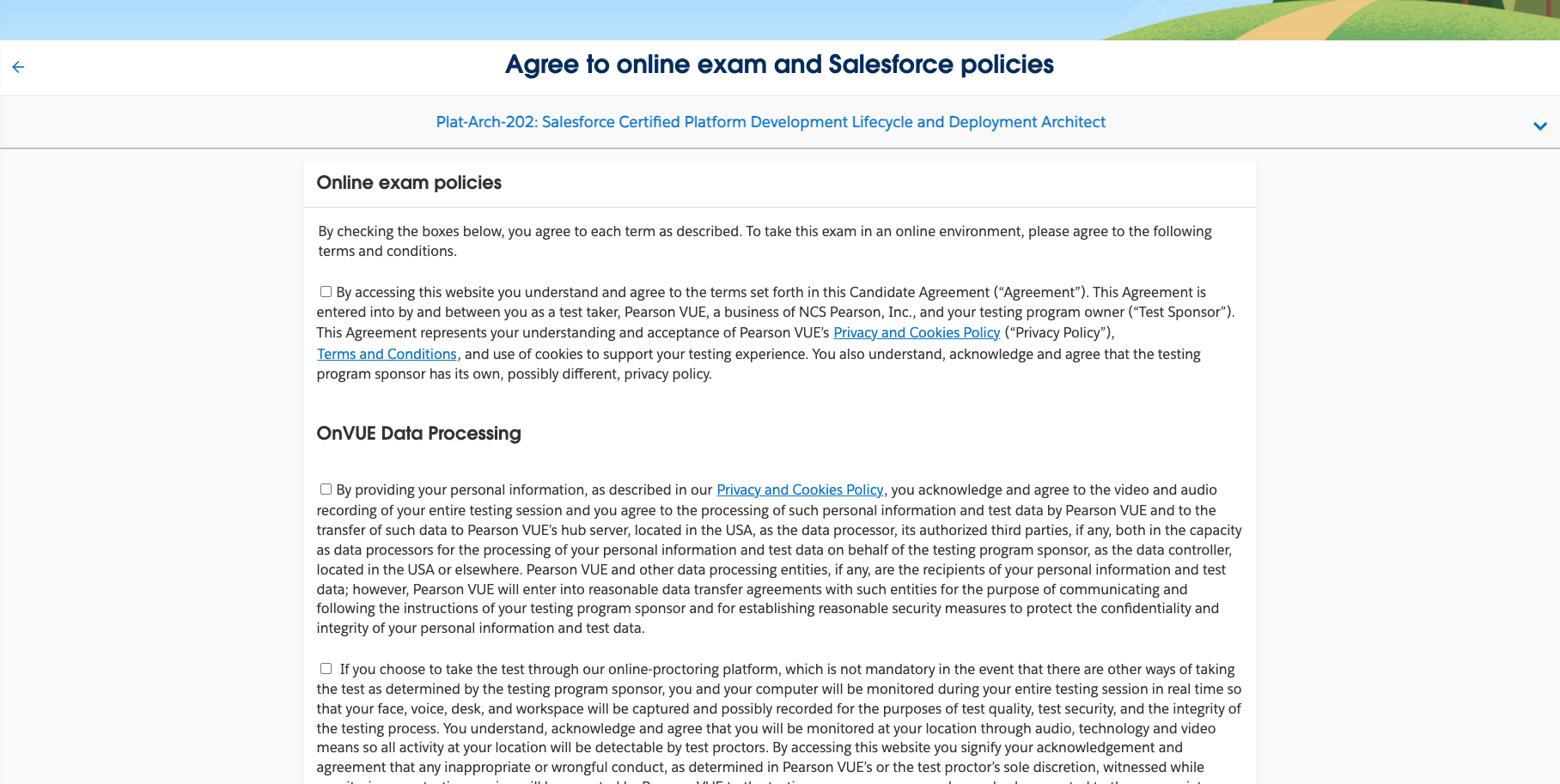
Une page de confirmation affiche les détails de votre inscription à l'examen. Cliquez sur Accepter, puis continuez si tous les détails semblent exacts.
Assurez-vous d'inclure l'adresse de facturation correcte que vous souhaitez associer à la facture de votre examen. Après avoir rempli tous les champs, cliquez sur Suivant.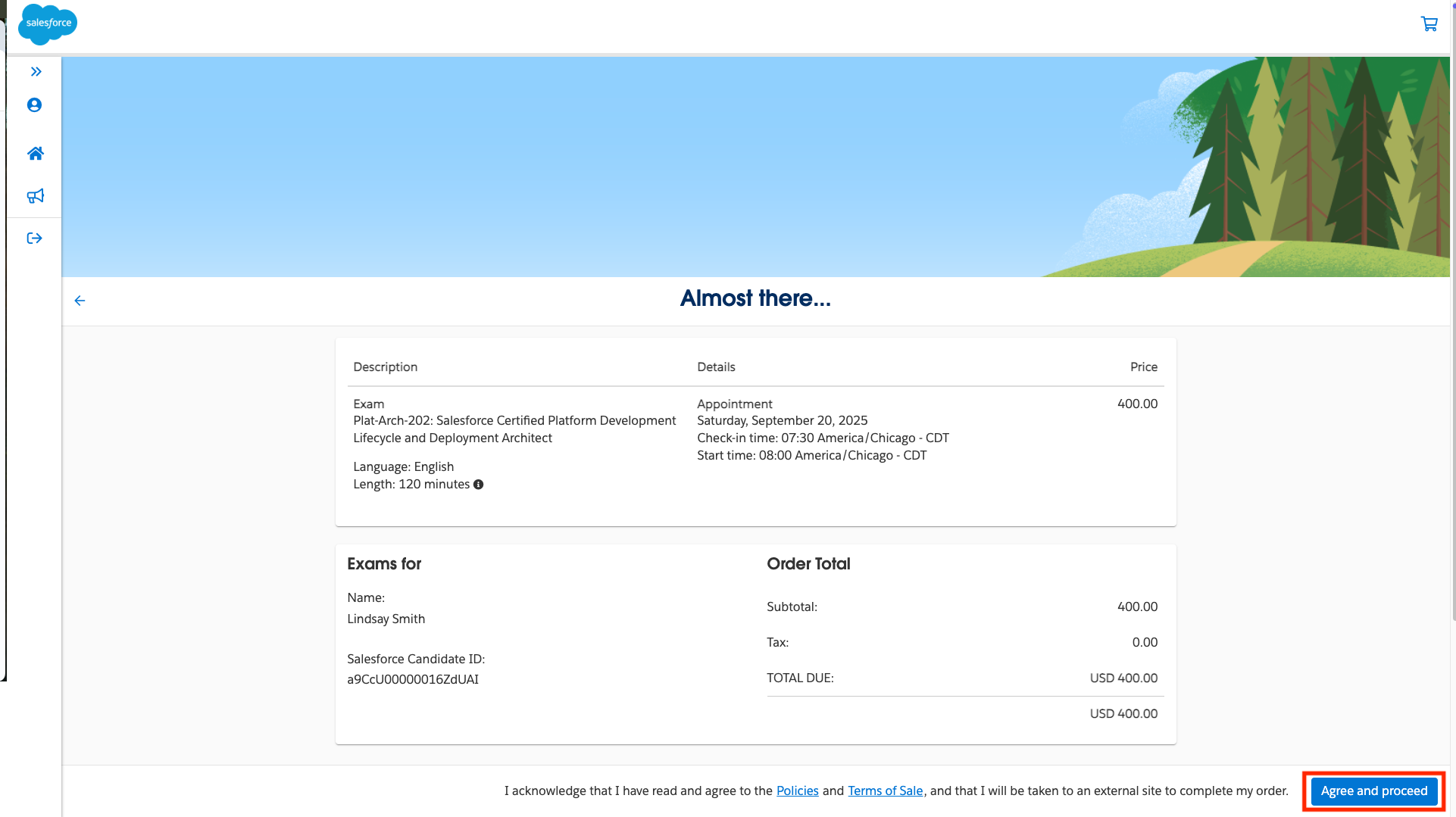
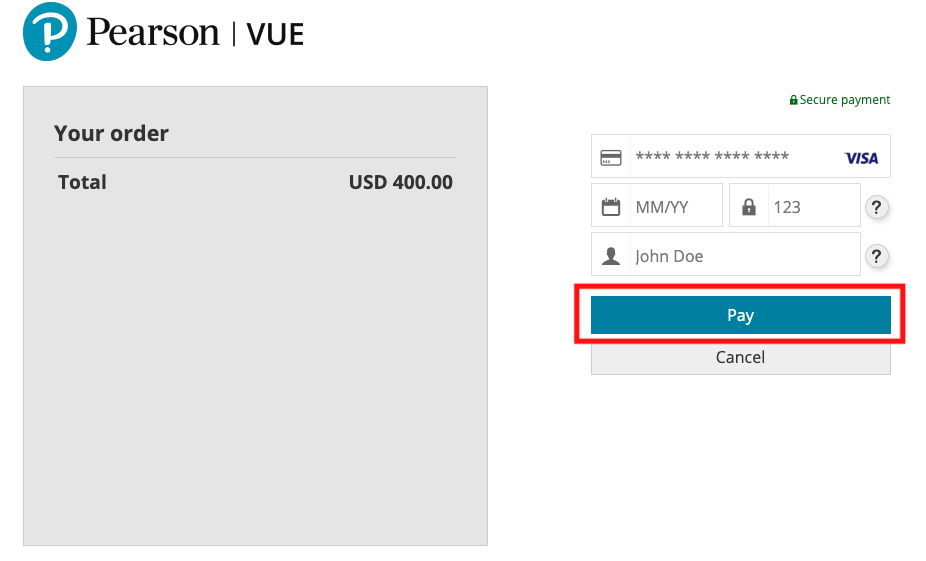
- Si vous payez par carte de crédit, vous accédez à une page vous invitant à saisir vos informations de carte de crédit. Après avoir saisi vos informations, cliquez sur Payer.
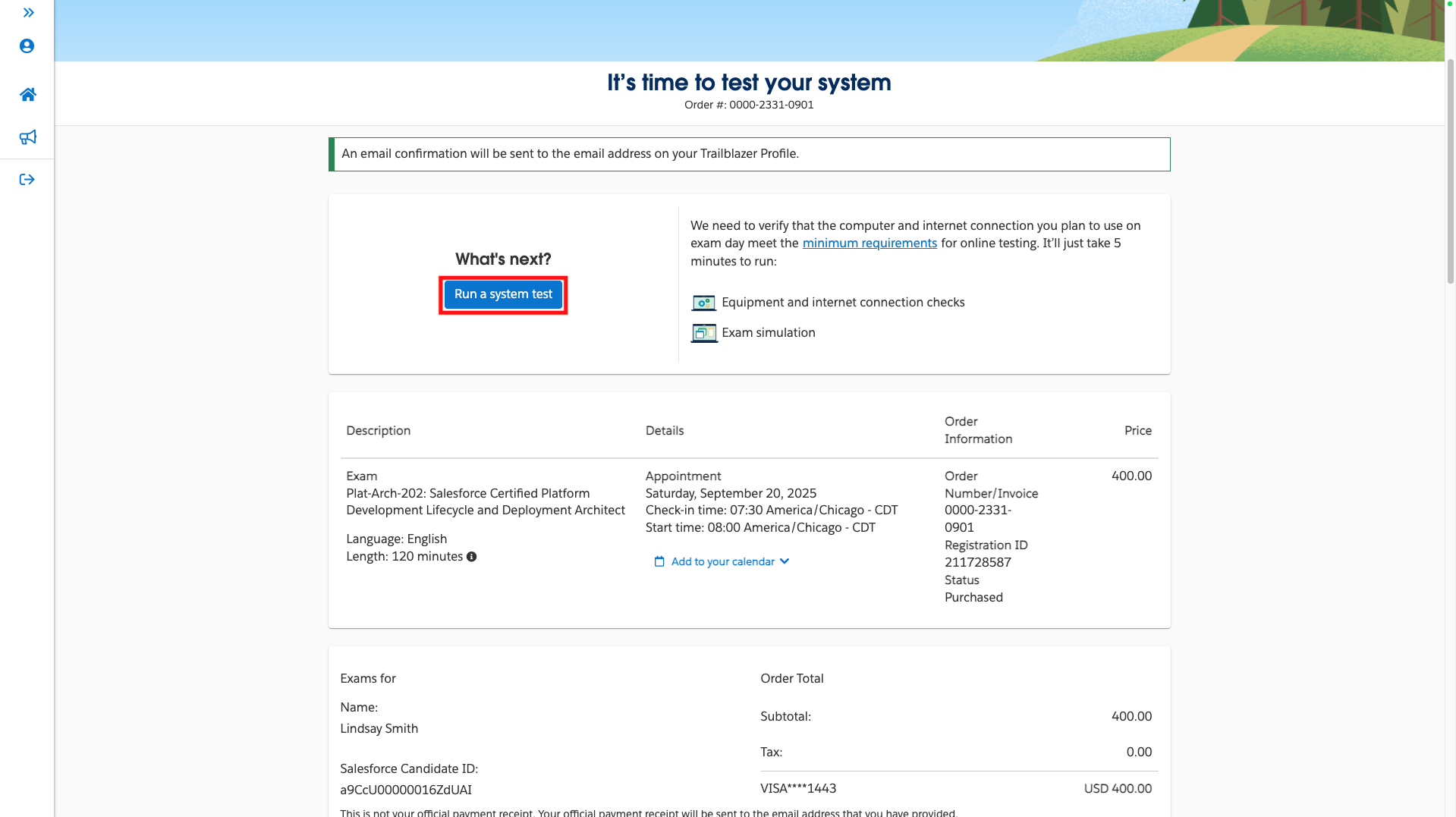
- Pour les examens à distance, vous devez effectuer une vérification du système afin de vous assurer que vous pouvez lancer votre examen. Pour effectuer une vérification système sur votre appareil, cliquez sur Exécuter un test système. Si vous basculez vers un autre appareil le jour de l'examen, nous vous invitons vivement à réexécuter le test système sur le nouvel appareil. Le code d'accès au test système sera différent de votre session d'examen planifiée.
REMARQUE : Votre ordinateur doit fonctionner sous Windows 10, MacOS 14 ou une version ultérieure de ces systèmes d’exploitation.
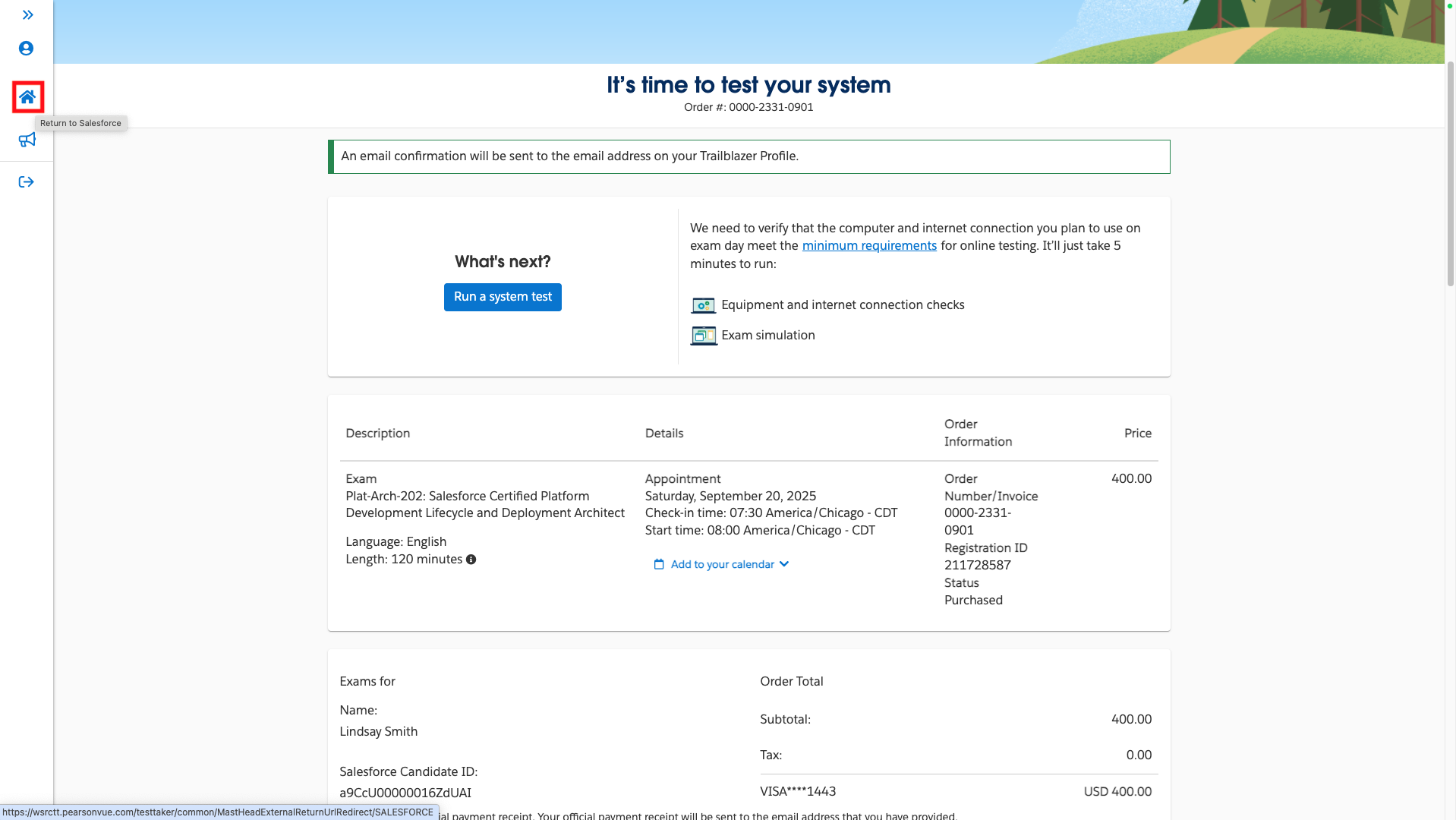
Pour effectuer un test système supplémentaire, accédez à https://www.pearsonvue.com/us/fr/salesforce/onvue.html. - Une fois la vérification système terminée, cliquez sur l'icône Accueil pour revenir à votre page d'accueil Trailhead Academy.
- Votre examen planifié sera affiché dans la section À venir de votre page d'accueil Trailhead Academy. Vous recevrez également un e-mail de confirmation comprenant les détails de votre examen planifié.
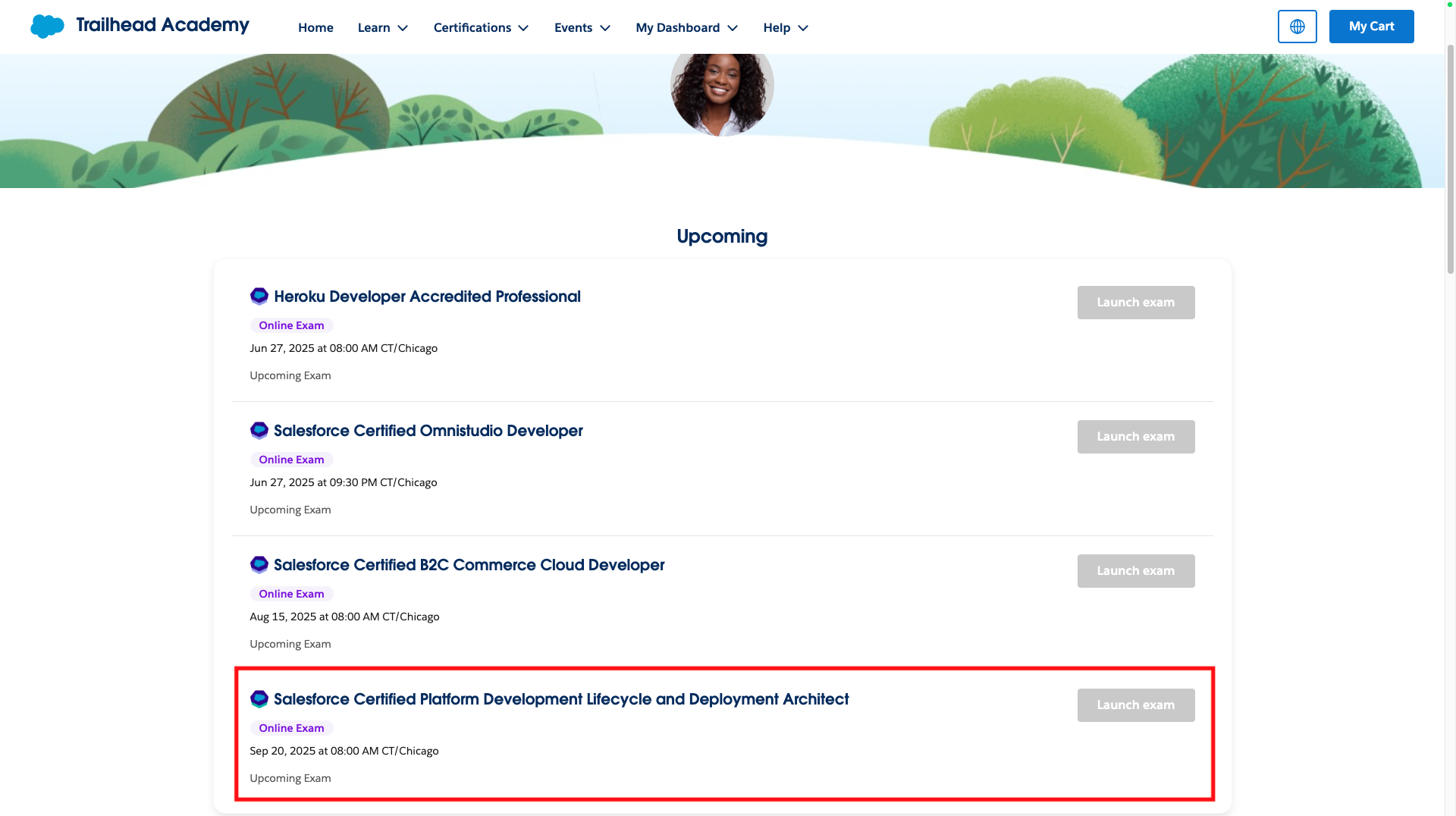
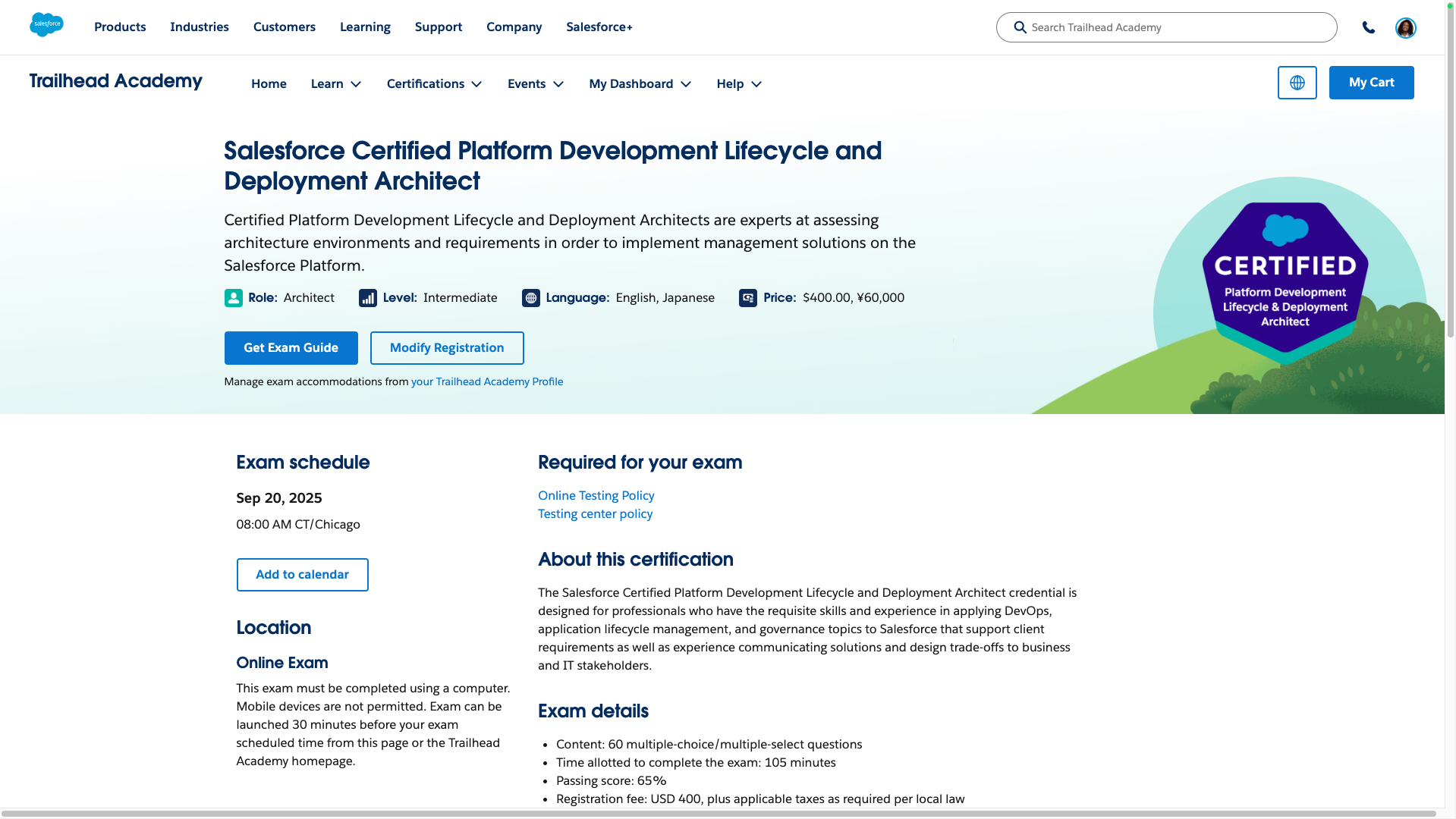
Une autre façon de consulter les détails de votre examen planifié est de cliquer sur le nom de l'examen dans la section À venir de votre page d'accueil Trailhead Academy. Vous accédez ainsi à la page détaillée de l'examen, dans laquelle vous pouvez consulter les détails de votre examen planifié et le guide d'examen pour vous préparer.
Cet article a-t-il résolu votre problème ?
Dites-nous ce que nous pouvons améliorer !
