組織を選択
Salesforce 認定資格オンライン試験に申込む

Salesforce 認定資格試験のオンライン受験の申込手順について説明します。
試験監督下で行われるすべての Salesforce 認定試験は、バーチャル試験監督が立ち会うオンライン試験またはテストセンターでの受験が可能です。スケジュールにあわせてオプションを選択してください。
受験中に特別な配慮が必要な場合、Trailhead Academy からリクエストしてください。
[Trailhead Academy アカウント] から一番下までスクロールし [試験に関する配慮] 内にある [配慮を希望] をクリックして、リクエストケースを作成してください。
オンライン試験の申込手順
-
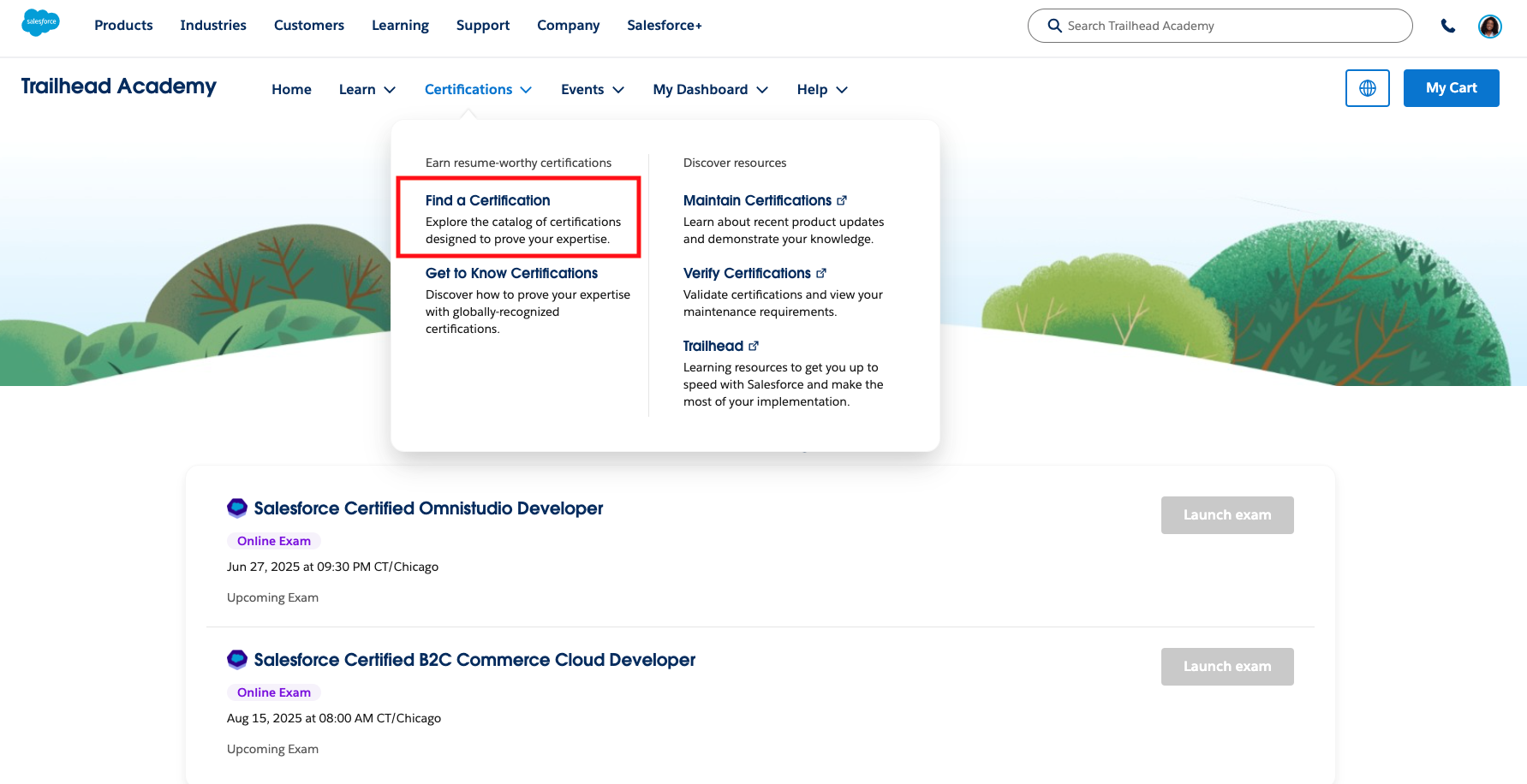
Trailhead Academy のトップページから、 [認定資格] をクリックし、[認定資格を探す] を選択して Salesforce 認定資格カタログを表示します。
-
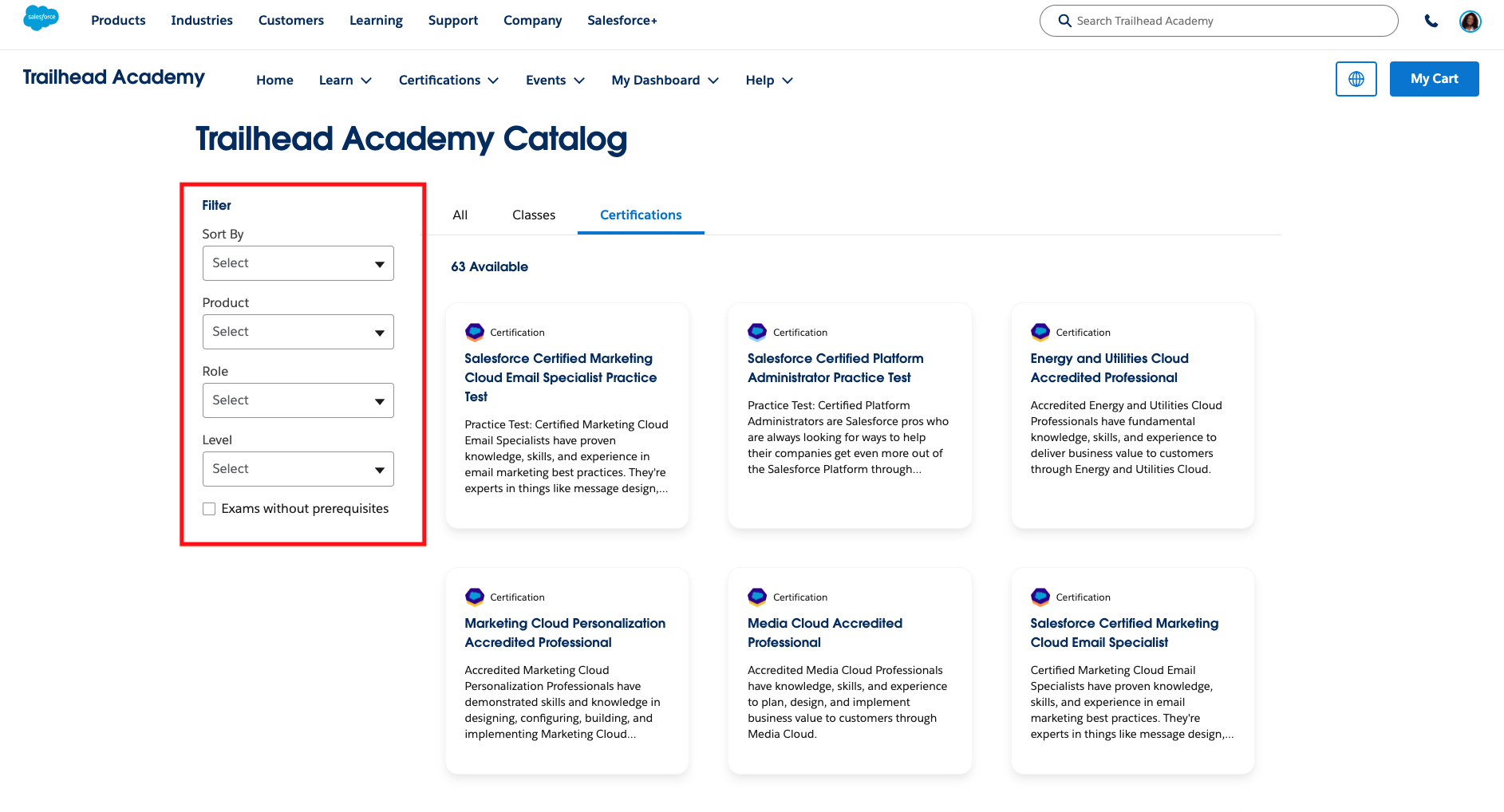
製品、ロール、レベルのフィルターを使用して、希望する認定資格を検索します。
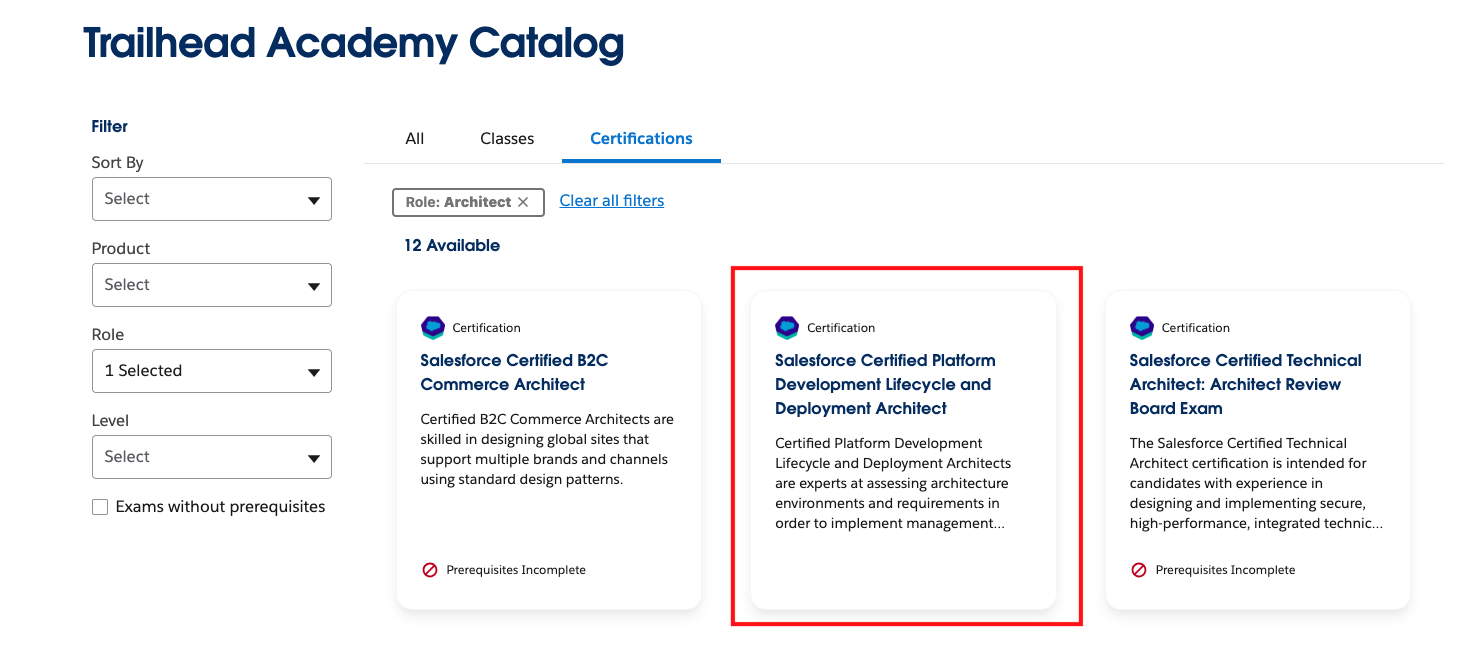
- 受験を希望する認定資格のタイルをクリックして試験の詳細ページを表示します。
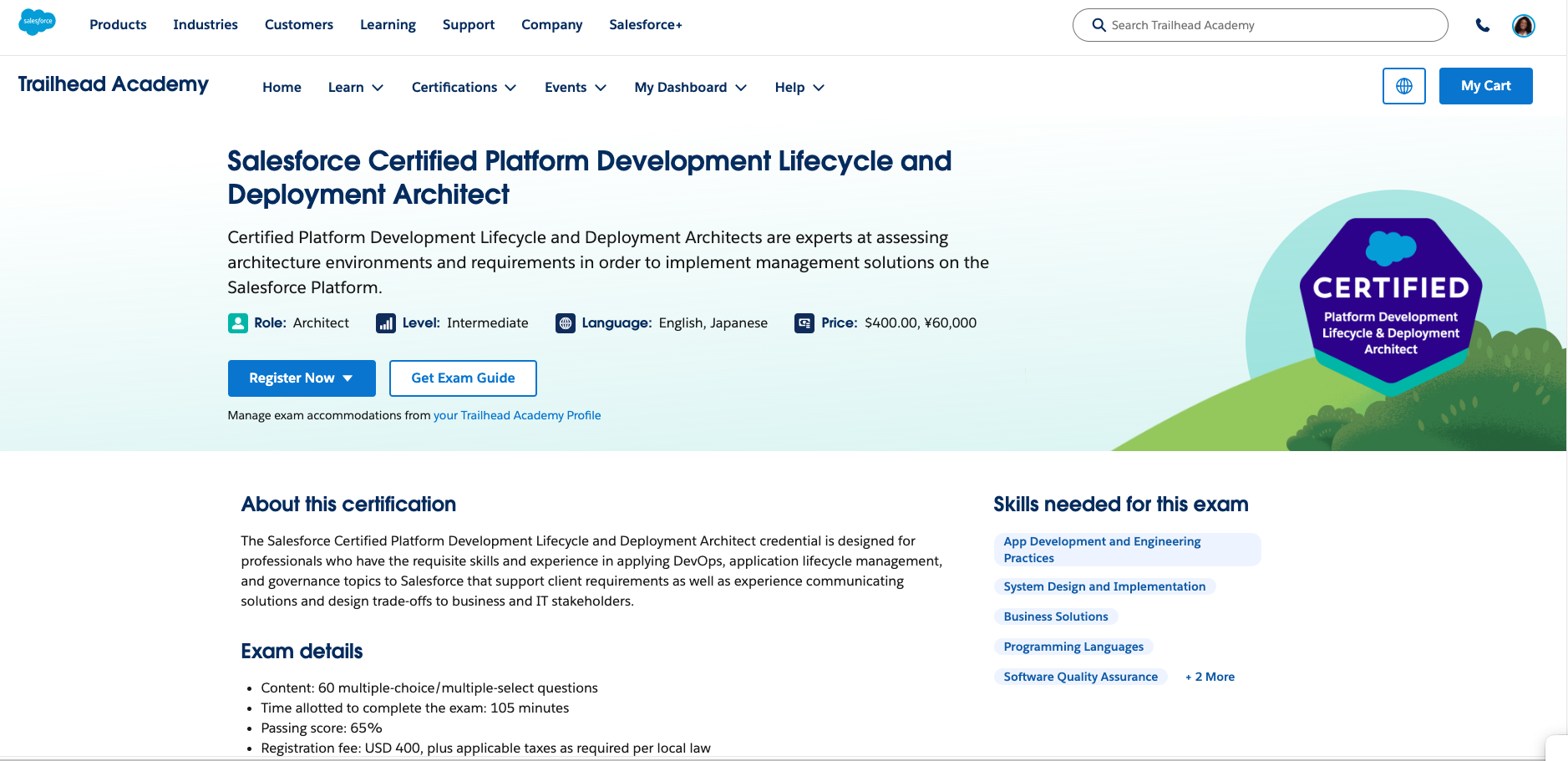
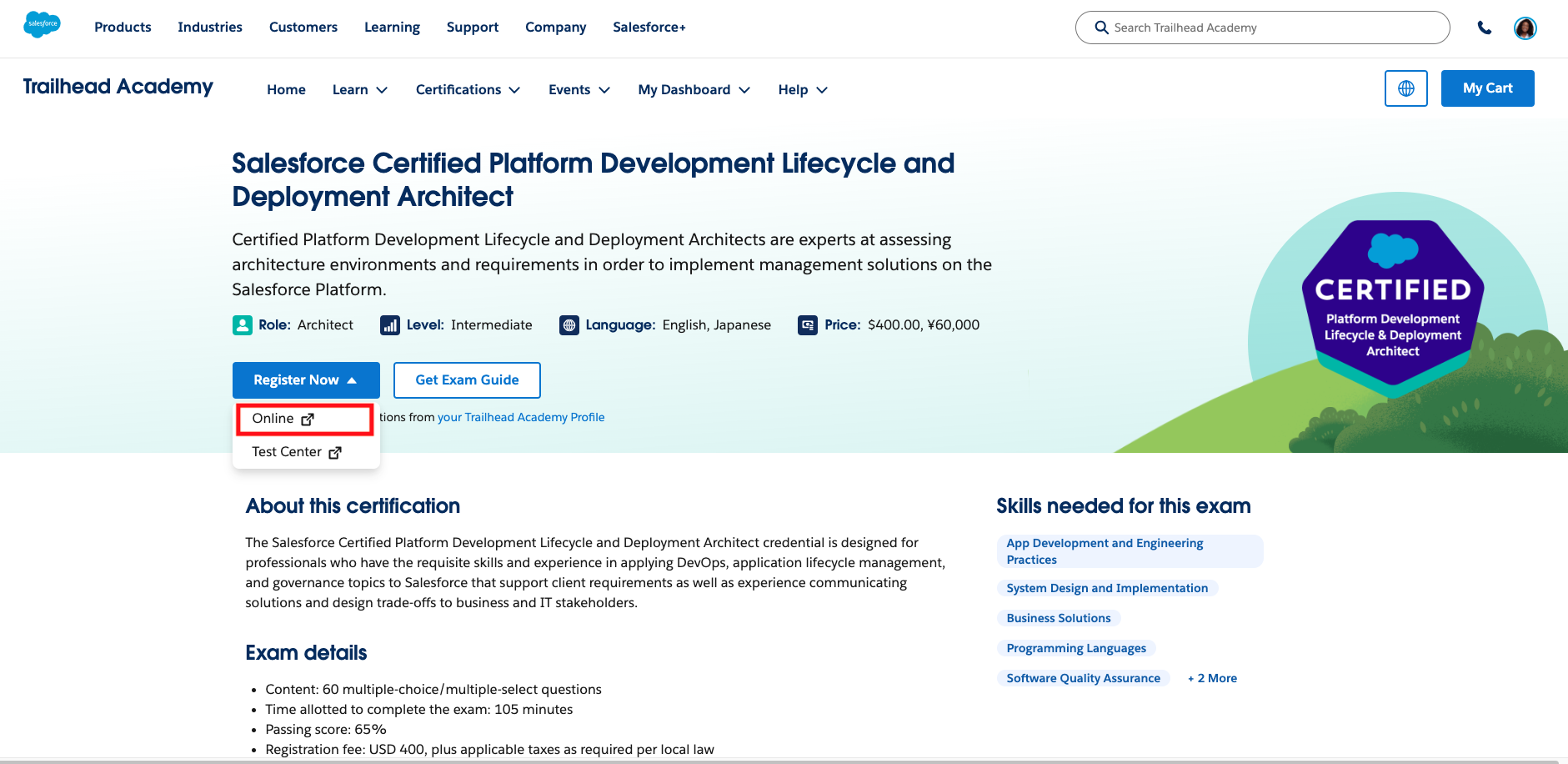
試験の詳細ページでは、試験で扱われるトピック、受験資格、ロール、レベルなどを確認できます。 - 試験の詳細ページから [今すぐ申し込む] をクリックし、[オンライン] を選択します。Trailblazer プロファイルにログインして Trailhead Academy アカウントの設定が完了していることを確認してください。
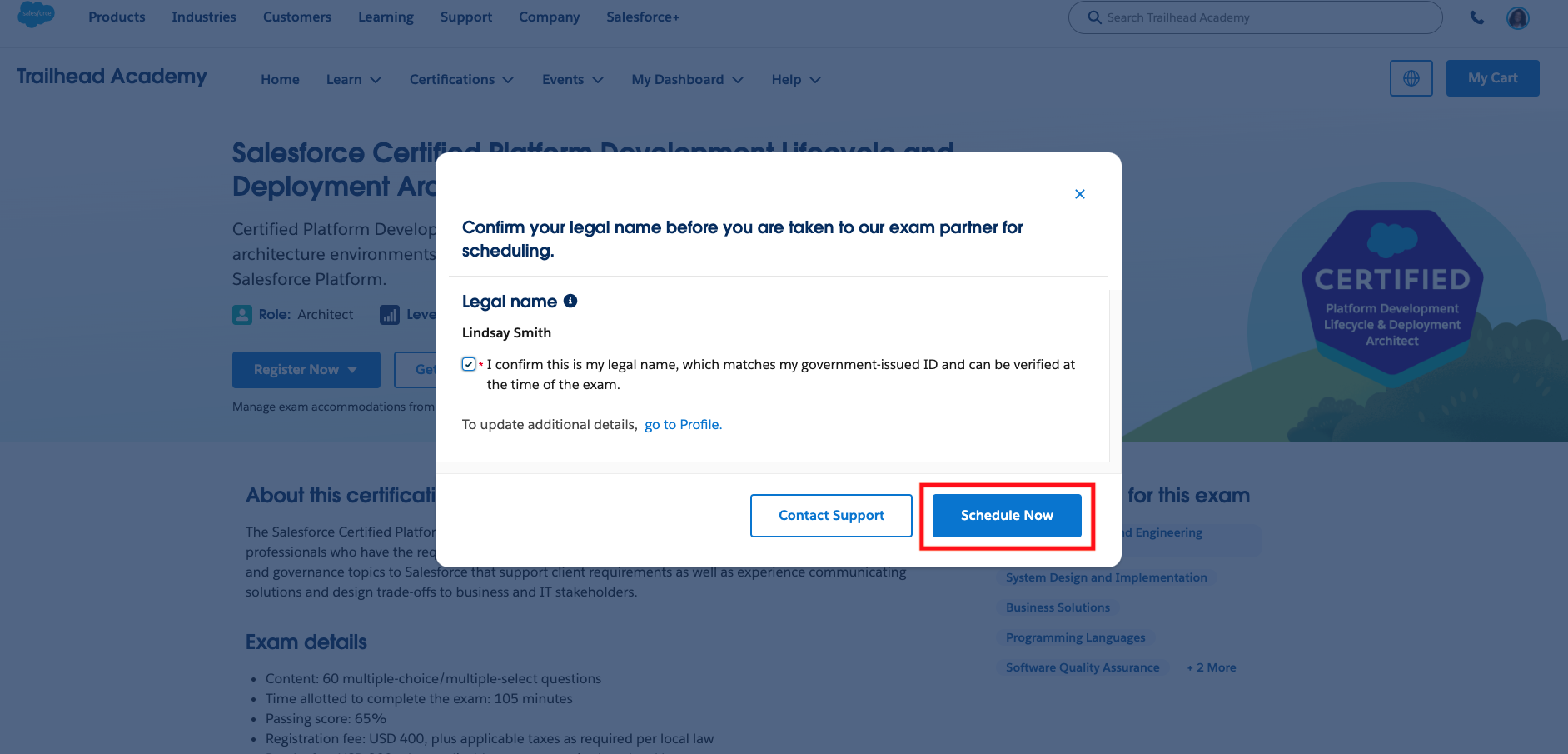
- 受験形態を選択すると、プログラム規約および氏名の確認画面が表示されます。表示される戸籍上の氏名は、試験前のチェックプロセスの際に使用する運転免許証または政府発行の身分証明書に記載されている名前と一致していなければなりません。 戸籍上の氏名は、受験登録が完了すると変更できませんので、送信する前に再度確認してください。プログラム規約および戸籍上の氏名を確認したら、[今すぐスケジュール] をクリックします。
⚠ 手続きを進める前に、登録する氏名が政府発行の身分証明書の氏名と一致していることを確認してください。
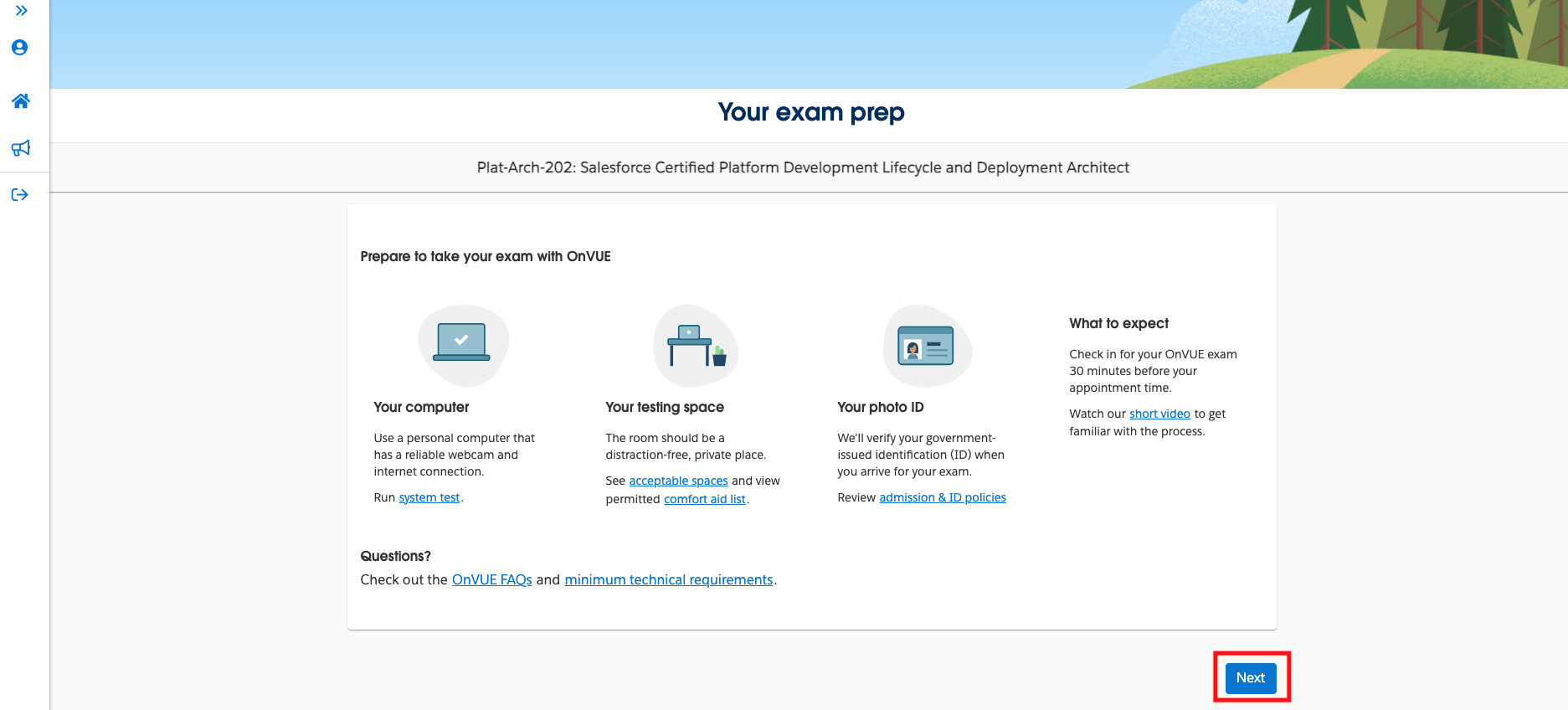
Trailhead Academy に登録されている氏名は、身分証明書の氏名と完全に一致している必要があります。一致していない場合は、登録前に情報を更新してください。 詳しくは、Trailhead Academy の戸籍上の氏名の変更リクエストについて をご参照ください。 - 次に試験配信プロバイダーであるピアソンVUE に自動的に移動し、試験の申込み、スケジュール、支払いを行います。[次へ] をクリックします。
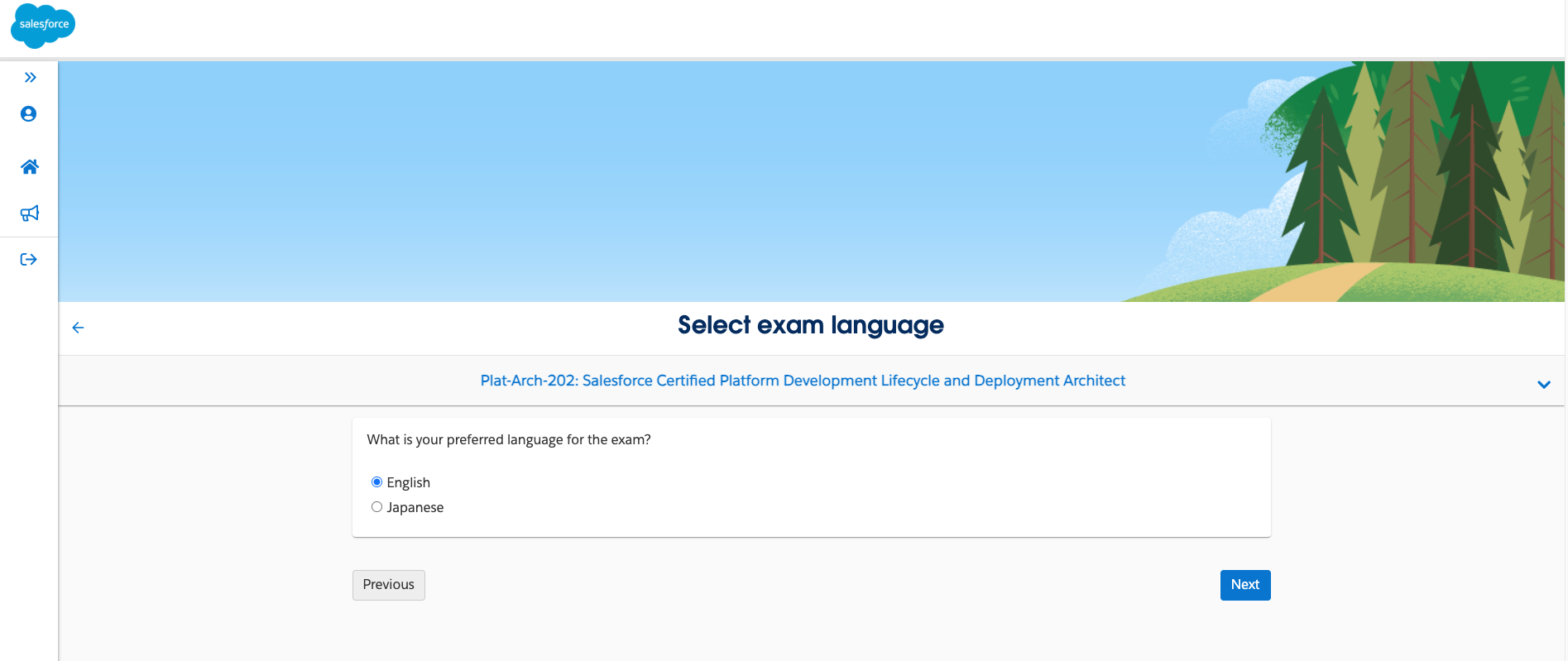
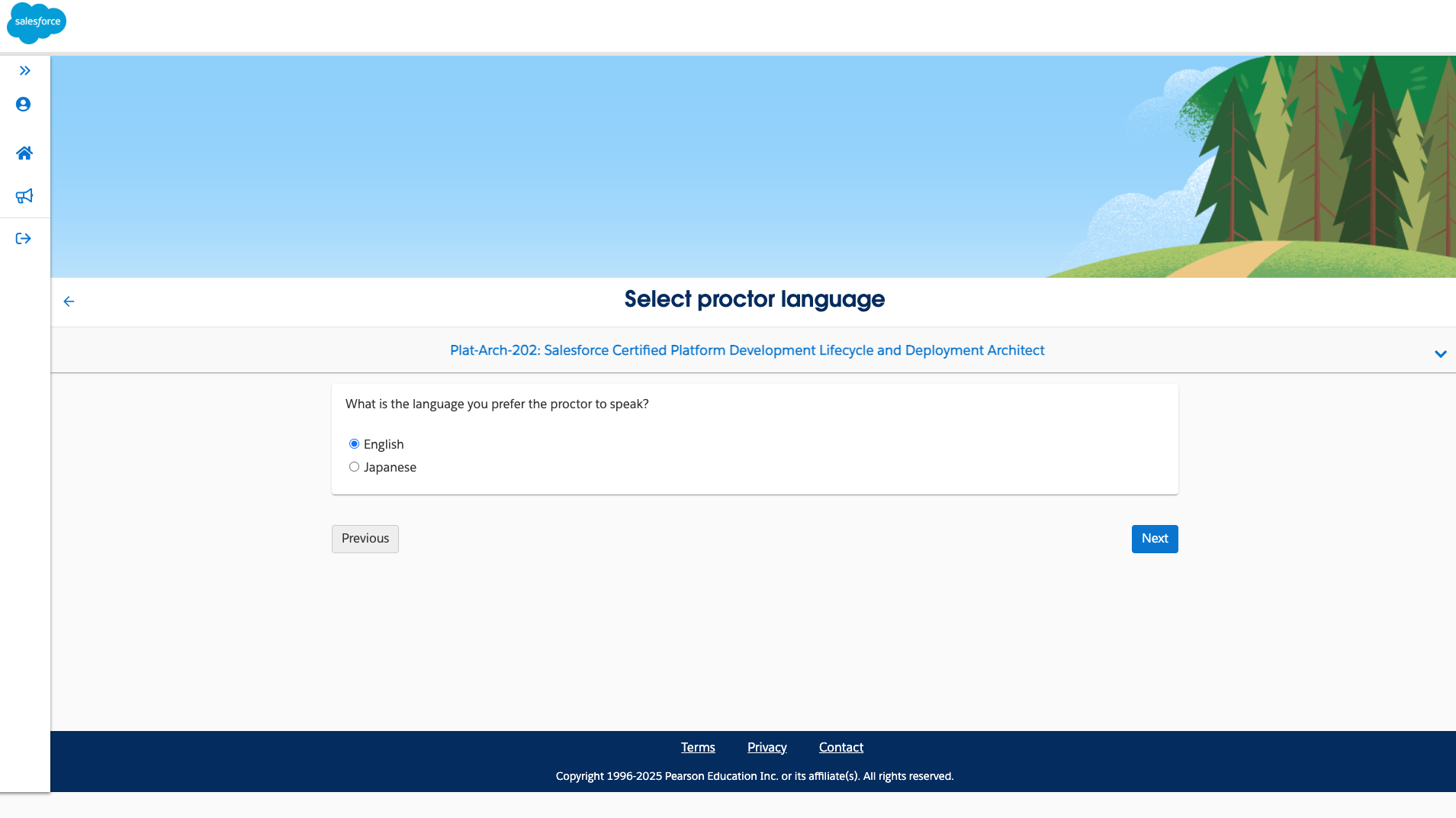
- 希望する試験の言語 (英語または日本語) を選択します。この申込みプロセスは、日本語で提供されている Salesforce 認定資格試験に対してのみ提供されます。
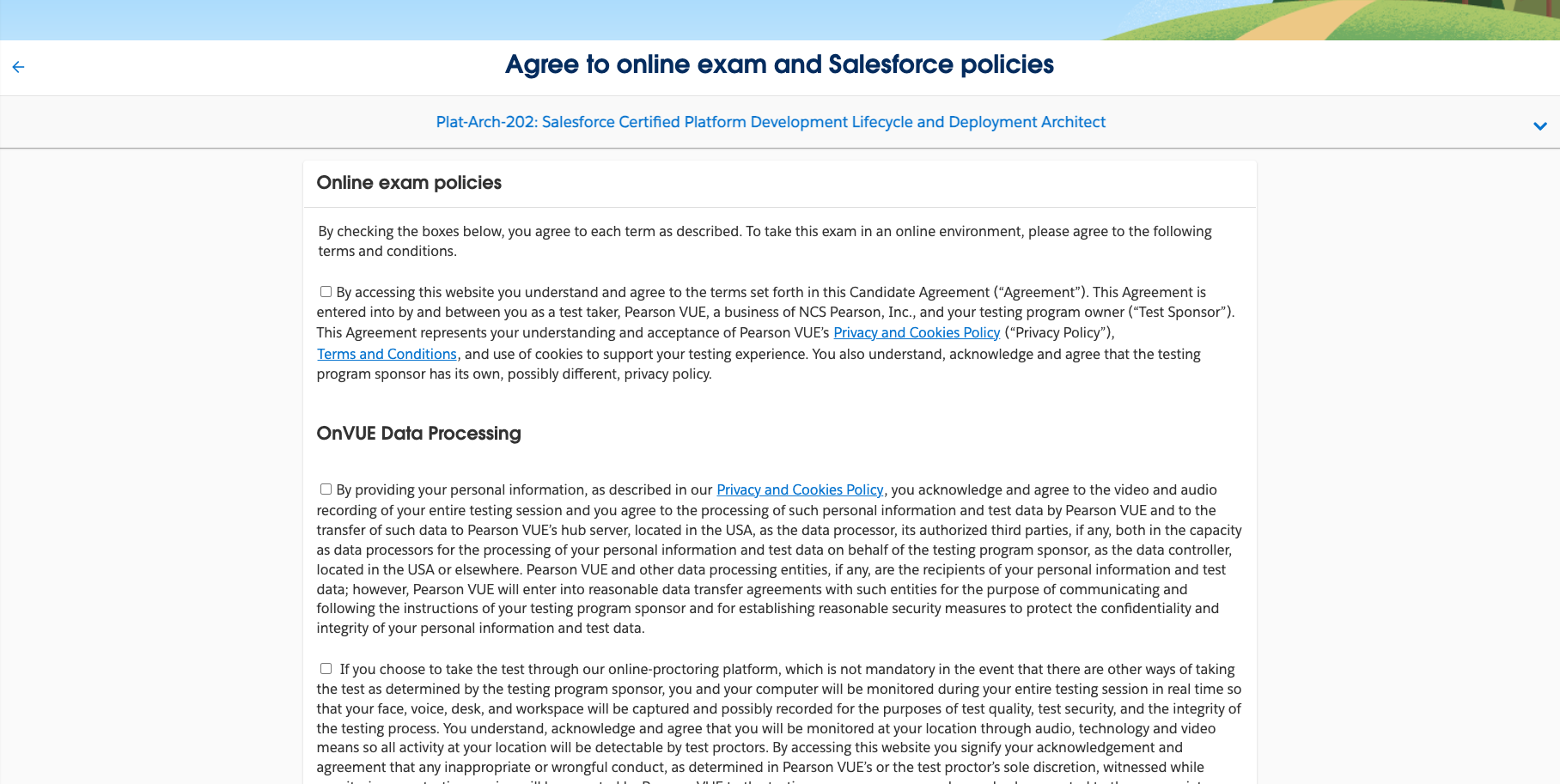
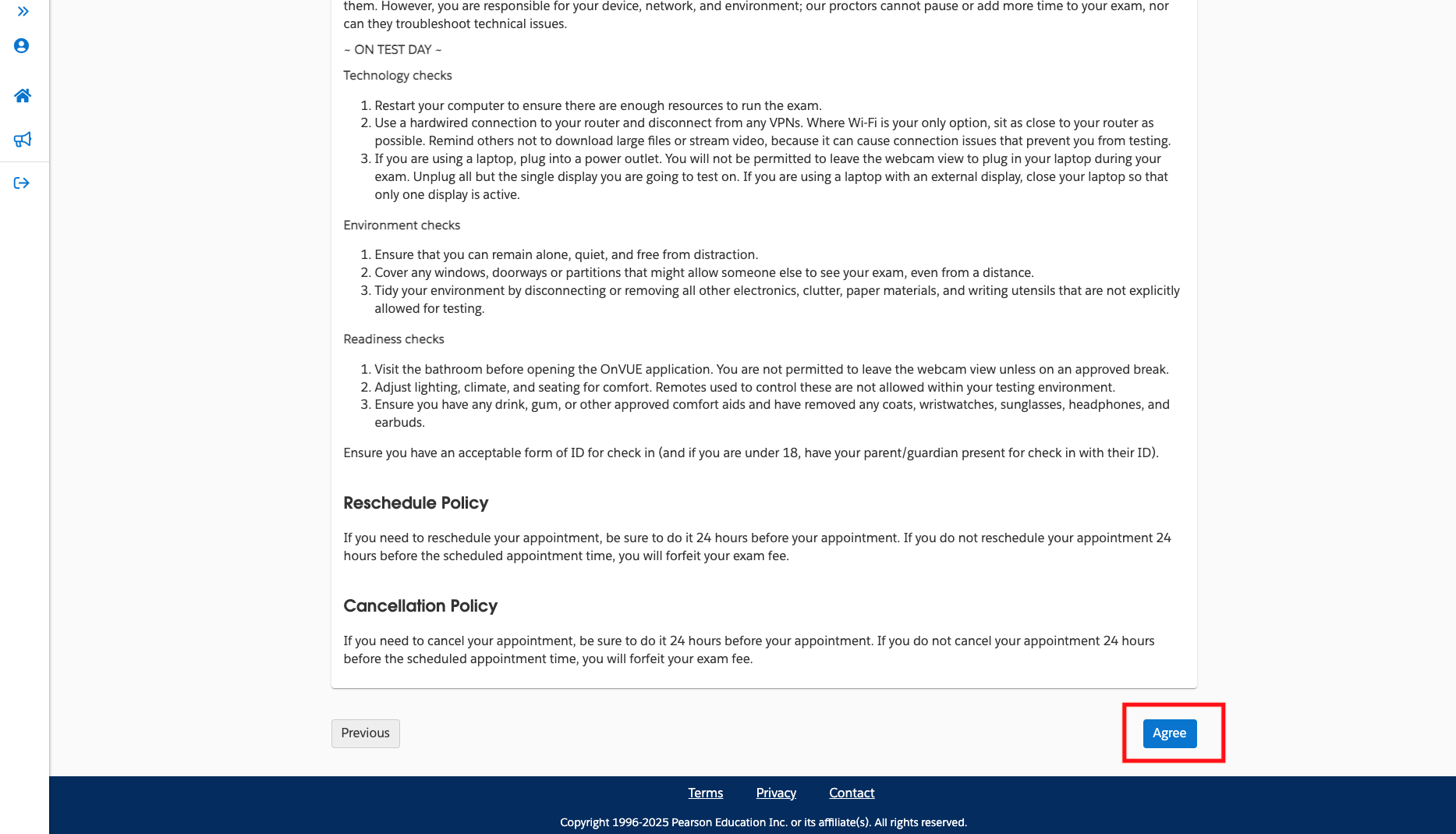
- オンライン試験および Salesforce のポリシーを確認し、各ポリシーの横にあるチェックマークをクリックして、ページの一番下まで移動し、[同意します] をクリックします。
- 希望する試験監督の対応言語 (英語または日本語) を選択します。
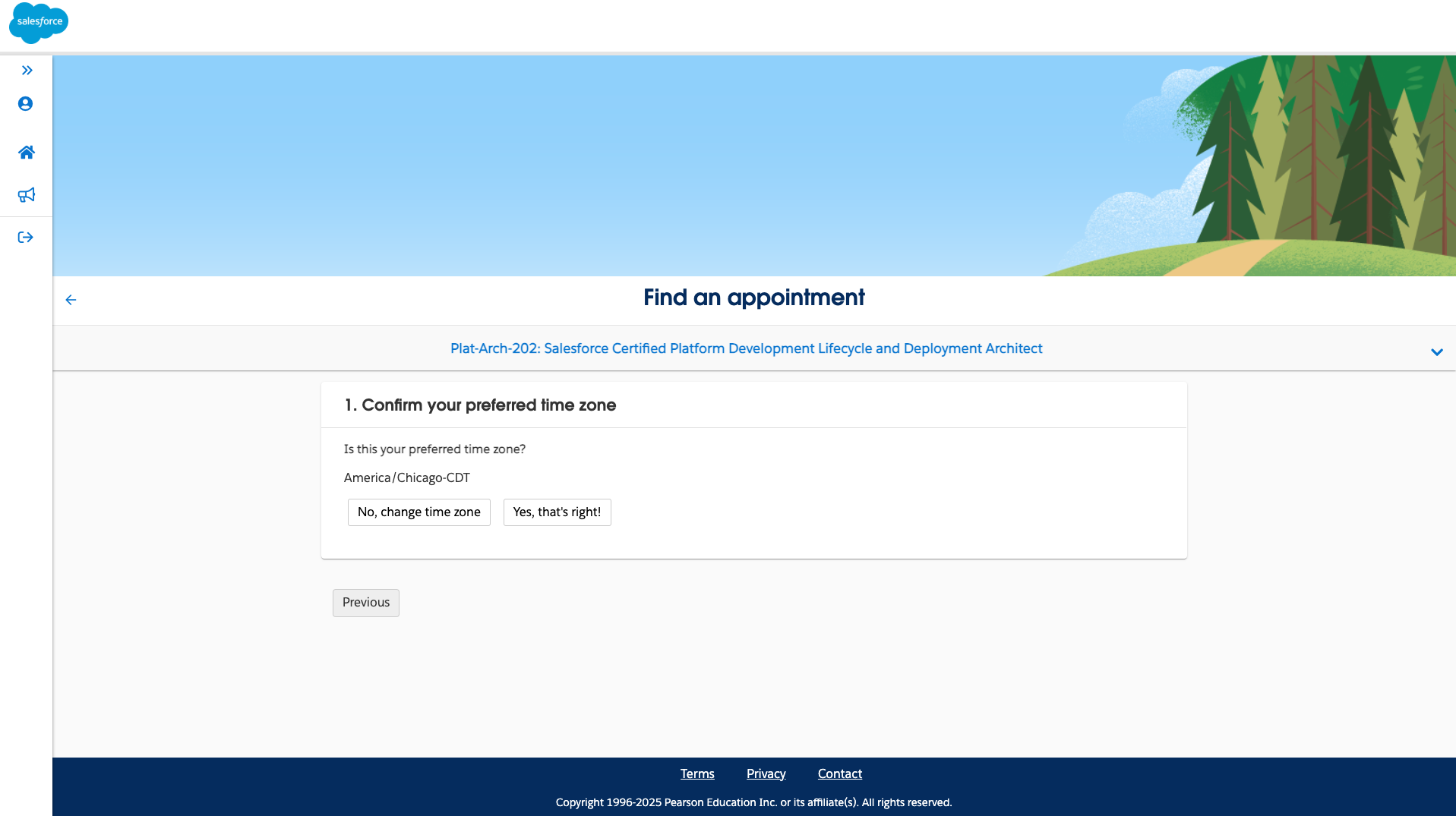
ご本人確認の際、運転免許証など日本語表記のみの身分証明書を使用される場合は、日本語の試験監督を指定してください。 - 希望するタイムゾーンを選択します。 実際の所在地の時間とは異なるタイムゾーンを選択した場合、選択したタイムゾーンに従って予約が行われます。
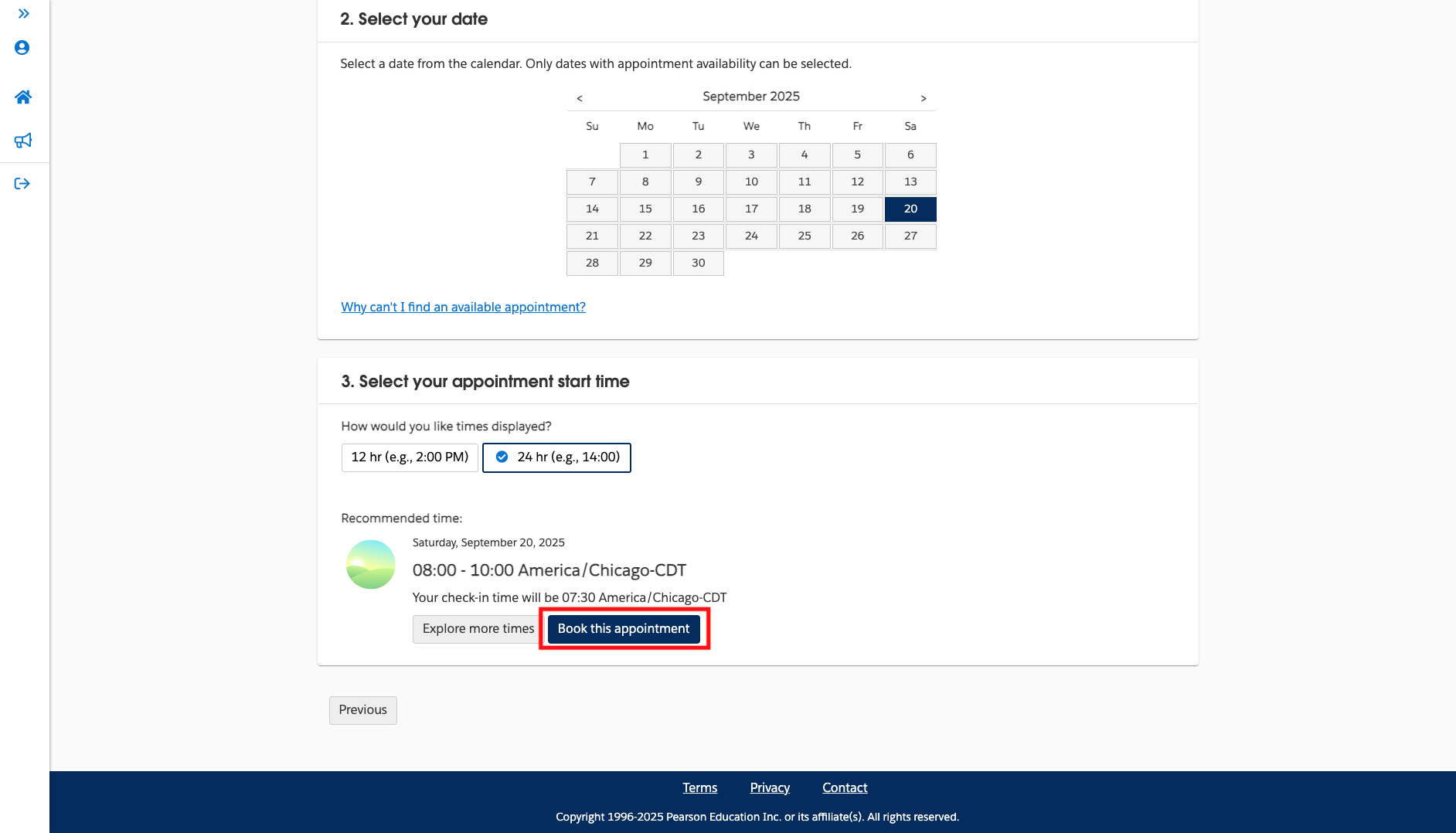
- 受験日と試験開始時間を選択します。選択後は [予約する] をクリックします。
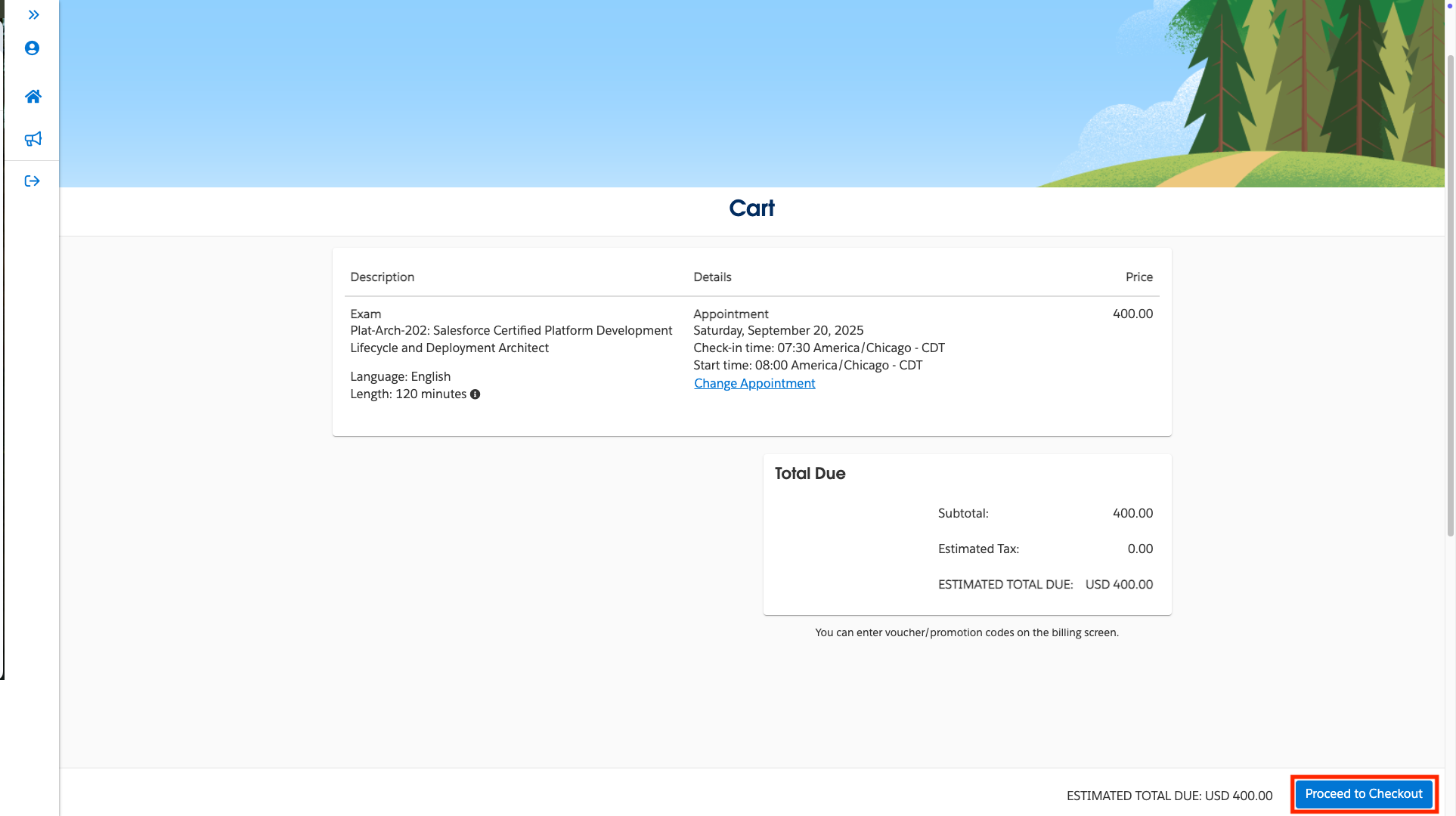
- 次にカート内に表示されている、試験名、言語、試験の所用時間、試験日、試験開始時間、価格など、試験に関する詳細を確認します。すべての詳細が正確であることを確認し、[次へ] をクリックします。この画面上の [予約の変更] から予約内容を変更することもできます。
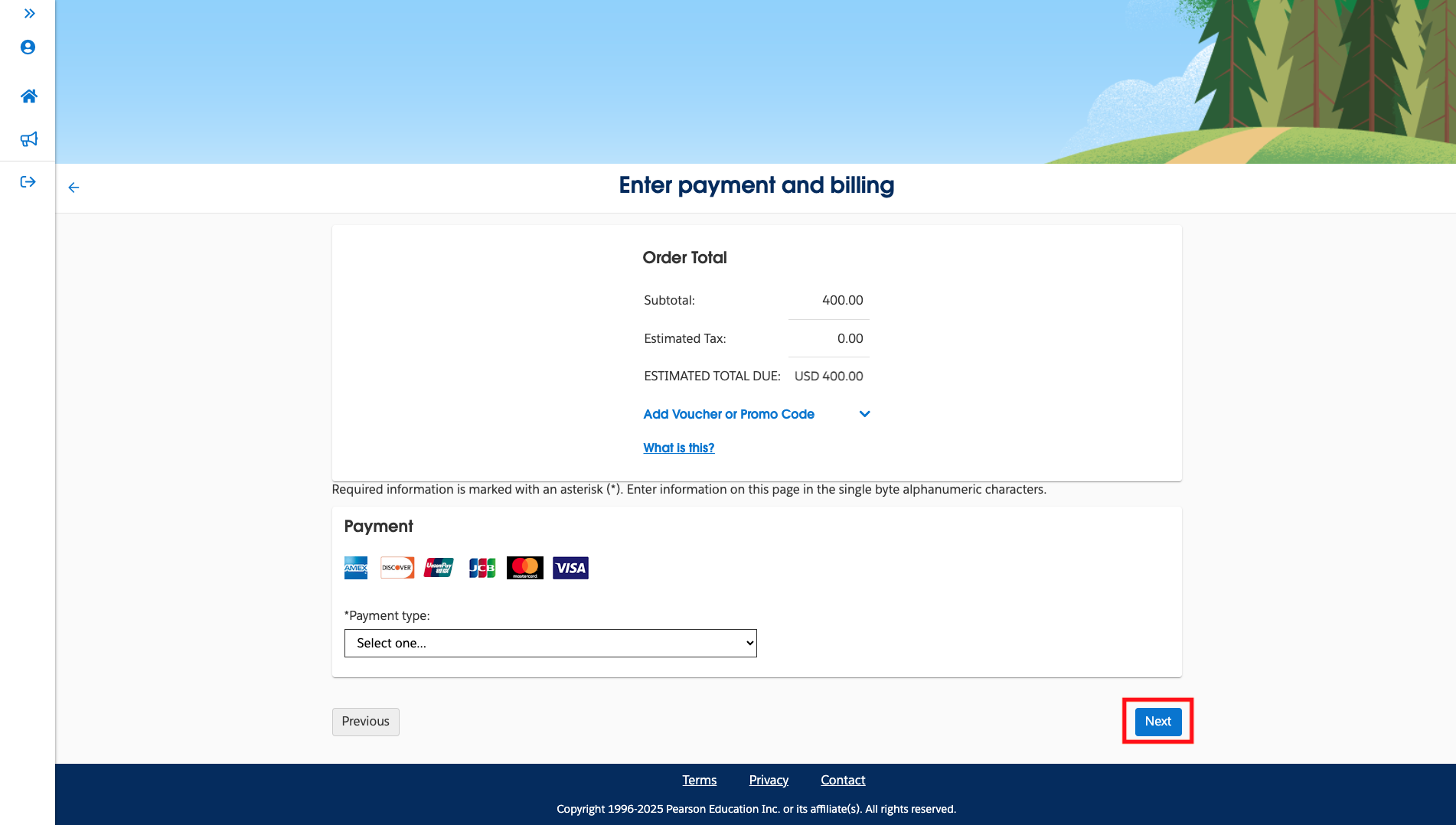
- 支払情報と請求情報を入力してください。ここでバウチャーやプロモコードを追加することもできます。すべての項目を入力したら、[次へ] をクリックします。
支払時にバウチャーコードが承認されない場合:
1. バウチャー通知メールに記載されている有効期限を確認します。
2. 正しい試験を選択しているか確認します。バウチャーは特定の試験専用の場合があります。
3. バウチャーが使用済みでないか確認します。各コードは 1 回のみ使用可能です。
4. コードが有効であるにもかかわらず承認されない場合は、バウチャーコードと申込まれる試験名を明記の上、サポートにお問い合わせください。 -
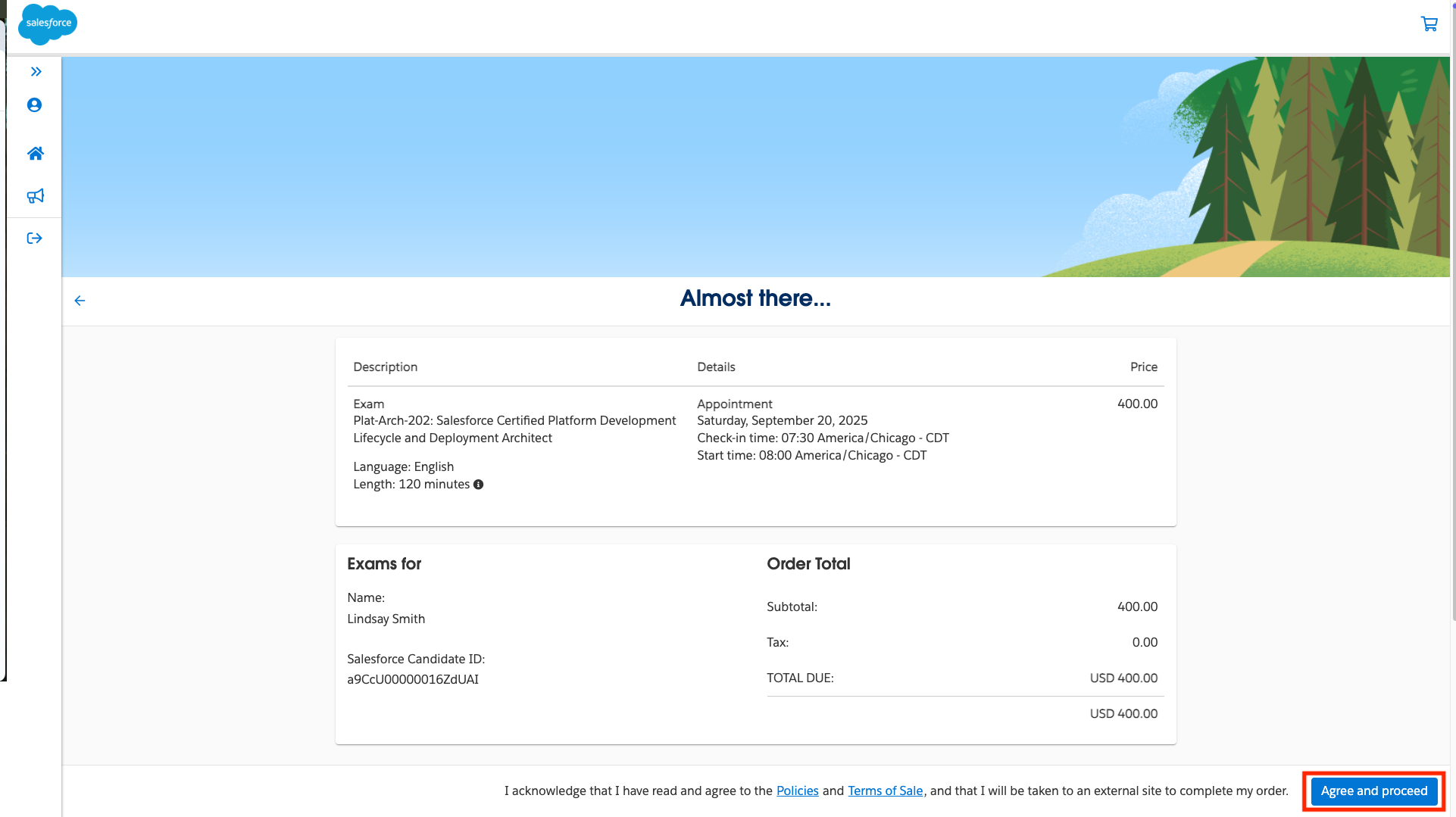
受験申込みの詳細が確認ページに表示されます。試験の請求書に記載される請求先住所が正しいことを必ずご確認ください。すべての詳細が正確であることを確認し [予約内容の確定] をクリックして次に進みます。
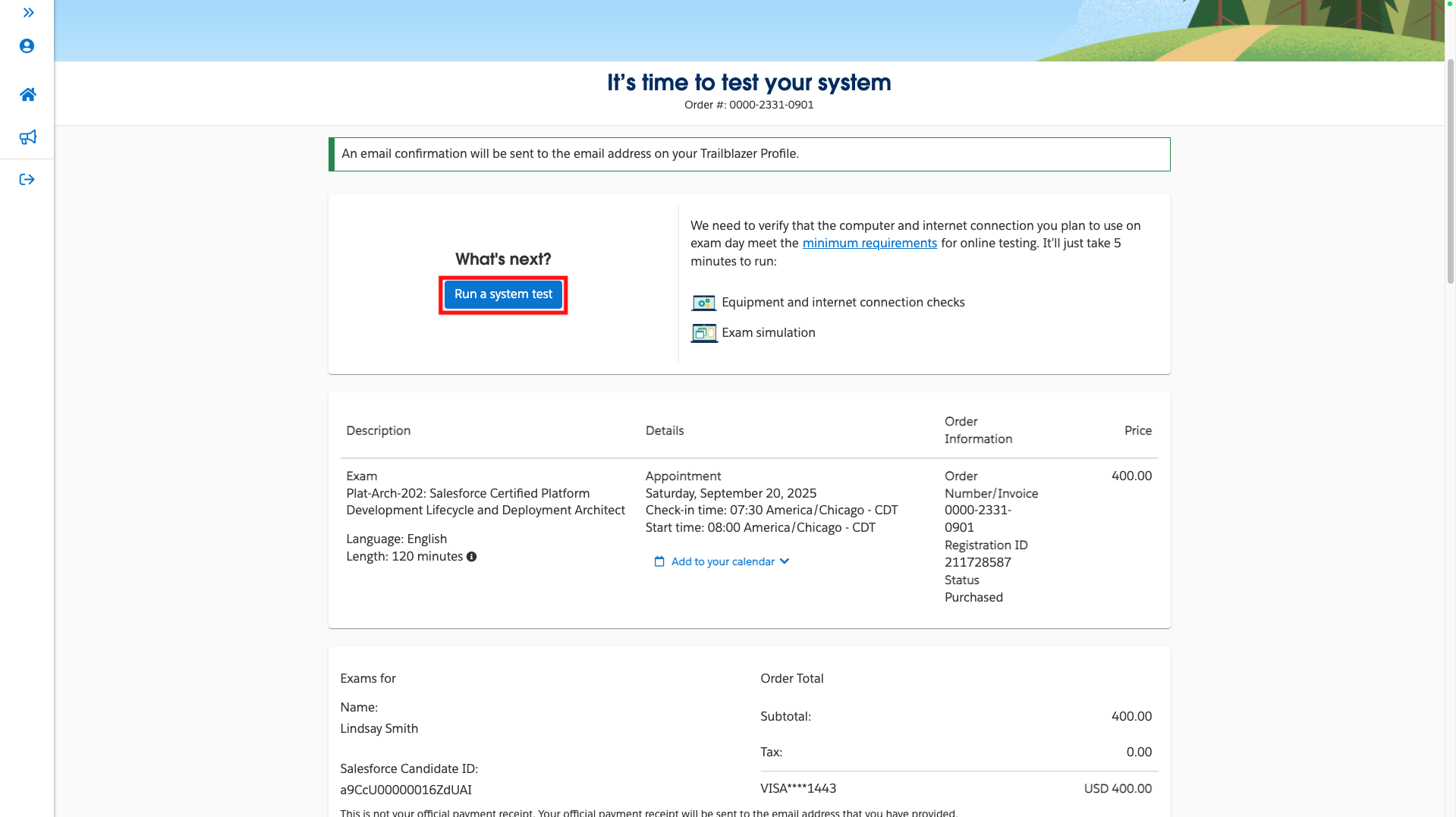
- オンライン試験の場合は、試験を正常に開始できるようにシステムチェックを完了する必要があります。お使いのデバイスのシステムチェックを行うには、[システムテストを実行] をクリックします。試験当日に別のデバイスを使用する場合は、新しいデバイスでシステムテストを再実行してください。システムテストのアクセスコードは、予定されている試験セッションとは異なりますのでご注意ください。
注意: お使いのコンピューターは、Windows 10 もしくは Mac OS 14 以上のバージョンである必要があります。
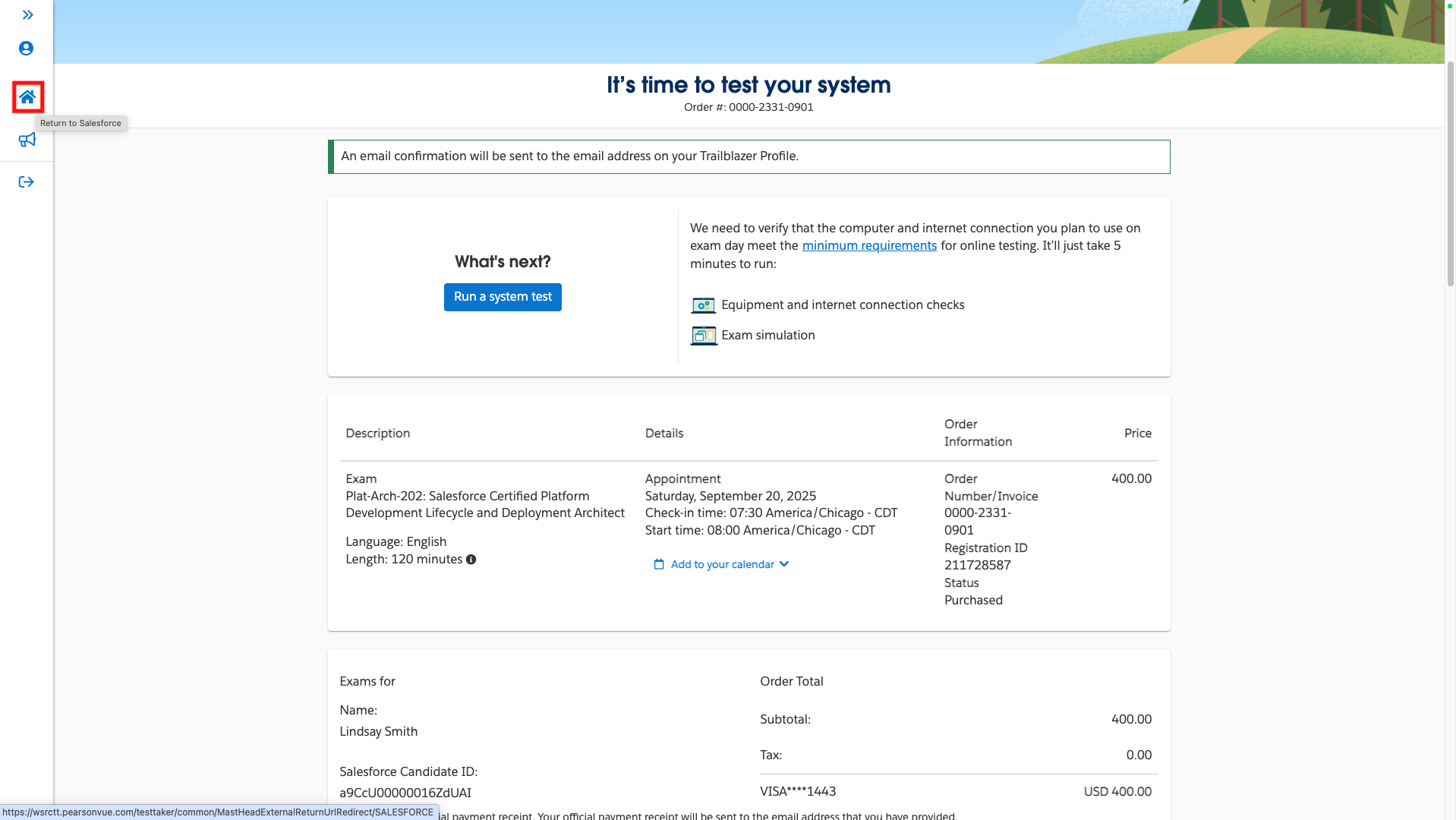
追加のシステムチェックを実施するには、こちらのページにアクセスしてください。 - システムチェックが完了したら、ホームアイコン をクリックして Trailhead Academy のホームページに戻ります。
- お申込みいただいた試験は、Trailhead Academy ホームページの [今後の予定] セクションに表示されます。また、試験申込みの詳細を記載した確認メールが送信されます。
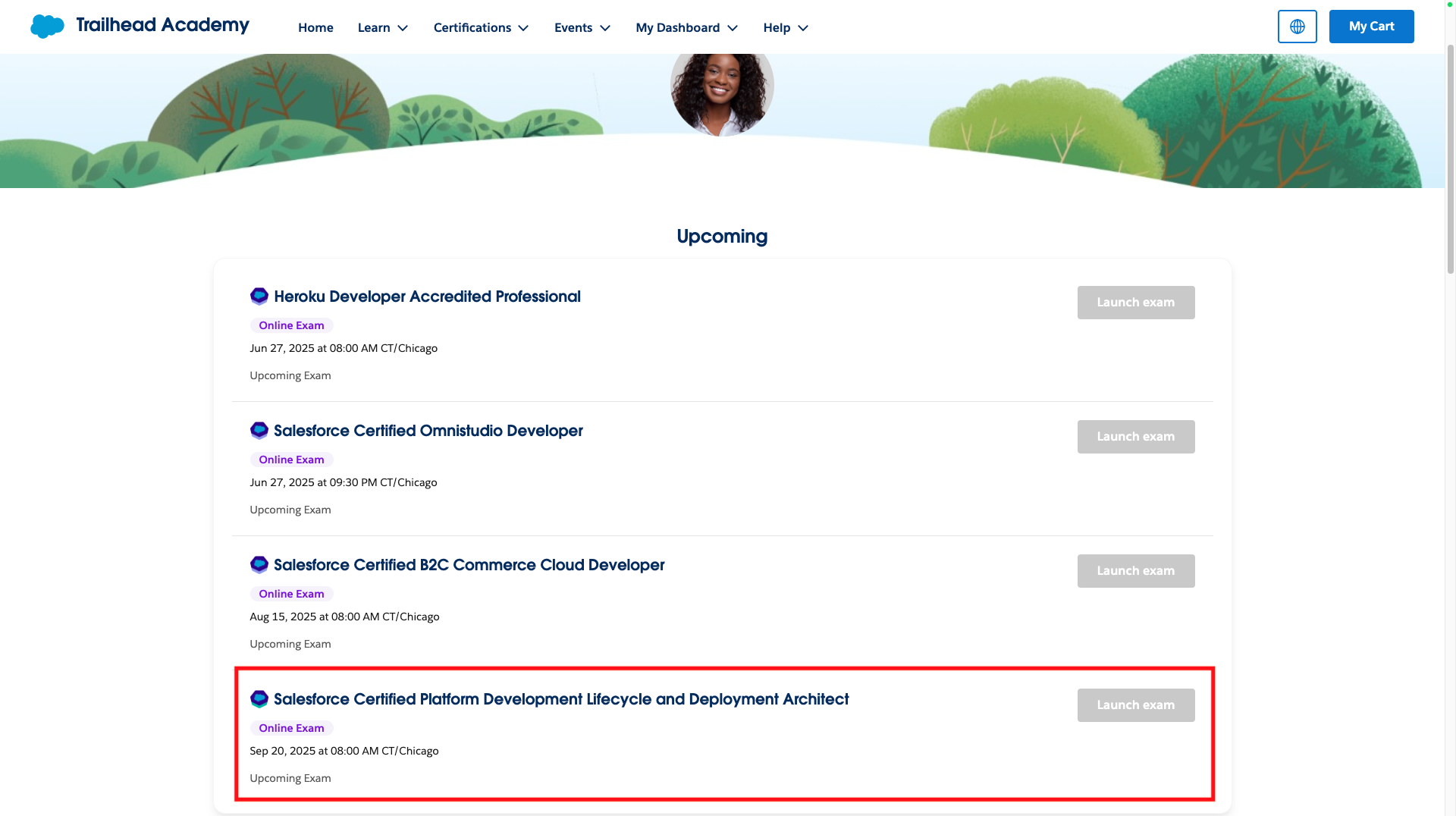
Trailhead Academy ホームページの [今後の予定] セクションにある試験名をクリックすると、試験の詳細ページに移動し、申込みの詳細や準備に役立つ試験ガイドを確認できます。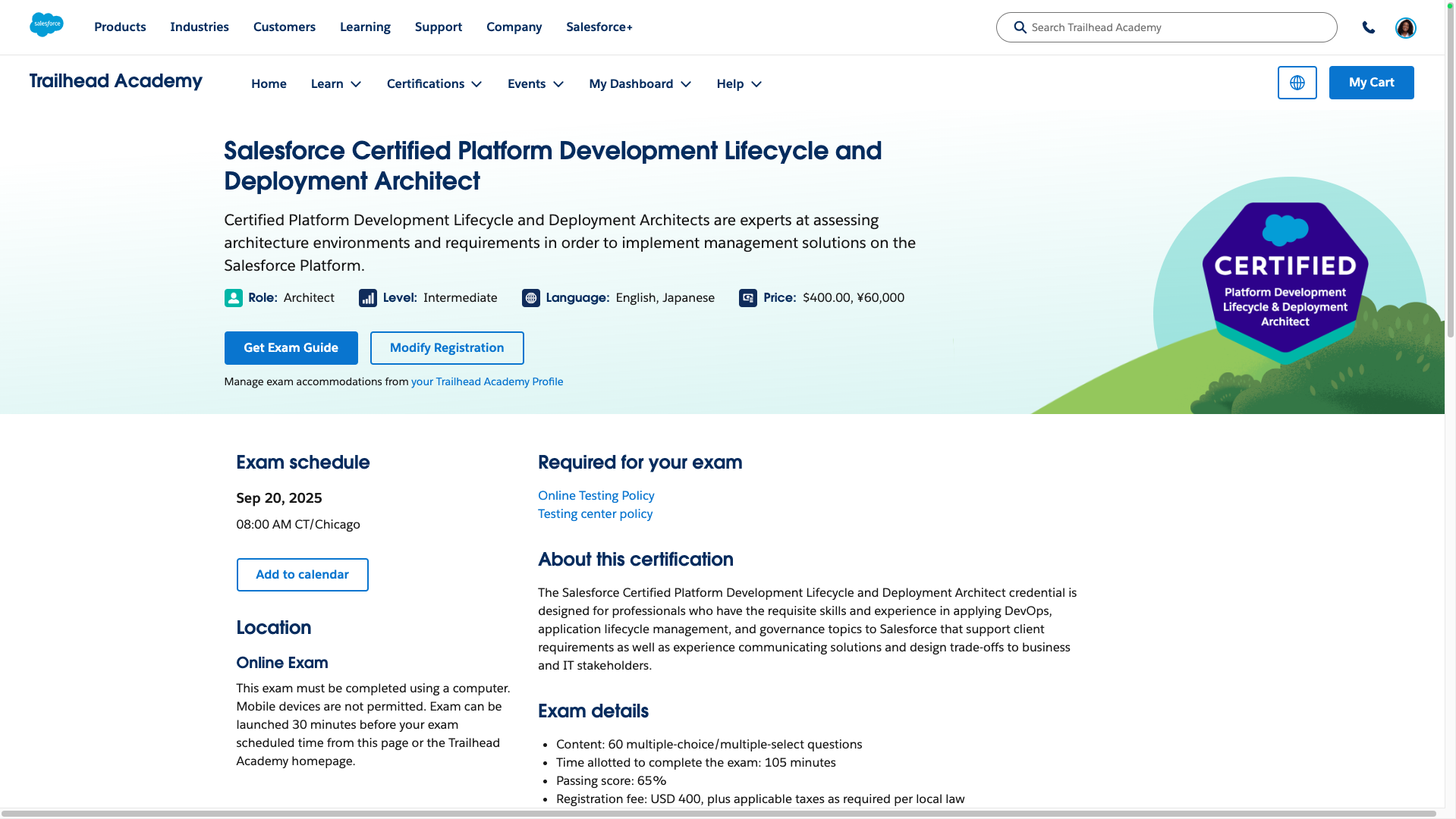
この記事で問題は解決されましたか?
ご意見をお待ちしております。
