組織を選択
Tableau eLearning テクニカルサポート
この記事には、Tableau eLearning の技術的なサポートとよく寄せられる質問への回答を掲載しています。
サポートに関しては Tableau eLearning に関するサポートのリクエストを確認してください。
Q. サインインしようとすると、パスワードが間違っていると表示されます。パスワードをリセットする方法を教えてください。
- elearning.tableau.com にアクセスします。
- [サインイン] ボタンの下にある [パスワードを忘れた場合] リンクをクリックします。
- パスワードのリセットに関するメールが送信されます。
Q. サインインで問題が発生します。どうすれば良いですか?
- URL (elearning.tableau.com または explorer-elearning.tableau.com) が正しく入力されていることを確認します。
- 自分の Tableau ID でサインインしていることを確認します。Tableau ID をまだ持っていない場合は、「Tableau eLearning ユーザー FAQ」の「Tableau ID の作成方法を教えてください」を参照してください。
- 初めてログインする場合は、アクセスコードが必要です。不明な場合は「アクセスコードはどこで入手できますか」を参照してください。
Q. Tableauデスクトップワークブックを開いたときにこのエラーメッセージが表示された場合はどうすれば良いですか?
"Worksheet Unavailable The <file name>.xls or .xlsx data source is not supported on Tableau Desktop."
(”ワークシートは利用できません。<file name>.xls または .xlsx data source は Tableau デスクトップではサポートされていません”)
A: このワークブックはマイクロソフトのエクセルファイルへの古い接続を使用した、以前のバージョンの Tableau Desktop で作成されています。こちらは現在マイクロソフトでサポートしていない古い技術です。Tableau 2020.2 以降、マイクロソフトエクセルファイルへの古い接続はサポートされなくなりました。しかし、次の方法によってデータソースをアップグレードし、データソースとワークブックの使用を継続できます。
- ワークブックを開いて [Data] メニューをクリック
- [Upgrade Data Sources...] をクリック
- [OK] をクリック
- [OK] をクリック
Q. Mac の Safari で、デモレッスン中に音声が出なかったり途切れたりすることがあります。どうすれば良いですか?
- https://elearning.tableau.com にアクセスします。
- Safari で [環境設定] を開きます。
- [Web サイト] タブで [自動再生] カテゴリーを選択します。リストに elearning.tableau.com サイトが表示されているはずです。
- elearning.tableau.com のメニューで、[すべてのメディアを自動再生] を選択します。
- 必要に応じて、[これ以外の Web サイトでのデフォルト設定] メニューで [すべてのメディアを自動再生] に設定します。
- ダイアログボックスを閉じます。
- Tableau Learning のタブを更新します。
Q. [Error 400: Bad Request] (エラー 400: 無効な要求) と表示されます。どうすれば良いですか?
A: コースのコンテンツの読み込みで問題が発生する場合は、「Troubleshooting Browser Issues with Cookies」 (英語) を確認してください。
Q. [Missing Authentication Cookie] (認証 Cookie がありません) エラーが発生します。どうすれば良いですか?
A: コースのコンテンツの読み込みで問題が発生する場合は、「Troubleshooting Browser Issues with Cookies」 (英語) を確認してください。
Q: Mac で Safari を使っていますが、eLearning レッスンが起動しません。どうすれば良いですか?
A: Google Chrome や Mozilla Firefox など、サポートされている別のブラウザーを使って回避できます。
Q. 私の組織では、ほとんどの外部 Web サイトへのアクセスを拒否するセキュリティポリシーが設定されています。Tableau eLearning にアクセスする方法を教えてください。
A: おそらく、Skilljar と関連リソースを許可リストに追加する必要があるでしょう。詳しくは、このサポート記事 (英語) を確認してください。
Q. Starter ファイルはどのようにアクティビティーに使用しますか?
A: starter.twbx や.xlsx といったデータソースファイルを使うハンズオンアクティビティーを完了するには、まずこれらのファイルをローカルコンピューター上の場所にダウンロードする必要があります。次に、使用している Tableau のバージョンに応じて以下の手順に従います。
Tableau Desktop で starter.twbxファイルを開く
1. レッスン内から .twbxファイルをローカルコンピューターにダウンロードします。

2. 保存した .twbx ファイルを Tableau Desktop で開きます。
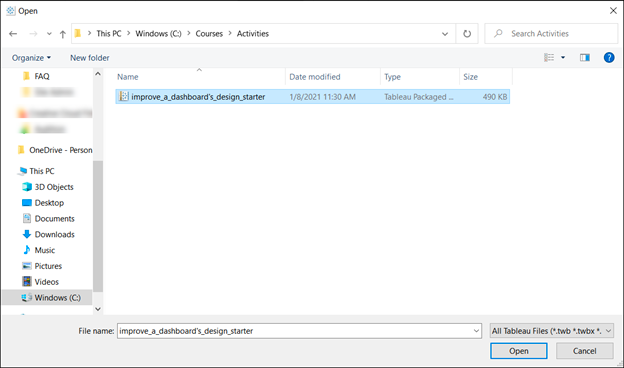
Tableau Cloud で starter.twbx ファイルを開く
注意:ハンズオンアクティビティーを完了するには、少なくとも Explorer (パブリッシュ可能) のサイトロールとパブリッシュパーミッションが必要です。重要:データソースをアップロードする場合は、次の手順を参照してください。
1. レッスン内から .twbxファイルをローカルコンピューターにダウンロードします。

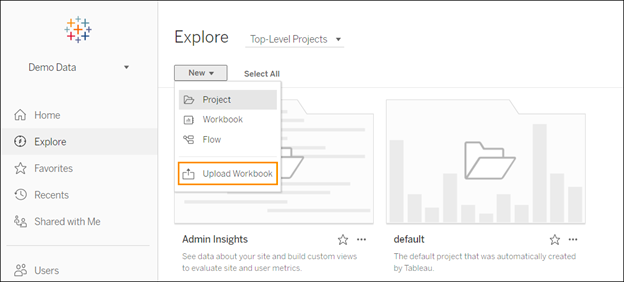
2. Tableau Cloud の Explorer ページで [New] をクリックし、[Upload Workbook] をクリックします。
3. ローカルコンピューター上の starter ファイルに移動します。
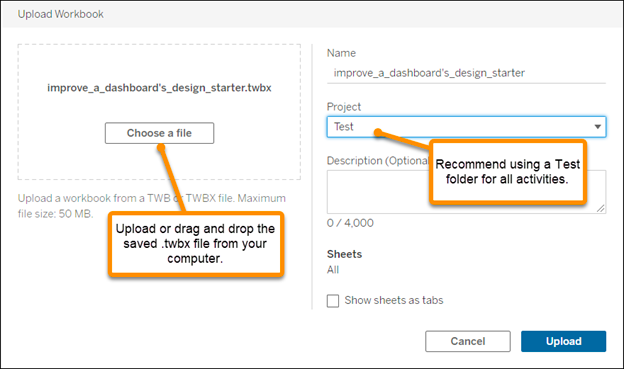
注意:もし、会社の Tableau サイトや別のユーザーが所有するサイトを使用している場合は、starter ファイルとアクティビティーを完了させるために使用できるテストプロジェクトの作成をリクエストすることを強くお勧めします。[Choose a file] をクリックするか、ドラッグアンドドロップにより、保存した .twbx ファイルをアップロードします。
すべてのアクティビティーにテストフォルダーを使うことをお勧めします。
4. オーサリングモードで [Edit] をクリックしてワークブックを開きます。
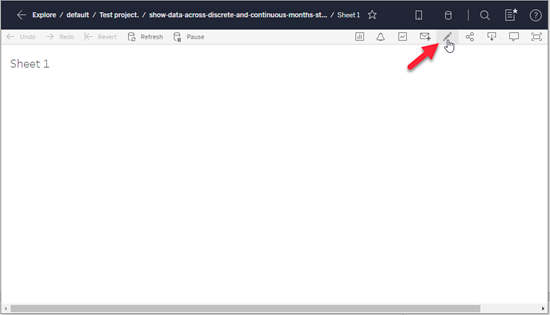
Tableau Desktop で starter データソースファイルに接続する
マイクロソフトエクセルの .xlsx といった starter データファイルを使用してハンズオンアクティビティーを完了するには、次の手順に従います。
1. レッスン内から、データソースファイルをローカルコンピューターにダウンロードします。

2. アクティビティーで説明されている starter データソースファイルに接続し、ローカルコンピューターにダウンロードしたファイルに移動します。
3. アクティビティーで説明されている残りのステップを続行します。
Tableau Cloud や Tableau Server で starter データソースファイルに接続する
注意:データソースの操作に重点を置いたモジュールでハンズオンアクティビティーを完了するには、Creator のサイトロールとパブリッシュパーミッションが必要です。
1. レッスン内から、データソースファイルをローカルコンピューターにダウンロードします。

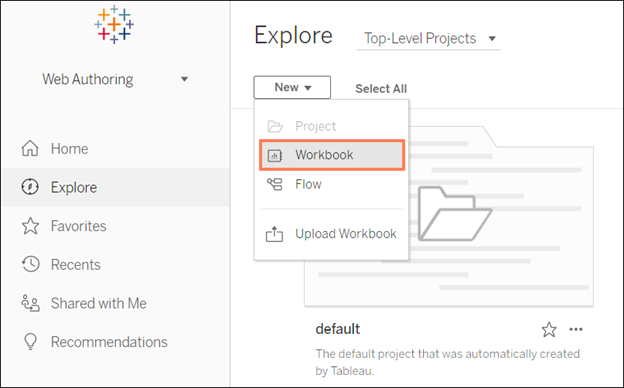
2. Tableau Cloud の Explorer ページで [New] をクリックし、[Workbook] をクリックします。
3. [Connect to Data] ダイアログボックスで [Files] を選択し、以下を行います。
a. starter データソースファイルをドラッグアンドドロップします。
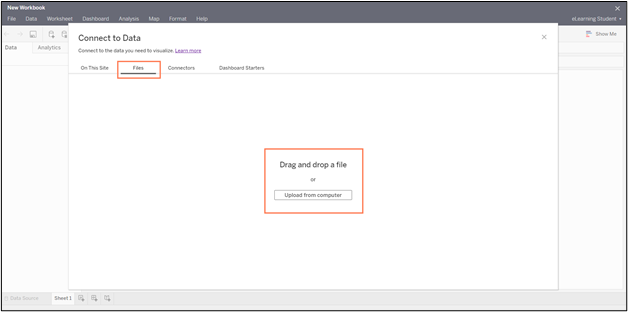
もしくは、starter データソースファイルをアップロードします。
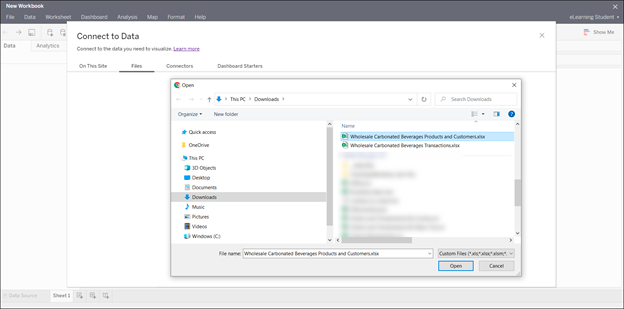
4. これで starter データソースファイルに接続されました。
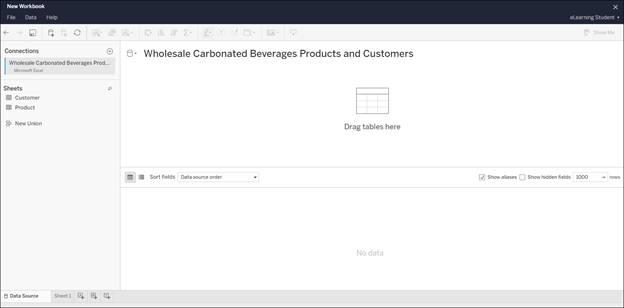
5. モジュールのアクティビティーで説明されている残りのステップを続行します。
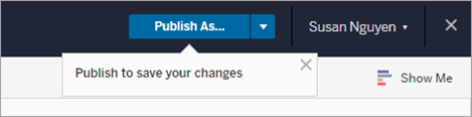
ヒント : 変更点を保存するためにワークブックのパブリッシュを忘れずに行うようにします。
接続データソースをパブリッシュデータソースとして保存する
上記のセクションの手順 (Tableau Cloud や Tableau Server で starterデータソースファイルに接続する) に沿ってデータソースをアップロードするとき、データ ソースは、スタンドアロンのデータ ソースとしてパブリッシュされるのではなく、新しいワークブックに埋め込まれます。データソースを他のユーザーと共有できるようにしたい場合は、パブリッシュデータソースとして保存する必要があります。
ここでの例として、新しいワークブックを開始し、データソース ”Sample - Superstore” をアップロードしてデータソースに接続し、新しいワークブックを保存 (パブリッシュ) しました。アップロードしたデータはワークブックに埋め込まれたデータソースです。
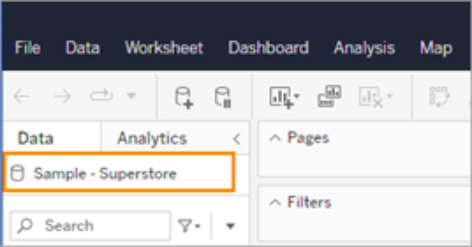
アップロードしたデータソースをパブリッシュする:
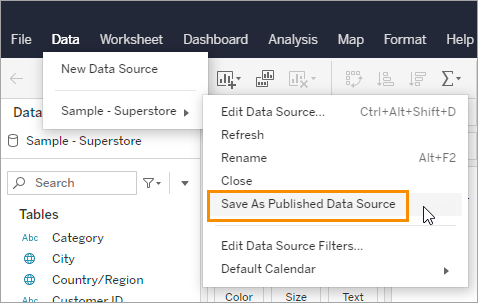
1. [Data] メニューをクリックし、パブリッシュしたいデータソース、この場合 Sample - Superstore をポイントします。サブメニューで [Save As Published Data Source] を選択します。
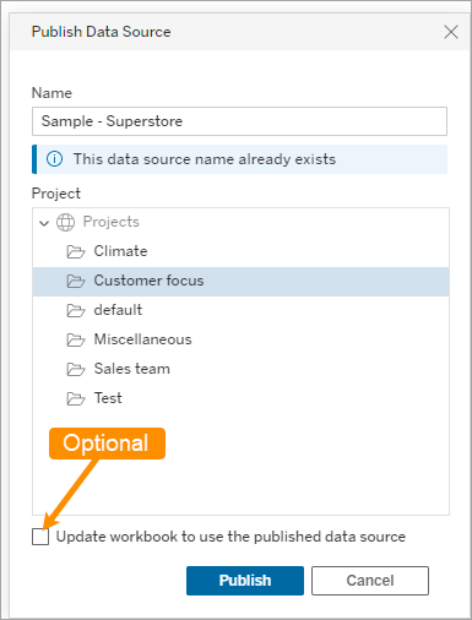
2. [Publish Data Source] ダイアログボックスで、データソースの名前と保存されるプロジェクトを確認します。データソースのパブリッシュされたバージョンにワークブックを接続させたい場合は、チェックボックス [Update workbook to use the published data source] を選択します。
3. [Publish] をクリックします。
4. 確認とそのデータソースページへのリンクが表示されます。
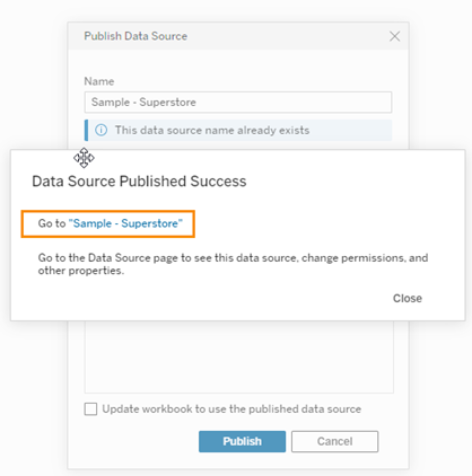
5. これで、データソースは他のユーザーと共有したり、新しいワークブックで接続したり、Ask Data lens に使用したり、その他の方法で Tableau サイトで使用したりできるようになりました。
Q. 演習ファイルを開き、ワークシートを選択した際に [.tde ファイルを使用したライブ接続および抽出接続は非推奨になりました。...] というエラーメッセージが表示される
A: [.tde ファイルを使用したライブ接続および抽出接続は非推奨になりました。.tde ファイルを .hyper にアップグレードするには、https://community.tableau.com/s/feed/0D58b0000CQKAUbCQP の手順を参照してください。]
このようなエラーメッセージが表示される場合、.tdeのファイル形式がご利用の Tableau Desktop では対応していないことを意味します。
eLearning のコンテンツに関して新しいバージョンの提供をしていないため、.tbe ファイルを利用可能なバージョンの Tableau Desktop をインストールの上、演習を進めてください。
2024.2 であれば .tde ファイルを利用することが可能です。2024.2 は、.tde ベースのワークブック、データ ソース、ブックマークをサポートする Tableau Desktop の最後のバージョンです。(ダウンロードページはこちら(ログインが必要です))
Tableau Desktop はバージョンごとに別アプリケーションとして稼働するため、同一の PC 内で複数バージョンの併用が可能です。
Q. Tableau e-Larning : Desktop III: Advanced (上級) の「演習: 名前ランキングのスロープチャート」での追加手順
A: 2011年度のデータと2013年度のデータのNameについて一方が大文字、他方が小文字となっているため同一の名前とみなされずスロープチャートの線がつながらない状態になっています。
これは、計算フィールドを利用して Name フィールドの値をすべて大文字に揃えることで解消可能です。
- データペインの余白部分を右クリックし、[計算フィールドの作成] をクリック
- フィールド名:UpperName 式:UPPER([Name]) で計算フィールドを作成
- ステップ3.1にて作成した[UpperName]フィールドをマークカードのラベルにドラッグ&ドロップ
- 次のステップ4.2の手順においても、[Name]の代わりに作成した[UpperName]を利用します。
この記事で問題は解決されましたか?
ご意見をお待ちしております。
