組織を選択
画面フローを利用して行動レコードに複数の取引先責任者を紐づけて作成する方法
公開日: Mar 31, 2026
説明
行動レコードの [名前] 項目に複数の取引先責任者を紐付ける場合、裏側では 「行動リレーション(EventRelation)」 という中間オブジェクトのレコードが複数作成される仕組みとなっています。
そのため、画面フローで複数の取引先責任者が紐づいた行動レコードを作成する場合は、フローで行動リレーションレコードを作成する必要があります。
本ナレッジでは、変換要素を用いた方法を記載します。
注意:
・こちらの記載内容についての具体的な手順に関しては、Salesforce サポートでは対応できかねますので、あらかじめご了承ください。
・お客様で構築しても期待通りの動作にならない場合は、Salesforce サポートに問い合わせてください。
解決策
ステップ1:画面フローを作成
- [設定] の [フロー] に移動します。
- [新規フロー] をクリックします。
- [画面自動化] パネルをクリックします。
- [画面フロー] をクリックします。
ステップ2:画面要素を配置
- [+] をクリックします。
- [画面] をクリックします。
- 表示ラベルと API 参照名を入力します。
- 表示ラベル:行動登録画面
- API 参照名:Event_Registration_Screen
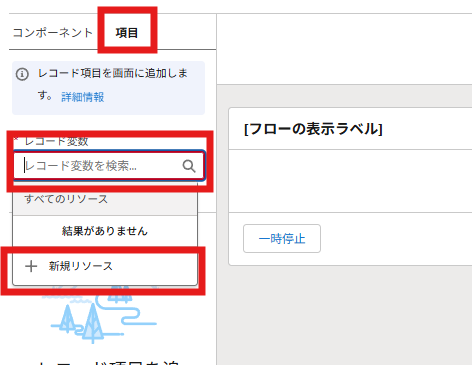
- [項目] タブをクリックします。
- レコード変数項目をクリックします。
- [+ 新規リソース] をクリックします。
- 以下の値を入力します。
- API 参照名:EventRecord
- データ型:レコード
- オブジェクト:行動
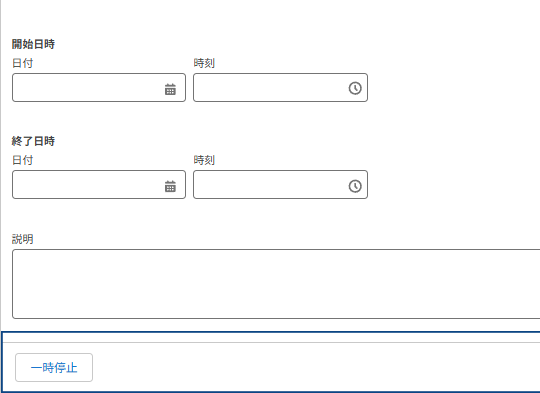
- 項目を配置します。
- 件名、割り当て先はレコード項目に対応していないため、別のコンポーネントを利用します。
- 件名
- コンポーネント:テキスト
- 表示ラベル:件名
- API 参照名:Subject
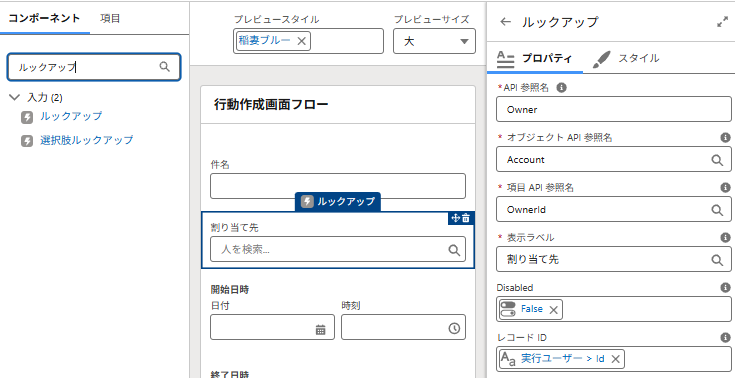
- 割り当て先
設定内容は例になりますので、各組織のユーザオブジェクトを参照する項目を指定してください。- コンポーネント:ルックアップ
- API 参照名:Owner
- オブジェクトの API 参照名:Account
- 項目 API 参照名:OwnerId
- 表示ラベル:割り当て先
- レコード ID:実行ユーザー > Id ({!$User.Id})
- 件名
- 取引先責任者の登録するコンポーネントを配置します。
設定内容は例になりますので、各組織の取引先責任者オブジェクトを参照する項目を指定してください。- コンポーネント:ルックアップ
- API 参照名:WhoIds
- オブジェクトの API 参照名:Opportunity
- 項目 API 参照名:ContactId
- 表示ラベル:名前
- 最大選択数:5
- [完了] をクリックします。
ステップ3:行動レコード変数へ値の割り当て
画面要素でレコード項目を使用した値は、割り当てる必要はありません。
- [画面要素] の下の [+] をクリックします。
- [割り当て] をクリックします。
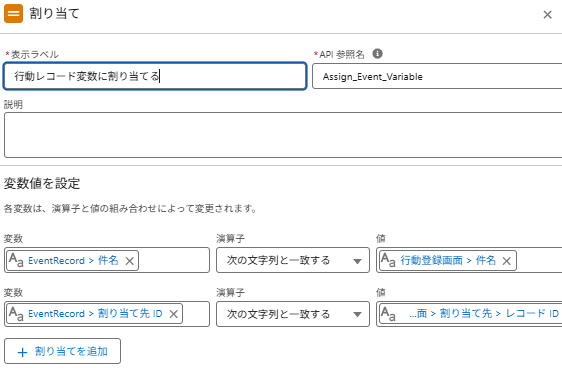
- 以下を入力します。
- 表示ラベル:行動レコード変数に割り当てる
- API 参照名:Assign_Event_Variable
-
変数 演算子 値 EventRecord> 件名 ({!EventRecord.Subject}) 次の文字列と一致する 行動登録画面>件名 ({!Subject}) EventRecord> 割り当て先 ID ({!EventRecord.OwnerId}) 次の文字列と一致する 行動登録画面>割り当て先>レコードID ({!Subject})
ステップ4:行動レコードの作成
- [割り当て] 要素の下の[+] をクリックします。
- [レコードを作成] をクリックします。
- 以下を入力します。
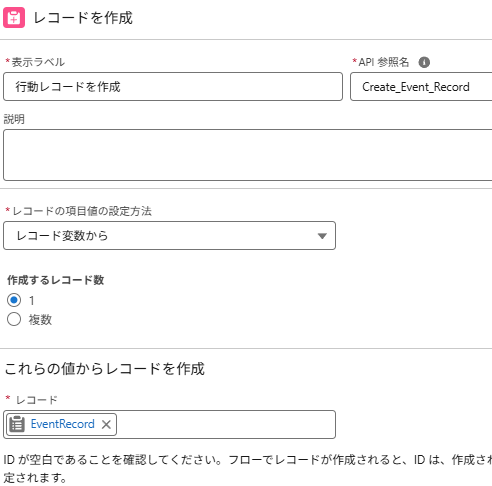
- 表示ラベル:行動レコードを作成
- API 参照名:Create_Event_Record
- レコードの項目値の設定方法:レコード変数から
- 作成するレコード数:1
- レコード:EventRecord ({!EventRecord})
ステップ5:行動リレーションレコード作成のための準備
- [レコードを作成] 要素の下の [+] をクリックします。
- [レコードを取得] をクリックします。
- 以下を入力します。
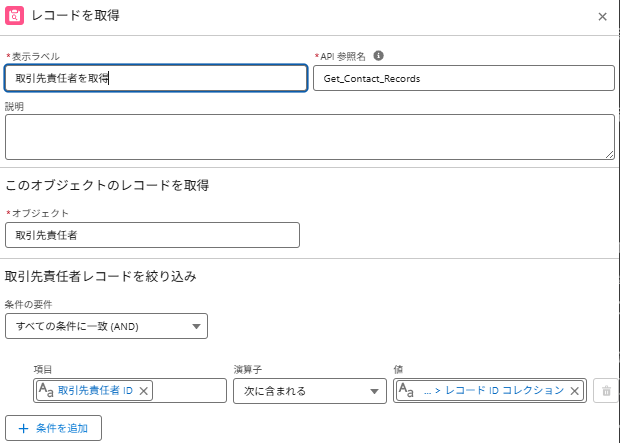
- 表示ラベル:取引先責任者を取得
- API 参照名:Get_Contact_Records
- オブジェクト:取引先責任者
- 条件の要件:すべての条件に一致 (AND)
-
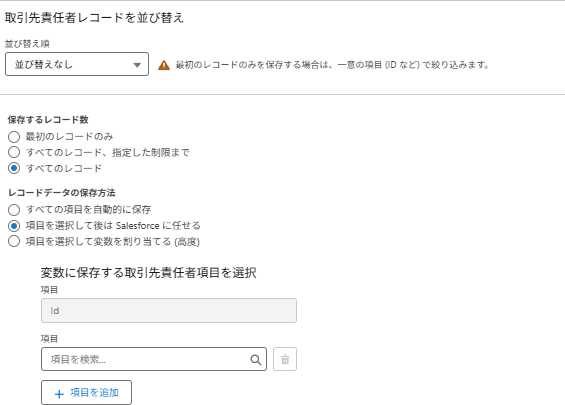
項目 演算子 値 取引先責任者 ID (Id) 次に含まれる 行動登録画面 > 名前 > レコード ID コレクション ({!WhoIds.recordIds}) - 並び替え順:並び替えなし
- 保存するレコード数:すべてのレコード
- レコードデータの保存方法:項目を選択して後は Salesforce に任せる
- [レコードを取得] 要素の下の [+] をクリックします。
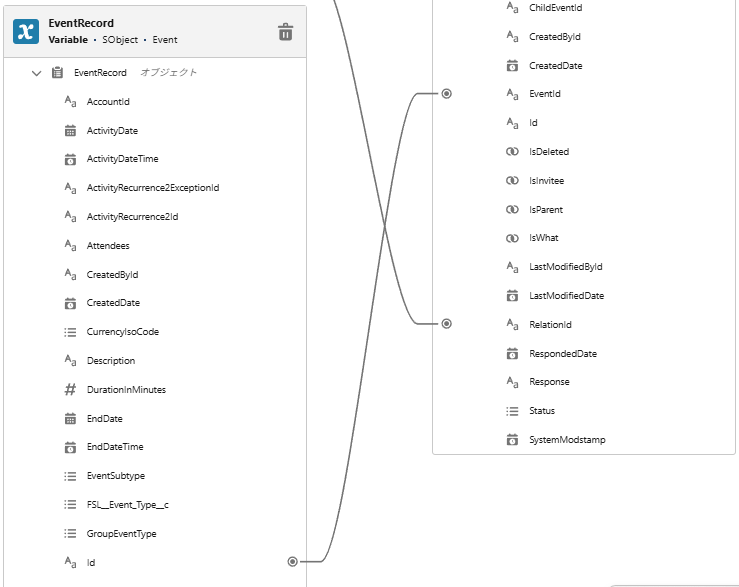
- [変換] をクリックします。
- 以下を入力します。
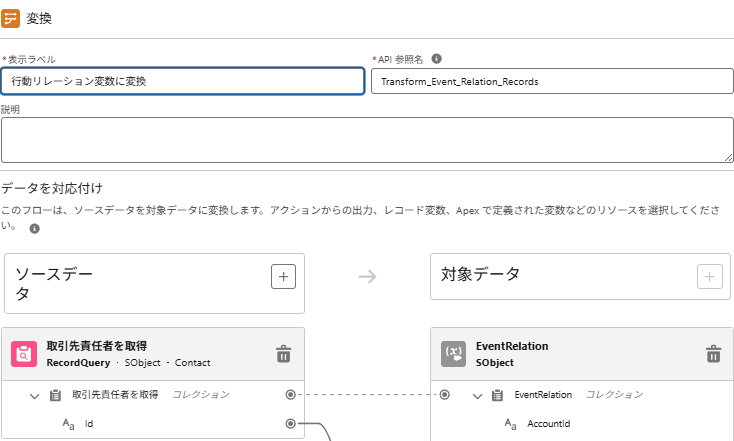
- 表示ラベル:行動リレーション変数に変換
- API 参照名:Transform_Event_Relation_Records
- ソースデータの横の [+] をクリックします。
- レコードコレクション変数セクションにある [取引先責任者を取得 Get_Contact_Records] をクリックします。
- 現状、テキスト型のコレクション変数では階層表示ができず対応付けすることができないため必ずレコードを取得要素で取得する必要があります。
- ソースデータの横の [+] をクリックします。
- レコード (単一) 変数セクションにある [EventRecord] をクリックします。
- 対象データの横の [+] をクリックします。
- 以下を入力します。
- データ型:レコード
- 複数の値を許可 (コレクション):チェック
- オブジェクト:行動リレーション
- ソースデータの [取引先責任者を取得] の [Id] の横の [●] をクリックします。
- 対象データの [RelationId] の横の [●] をクリックします。
- ソースデータの [EventRecord] の [Id] の横の [●] をクリックします。
- 対象データの [EventId] の横の [●] をクリックします。
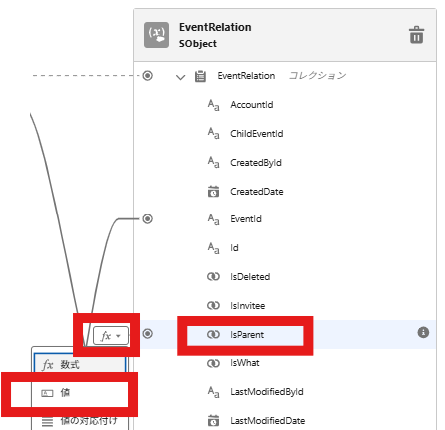
- 対象データの [IsParent] をクリックします。
- [fx ▼] をクリックします。
- [値] をクリックします。
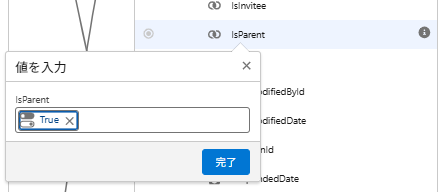
- [True] を選択して [完了] をクリックします。
ステップ6:行動リレーションレコードの作成
- [変換] 要素の下の[+] をクリックします。
- [レコードを作成] をクリックします。
- 以下を入力します。
- 表示ラベル:行動リレーションレコードの作成
- API 参照名:Create_EventRelation_Record
- レコードの項目値の設定方法:レコード変数から
- 作成するレコード数:複数
- レコードコレクション:行動リレーション変数に変換 行動リレーション ({!Transform_Event_Relation_Records})
ステップ7:フローの保存とデバッグ、有効化
- 右上の [保存] をクリックします。
- 表示ラベルとAPI 参照名を入力します。
- [保存] をクリックします。
- [デバッグ] をクリックして、動作を確認します。
- 問題なければ [有効化] をクリックします。
その他のリソース
ナレッジ記事番号
005317326
この記事で問題は解決されましたか?
ご意見をお待ちしております。
