組織を選択
Salesforce レポートの活動種別に基づいてレコードを数える
公開日: Aug 18, 2026
説明
多くの組織では、営業担当者が完了した活動数を報告し、それを活動種別ごとに分類して管理することが求められます。この記事では、通話、メール、ミーティング、Todo などの活動の数を表示するレポートを作成する方法について説明します。
解決策
ステップ 1: レポートを作成する
- Salesforce アカウントにログインします。
- 画面の左上隅にある [アプリケーションランチャー] をクリックし、[レポート] を探して [レポート] オプションを選択します。
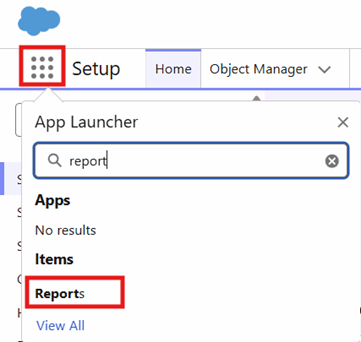
- [レポート] タブで、[新規レポート] ボタンをクリックしてレポートの作成を開始します。

- [すべてのカテゴリ] で [ToDo と行動] 標準レポートタイプを検索します。
- [ToDo と行動] を選択し、[レポートを開始] をクリックしてレポートを作成します。
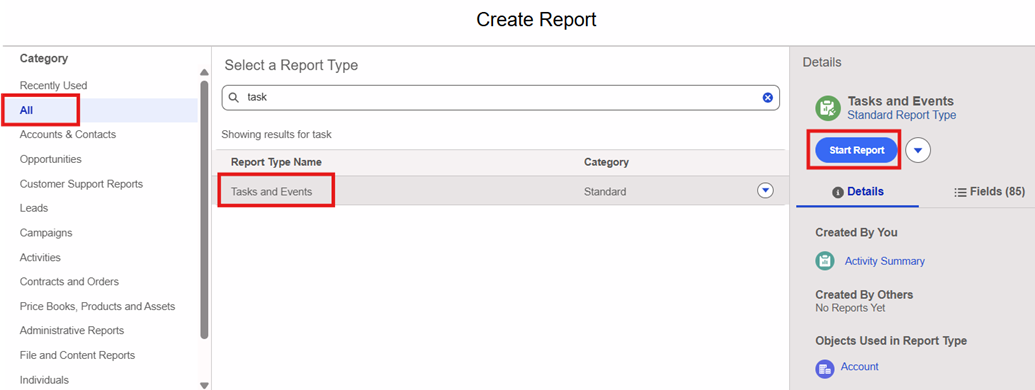
ステップ 2: レポートの検索条件を設定し、行レベル数式を作成する
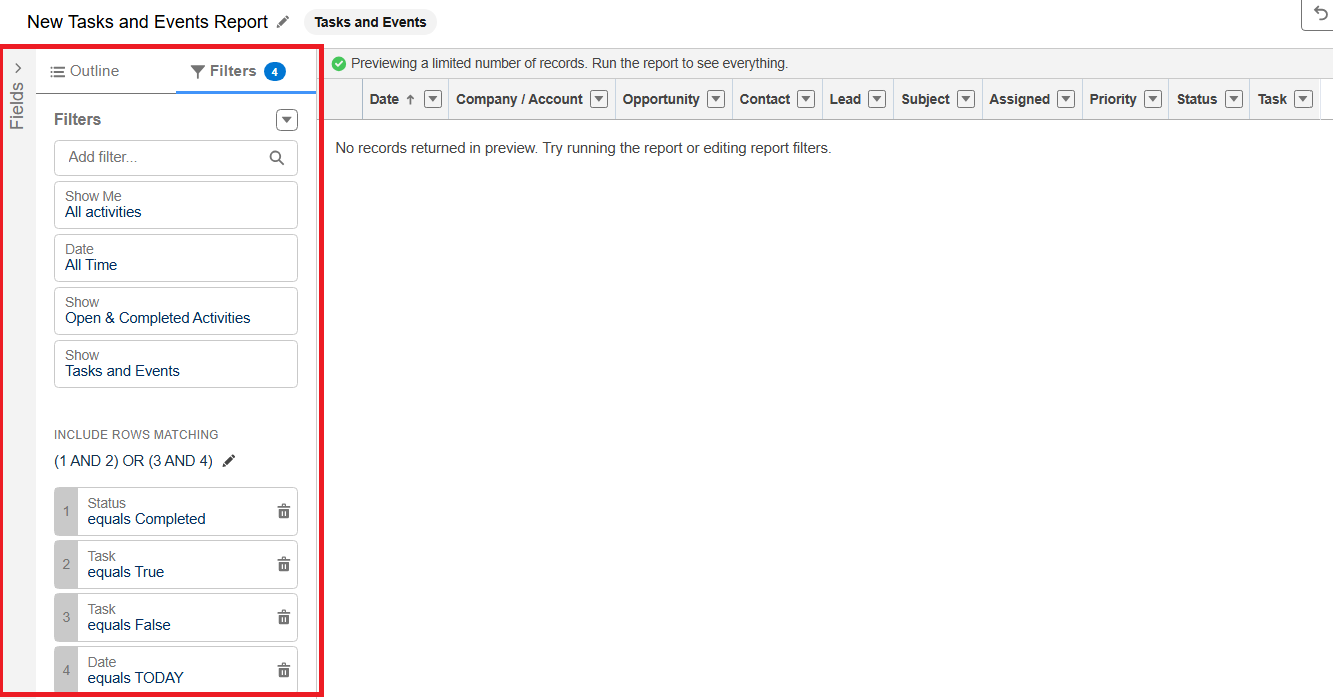
- 左ペインの [検索条件] タブをクリックして、完了した ToDo と行動をすべて表示する検索条件を設定します。
- レポート要件に基づいて検索条件を調整します。必要に応じて検索条件またはカスタム検索条件ロジックを追加します。
- たとえば、すべての履歴レコードではなく、今年または四半期のみの件数を数える場合は、適切な日付検索条件を設定できます。
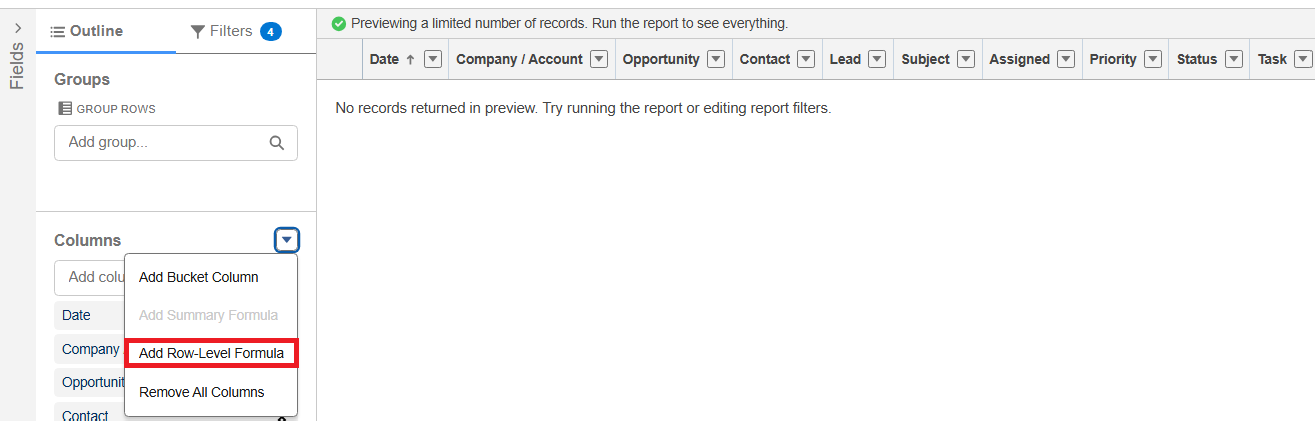
- [アウトライン] タブから、[列] セクションの横にあるドロップダウン矢印をクリックして [行レベルの数式を追加] オプションを選択し、行レベル数式を作成します。
- 行レベル数式に適切な名前を入力し、その他の情報とあわせて次のように入力します。
| 列名 | ToDo の概要 |
| 数式出力種別 | Text |
| 数式 | |
- 最後に [適用] ボタンをクリックして、行レベル数式を保存します。
ステップ 3:レポートのグルーピング、列、概要設定を設定する。
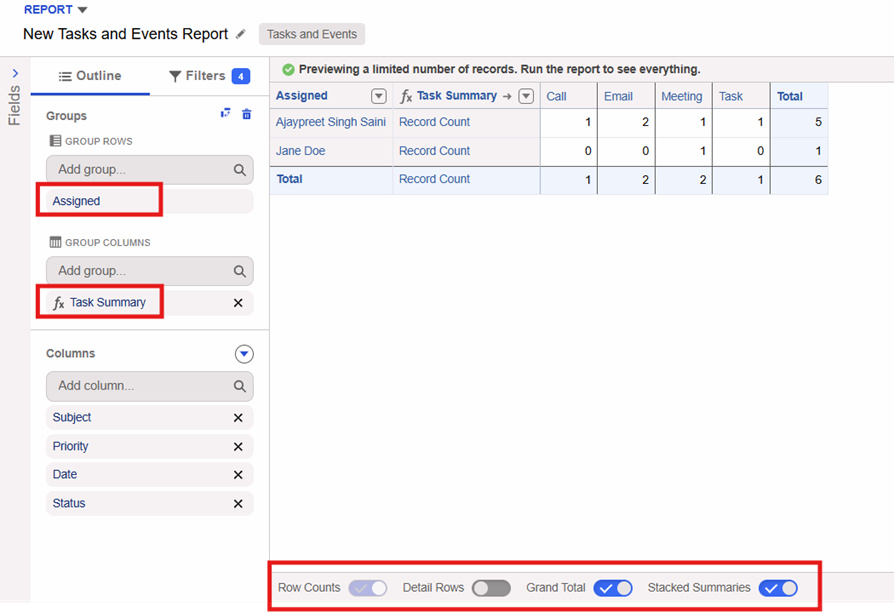
- 次に、[検索条件] タブの横にある [アウトライン] タブで、[行] と [列] のグループ化を追加し、[レポート] に表示する [列] も追加します。
- [行をグループ化] セクションで、[割り当て先] 項目を検索して追加します。
- [列をグループ化] セクションで、上記で作成した ToDo の概要行レベル数式項目を検索して追加します。
- [列] セクションで、レポートに必要な項目を追加します。この使用事例では、[件名]、[優先度]、[日付]、[状況] が選択されています。
- 下部にある切り替えをすべて有効のままにして、[レコード件数]、[総計]、[積み上げ集計] を表示します。
- レポートには件数のみを表示させるため、[詳細行] を無効にします。レコードの詳細が必要な場合は有効にします。
ステップ 4.レポートの出力を保存、実行、確認する
- [保存 & 実行] ボタンをクリックしてレポートを保存して実行します。

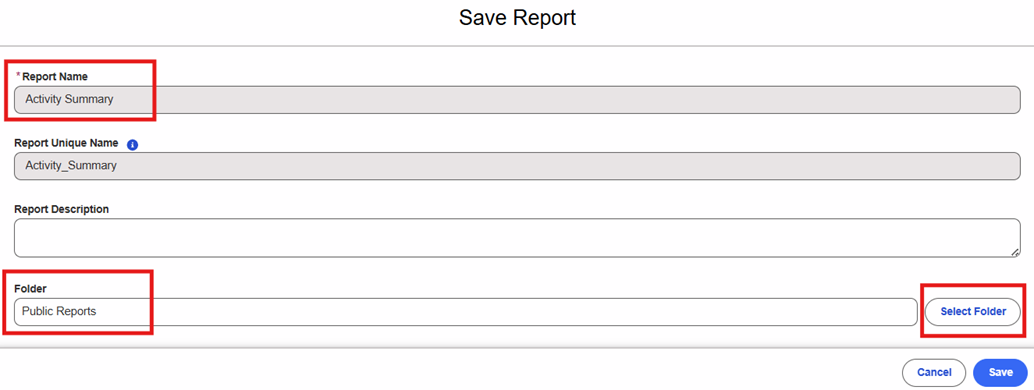
- レポート名を入力し、[フォルダーを選択] ボタンを使用してフォルダーを選択し、[保存] をクリックします。
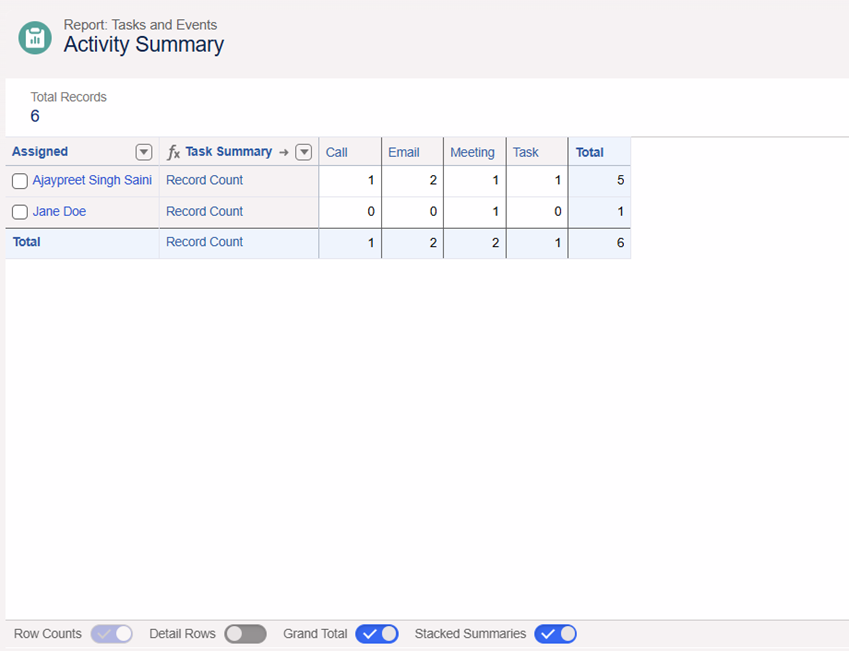
- レポートの出力は次のようになります。
________________________________________________
作成者:Ajaypreet Singh Saini | フォーラムアンバサダー
Ajaypreet Singh Saini 氏は、Grantbook の Salesforce 実装コンサルタントとして働いています。Ajaypreet 氏は、複数のクラウドにわたる 3 年以上の Salesforce の業務経験があります。Ajaypreet 氏はアンサーコミュニティで非常に活発に活動しており、2021 年 9 月より Salesforce フォーラムアンバサダーを務めています。
これらの回答は回答を提供したユーザーの意見のみを反映したものであり、ユーザーが Salesforce と提携しているか否かにかかわらず Salesforce の意見ではありません。第三者によって、または第三者に代わって提供された商品、サービス、情報、データ、コンテンツ、その他の資料 (以下「第三者資料」) が含まれる場合があります。 Salesforce は第三者資料の正確性、有効性、適時性、網羅性、信頼性、完全性、品質、適法性、有用性、安全性、該当する知的財産権について、管理も支持もしておらず、それに関する責任を負いません。投稿された質問に対してメッセージボードやフォーラムで提供された回答、Salesforce やプログラムに関する質問などに答えることを意図した回答は、一般的な知識としてのみ利用でき、特定の質問に対する回答として捉えないでください (「最良」な回答または同様の評価がされた回答としてマークされている場合でも同様です)。特定の質問に対する回答は、必ず Salesforce サポートにお問い合わせください。Salesforce は登録を管理しておらず、登録の第三者による使用または誤用 (配布を含む) について一切責任を負いません。
ご質問がある場合は、こちら (https://trailhead.salesforce.com/trailblazer-community/feed) から Trailblazer Community 全体の英知を活用してください。
ナレッジ記事番号
005385920
この記事で問題は解決されましたか?
ご意見をお待ちしております。
