組織を選択
Field Service Mobile アプリケーションで、[サービスレポート] ボタンの位置を変更できない
公開日: Jul 7, 2026
説明
[サービスレポート] セクションはネイティブなシステムセクションであり、その位置はプラットフォームによって制御されています。ページレイアウトの順序やアプリケーション拡張設定の影響は受けません。
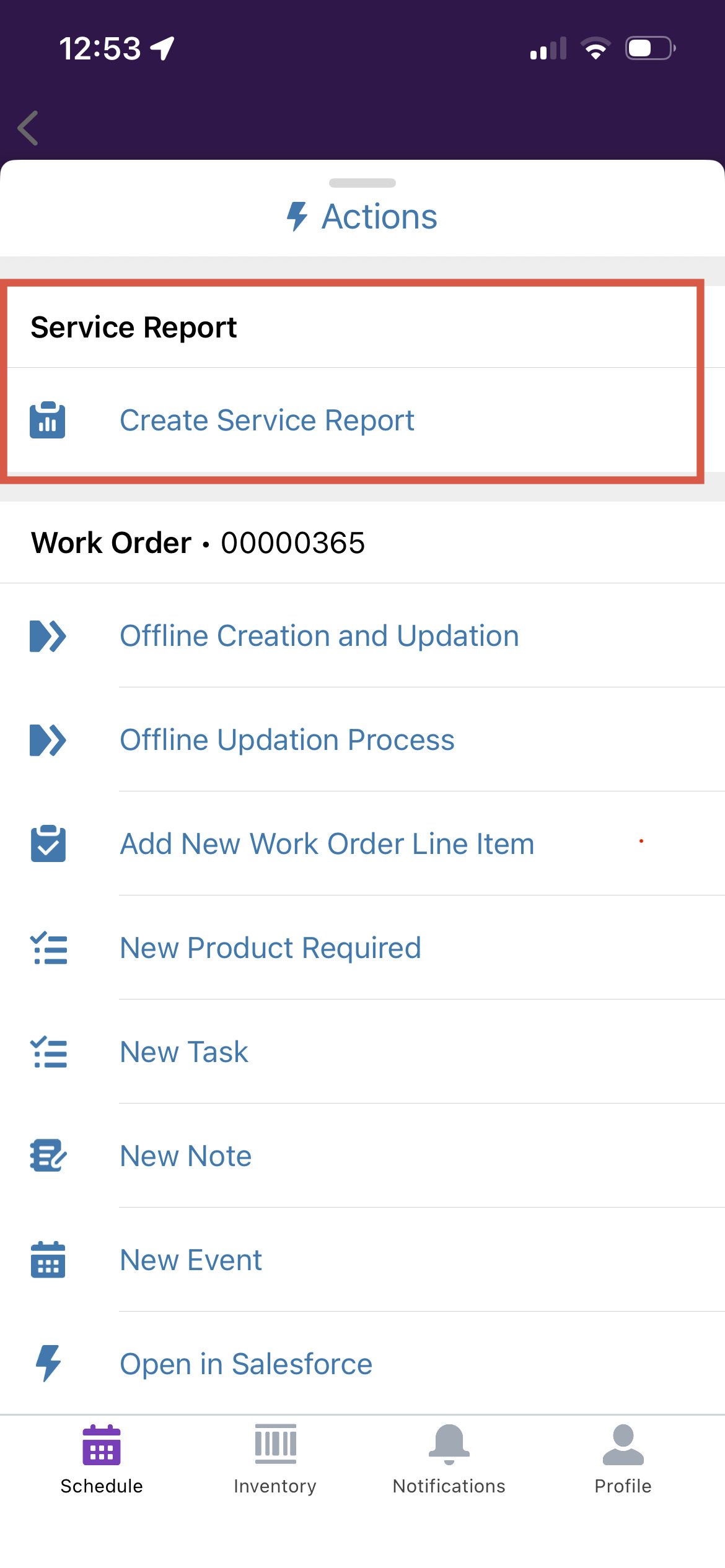
Field Service Mobile アプリケーションでは、次の場所に[サービスレポートを作成] ボタンが表示されます。
- 作業指示または作業指示品目レコードの専用のサービスレポートセクション
- すべてのアクションの最上部 (他のクイックアクションやカスタムアクションよりも上)
解決策
これは設計どおりの動作 (WAD) です。[サービスレポート] ボタンは Field Service Mobile アプリケーションのネイティブなシステムアクションであり、現在の標準設定では、その位置を変更したり並び順を変更したりすることはできません。
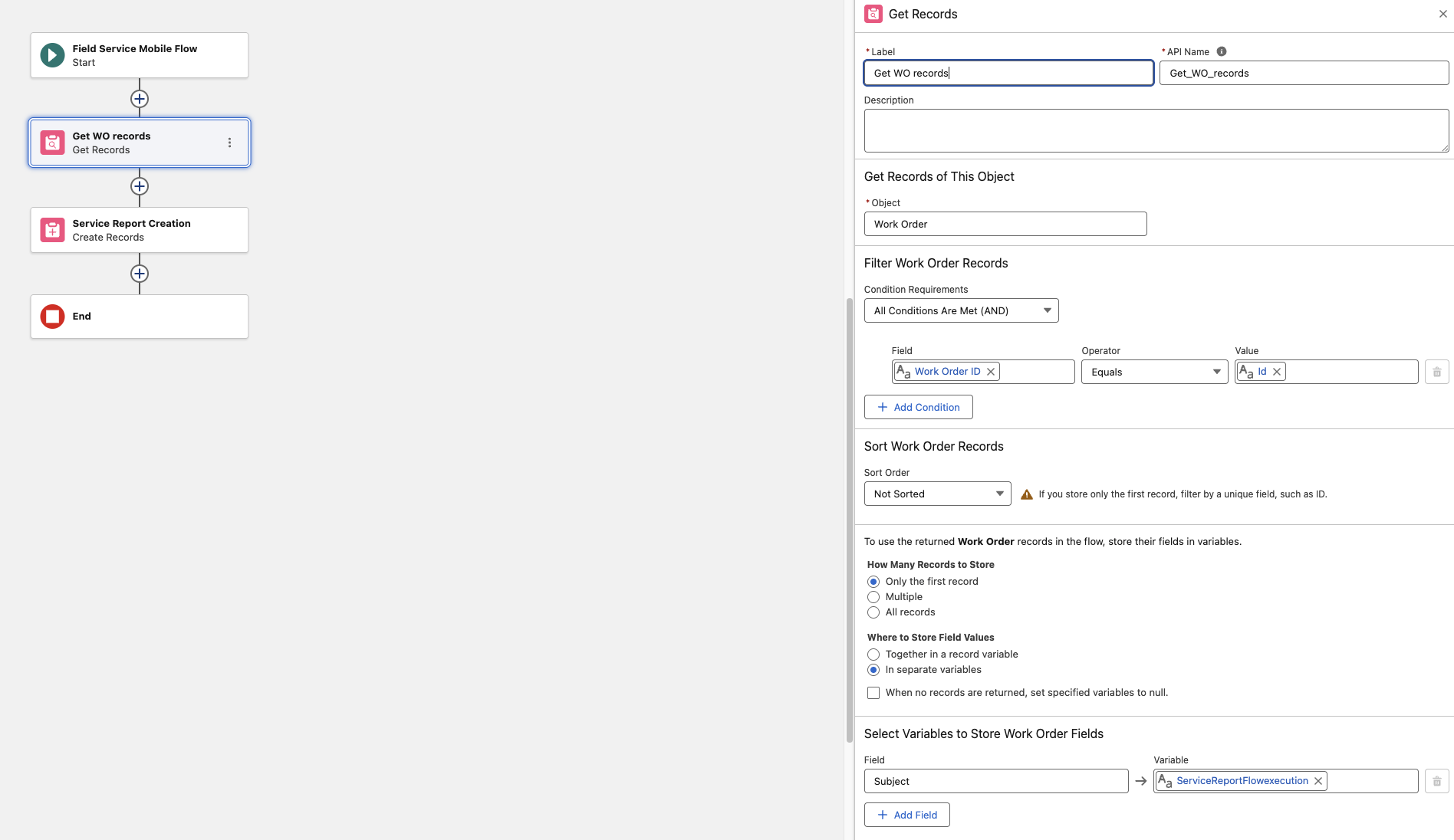
回避策として、Field Service Mobile フローを設定し、アプリケーションの拡張機能からトリガーすることができます。これを行うには、次の手順に従います。
-> Field Service Mobile フローを作成する
1. [設定] に移動して [フロー] を検索し、[Flow Builder] をクリックします。
2. [新規フロー] をクリックします。
3. フローの種別として [Field Service Mobile フロー] を選択します。
4. [作成] をクリックします。
入力変数を追加します (作業指示のコンテキストを受け取るため)。
5. フローで入力変数を作成します。
変数名: recordId (または workOrderId)
データ型:Text
入力に使用可能: チェック
これにより、モバイルアプリケーションからフローに作業指示 ID が渡されます。
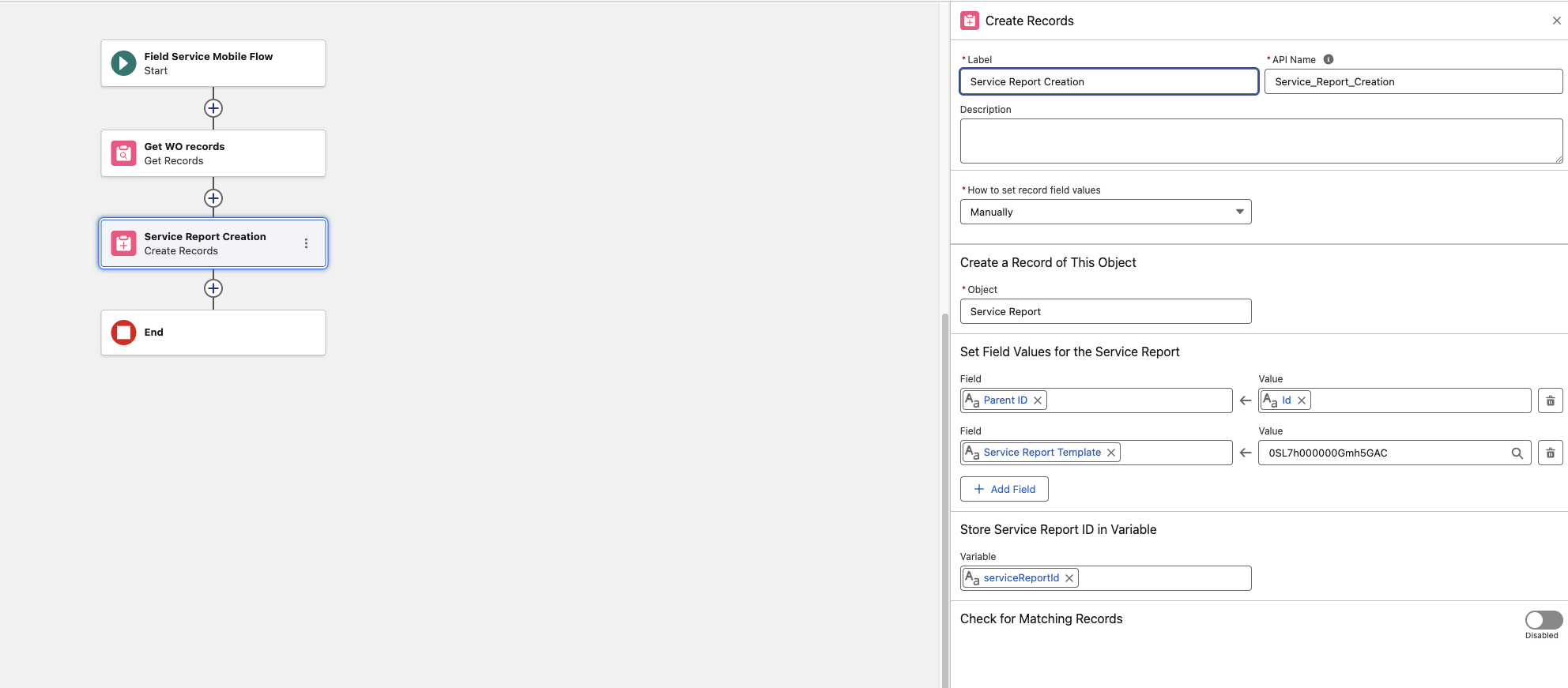
-> サービスレポートを生成するための [レコードを作成] 要素を追加します。
6. [レコードを作成] 要素をフローキャンバスに追加します。
7. 次のように設定します。
ラベル: 例: Create Service Report (サービスレポートの作成)
オブジェクト: ServiceReport
フィールド値を設定します。
a) ParentId - {!recordId} (作業指示 ID)
b) ServiceReportTemplateId - サービスレポートテンプレートの ID
8. 出力レコード ID を新しい変数 (serviceReportId など) に保存します。
(任意) 確認用の [画面] 要素を追加します。
9. [レコードを作成] 手順の後に [画面] 要素を追加します。 次のような確認メッセージを表示します。「サービスレポートが正常に作成されました」
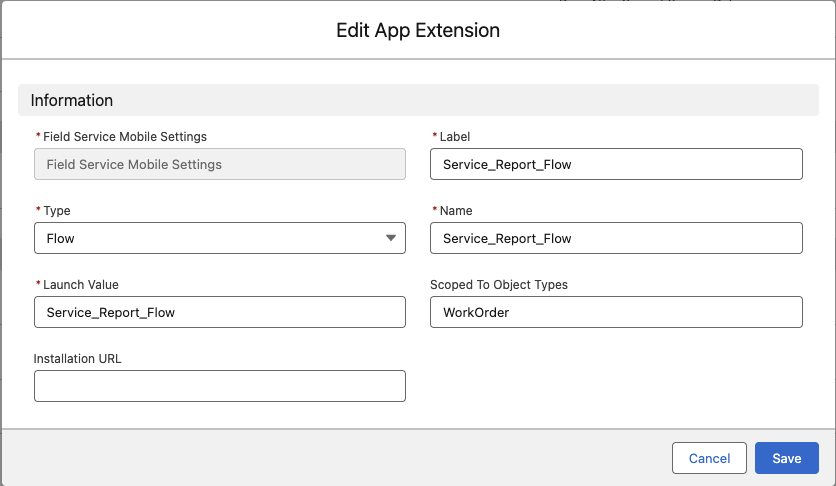
-> アプリケーション拡張機能を介して、フローを Field Service Mobile アプリケーションに接続します。
- [設定] に移動し、[Field Service Mobile 設定] を検索してクリックします。
- [Field Service Mobile 設定] の横にある ▾ ドロップダウンをクリックし、[詳細を表示] をクリックします。
- [アプリケーション拡張機能] セクションまでスクロールし、[新規] をクリックします。
- 詳細を入力します。
- ラベル -
サービスレポートの作成(技術者に表示される内容) - 種別 - フロー
- 名前 - Service_Report_Flow (この値は必須であり、同じである必要があります)
- 起動値 - フローの API 参照名 (Create_Service_Report など)
- 指定オブジェクト種別 - WorkOrder またはサービス予定
- ラベル -
注意:Field Service Mobile アプリケーションへの新規ログインを実行し、動作をテストします。
ナレッジ記事番号
005387444
この記事で問題は解決されましたか?
ご意見をお待ちしております。
