組織を選択
Marketing Cloud Personalization | Personalization Toolsを用いたWebキャンペーン非表示のデバッグ手順
公開日: Jul 22, 2026
説明
Marketing Cloud Personalization で Web キャンペーンが想定通りに表示されない場合の原因調査手順です。Salesforce Interactions SDK Launcher 拡張機能の [Personalization Tools] を活用し、システムが対象外と判定した理由を特定します。
前提条件
本手順を実施する前に、以下の環境が整っているか確認します。
-
Google Chrome ブラウザを利用する
-
ブラウザに
[Salesforce Interactions SDK Launcher]拡張機能をインストールする
解決策
Personalization Tools の起動手順
キャンペーンが対象ユーザーに表示されない理由を特定するには、以下の手順でツールを起動します。
-
キャンペーンが設定されている対象の Web ページをブラウザで開く
-
ブラウザの拡張機能から
[Salesforce Interactions SDK Launcher]を開く -
[Personalization Tools]オプションを有効にする -
Web ページを更新する
-
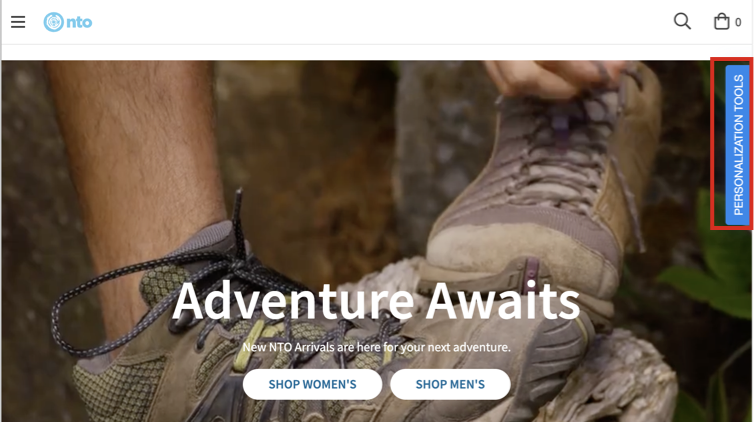
画面右側に表示される青い背景の
[Personalization Tools]ボタンをクリックする
キャンペーン非表示理由の確認
ツールを起動後、[Campaign Explanations] を確認することで、システムが該当キャンペーンを対象外と判断した具体的な理由を把握できます。(旧バージョンの「Campaign Tools」や「Campaign Debugger」は、現在 [Personalization Tools] に統合されています)
主な非表示理由と対処の観点
よくある非表示の理由と、確認すべき点は以下の通りです。
-
ルールの不一致: ログに
Rule [rules:UrlRule] with config {...} did not match.や、その他のルール (ContentZoneRuleなど) の不一致エラーが表示される場合、設定した条件と実際のページ状態が一致しているか確認する -
セグメント条件の未達: ユーザーが特定のセグメント (ターゲット対象) に含まれていないことが示されている場合、キャンペーンの対象となる行動履歴や属性を満たしているか確認する
-
キャンペーンの無効化: ステータスが
[Disabled]になっていることが理由として表示される場合、キャンペーンの設定画面で有効化されているか見直す
その他の原因に関する参考ドキュメント
Personalization Tools で確認できるエラーメッセージに該当しない原因や、Einstein Recipe が表示されない問題については、以下のドキュメントを参照してください。
- Marketing Cloud Personalization | Web キャンペーンが表示されない原因と対処方法
- Marketing Cloud Personalization | Web サイト上で Einstein Recipe でレコメンドが表示されない場合の原因と対処方法
ナレッジ記事番号
005389045
この記事で問題は解決されましたか?
ご意見をお待ちしております。
