組織を選択
Salesforce ヘルプ で Trailhead サポートケースを送信する方法
Trailhead Academy および Trailhead のお客様が Salesforce ヘルプ からサポートケースを送信および管理する方法を説明します。適切なチームへ迅速に割り当てて早期解決を図るために、Agentforce を介したケースの送信方法、正しい Trailhead 組織の選択方法、適切な情報の提供方法、およびケースの追跡方法を確認してください。
目次:
事前準備
Salesforce ヘルプ ポータルへのアクセス
Agentforce を介したサポートケースの送信
使い方ガイド動画
ケースの表示と管理
その他のヘルプリソース
事前準備
事前に次の準備が必要です。
- Trailblazer アカウント (受講者アカウント)
- Trailblazer アカウントに関連付けられているメールアドレス。ケースを正しいチームへルーティングするために不可欠です。
Salesforce ヘルプ ポータルへのアクセス
Salesforce ヘルプ ポータルを開くには、2 つの方法があります。
オプション 1: Trailhead から開く (推奨)
すでに Trailblazer アカウントにサインインしている場合:
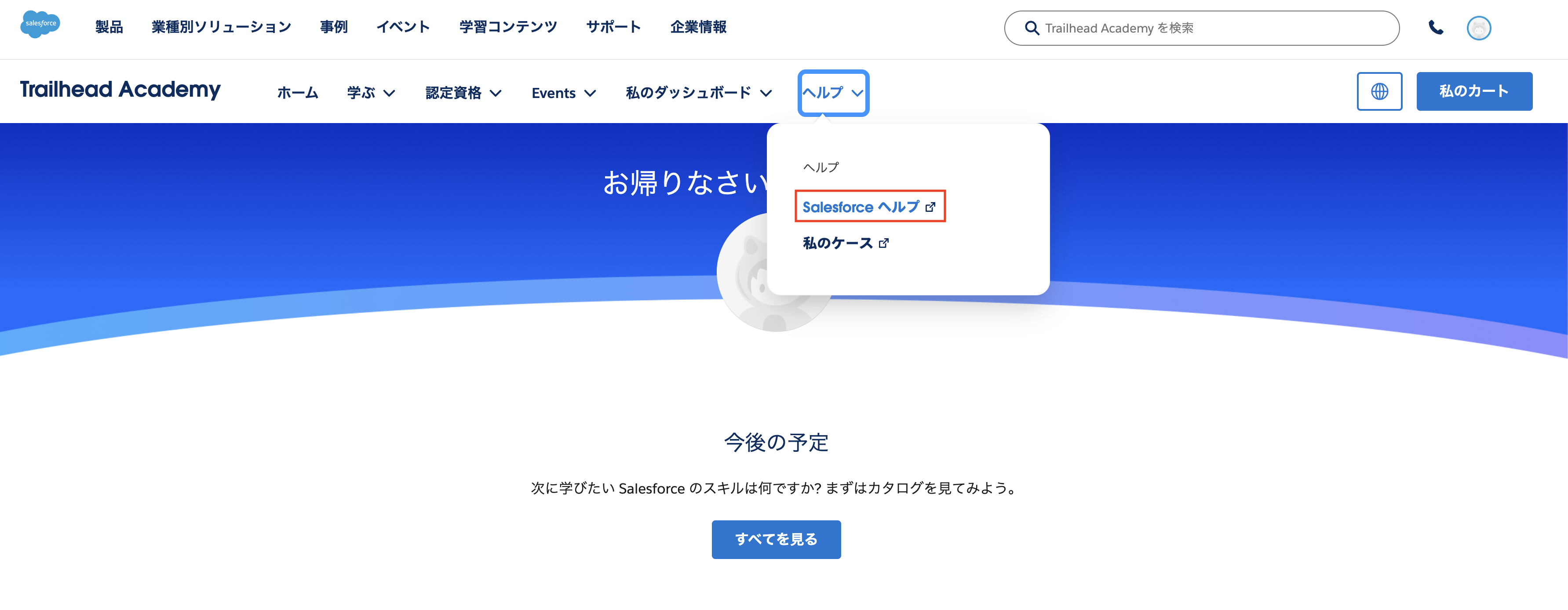
- Trailhead ページ上部にある [ヘルプ] メニューをクリックします。
- ドロップダウンメニューから [Salesforce ヘルプ] を選択します。Agentforce ヘルプポータルが自動的に開きます。
オプション 2: Salesforce Help から開く
- help.salesforce.com に移動します。
- 右上隅の [ログイン] をクリックします。
- Trailblazer アカウントに関連付けられているメールアドレスを使用してサインインします。正しいアカウントを使用することで、ケースが適切なサポートチームにルーティングされます。
- 上部ナビゲーションの [私のお問い合わせ] をクリックします。
- [すべての組織を管理] を選択します。
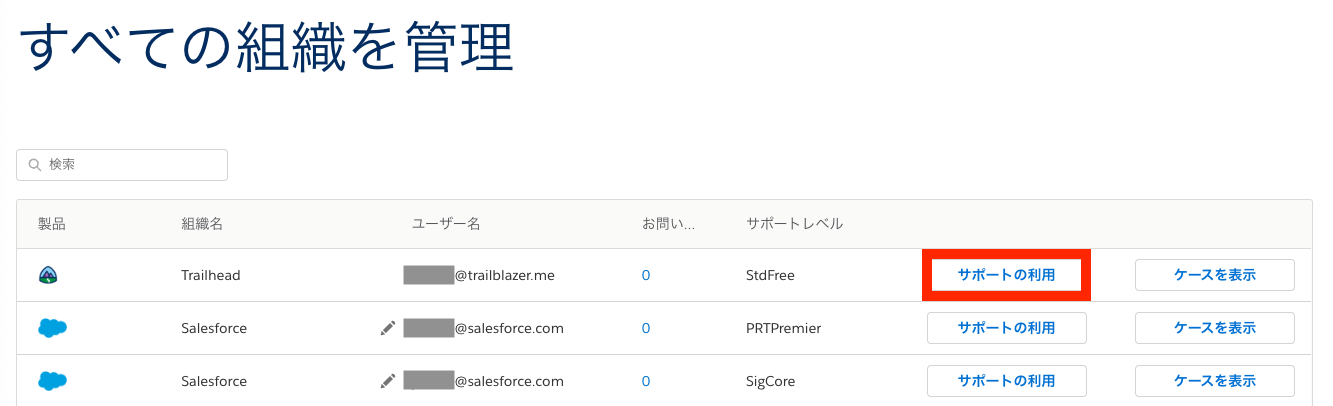
- 組織一覧から Trailhead を探し、[サポートの利用] をクリックします。Agentforce ヘルプポータルが開きます。
注意: Playground、Developer Edition、またはその他の Salesforce 組織の [サポートの利用] はクリックしないでください。サポートケースは必ず Trailhead 組織から送信する必要があります。それ以外の組織を選択すると、Trailhead のサポートではないチームに割り当てられます。Trailhead 以外の組織を選択することは、対応の遅れを引き起こす最も一般的な原因です。
Agentforce を介したサポートケースの送信
次の手順に従って、ヘルプエージェント経由でサポートケースを送信します。
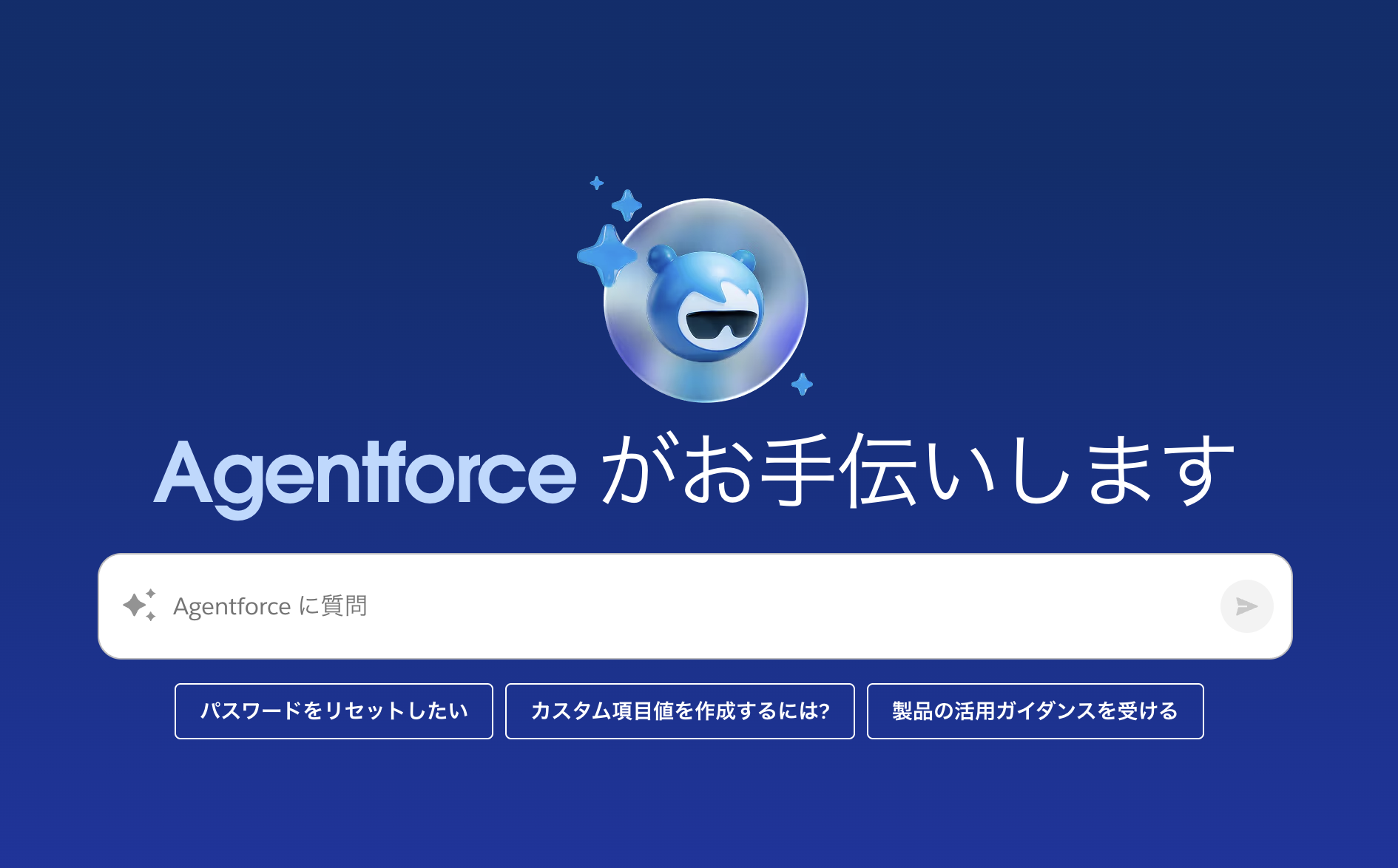
- Trailblazer アカウントでログインしたら、ドロップダウンメニューから [Salesforce ヘルプ] を選択します。Agentforce チャットが起動します。
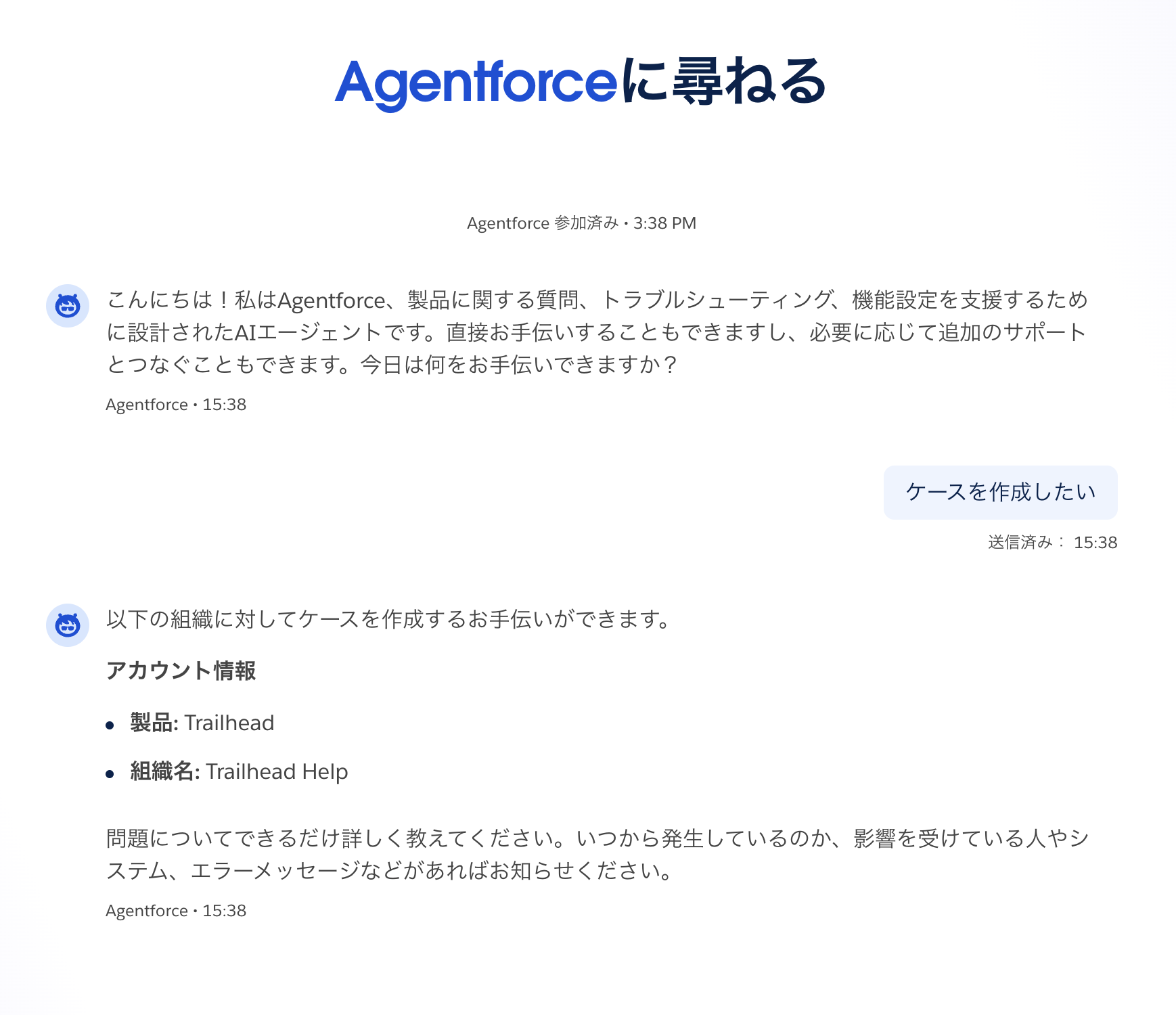
- ヘルプエージェントのチャットボックス(画面中央の入力欄)で、Agentforce にケースの作成を依頼します。この時点で、サポートエンジニアとのライブチャットを開始するか、Agentforce と会話を続けてケースを作成するかを選択できます。続ける場合は、次の操作を行います。
- 組織名を確認します: Trailhead Help
- できるだけ多くの情報を提供します。
-
- 入力サンプル
件名:Trailhead Academy コース受講の請求書について
説明:受講したコースの請求書の早期発行を希望します
・コース名:Salesforce管理 I [前編] (ADX201-1) 202X/XX/XX - 202X/XX/XX
重要度:4
製品名:Trailhead Academy
組織:Trailhead Help
タイムゾーン:日本
上記内容でケースを作成してください。
- 入力サンプル
-
- 詳細を確認して送信します。
注意: Trailhead 関連の組織以外の組織名が表示されている場合は、次の手順に従います。
- Agentforce に組織の変更を依頼するか、https://help.salesforce.com/s/manage-all-orgs に移動します。
- Trailhead 組織を探し、[サポートの利用] をクリックします。
- 注意: Playground、Developer Edition、またはその他の組織の [サポートの利用] をクリックしないでください。ケースは必ず Trailhead 組織から送信する必要があります。それ以外の組織から送信すると Trailhead のサポートではないチームに割り当てられ対応が遅れる原因となります。
- Agentforce チャットウィンドウにケースの詳細を入力し、ケースを送信します。
Agentforce が機能しない場合
エラーが発生した場合や、Agentforce でケースの送信を完了できない場合:
- ヘルプエージェントのチャットウィンドウ右上隅にある 3 点リーダーアイコンをクリックします。
- [会話を終了する] を選択します。
- [すべての組織を管理] に戻り、Trailhead 組織を再選択してやり直します。
問題が解決しない場合は、チャットウィンドウに「チャットを開始」または「担当者またはエンジニアとチャットしたい」と入力し、ヘルプエージェントに Trailhead サポートへ直接接続するよう依頼します。
迅速な解決のためのアドバイス
- 可能な限り、詳細なエラーメッセージを記載し、スクリーンショットを添付します。
- Agentforce を起動する前に、Playground やその他の組織ではなく、Trailhead 組織が選択されていることを再確認します。
- Trailhead モジュールや Superbadge の問題について送信する場合は、取り組んでいるコンテンツへの直接 URL を含めます。
使い方ガイド動画
Salesforce Help で Trailhead サポートケースを送信する方法 (英語)
画面右下の設定アイコンをクリックし、[Caption] から [日本語] を選択できます。
ケースの表示と管理
送信後、1 ~ 7 分以内に Salesforce Help & Training Automation からケース番号が記載された確認メールが届きます。届かない場合は、迷惑メールフォルダを確認してください。
確認メールに返信するか、オンラインでケースを管理することで、Trailhead サポートとやり取りできます。
オプション A: メールで返信
Salesforce H&T Automation からの確認メールに直接返信します。返信内容はオープンケースに自動的に同期されます。
オプション B: [私のお問い合わせ] からオンラインで管理
-
確認メールを開き、[お問い合わせを表示] をクリックします。
- プロンプトが表示されたら、Trailblazer アカウントにログインします。
- Trailhead 組織が表示されない場合は、[組織を選択] をクリックして Trailblazer アカウントを選択します。Trailhead が表示されない場合は、[すべての組織を管理] → Trailhead 組織を選択 → [組織を選択] の順にクリックします。
- 対応中のお問い合わせが表示されます。以下の操作が可能です。
-
- サポートからのケース更新内容や返信を表示します。
- コメントや追加情報を追加します。
- ケースの進捗状況を追跡します。
まとめ ー 送信後の流れ
| 時間経過 | 対応内容 |
| 1 ~ 7 分 | ケース番号が記載された確認メールが届きます。 |
| 1 営業日以内 | Trailhead サポートがケース内容を確認し、追加のご連絡をする場合があります。 |
| 解決まで | メールへの返信、または [私のケース] からいつでも更新内容を確認できます。 |
その他のヘルプリソース
この記事で問題は解決されましたか?
ご意見をお待ちしております。
