Sélectionner une organisation
Planification et replanification d'examens avec aménagements

Ce guide décrit le processus étape par étape pour les personnes qui ont des mesures d'aménagement pré-approuvées dans leur profil afin de planifier ou de reprogrammer leurs examens de certification Salesforce via Trailhead Academy et le système de demande de mesures d'aménagement Pearson VUE.
Étape 1 : initiation de la requête via Trailhead Academy
- Accédez à Trailhead Academy et connectez-vous à votre profil Trailblazer.
- Accédez à l'onglet Certifications en haut de l'écran, puis cliquez sur Rechercher une certification. Parcourez le catalogue de certification et sélectionnez la certification de votre choix.
- Sélectionnez l'examen que vous souhaitez passer, puis cliquez sur le bouton S'inscrire maintenant.
- Choisissez votre préférence de test. Pour les personnes qui demandent des mesures d'aménagement, les tests en ligne sont généralement privilégiés.
- Une fenêtre de confirmation intitulée « Confirmer les informations ci-dessous avant de vous diriger vers notre partenaire d'examen pour la planification » s'affiche.

- Cochez la case pour accepter les Conditions du programme.
- Cochez la case pour confirmer que votre Nom légal correspond à votre carte d’identité officielle.
- Sélectionnez le bouton Planifier maintenant.
Étape 2 : génération du code d'autorisation Pearson VUE
- Après avoir sélectionné « Planifier maintenant », une fenêtre contextuelle intitulée « Inscription et planification d'examens avec aménagements » s'affiche.
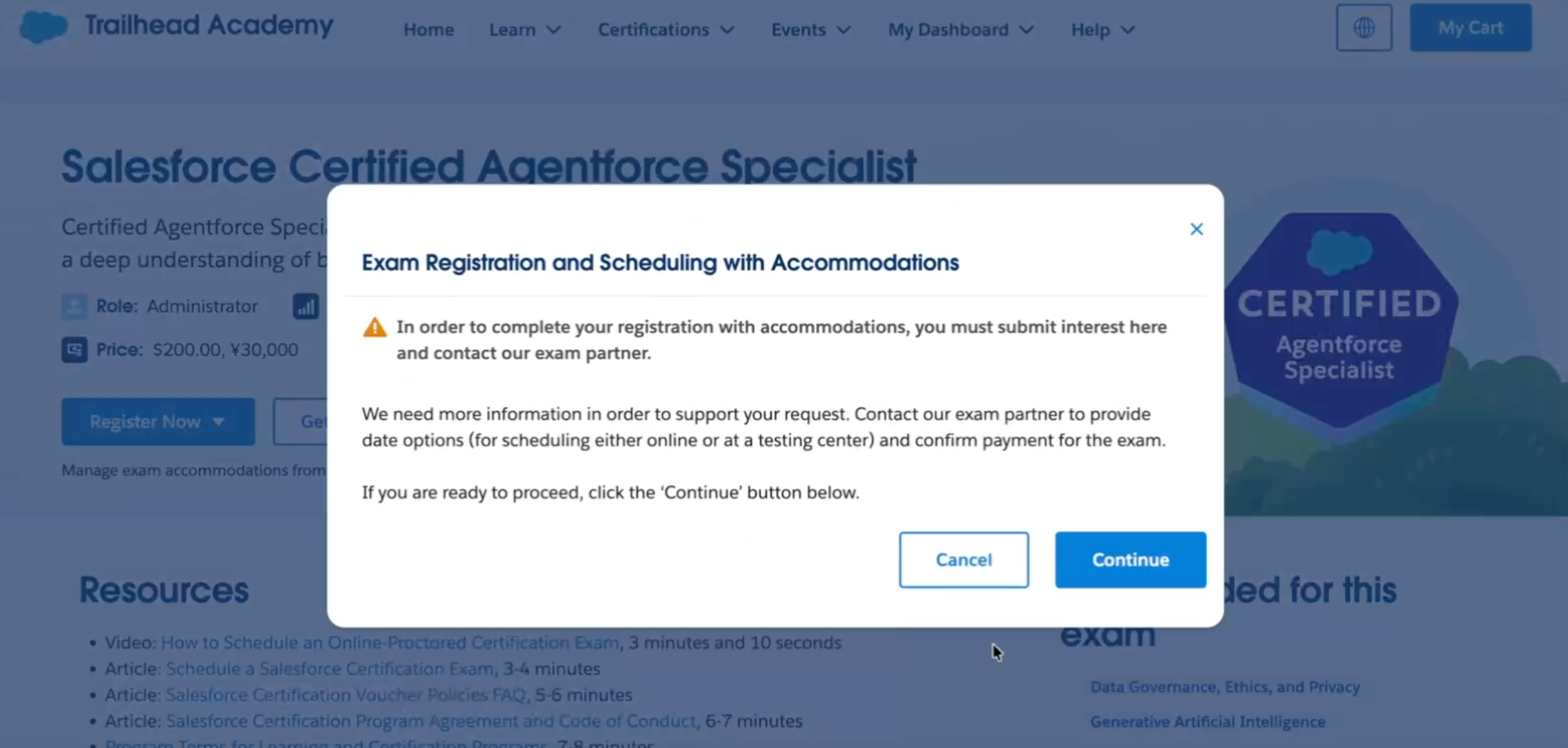
- Cette fenêtre affiche un message indiquant que votre inscription doit être traitée avec notre partenaire d'examen.
- Étape critique : vous DEVEZ sélectionner le bouton Continuer en bas de cette fenêtre contextuelle.
- Avertissement : si vous appuyez sur Annuler ou si vous fermez la fenêtre, le processus d'authentification en arrière-plan échouera. En sélectionnant « Continuer », un code d'autorisation back-end vital est généré et associe votre compte Salesforce à votre profil d'aménagement Pearson VUE.
- Une deuxième fenêtre d'information s'affiche pour confirmer que votre demande a été envoyée au partenaire d'examen pour traitement. Il fournit un lien dont le texte indique : « continuez votre demande via ce formulaire ». Sélectionnez ce lien pour ouvrir le formulaire de planification Pearson VUE.
Étape 3 : remplissage du formulaire de demande de planification d’aménagement Pearson VUE
Le lien ouvre le formulaire de demande de planification d'aménagement Pearson VUE. Complétez les champs comme indiqué ci-dessous :
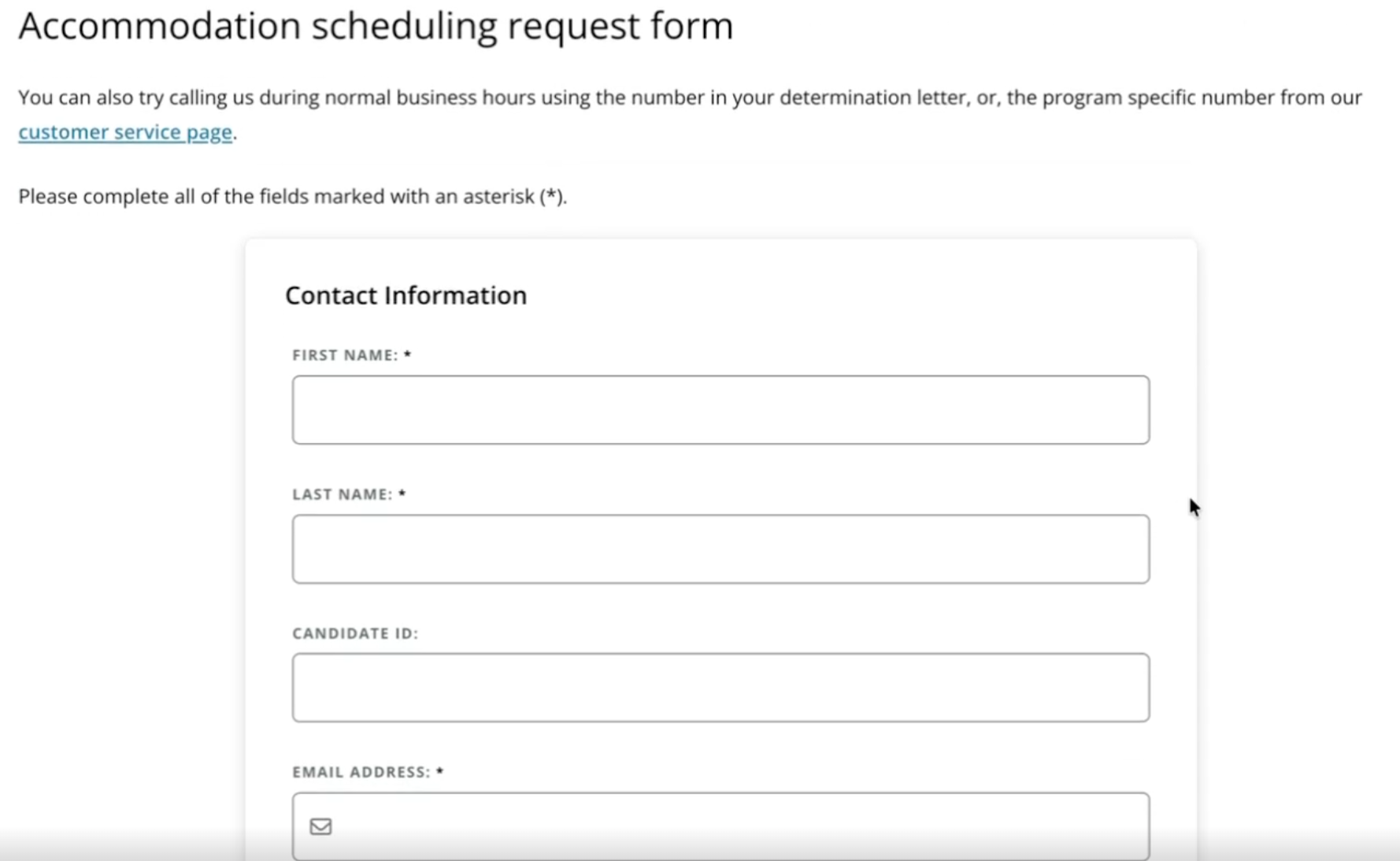
1. Informations de contact
- Prénom et Nom (obligatoire).
- ID de candidat : saisissez votre ID de candidat Pearson VUE si vous le connaissez. Si vous ne le connaissez pas, ce champ peut être laissé vide.
- Adresse e-mail et numéro de téléphone (code de pays inclus).
2. Informations sur les régions et les examens
- Région : sélectionnez le bouton radio correspondant :
- Asie-Pacifique
- Europe, Moyen-Orient et Afrique
- Amérique du Nord et du Sud (sélectionnez cette option pour les États-Unis/Canada).
- Pays et État/Province (selon le cas).
- Programme d'examen/nom de l’examen : saisissez le nom complet de votre examen Salesforce.
- Préférence linguistique pour l'examen : spécifiez votre langue.
- Code du coupon : saisissez ici le code de coupon d'examen obtenu au préalable.
- Recommandation : nous vous recommandons vivement de préparer votre code de coupon avant de remplir ce formulaire. La saisie d'un code de coupon permet à Pearson VUE de contourner la phase de collecte du paiement et de prendre directement votre rendez-vous, ce qui accélère le processus.
- Comment voulez-vous faire le test ? : sélectionnez le bouton radio OnVUE (en ligne) ou Centre de test.
3. Préférences et soumission
- Préférence de jour de test : cochez les cases de tous les jours de la semaine où vous êtes disponible (par ex. dimanche, lundi, mardi, etc.). Vous pouvez sélectionner plusieurs jours.
- Préférence d'heure de rendez-vous test : choisissez Matin, Après-midi ou Soir.
- Préférence de date 1, 2 et 3 : utilisez le sélecteur de date ou saisissez manuellement les dates de votre choix dans ces champs de texte.
- Remarque importante concernant les technologies d'assistance : Ces champs acceptent le texte libre. Pour plus de clarté pour l'équipe de planification, saisissez le fuseau horaire de votre choix directement dans le champ en regard de la date (par ex.
07/05/2026 11 h EST).
- Remarque importante concernant les technologies d'assistance : Ces champs acceptent le texte libre. Pour plus de clarté pour l'équipe de planification, saisissez le fuseau horaire de votre choix directement dans le champ en regard de la date (par ex.
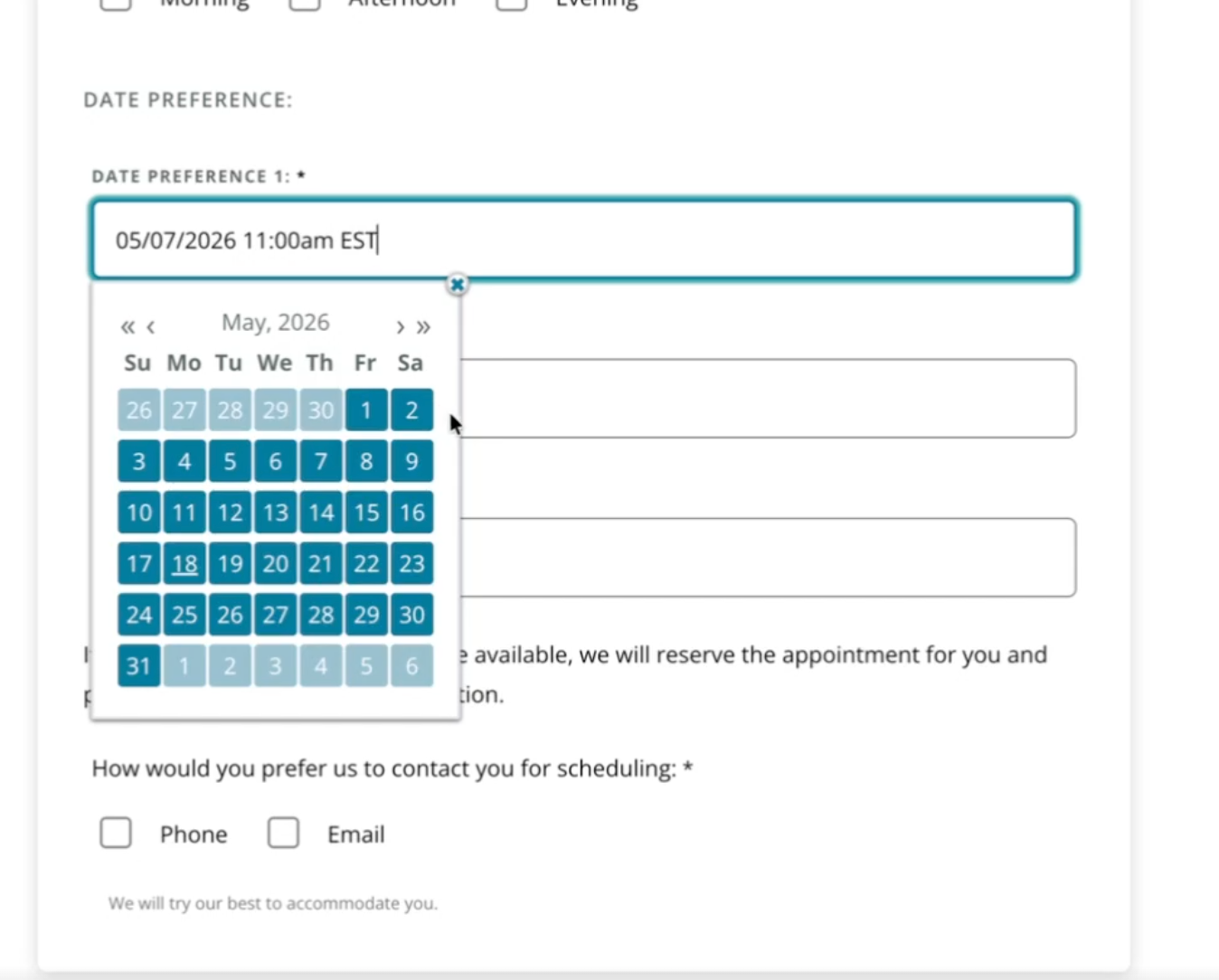
- Comment préférez-vous que nous vous contactions pour la planification ? : sélectionnez Téléphone ou E-mail.
- Mentions légales : cochez les deux cases de confirmation requises en bas de la page pour confirmer que ce formulaire est une demande et que vous acceptez les politiques de confidentialité.
- Cliquez sur Soumettre.
Étapes suivantes
Une fois votre demande soumise, un représentant de l’aménagement Pearson VUE l’examinera. Il vous contactera via la méthode de votre choix (téléphone ou e-mail) pour confirmer officiellement et finaliser le nouveau créneau de votre examen.
Préférence de jour de test : cochez les cases de tous les jours de la semaine où vous êtes disponible (par ex. dimanche, lundi, mardi, etc.). Vous pouvez sélectionner plusieurs jours.
Cet article a-t-il résolu votre problème ?
Dites-nous ce que nous pouvons améliorer !
