組織を選択
項目をダッシュボード絞り込み条件として使用できるようにする
公開日: Oct 12, 2026
説明
Salesforce ダッシュボードの編集中、[絞り込み条件の項目を選択] ドロップダウンに特定の項目が見当たらない場合があります。
項目をダッシュボードの絞り込み条件として使用するには、その項目がダッシュボードのすべてのソースレポートで参照されるすべてのレポートタイプでサポートされ、利用可能になっている必要があります。この記事では、この問題のよくある原因を説明し、表示されない項目を使用できるようにするための詳しい手順をご紹介します。
原因:
項目がダッシュボードの絞り込み条件として表示されない場合は、次の点を確認します。
-
レポートタイプに項目がない (最も一般的): この項目が、ダッシュボードのすべてのソースレポートで使用されるレポートタイプに含まれていません。
-
サポートされていないデータ型: この項目のデータ型がサポートされていません (バケット項目やカスタム集計項目など)。
-
サポートされていないダッシュボードコンポーネント: ダッシュボードに結合レポート、Visualforce、Sコントロールウィジェットに基づくコンポーネントが含まれています。
-
絞り込み条件の上限に達している: Salesforce Lightning ダッシュボードがサポートしているダッシュボード絞り込み条件は最大 5 つです。
-
ユーザー権限: ダッシュボードの編集に必要な権限がありません。
この記事では、最も一般的なシナリオである「項目がダッシュボードのソースレポートで使用されるすべてのレポートタイプに含まれていないために使用できない」ケースについて説明します。
シナリオ例
この例では、サポートダッシュボードを使用し、ダッシュボードレベルの絞り込み条件として [ケース所有者] 項目を設定します。
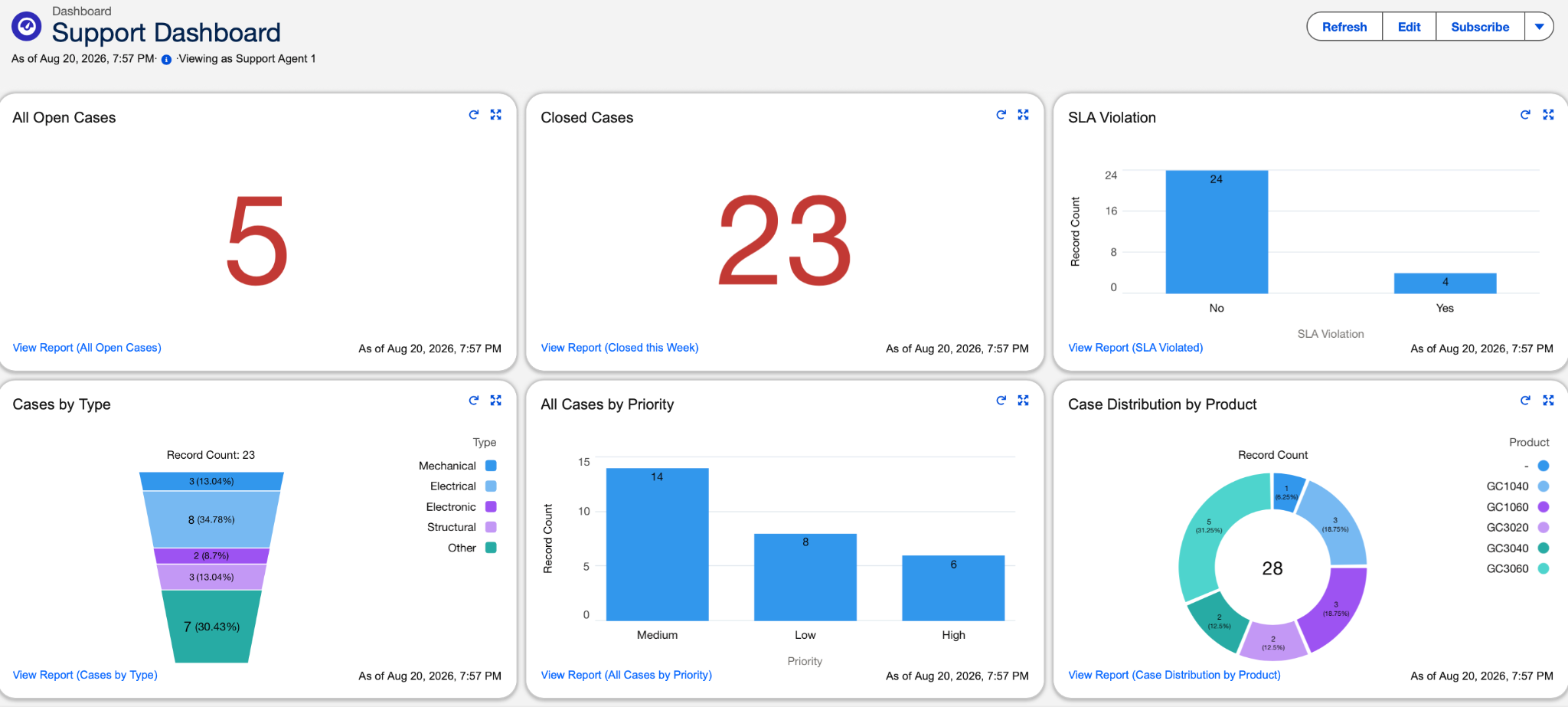
問題: 項目をダッシュボード絞り込み条件として使用できない
-
ダッシュボードを開きます。
-
[編集] をクリックします。
-
[+ 検索条件] をクリックします。
-
[絞り込み条件の項目を選択] リストに [ケース所有者] が含まれていないことを確認します。
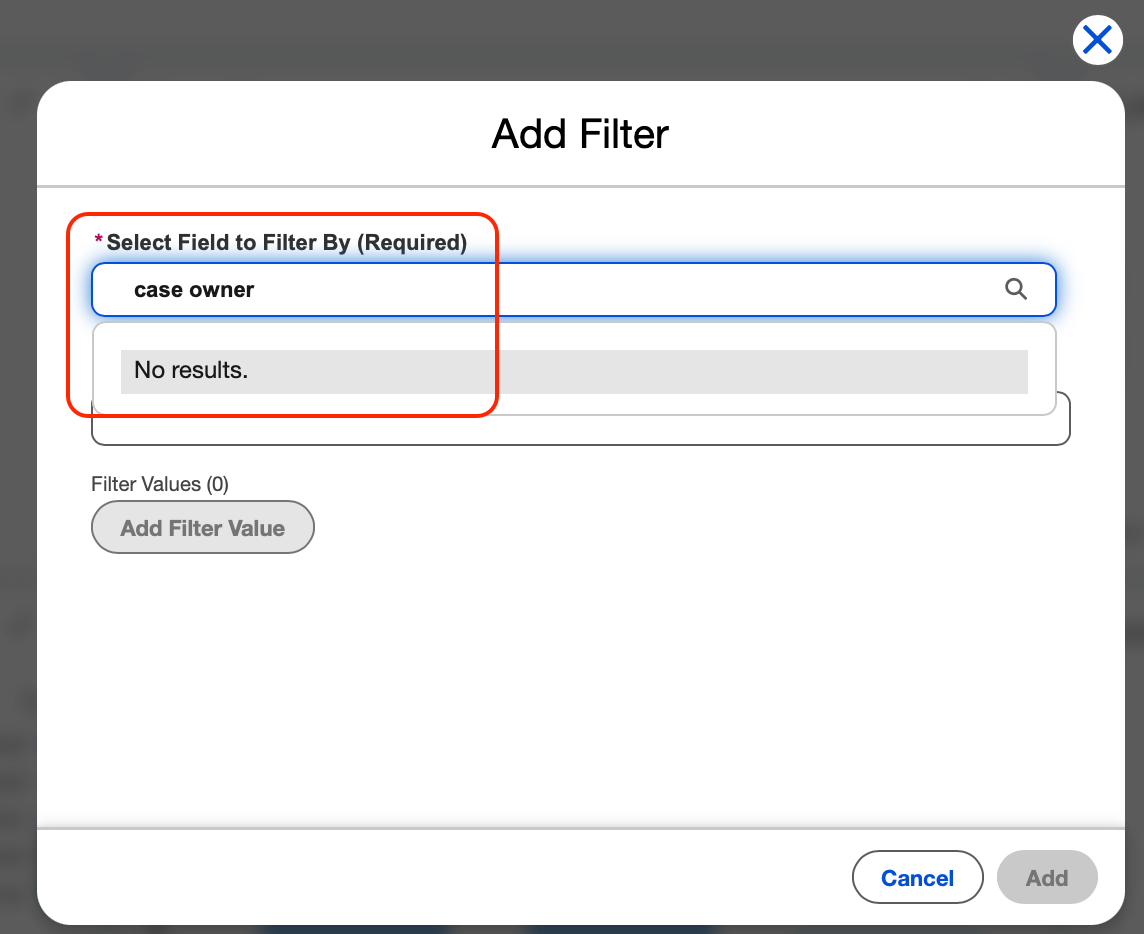
解決策
[ケース所有者] 項目をダッシュボード絞り込み条件として選択するには、すべてのソースレポートで使用されるレポートタイプにこの項目が表示される必要があります。
ステップ 1:ソースレポートを特定する
- ダッシュボードを開きます。
- 各ダッシュボードコンポーネントを確認し、データソースとして使用されるレポートを特定します。
ステップ 2: 各ソースレポートで項目を確認する
- 各ソースレポートを開きます。
- [編集] をクリックします。
- [アウトライン] パネルで [ケース所有者] 項目を検索して追加します。
- 項目が表示されない場合は、そのレポートで使用されるレポートタイプを特定します。レポートタイプ名はレポートエディターのレポート名の横に表示されています。
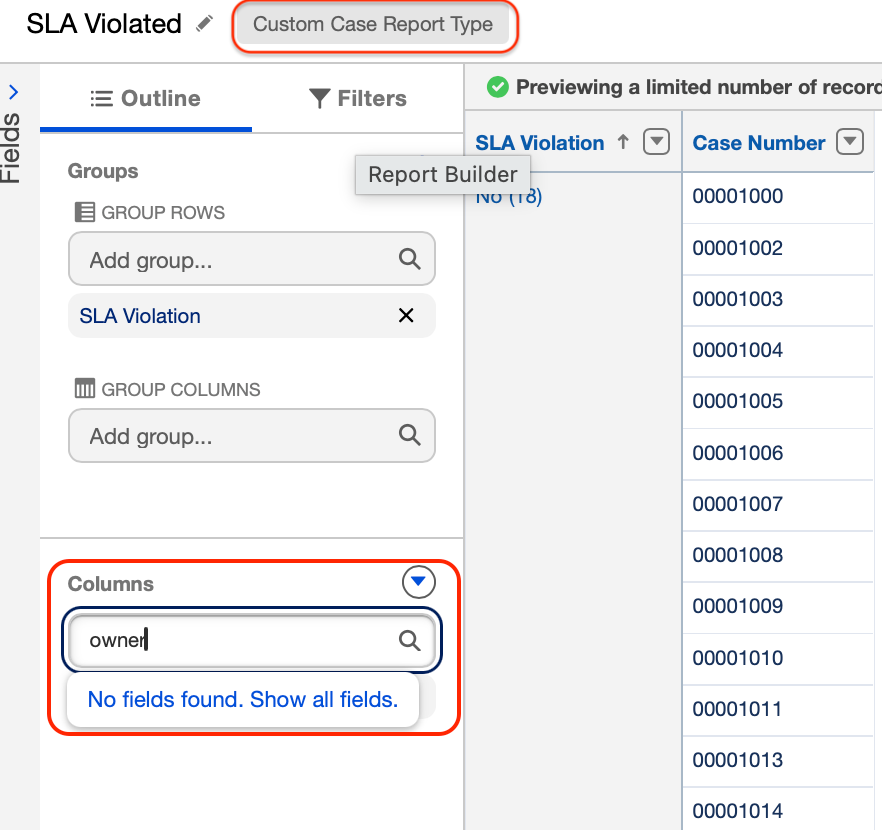
ステップ 3:項目をレポートタイプに追加する
- [設定] から、[クイック検索] ボックスに「レポートタイプ」と入力し、[レポートタイプ] を選択します。
- 前のステップで特定したレポートタイプを開きます。
- [レイアウトを編集する] をクリックします。

- [ケース所有者] 項目をレポートタイプレイアウトに追加します。
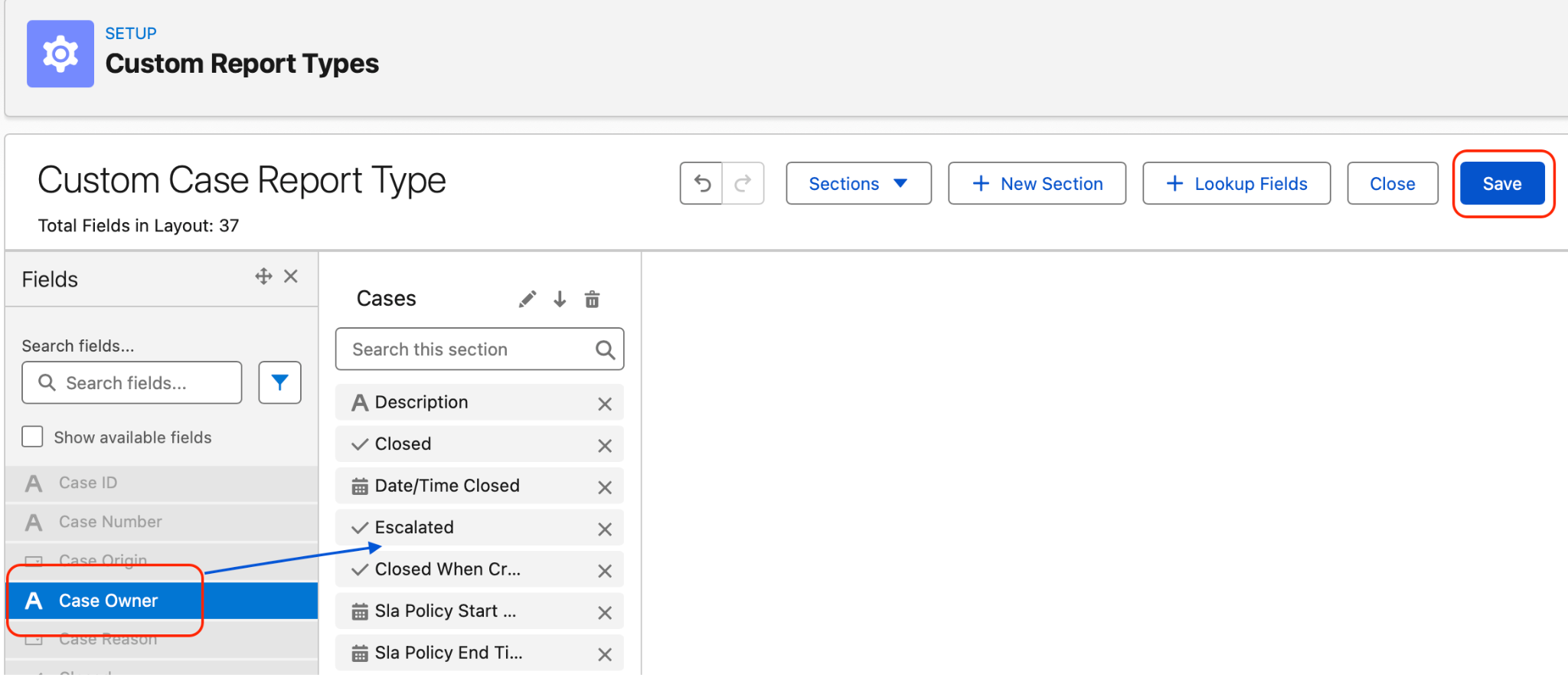
- [保存] をクリックします。
注意: ダッシュボードのソースレポートで使用されるすべてのレポートタイプについて上記の手順を繰り返します。この項目をダッシュボード絞り込み条件として使用するには、すべてのレポートタイプにこの項目が表示される必要があります。
ステップ 4: ダッシュボード絞り込み条件を追加する
- ダッシュボードに戻り、[編集] をクリックします。
- [+ 検索条件] をクリックします。
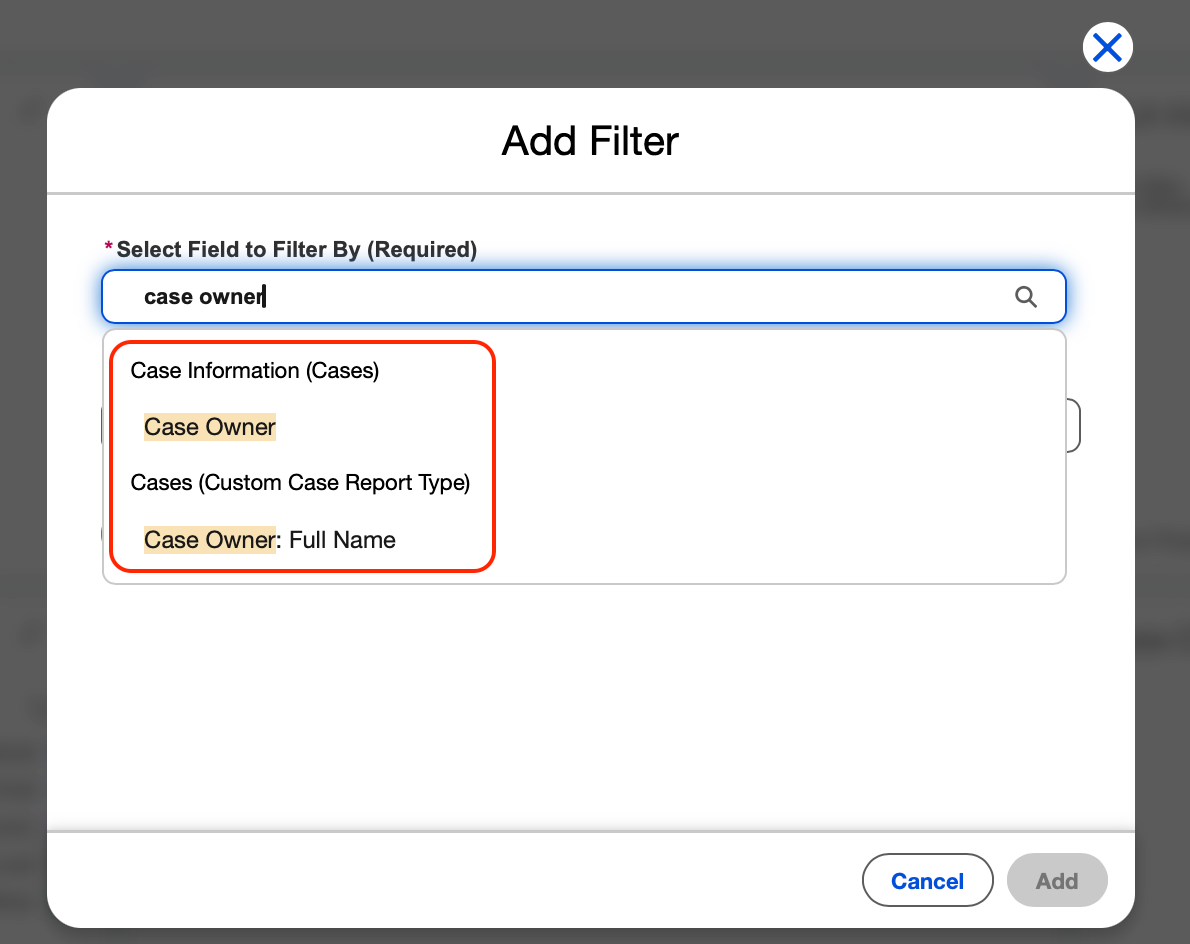
- [絞り込み条件の項目を選択] で、[ケース所有者] を検索して選択します。
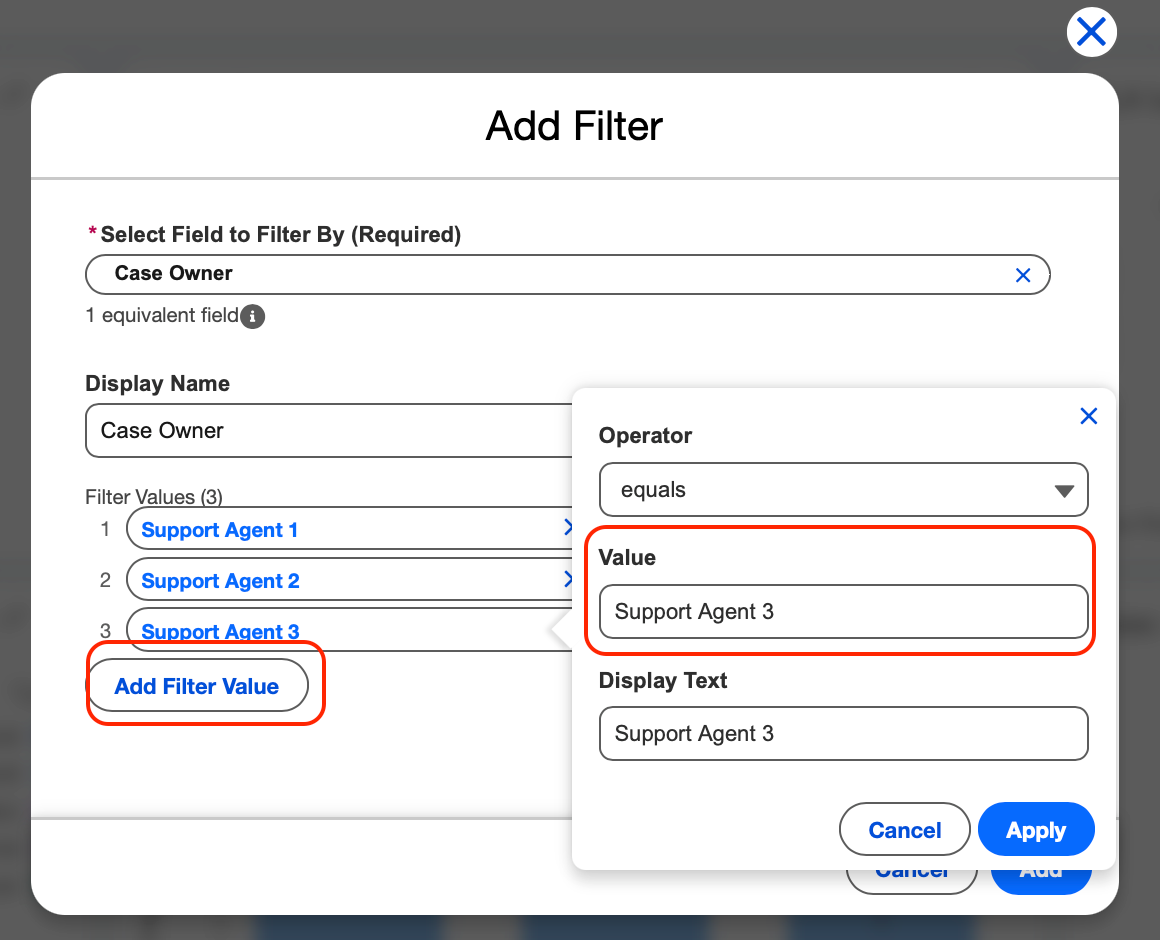
- 演算子、値、表示テキストを指定して絞り込み条件を設定します。
- [追加] をクリックします。
- [保存] をクリックし、[完了] をクリックします。
結果
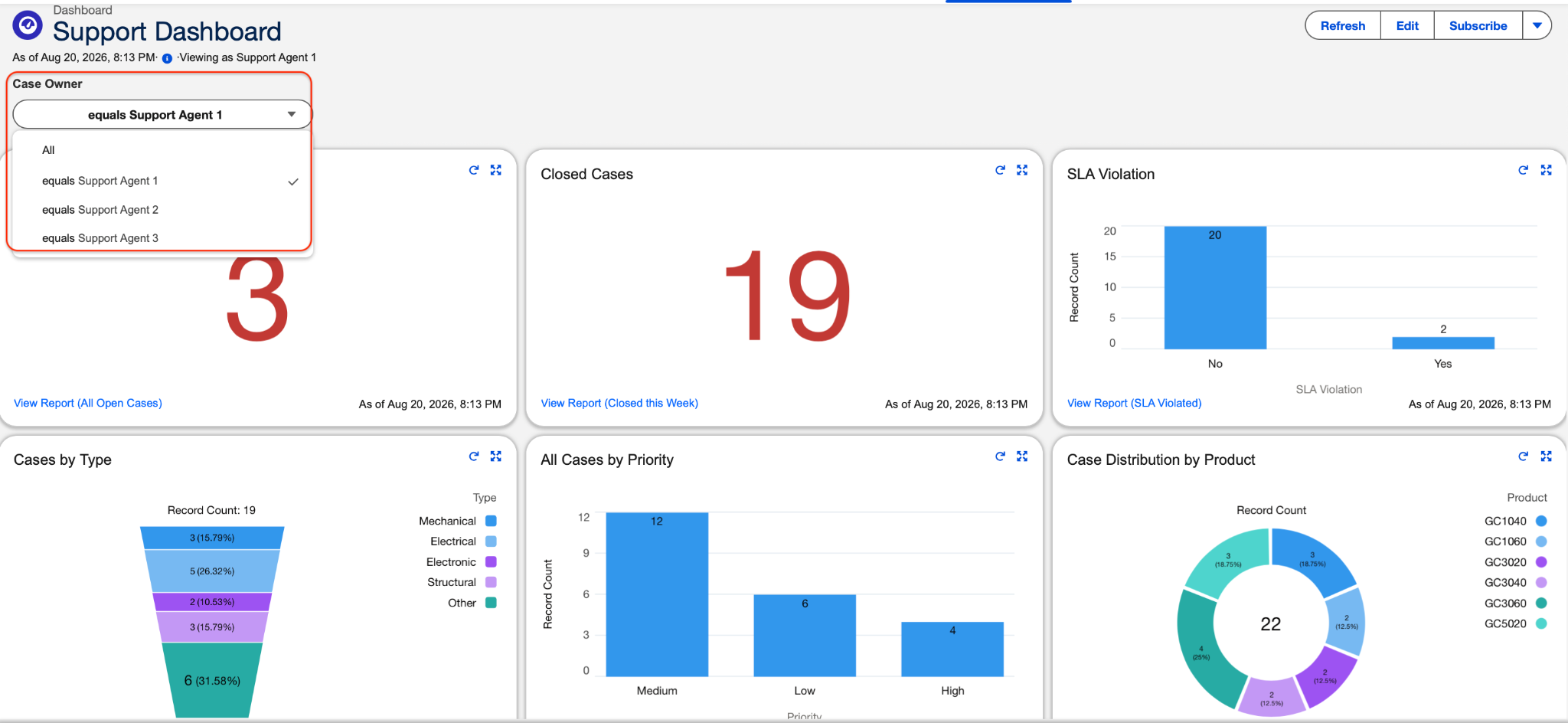
ダッシュボードのソースレポートで使用されるすべてのレポートタイプに項目を追加すると、その項目が [絞り込み条件の項目を選択] リストに表示されるようになります。その後、その項目をダッシュボード絞り込み条件として追加すると、ダッシュボードコンポーネントを絞り込むために使用できるようになります。
—----------------------------------------------------------------------------------------------------------
作成者: Smitha Thomas 氏 | フォーラムアンバサダー
Smitha 氏は Salesforce コンサルタント兼 Trailhead フォーラムアンバサダーであり、Trailblazer の支援とコミュニティへの貢献に情熱を注いでいます。Salesforce エコシステムの目覚ましい進化に刺激を受けながら、その強力な自動化機能と Agentforce の可能性を模索し続けています。
ご質問がある場合は、こちら (https://trailhead.salesforce.com/trailblazer-community/feed) から Trailblazer Community 全体の英知を活用してください。
これらの回答は回答を提供したユーザーの意見のみを反映したものであり、ユーザーが Salesforce と提携しているか否かにかかわらず Salesforce の意見ではありません。第三者によって、または第三者に代わって提供された商品、サービス、情報、データ、コンテンツ、その他の資料 (以下「第三者資料」) が含まれる場合があります。 Salesforce は第三者資料の正確性、有効性、適時性、網羅性、信頼性、完全性、品質、適法性、有用性、安全性、該当する知的財産権について、管理も支持もしておらず、それに関する責任を負いません。投稿された質問に対してメッセージボードやフォーラムで提供された回答、Salesforce やプログラムに関する質問などに答えることを意図した回答は、一般的な知識としてのみ利用でき、特定の質問に対する回答として捉えないでください (「最良」な回答または同様の評価がされた回答としてマークされている場合でも同様です)。特定の質問に対する回答は、必ず Salesforce サポートにお問い合わせください。Salesforce は回答を管理しておらず、回答の第三者による使用または誤用 (共有を含む) について一切責任を負いません。
ナレッジ記事番号
005408536
この記事で問題は解決されましたか?
ご意見をお待ちしております。
