組織を選択
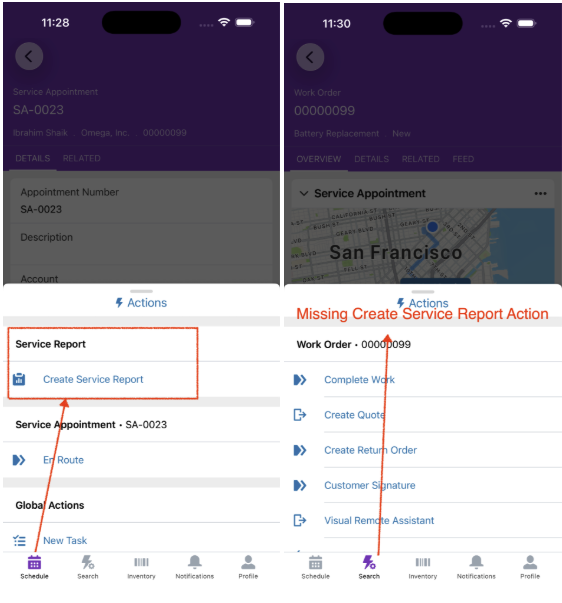
Field Service Mobile アプリの [検索] タブに [サービスレポートを作成] アクションが表示されない ([スケジュール] タブには表示される)
公開日: Sep 15, 2026
説明
モバイルワーカーから、一部のレコード/パスの [サービスレポートを作成] カードは利用できるものの、その他は利用できないとの報告が寄せられました。各組み合わせをテストし、決定的要因はタブではなく、表示中のオブジェクトのページレイアウトにあることを確認しました。
| シナリオ | [スケジュール] タブ | [検索] タブ |
| サービス予定 (SA) のレイアウトに関連リストがある - SA を表示中 | 表示 | 表示 |
| SA のレイアウトに関連リストがない - SA を表示中 | 非表示 | 非表示 |
| SA のレイアウトに関連リストがあり、作業指示 (WO) のレイアウトにはない - SA を表示中 | 表示 | 表示 |
| SA のレイアウトに関連リストがあり、WO レイアウトにはない - [作業指示] を開いた場合 (SA の詳細から親を開くか、WO を直接開いた場合) | 非表示 | 非表示 |
アプリの再起動や、キャッシュされたメタデータのクリア後も一貫しています。
原因
アクション (および [サービスレポート] カード) は、表示中のオブジェクトのページレイアウトに [サービスレポート] 関連リストがあるかどうかによって完全に制御されます。つまり、[サービス予定] では SA ページレイアウトが使用され、[作業指示] (SA の [詳細] タブから開いた親作業指示、または直接開いた作業指示など) では作業指示のページレイアウトが使用されます。この動作は [スケジュール] タブと [検索] タブの両方で同じであり、タブが要因ではありません。[検索] と [スケジュール] タブによる違いのように見えるのは、単にこの 2 つのパスで開かれるオブジェクトタイプが異なることが多いためです。[スケジュール] では SA が開きます (レイアウトに関連リストがある → 表示)。[検索] では WO が直接開きます (レイアウトに関連リストがない → 非表示)。これは設定に基づく想定どおりの動作 (意図的にカードを削除する場合に使用される仕組みと同じ) であり、製品の不具合ではありません。
解決策
デスクトップでの手順 (Salesforce の設定)
アクションを表示する各オブジェクト (必要に応じて、[サービス予定]、[作業指示]、[作業指示品目]) のページレイアウトに、[サービスレポート] 関連リストを追加します。
- システム管理者としてログインし、[設定] に移動します。
- [オブジェクトマネージャー] を開いてオブジェクトを選択します ([作業指示] から開始)。
- [ページレイアウト] をクリックし、影響を受けるユーザーのプロファイルに割り当てられているレイアウト (不明な場合は [ページレイアウトの割り当て] で確認) を開きます。
- [関連リスト] セクションを選択し、サービスレポートをレイアウトにドラッグします。
- [保存] をクリックします。
- [サービス予定] と [作業指示品目] についても同じ手順を繰り返し、ワーカーが開いているオブジェクトにかかわらずアクションが表示されるようにします。
モバイルでの手順
- [プロファイル] > [設定] > [高度な設定] > [Clear Cached Metadata] (キャッシュされたメタデータを消去)、または
- ログアウトしてから再度ログインします。
確認
更新されたオブジェクトのレコードを開き ([サービス予定] と [作業指示] の両方でテスト)、アクションアイコンをタップして、[サービスレポートを作成] が表示されることを確認します (Android の場合は [サービスレポート] カード)。これを [スケジュール] タブと [検索] タブの両方で確認します。
ナレッジ記事番号
005459774
この記事で問題は解決されましたか?
ご意見をお待ちしております。
