
Você está aqui:
Configurar o roteamento de chamadas e o escalonamento de chamadas para o agente
Configure um fluxo do Omni-Channel para transferir chamadas de entrada para o agente habilitado para voz. Crie um fluxo do Omni-Channel de escalação para desconectar o agente e, se suportado por sua telefonia ou sistema CCaaS, transfira a chamada para um representante. Adicione o fluxo de escalação ativado ao agente.
Edições obrigatórias
| Permissões necessárias ao usuário | |
|---|---|
| Para abrir, editar ou criar um fluxo no Flow Builder: | Gerenciar fluxo |
| Para conceder ao Omni-Channel acesso de fluxo para atualizar os registros de chamada de voz: | Conjunto de permissões de Administrador da central de contato OU Conjunto de permissões de Administrador da central de contato (Telefonia do parceiro) |
| Para visualizar e editar uma conexão no Agentforce Builder: | Gerenciar agentes de serviço do Agentforce E Gerenciar agentes de IA OU Personalizar aplicativo |
Consulte também:
Configurar transferências de chamada de entrada para o agente habilitado para Voice
Crie um fluxo do Omni-Channel no Salesforce para transferir chamadas recebidas para o agente. Se necessário, você pode transferir chamadas para diferentes agentes.
-
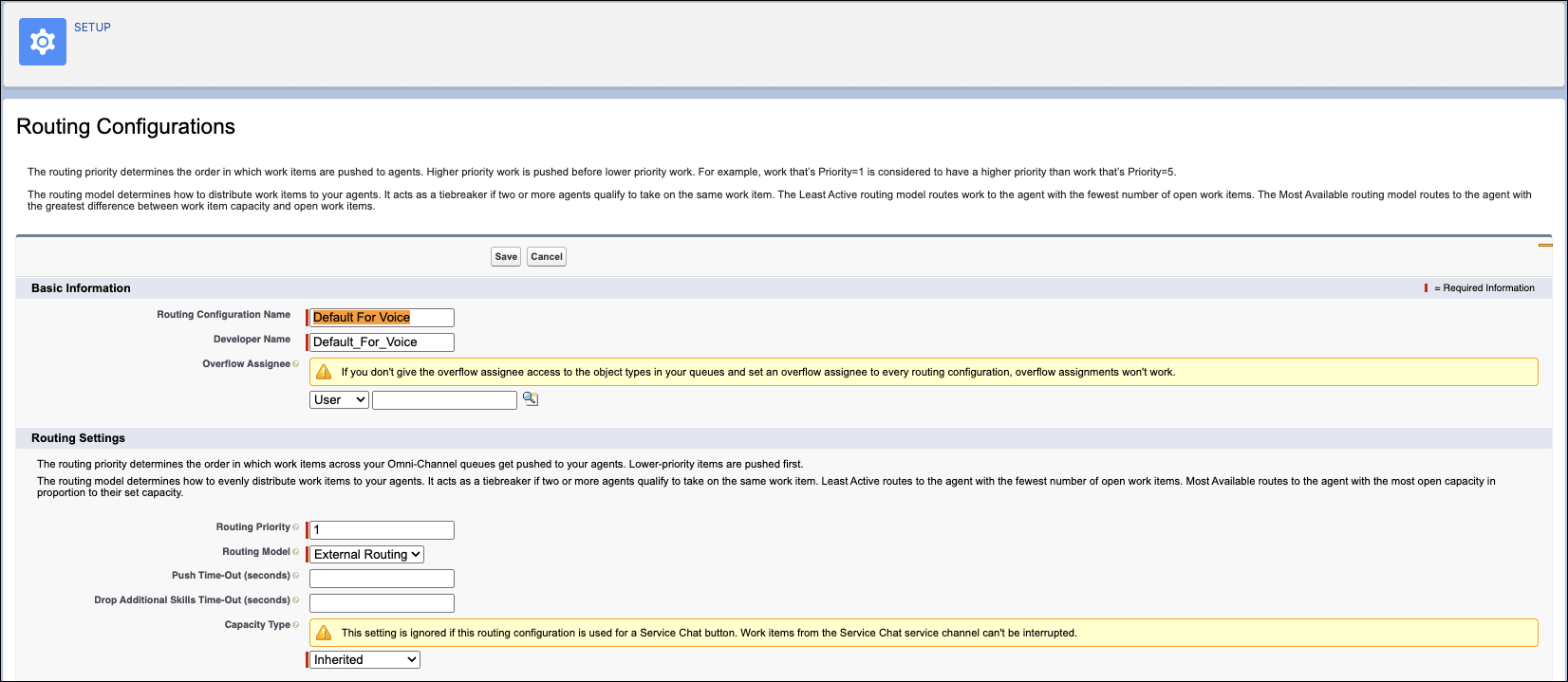
Criar uma configuração de roteamento. A configuração de roteamento determina como as chamadas são roteadas para o agente de serviço Agentforce. Na janela Configuração de roteamento, insira estes valores. Use valores padrão para todas as outras configurações.
- Prioridade de roteamento: 1
- Modelo de roteamento: Roteamento externo
- Tipo de capacidade: Herdado
- Percentual da capacidade: 100%
-
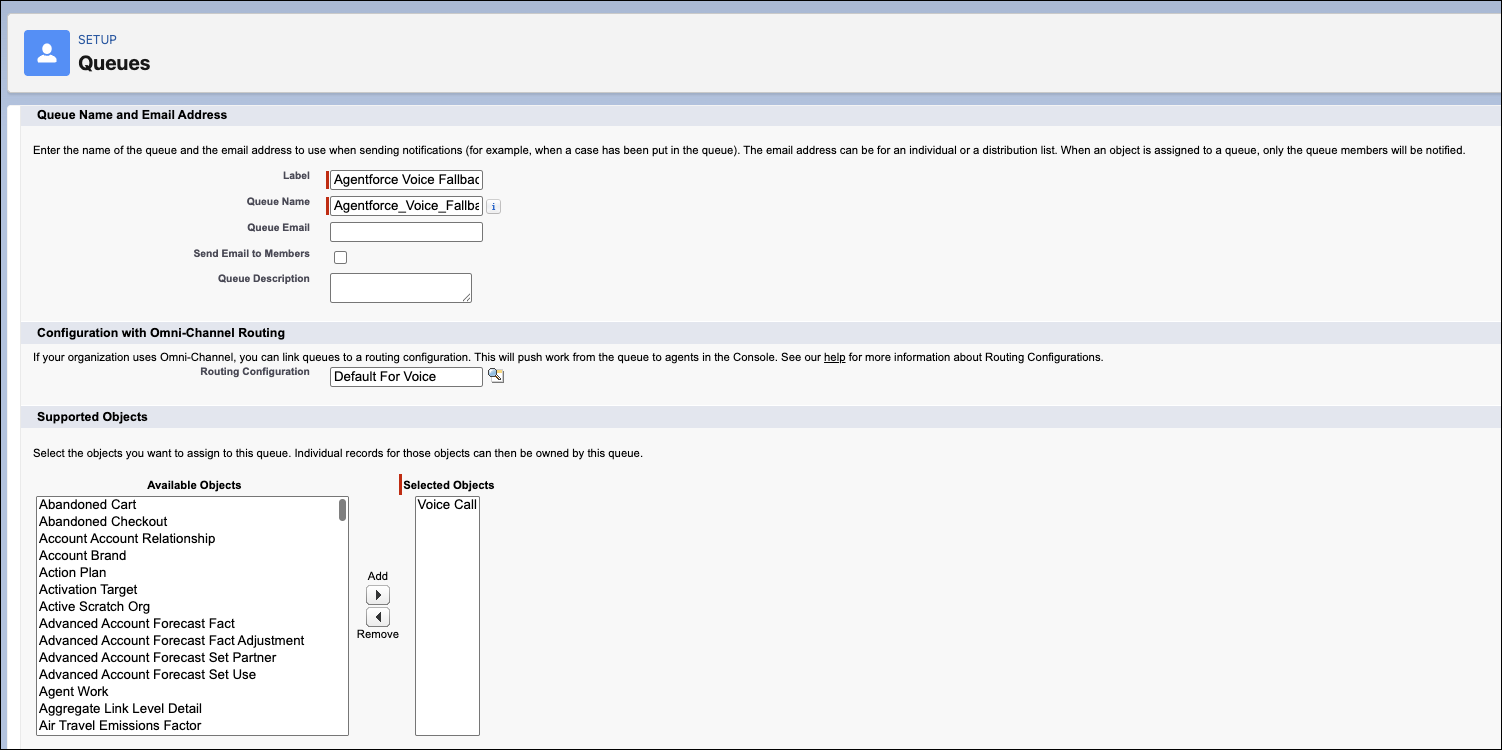
Criar uma fila. Essa fila é usada como a fila de fallback para as transferências de chamada de entrada. Insira esses valores na janela Configuração de filas. Use valores padrão para todas as outras configurações.
- Configuração de roteamento: Selecione a configuração de roteamento que você criou na Etapa 1.
- Objetos com suporte: Chamada de voz
- Membros da fila: Nenhum
-
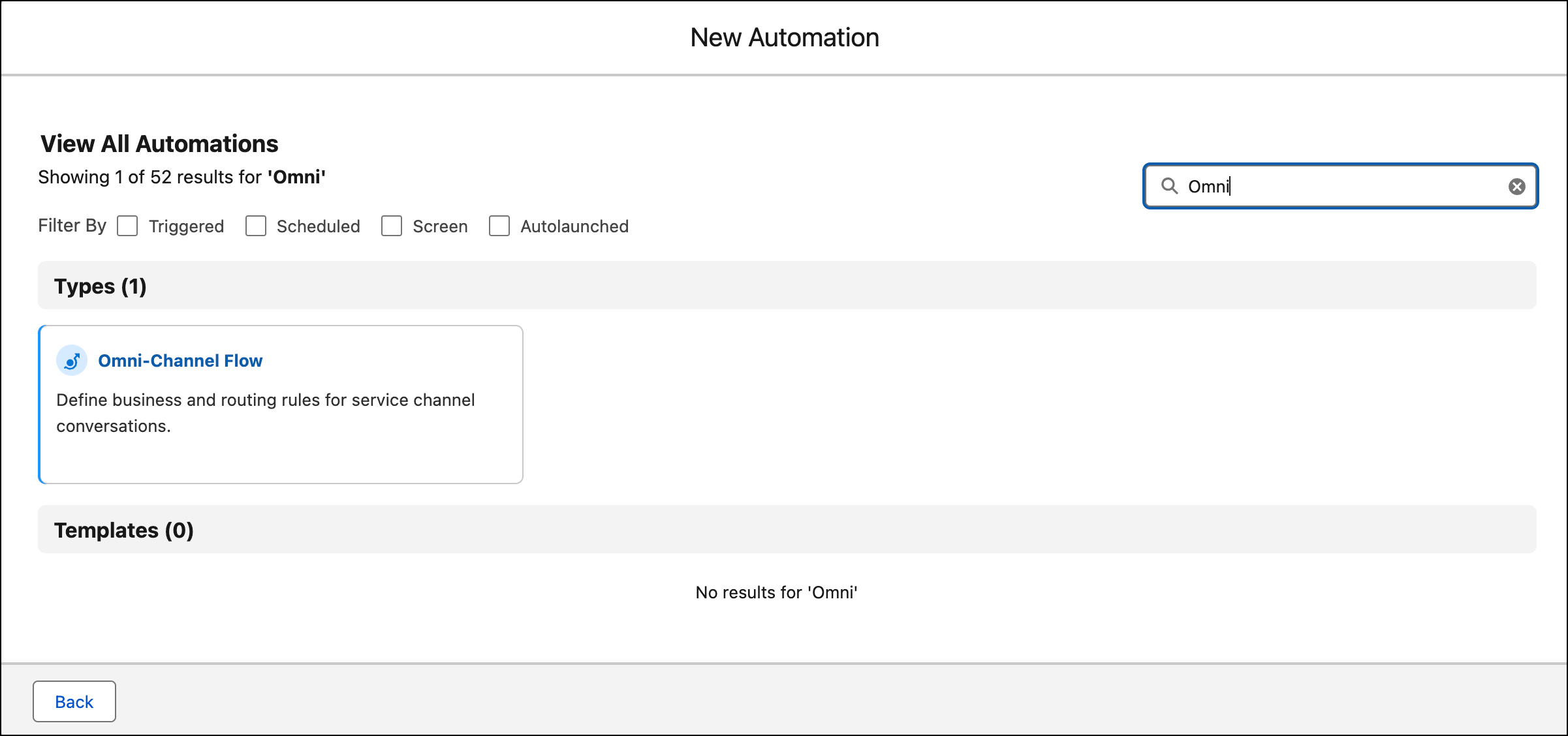
No Flow Builder, clique em Novo fluxo e criar um fluxo do Omni-Channel.
-
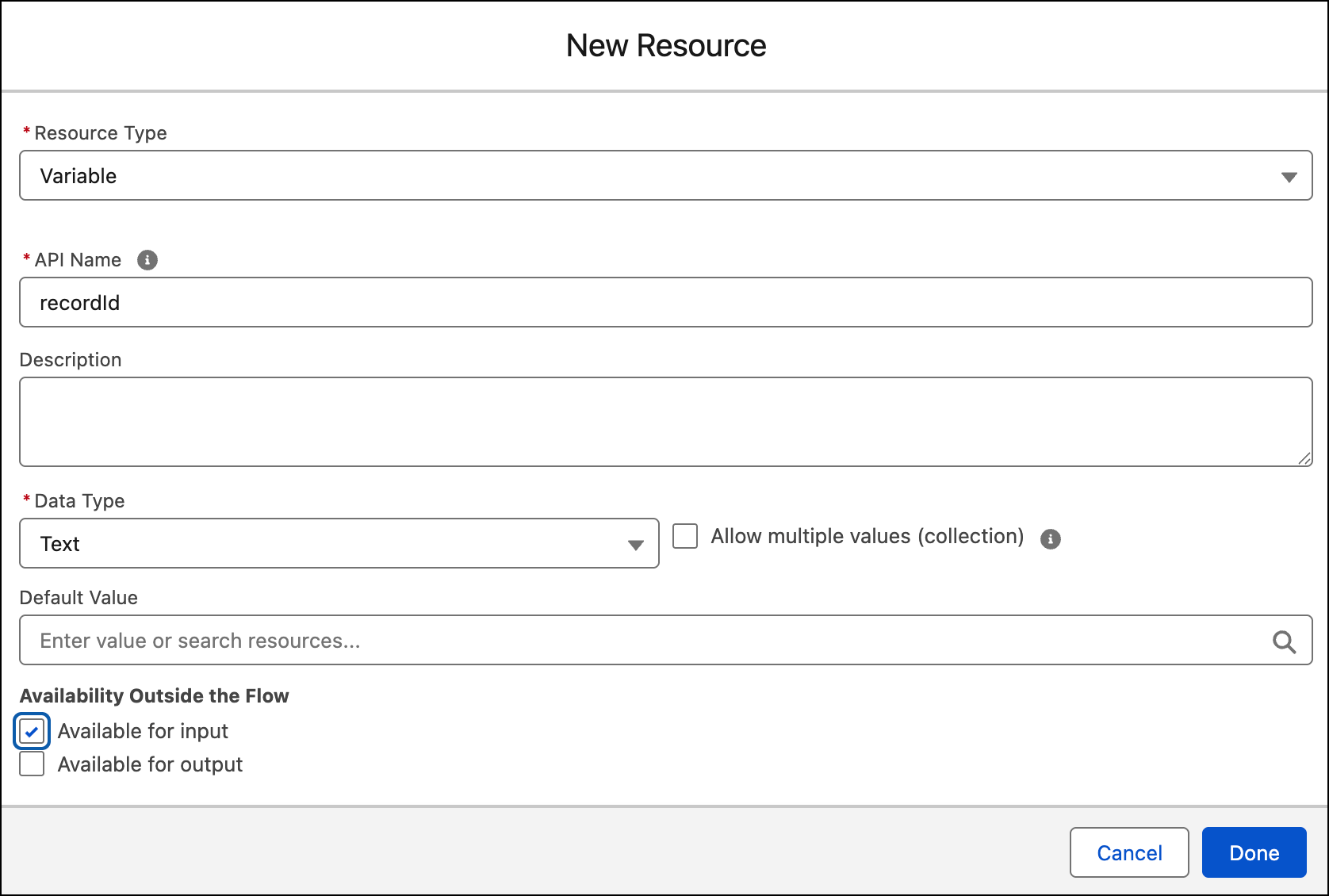
Crie uma variável de entrada que armazene o ID do registro de chamada de voz. Dê à variável o nome recordId, defina o tipo de dados como Text, selecione Disponível para entrada e clique em Concluído.
O sistema de telefonia fornece o ID de registro de chamada de voz como entrada para esse fluxo do Omni-Channel. Para obter mais detalhes, consulte Criar o recordId.
-
Arraste a ação Rotear trabalho para a tela.
 Dica Você pode adicionar várias ações de Rotear trabalho para transferir itens de trabalho para diferentes agentes Agentforce.
 - Dê à ação um rótulo e um nome de API e, opcionalmente, uma descrição.
- Em Definir valores de entrada, no campo Quantos registros de trabalho rotear, selecione Único.
- No campo Variável de ID do registro, selecione a variável recordId.
- No campo Canal de serviço, selecione Telefone.
- No campo Rota para, selecione Agente de serviço Agentforce.
-
No campo Agente de serviço Agentforce, selecione o nome do agente habilitado para voz.
Se seu agente não aparecer na lista, verifique se o agente está ativado. Consulte Ativar ou desativar seu agente.
-
No campo Fila de fallback, escolha Selecionar fila e selecione a fila criada anteriormente que suporta o objeto VoiceCall.
 Nota Se a fila não oferecer suporte ao objeto VoiceCall, o roteamento falhará. Embora o campo Fila de fallback seja obrigatório, ele não é usado para transferir a chamada.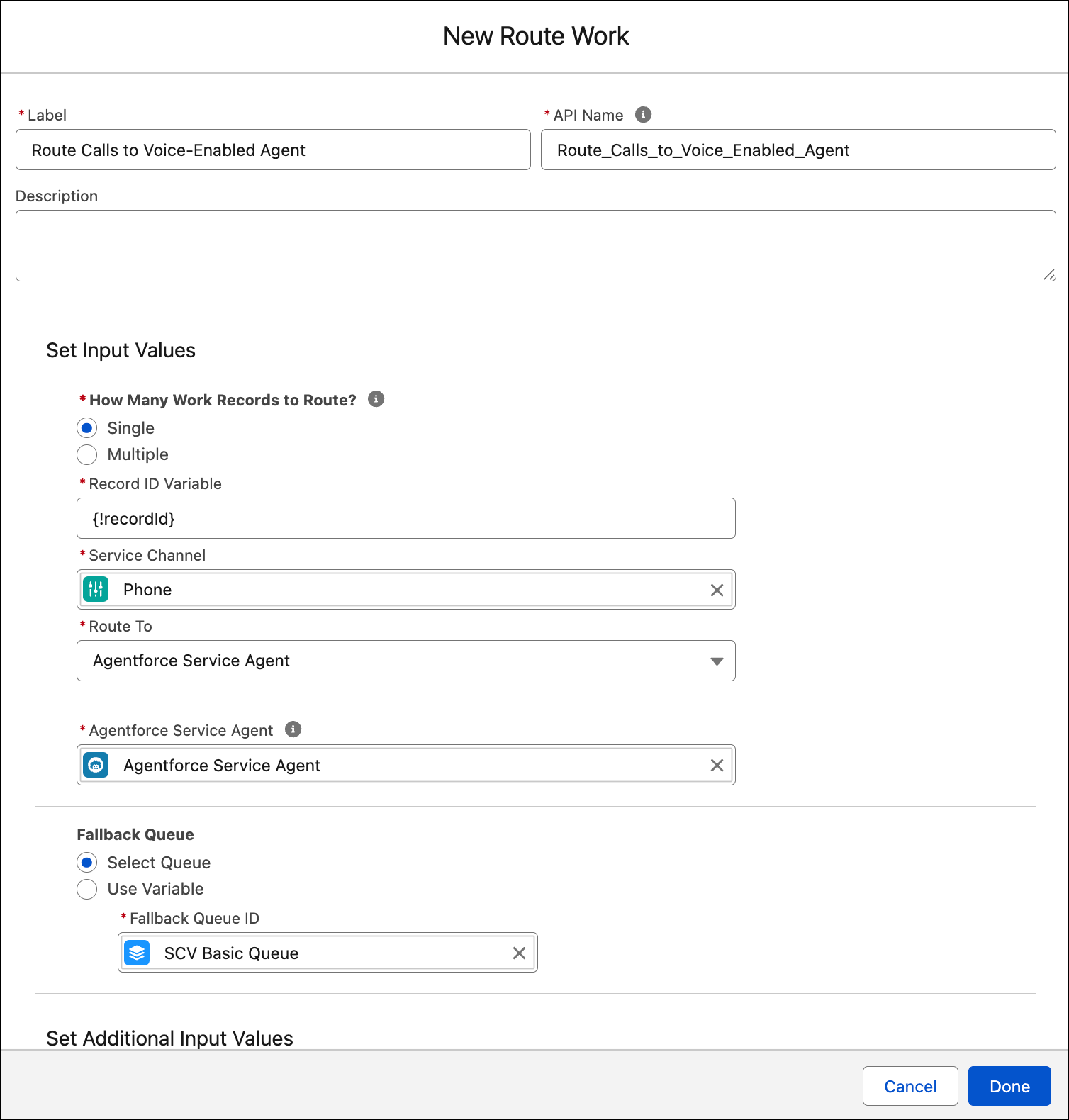
- Clique em Concluído.
- Verifique se todas as ações no fluxo estão conectadas.
-
Salve e ative o fluxo do Omni-Channel.
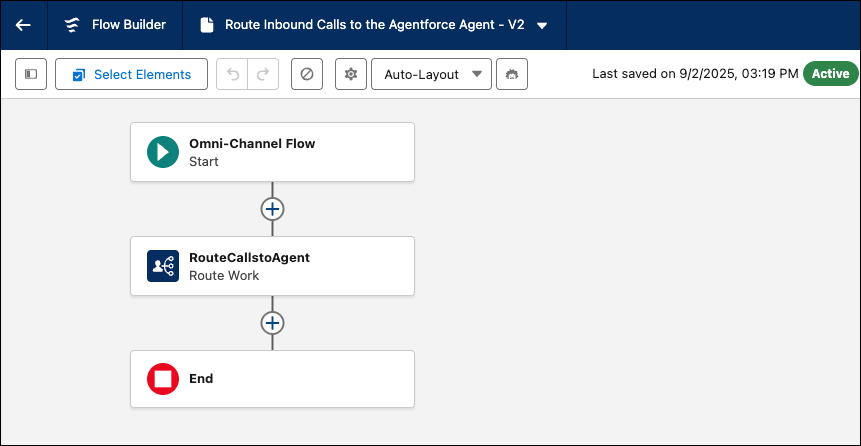
Aqui está um fluxo de amostra que transfere a chamada de entrada para um agente.
- Na página Configuração de agentes do Agentforce, inicie seu agente no Agentforce Builder.
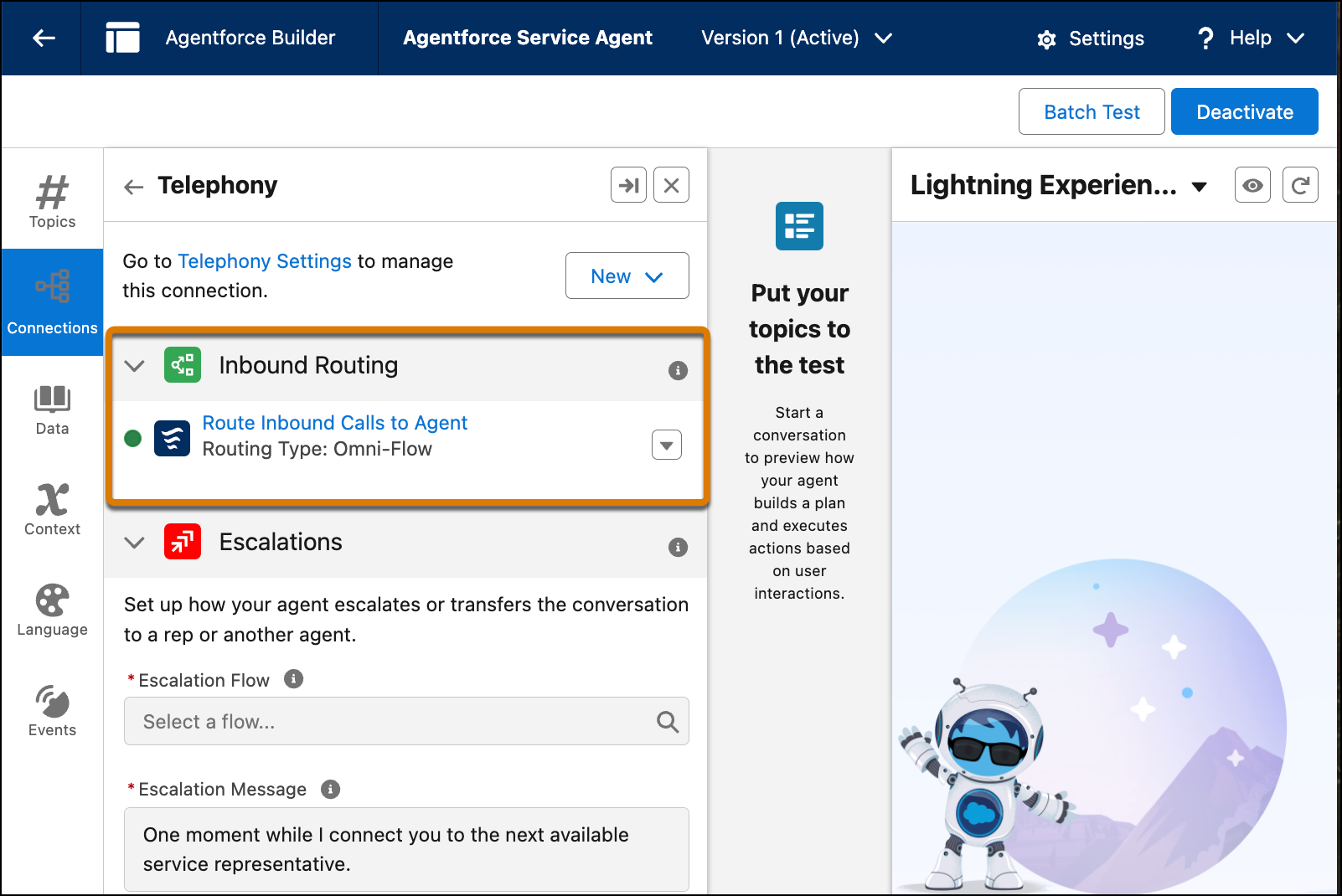
- Na guia Conexões, abra a conexão para o agente.
-
Verifique se o fluxo de entrada foi adicionado.
Criar o fluxo do Omni-Channel de escalação
Se um agente precisar de ajuda para auxiliar o cliente, o Agentforce acionará um fluxo de escalação. Crie o fluxo de escalação para desconectar o agente e transferir a chamada para um representante. Depois que o Salesforce se desconecta da chamada, o controle de chamada volta para o sistema de telefonia.
- No Flow Builder, clique em Novo fluxo e crie um fluxo do Omni-Channel.
-
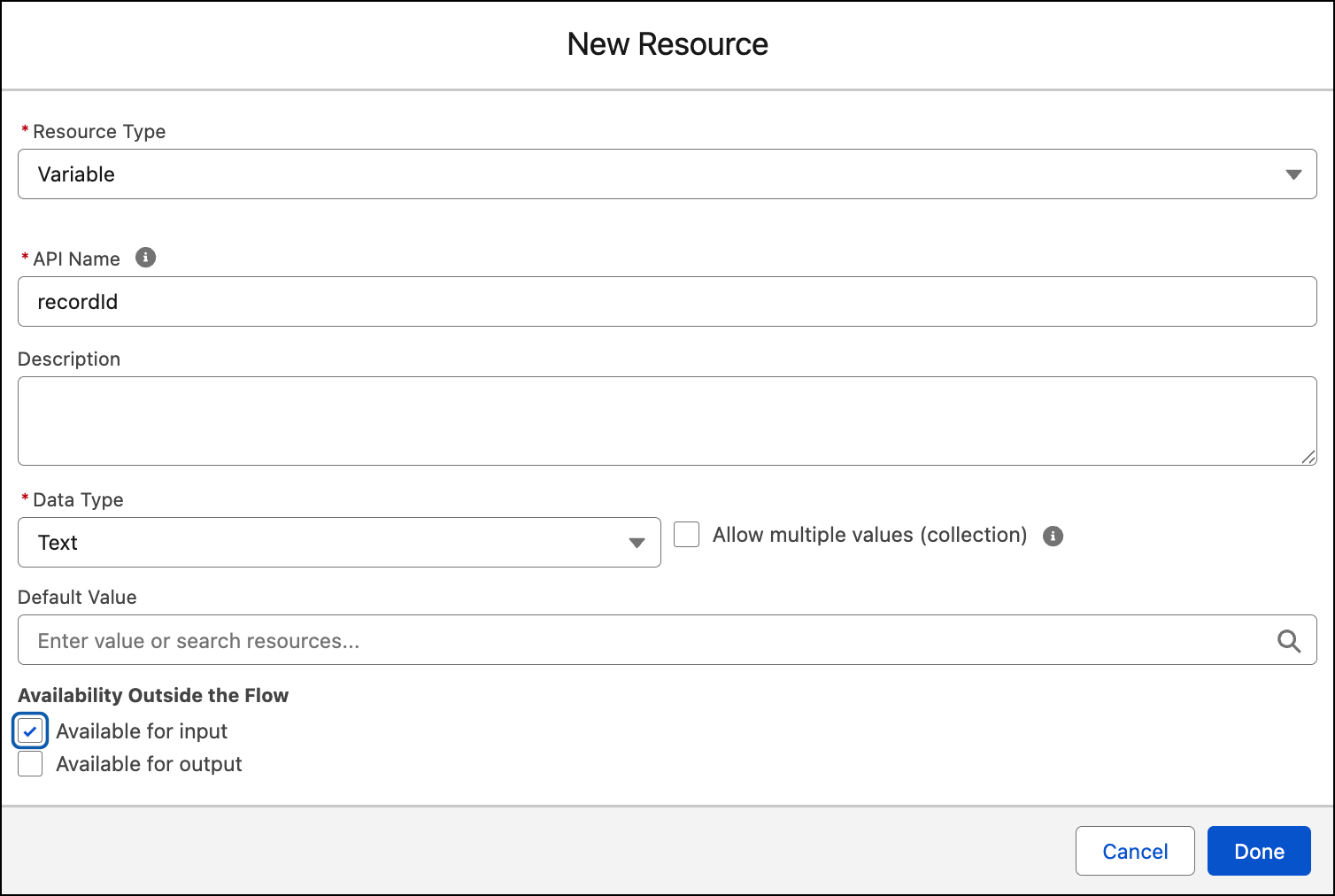
Crie uma variável de entrada que armazene o ID do registro de chamada de voz. Dê à variável o nome recordId, defina o tipo de dados como Text, selecione Disponível para entrada e clique em Concluído.
O sistema de telefonia fornece o ID de registro de chamada de voz como entrada para esse fluxo do Omni-Channel.
-
Adicione pelo menos uma ação ao fluxo.
Não é possível salvar um fluxo vazio.
- Clique em Concluído.
- Verifique se todas as ações no fluxo estão conectadas.
-
Salve e ative o fluxo do Omni-Channel.
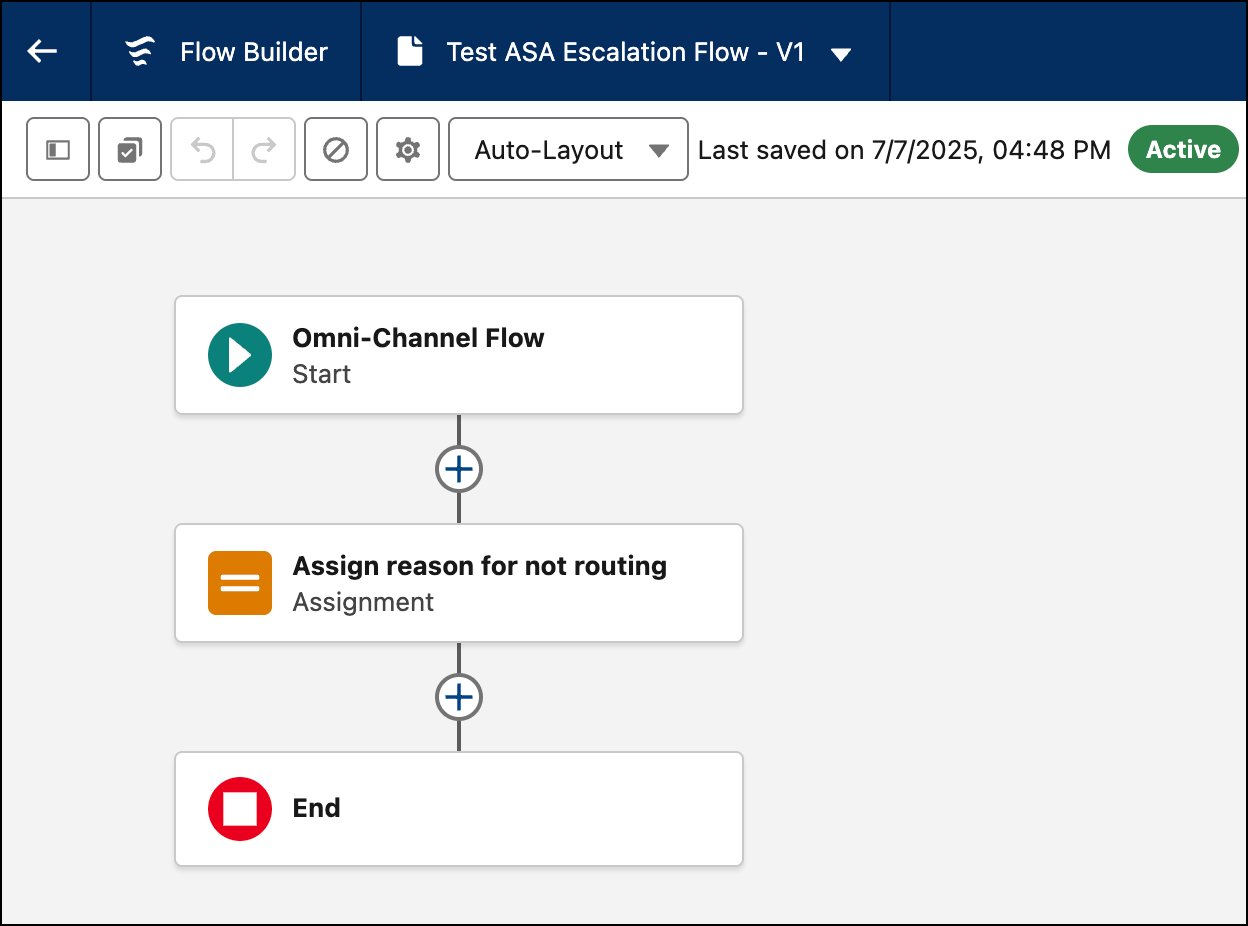
Os agentes podem usar um fluxo do Omni-Channel de saída para transferir a conversa para uma fila, representante ou outro destino que você especificar. Para obter mais detalhes, consulte Transferir conversas de um agente com um Fluxo do Omni-Channel.
Adicionar o fluxo de escalação ao agente
Para saber qual fluxo executar durante um escalonamento, adicione o fluxo de escalonamento ativado ao agente.
- Em Configuração, na caixa Busca rápida, insira Agentes do Agentforce e selecione Agentes do Agentforce.
- Para editar o agente, clique no menu suspenso à direita do nome do agente e selecione Abrir no Criador.
- No Agentforce Builder, clique na guia Conexões.
- Abra a conexão de Telefonia que você criou em Adicionar uma conexão de Telefonia.
-
No campo Fluxo de escalação na seção Escalonamentos, selecione o fluxo de escalação que acabou de ser criado.
Se você não puder selecionar um fluxo, certifique-se de que o agente esteja desativado. Se seu fluxo não aparecer na lista, atualize a página, ative o fluxo e tente novamente.
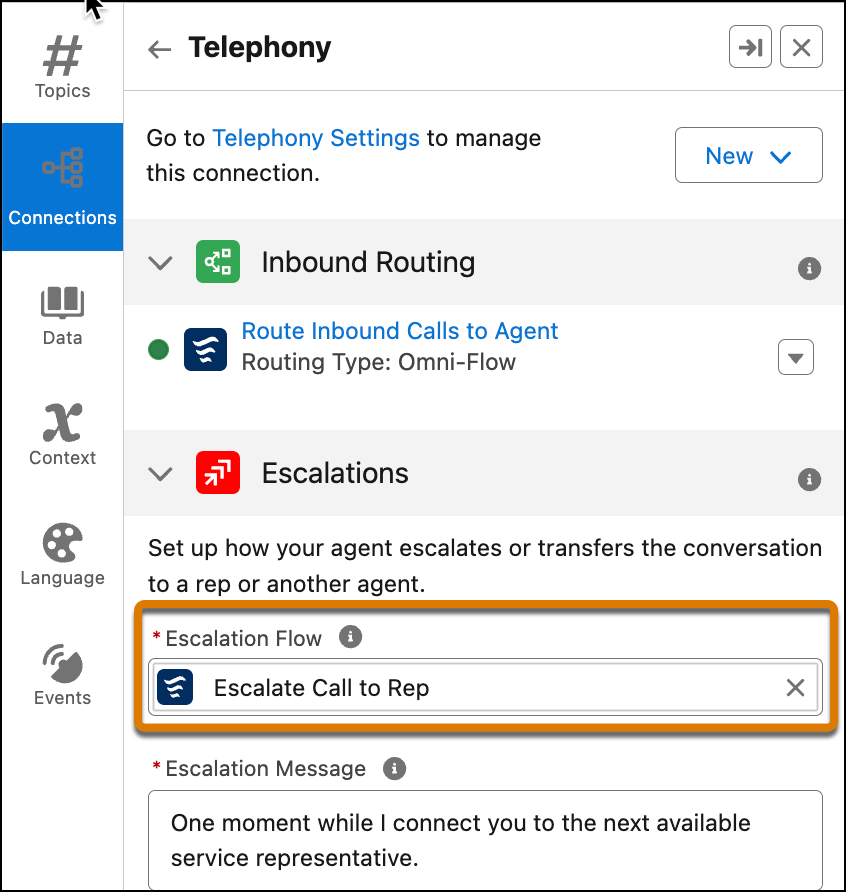
- No campo Mensagem de escalação, se necessário, modifique a mensagem que o agente diz ao cliente quando a chamada é transferida para um representante.
- Salve a conexão.
- Clique em Ativar.
