範例:使用篩選條件和變數改善工作人員的記憶體
使用變數和篩選條件協助您的工作人員有效解決常見的疑難排解問題。在此範例中,您建立的變數會儲存與登入問題相關的疑難排解步驟,以及控制工作人員可以使用哪些動作的篩選條件。工作人員會將所有疑難排解步驟儲存在變數中。接著,其會根據對話內容提供最相關的步驟,引導客戶完成疑難排解流程。
必要版本
| 提供版本:Lightning Experience |
| 提供版本:Enterprise、Performance、Unlimited 及 Developer Edition。所需附加元件授權會因工作人員類型而有所不同。 |
| 需要的使用者權限 | |
|---|---|
| 若要在 Agentforce Builder 中建立與管理工作人員: | 管理 AI 工作人員和工作人員類型的必要權限 |
| 在提示詞產生器中建立與管理提示範本: | 提示範本管理員權限集 |
- 建立工作人員。如果您的工作人員已啟用,請將其 停用。為獲得最佳結果,請使用 Agentforce 員工工作人員。
- 如果您尚未使用 Prompt Builder,請參閱 Prompt Builder。
逐步引導使用者完成疑難排解流程。在此範例中,「取得疑難排解步驟」動作會提取登入問題疑難排解步驟,並將其儲存在「疑難排解步驟」變數中。接著,「逐步疑難排解」動作可協助工作人員根據客戶的回應以增量方式提供這些步驟。「無步驟」與「是步驟」篩選條件可確保工作人員只能在「疑難排解步驟」變數符合特定條件時使用動作。
此範例會在提示執行中使用生成式 AI,並使用 Data Cloud 來取用、儲存和處理資料。使用工作人員會影響您數種使用類型的信用耗用。與您的 Salesforce 帳戶小組合作確認授權可用性並計畫信用額度使用量。
建立提示範本
建立兩個彈性提示範本。第一個為工作人員提供疑難排解步驟的清單,第二個則告知工作人員僅儲存剩餘步驟。稍後,您會建立參照這些提示範本的自訂工作人員動作。
若要深入瞭解任意文字合併欄位和彈性提示範本,請參閱 將免費文字輸入新增至彈性提示範本。
-
針對第一個彈性提示範本,輸入名稱
Get
                            Troubleshooting Steps
。接著,在「提示」區段中輸入此文字,並以任意文字合併欄位取代 {!$Input:AllTroubleshootingSteps} 預留位置。當您準備好時,請儲存並啟用提示範本。Below is the complete list of all troubleshooting steps. Use the list to populate {!$Input:AllTroubleshootingSteps}. Use the complete list one time only at the beginning of the conversation. Only use information from the complete list of troubleshooting steps. ### Complete list of troubleshooting steps: 1. Before you attempt any other troubleshooting, confirm that you have entered your username and password correctly and with no typos. Many login issues are caused when there is a typo in your username or password. Passwords are case sensitive and must be at least 8 characters in length. 2. If you don't know your password, reset your password. You will be prompted to answer your security question, and once you enter correctly, you will be emailed a link that can be used to set up a new password. 3. Make sure that your browser does not block cookies. If your browser allows cookies but you still can't log in, clear your cache and cookies before trying again. 4. If you still can't log in after trying the above steps, reach out to your System Administrator for assistance. ### -
針對第二個彈性提示範本,輸入名稱
Troubleshooting
                            Step By Step
。接著,在「提示」區段中輸入此文字。使用任意文字合併欄位取代 {!$Input:TroubleshootingSteps} 和 {!$Input:UserInput} 預留位置。當您準備好時,請儲存並啟用提示範本。You are a service agent. You are in the middle of solving an issue for a customer and have the following steps to follow to solve the issue: {!$Input:TroubleshootingSteps}. You are only allowed to give one step at a time from this sequence of steps the one that is the most suitable to address this question from the customer: {!$Input:UserInput}. Only respond to the user with the most suitable step.
建立自訂工作人員動作
建立兩個自訂工作人員動作,協助工作人員在「疑難排解步驟」變數中儲存疑難排解步驟,並將相關步驟傳送給一般使用者。
若要深入瞭解自訂工作人員動作,請參閱 建立自訂工作人員動作。
- 在「Agentforce 資產設定」頁面上,選取「動作」索引標籤。接著,若要建立自訂動作,請按一下「新增工作人員動作」。
-
針對第一個動作,輸入這些內容。
- 參照動作類型:選取 提示範本
- 參考動作:選取「取得疑難排解步驟」
- 工作人員動作指示:用於針對疑難排解指南的所有疑難排解步驟。
- 載入詳細資料:尋找疑難排解步驟
- AllTroubleshootingSteps 輸入指示:所有疑難排解步驟的排序清單。
-
針對第二個動作,輸入這些內容。
- 參照動作類型:選取 提示範本
- 參考動作:選取「逐步疑難排解」
- 工作人員動作指示:您正在為客戶解決問題,且需要遵循下列步驟來解決問題:疑難排解步驟。您只能從此步驟序列中一次提供最適合客戶處理此問題的步驟:UserInput。僅回應具有最適合步驟的使用者。
- 載入詳細資料:進行下一步
- UserInput 輸入指示:使用者提供的字串,其中包含需要解決的問題或問題。選取「需要輸入」。
- TroubleshootingSteps 輸出指示:剩餘疑難排解步驟的排序清單。選取「在交談中顯示」。
建立自訂工作人員子工作人員
建立自訂工作人員子代理程式以協助工作人員使用「取得疑難排解步驟」和「疑難排解步驟逐步」動作來解決疑難排解的問題。
若要深入瞭解自訂工作人員子代理程式,請參閱在舊版產生器中建立自訂子代理程式。
- 進入「Agentforce 工作人員設定」頁面,在 Agentforce Builder 中開啟您的工作人員。
-
在「子工作人員」索引標籤上,建立具有下列內容的自訂工作人員子工作人員。稍後,您會建立子工作人員指示提及的變數。
- 名稱:疑難排解查詢
- 分類描述:當客戶說明需要修正的技術問題、錯誤或問題時,此子代理程式會啟動逐步疑難排解流程。
- 範圍:您的工作僅是透過一組完整指示,然後一次提供一個步驟,引導使用者完成多步驟疑難排解流程。您必須根據使用者在每個步驟後的回饋意見來管理多個輪數的交談。請勿處理文件化疑難排解程序之外的問題。
-
指示:
使用 Get_Troubleshooting_Steps 動作,以取得完整的疑難排解指南,並填入 TroubleshootingSteps 變數。請僅在交談開始時使用此動作一次。
使用 Get_Troubleshooting_Steps 動作後,請使用 Troubleshoot_Step_By_Step 動作來取得第一個步驟。然後指示使用者執行步驟,並回報結果。例如:「好的,讓我們從第一個步驟開始:[在此插入第一個步驟]。」
針對使用者的每個後續回覆,請參閱 Troubleshooting_Steps 變數。向使用者顯示後續步驟。
繼續循環,直到使用者確認問題已解決,或 Troubleshoot_Step_By_Step 動作指出沒有其他步驟為止。
- 在子工作人員中包含「取得疑難排解步驟」和「逐步疑難排解」工作人員動作。
建立自訂變數
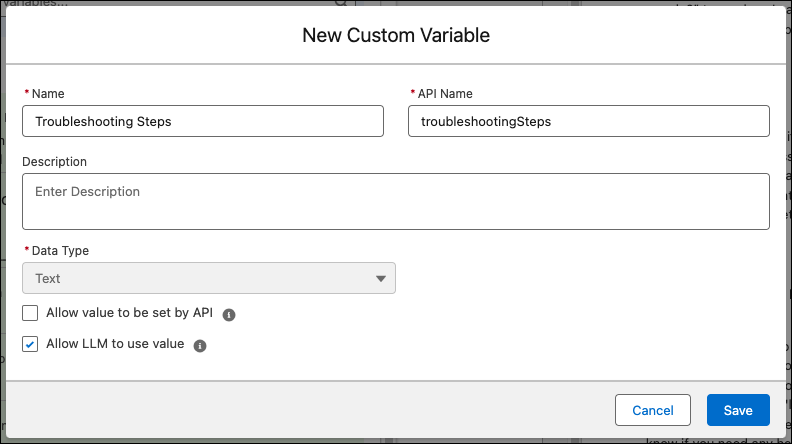
建立自訂變數以儲存疑難排解步驟。透過變數,工作人員可以在整個交談中儲存並重複使用特定資訊。在此範例中,變數會儲存「取得疑難排解步驟」動作的輸出。
若要深入瞭解自訂變數,請參閱在舊版產生器中為工作人員建立自訂變數。
- 進入「Agentforce 工作人員設定」頁面,在 Agentforce Builder 中開啟您的工作人員。
- 在「子工作人員」面板上,選取「疑難排解查詢」子工作人員,然後按一下「此子工作人員的動作」索引標籤。
- 選取「取得疑難排解步驟」 動作。接著,將「提示回應」動作輸出對應至新的自訂變數。
-
針對變數名稱,輸入 疑難排解步驟。選取「允許 LLM 使用值」,然後儲存變數。
若要使用 API 的變數,請參閱使用工作人員 API 傳送工作人員變數。
建立及新增動作篩選
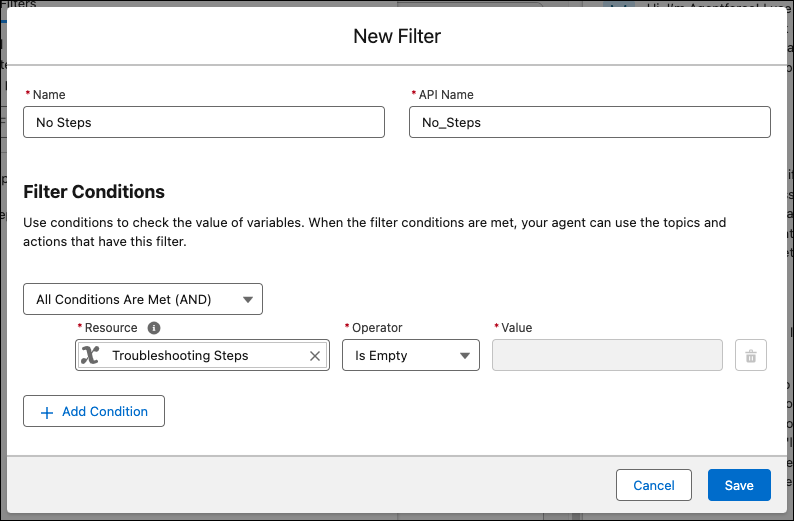
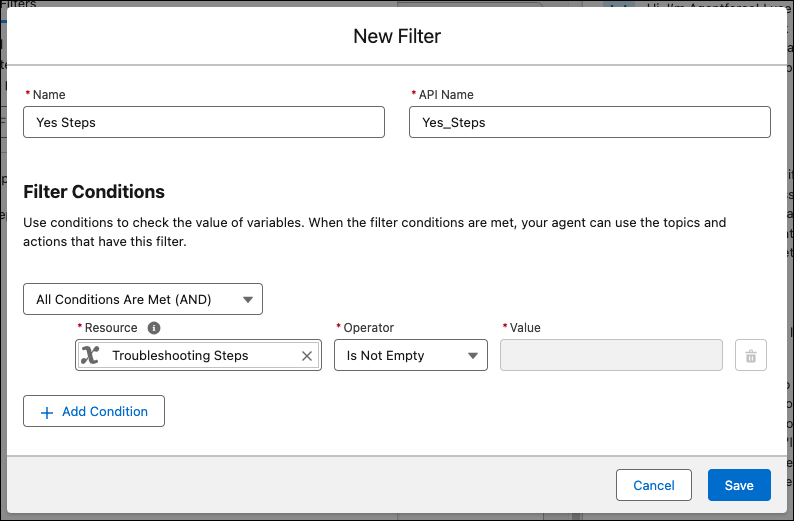
建立兩個篩選條件,告知工作人員何時使用您建立的動作。不同於子工作人員或動作指示,篩選條件是決定性的,並會一致套用至工作人員對話。在此範例中,篩選條件可確保只有在「疑難排解步驟」變數符合指定的條件時,才會執行動作。
若要深入瞭解篩選條件,請參閱在舊版產生器中建立篩選條件以控制子工作人員和動作的存取權。
- 進入「Agentforce 工作人員設定」頁面,在 Agentforce Builder 中開啟您的工作人員。
- 在「內容」面板上,選取「篩選條件」 索引標籤。若要建立篩選條件,請按一下「新增」。
-
針對第一個篩選條件,輸入名稱 無步驟。針對條件,請檢查「疑難排解步驟」變數是否為空白。
-
針對第二個篩選條件,輸入名稱 是 步驟。針對條件,請檢查「疑難排解步驟」變數是否為空白。
-
選取「子工作人員」面板。在「疑難排解查詢」子代理程式的「此子代理程式的動作」索引標籤上,選取「取得疑難排解步驟」 動作。在動作的詳細資料面板上,按一下
 ,然後選取「無步驟」篩選條件。
-
在「疑難排解查詢」子代理程式的「此子代理程式的動作」索引標籤上,選取「逐步疑難排解步驟」動作。在動作的詳細資料面板上,按一下 ,然後選取「是步驟」篩選條件。
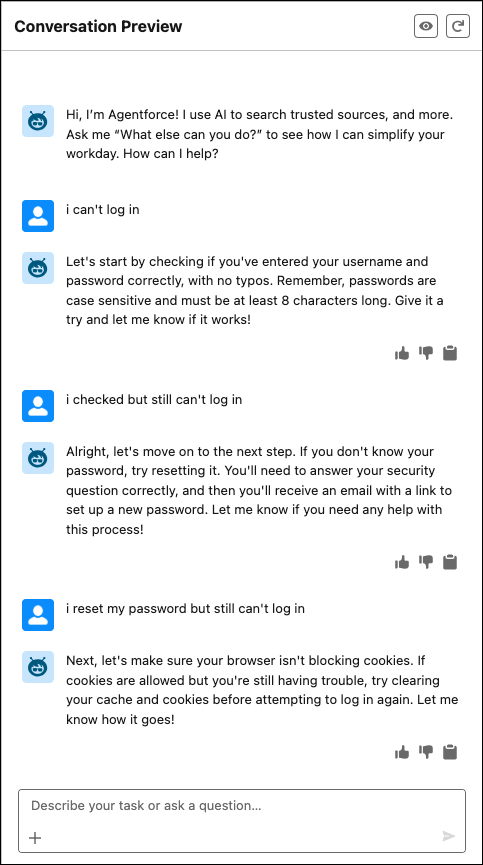
若要測試您的工作人員,請重新整理預覽對話,然後向工作人員尋求疑難排解協助。工作人員只會使用變數和篩選條件傳送最相關的疑難排解步驟。
與 Agentforce 員工工作人員的預覽對話範例: