Ejemplo: Enviar una respuesta de vínculo enriquecido a un cliente con un flujo
En este ejemplo, envía vínculos e imágenes asociados con menús utilizando un flujo iniciado automáticamente y una respuesta de vínculo enriquecido.
Ediciones necesarias
| Disponible en: Lightning Experience |
| Disponible en: Enterprise Edition, Performance Edition, Unlimited Edition y Developer Edition. Las licencias complementarias requeridas varían por tipo de agente. |
| Permisos de usuario necesarios | |
|---|---|
| Para crear y gestionar Agentes de servicio: | Gestionar agentes de servicio de Agentforce Y Gestionar agentes de IA O BIEN Personalizar aplicación |
| Para abrir, modificar o crear un flujo en Flow Builder: | Gestionar flujo |
Antes de comenzar:
- Cree un Agente de servicio Agentforce. Si desea utilizar un agente activo, cree una versión o desactívela.
- Conecte el Agente de servicio a un canal de Mensajería mejorada.
- Active formatos de respuesta adaptativos.
- Si no trabajó antes en Flow Builder, consulte Automatizar tareas con flujos.
Crear un objeto personalizado
Para almacenar información acerca de diferentes menús, cree un objeto personalizado.
-
Cree un objeto personalizado con estas propiedades. Asigne al objeto un nombre descriptivo, como Menú.
- Tipo de datos: Texto
- Funciones opcionales: Permitir reportes, Permitir actividades, Realizar seguimiento del historial de campos, Permitir en grupos Chatter
- Clasificación de objetos: Permitir colaboración, Permitir acceso de API masivo, Permitir acceso de API de transmisión
- Estado de búsqueda: Permitir buscar
-
En el Gestor de objetos, haga clic en Campos y relaciones y luego cree estos campos en el objeto personalizado.
- Tipo MIME de imagen con el tipo de datos Texto.
- Menú con el tipo de datos Área de texto enriquecido.
- URL de menú con el tipo de datos URL.
- Descripción Texto con el tipo de datos Texto.
- Cree algunos registros desde este objeto. Por ejemplo, puede crear un menú de cena y un menú de almuerzo. Más adelante, su agente utiliza información de estos registros en respuestas.
Asegúrese de que el usuario agente tiene acceso al objeto personalizado y sus campos. Del mismo modo, proporcione a su agente acceso a direcciones URL agregándolas a sus URL de confianza y lista de admisión de CORS.
Crear un flujo
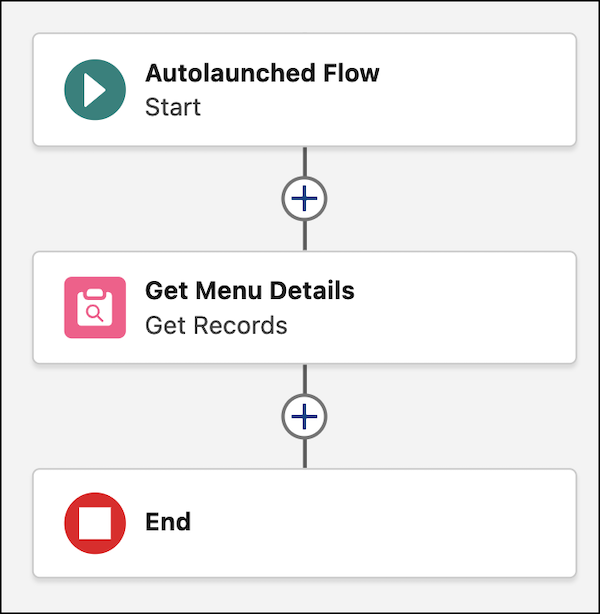
Para recuperar detalles desde registros de Menú, cree un flujo iniciado automáticamente. Más adelante, crea una acción de agente personalizada basada en este flujo.
- En Configuración, en el cuadro Búsqueda rápida, ingrese Flujos y luego seleccione Flujos.
- Haga clic en Nuevo flujo. Seleccione Iniciado automáticamente y luego Flujo iniciado automáticamente (Sin desencadenador).
-
En Flow Builder, cree un recurso menuList con estas propiedades.
- Tipo de datos: Registro. Seleccione Permitir varios valores (colección).
- Objeto: Menú
- Disponibilidad fuera del flujo: Disponible para salida
-
Cree un recurso recordId con estas propiedades.
- Tipo de datos: Texto
- Disponibilidad fuera del flujo: Disponible para entrada
-
Cree un recurso menuRecordId con estas propiedades.
- Tipo de datos: Texto
- Disponibilidad fuera del flujo: Disponible para salida
-
Cree un recurso menuURL con estas propiedades.
- Tipo de datos: Texto
- Disponibilidad fuera del flujo: Disponible para salida
-
Después del elemento Inicio, haga clic en
 y luego agregue un elemento Obtener registros con estas propiedades.
- Etiqueta: Obtener detalles de menú
- Obtener registros de este objeto: Seleccione el origen de datos de Objeto de Salesforce. Desde el menú desplegable Objeto, seleccione el objeto Menú que creó.
- Filtrar registros de menú de productos: Seleccione el requisito de condición Ninguno: Obtener todos los registros de menú.
- Cuántos registros almacenar: Todos los registros
- Cómo almacenar datos de registros: Seleccione campos y asigne variables (avanzado).
- Seleccione Variable para almacenar registros de menú de productos: El recurso menuList que creó.
- Seleccionar campos de menú para almacenar en variable: Name, ImageMimeType__c, Menu__c, MenuURL__c, DescriptionText__c
-
Guarde y active el flujo.
Asegúrese de que el usuario agente tiene el permiso Ejecutar flujos.
Crear una acción de agente personalizada
Cree una acción de agente personalizada que utilice el flujo Obtener detalles de menú como una acción de referencia.
- Tipo de acción de referencia: Flujo
- Acción de referencia: Obtener detalles de menú
- Instrucciones de acción de agente: Busca y recupera detalles desde un menú. Para cada menú, recupera su nombre, imagen, tipo MIME y URL. Esta acción es para cuando un usuario solicita ver el menú.
- Detalles de carga: Menú Obtención
- instrucciones de entrada recordId: El Id. único del registro de Salesforce con el nombre del menú.
- menuList instrucciones de salida: Una lista de direcciones URL de menú. Seleccione Mostrar en plática.
- instrucciones de salida menuURL: La URL del menú. Seleccione Mostrar en plática.
- instrucciones de salida menuRecordId: El Id. único del registro de Salesforce con el nombre del menú. Seleccione Mostrar en plática.
Crear un subagente personalizado
Cree un subagente personalizado que incluya la acción Obtener detalles de menú.
- Abra su Agente de servicio Agentforce en Agentforce Builder.
-
Cree un subagente personalizado con estas propiedades.
- Descripción de clasificación: Este subagente gestiona solicitudes de clientes para información de menú.
- Ámbito: Su trabajo es solo proporcionar listas de menús disponibles y mostrar los detalles para un menú seleccionado, incluyendo nombres, imágenes y direcciones URL. Si el usuario solicita una tarea que está fuera del ámbito, debe indicar que no puede asistir y solo puede proporcionar información de menú.
-
Instrucciones:
Utilice la acción Get_Menu_Details para obtener detalles de menú para un menú concreto.Cuando el usuario dice: "dame el menú", siempre da una lista de menús disponibles.
- Incluya la acción de agente Obtener detalles de menú en el subagente.
Para probar su agente, actívelo y luego chatee con él en un canal conectado.
