設定搜尋 Web 工作人員動作的搜尋提供者
設定「搜尋 Web」工作人員動作的搜尋提供者,以改善網頁搜尋回應的準確度。
必要版本
| 提供版本:Lightning Experience |
| 提供版本:Enterprise、Performance、Unlimited 及 Developer Edition。所需附加元件授權會因工作人員類型而有所不同。 |
| 所需的使用者權限 | |
|---|---|
| 建立與管理「員工」工作人員: | 管理 AI 工作人員 或 自訂應用程式 |

備註 當您新增「搜尋 Web」工作人員動作時,Salesforce 會在工作人員回應中從外部來源傳回可公開使用的搜尋結果。Salesforce 不會檢閱或驗證此內容。結果可能包含不準確或不當的資訊。網頁搜尋的使用會受限於適用的 Salesforce 詞彙。
備註 Government Cloud 中不支援「搜尋 Web」工作人員動作。
在開始之前,請確保已將「搜尋網頁」動作新增至工作人員。在 Einstein 設定中開啟 Einstein。如果使用 OpenAI 提供者,請在 Einstein 設定中開啟「OpenAI 模型」。
另請參照:
設定搜尋提供者
搜尋提供者可決定哪些服務處理網頁搜尋查詢。如果您未指定提供者,則動作會使用 BrightData 作為預設搜尋提供者。

重要 若要對工作人員進行變更,其必須處於草稿狀態。如果您的工作人員已認可,請 建立草稿。
備註 這些步驟涵蓋在 Agentforce Builder 中設定搜尋提供者的方法。您也可以在「指令檔」檢視中設定搜尋提供者。
- 進入 App Launcher,輸入 工作人員,然後選取「Agentforce Studio」,然後按一下「工作人員」。
- 選取您用於網頁搜尋的工作人員。如果您沒有網路搜尋工作人員,請按一下「新增工作人員」,然後建立工作人員。
- 在「探索器」面板 (1) 中,展開「子工作人員」(2) 並選取「一般 Web 搜尋」 (3) 子工作人員。
- 在「可用於說明原因的動作」下,展開「搜尋網頁」 (4)。
-
在「搜尋提供者」輸入旁邊,按一下值下拉式清單 (5),然後選取「建立變數」(6)。
若要直接輸入提供者,而非使用變數,如果值顯示「工作人員已填入」,請選取「移除變數」。再次按一下值,選取「空白字串」,然後輸入提供者名稱。
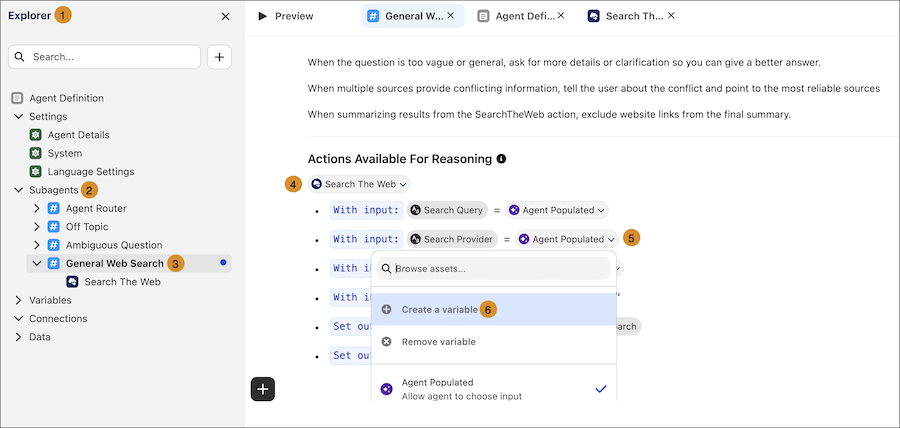 「建立自訂變數」對話方塊隨即開啟。
- 在「建立自訂變數」對話方塊中,輸入變數的名稱,然後設定變數的設定。
-
在「預設值」 欄位中,輸入其中一個支援的搜尋提供者:BrightData、OpenAI 或 you.com。
提供者名稱不區分大小寫。例如,您可以輸入 OpenAI、openai 或 OPENAI。如果您未指定提供者,則動作預設會使用 BrightData。
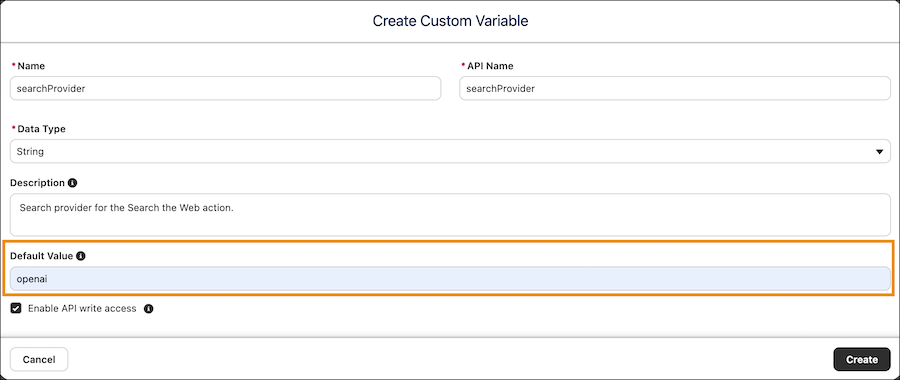
- 按一下「建立」。
- 儲存您的變更。
在舊版產生器中設定搜尋提供者
- 進入「設定」,在「快速尋找」方塊中輸入 工作人員,然後選取「Agentforce 工作人員」。
- 選取您用於網頁搜尋的工作人員,然後按一下「 在產生器中開啟」。如果您沒有網路搜尋工作人員,請按一下「新增工作人員」,然後建立工作人員。
- 如果您的工作人員已啟用,請將其 停用。
- 在 Agentforce Builder 中,開啟「一般 Web 搜尋」 子代理程式。如果您沒有子代理程式,請從資產庫中新增它。
- 選取「此子工作人員的動作」。
- 選取「搜尋網頁」。
- 按一下「編輯動作」。
-
在「輸入」區段中,瀏覽至「搜尋提供者」,然後從「組態值」下拉式清單中選取搜尋提供者。
提供者選項包括 BrightData、OpenAI 和 you.com。如果您未選取提供者,則動作預設會使用 BrightData。
- 儲存動作。
此文章是否解決您的問題?
請讓我們知道,以便我們改進!
