Crear reportes personalizados para monitorear comentarios de usuarios para respuestas de servicio
Cree un tipo de reporte personalizado y un reporte personalizado monitoree los comentarios de los usuarios y analice el desempeño de las respuestas de servicio mientras gestiona casos.
Ediciones necesarias
| Disponible en: Ediciones Enterprise, Performance y Unlimited con un complemento Einstein for Sales, Einstein for Platform, Einstein for Service, Servicio Einstein 1 o Servicio Einstein GPT. Para adquirir complementos, haga contacto con su ejecutivo de cuentas de Salesforce. |
| Permisos de usuario necesarios | |
|---|---|
| Para crear reportes personalizados: | Crear y personalizar reportes |
| Y | |
| Gestionar tipos de reportes personalizados | |
| Para activar la recopilación de datos: | Ver parámetros |
| Y | |
| Personalizar aplicación | |
Para recopilar datos de comentarios y auditoría de IA generativa, configure Auditoría y comentarios de IA generativa de Einstein. Antes de crear los tipos de reportes personalizados, asegúrese de crear las relaciones para los objetos Caso y Mensajería. Consulte Vincular DMO de casos y mensajería con datos de IA generativa.
- Desde Configuración, en el cuadro Búsqueda rápida, ingrese Tipos de reporte y, a continuación, seleccione Continuar.
-
Haga clic en Nuevo tipo de reporte personalizado.
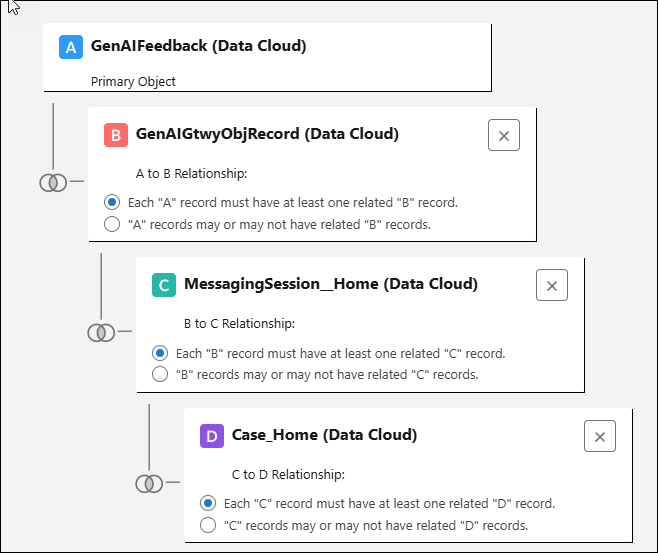
- Para el objeto principal, seleccione GenAIFeedback.
- Ingrese un nombre de etiqueta, un nombre de API y una descripción.
- Para la categoría, seleccione Data Cloud y luego haga clic en Siguiente.
-
Defina la relación entre los objetos relacionados.
- Para GenAIGtwyObjRecord, cree Relación A a B, lo que significa que cada registro A debe tener al menos un registro B relacionado.
- Para Sesión de mensajería o Transcripción de chat en vivo (o ambas si está utilizando bothMesseging para Chat en aplicación y Salesforce), cree una relación B a C, lo que significa que cada registro B debe tener al menos un registro C relacionado.
- Para Caso, cree una relación C a D, lo que significa que cada registro C debe tener al menos un registro D relacionado.
- Guarde sus cambios.
- Ahora, desde el Iniciador de aplicación, busque y seleccione Reportes.
- Haga clic en Nuevo reporte y, para la categoría, seleccione Data Cloud.
- Seleccione el tipo de reporte que creó y, a continuación, haga clic en Iniciar reporte.
- Agregue o elimine campos, agrupe por filas y columnas, filtre datos de reportes o agregue un gráfico. Personalice su reporte hasta que muestre exactamente los datos que necesita.
-
Haga clic en Guardar y asigne un nombre y una descripción a su reporte. Teniendo en cuenta el acceso y el uso compartido, guarde el reporte en una carpeta apropiada. Ahora usted y sus usuarios pueden utilizar este reporte para analizar y monitorear los comentarios de los usuarios sobre las respuestas de IA.
 Nota Actualmente, no es posible identificar si un usuario utilizó realmente la respuesta generada.

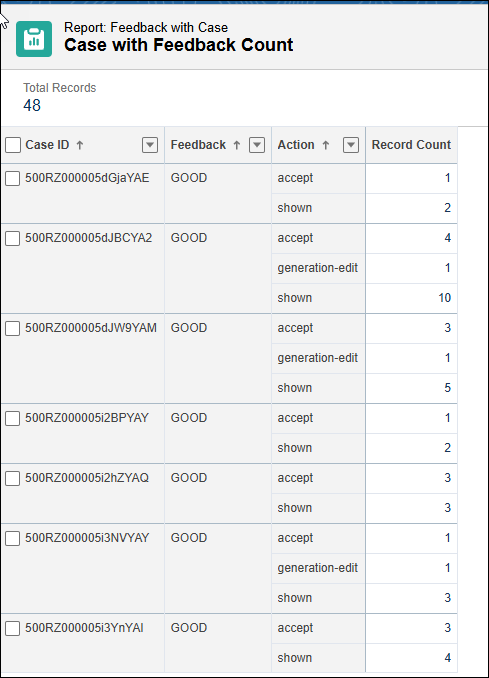
El caso con reporte de conteo de comentarios muestra los comentarios del usuario recibidos para las respuestas generadas relacionadas con el caso y la acción realizada por el usuario en la respuesta. En la columna de acciones, generation-edit, significa que un usuario humano modificó manualmente la respuesta generada. Se muestra significa que se mostró la respuesta generada. Aceptado significa que la respuesta generada se utilizó tal cual.