
Crear informes personalizados para supervisar solicitudes de IA generativa para respuestas de servicio
Cree un tipo de informe personalizado y un informe personalizado para supervisar el número de solicitudes de IA generativa realizadas para un caso específico y su estado actual.
Ediciones necesarias
| Disponible en: Ediciones Enterprise, Performance y Unlimited con un complemento Einstein for Sales, Einstein for Platform, Einstein for Service, Einstein 1 Service o Einstein GPT Service. Para adquirir complementos, póngase en contacto con su ejecutivo de cuentas de Salesforce. |
| Permisos de usuario necesarios | |
|---|---|
| Para crear informes personalizados: | Crear y personalizar informes |
| Y | |
| Gestionar tipos de informes personalizados | |
| Para activar la recopilación de datos: | Ver parámetros |
| Y | |
| Personalizar aplicación | |
Para recopilar datos de comentarios y auditoría de IA generativa, configure Auditoría de IA generativa Einstein y Comentarios. Antes de crear los tipos de informes personalizados, asegúrese de que creó las relaciones para los objetos Caso y Mensajería. Consulte Vincular DMO de casos y mensajería a datos de IA generativa.
- Desde Configuración, en el cuadro Búsqueda rápida, introduzca Tipos de informe y, a continuación, seleccione Continuar.
-
Haga clic en Nuevo tipo de informe personalizado.
- Para el objeto principal, seleccione GenAIGatewayRequest.
- Introduzca un nombre de etiqueta, un nombre de API y una descripción opcional.
- Para la categoría, seleccione Data Cloud y luego haga clic en Siguiente.
-
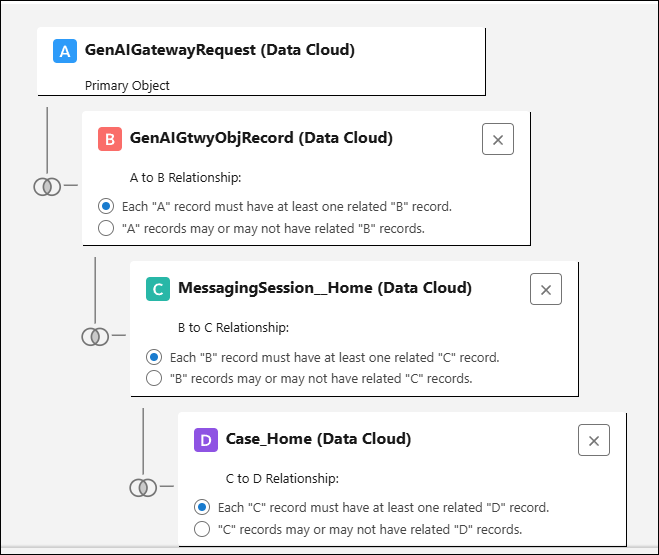
Defina la relación entre los objetos relacionados.
- Para GenAIGtwyObjRecord, cree una relación A a B, lo que significa que cada registro A debe tener al menos un registro B relacionado.
- Para Sesión de Mensajería o Transcripción de chat en vivo (o ambas si está utilizando bothMesseging para Chat en aplicación y Salesforce ), cree una relación B a C, lo que significa que cada registro B debe tener al menos un registro C relacionado.
- Para Caso, cree una relación C a D, lo que significa que cada registro C debe tener al menos un registro D relacionado.
- Guarde sus cambios.
- Ahora, desde el Iniciador de aplicación, busque y seleccione Informes.
- Haga clic en Nuevo informe y, para la categoría, seleccione Data Cloud.
- Seleccione el tipo de informe que creó y, a continuación, haga clic en Iniciar informe.
- Agregue o elimine campos, agrupe por filas y columnas, filtre datos de informes o agregue un gráfico. Personalice su informe hasta que muestre exactamente los datos que necesita.
- Haga clic en Guardar y asigne un nombre y una descripción a su informe. Teniendo en cuenta el acceso y el uso compartido, guarde el informe en una carpeta apropiada. Ahora usted y sus usuarios pueden utilizar este informe para analizar y supervisar el número de solicitudes de IA generativa realizadas para un caso específico y su estado actual.

Ejemplo 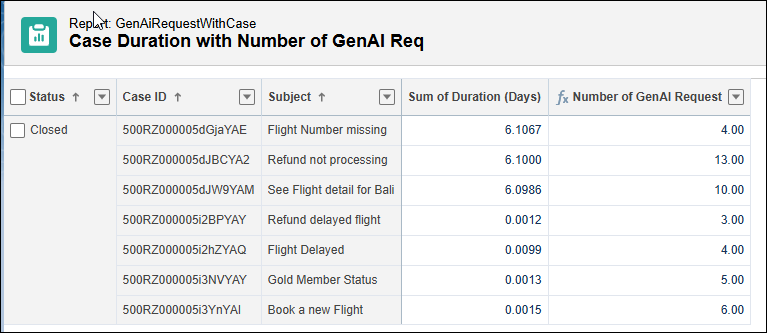
El informe de duración del caso muestra la duración del caso con el número de solicitudes de IA generativa realizadas y su estado actual.
¿Resolvió este artículo su problema?
¡Háganos saber cómo podemos mejorar!
