瀏覽中繼資料 Studio
探索中繼資料 Studio 的不同區段,以進一步瞭解如何在驗證中繼資料時取得最佳結果。
必要版本

| 提供版本:Lightning Experience |
| 提供版本:Enterprise、Performance、Unlimited 及 Developer Edition with Foundations,或 Agentforce 1 或 Einstein 1 Edition |
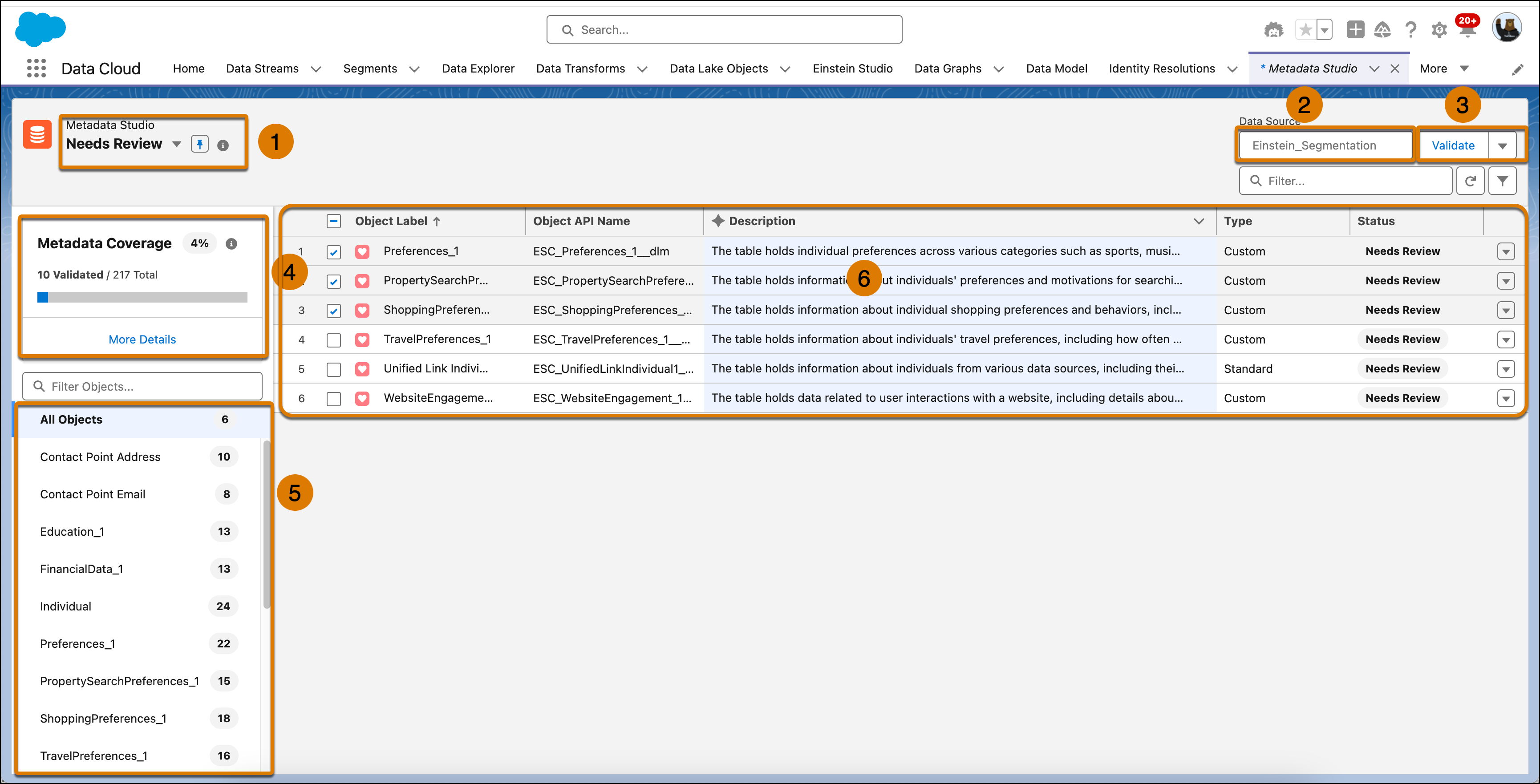
篩選頁面並專注在特定實體上。依預設,表格會顯示所有需要檢閱的實體。如果您已排除欄位,則可以使用「排除的實體」檢視僅顯示排除的實體 (1)。
選取所需的資料來源 (資料空間或核心組織,視您購買的產品而定)。如果您有 Data 360,則會顯示所有可用的資料空間。如果您有核心應用程式,則會顯示「核心組織」(2)。
逐一驗證或排除實體,或透過選取多個實體並執行大量動作。驗證或排除實體也可以透過從下拉式功能表 (3) 選取「驗證」或「排除」,在物件表格內完成。
檢閱已驗證多少個實體 (物件和欄位)。若要增加中繼資料涵蓋範圍,請新增遺漏的描述,並視需要編輯以驗證產生的描述準確度。將描述或業務邏輯新增為物件描述的一部分,可協助改善您的中繼資料涵蓋範圍和結果 (4)。
探索中繼資料中的物件,並檢視該物件內需要驗證多少個欄位。依預設,您可以根據所選資料空間或「所有物件」節點下的「核心應用程式」組織來查看所有物件。如果您選取特定的物件 (位於左側瀏覽),您可以看見屬於該物件的所有欄位 (位於右側的物件表格中) (5)。
檢閱中繼資料標籤與描述的準確度、新增遺漏的描述,以及驗證或排除實體。將描述或業務邏輯新增為物件描述的一部分,可協助改善您的中繼資料涵蓋範圍和結果。所有產生的描述皆會以淺藍色顯示,表示其由生成式 AI 產生 (6)。
此文章是否解決您的問題?
請讓我們知道,以便我們改進!
