Loading
Generative AI von Agentforce und Einstein
Hinzufügen einer Eingabeaufforderungsvorlage zur Feldgenerierung zu einer Lightning-Datensatzseite

Hinzufügen einer Eingabeaufforderungsvorlage zur Feldgenerierung zu einer Lightning-Datensatzseite

Mithilfe von Feldern mit generativer AI, die auf Aufforderungsvorlagen basieren, können Benutzer ihre Arbeit schneller erledigen. Mit einem Klick auf eine Schaltfläche können Ihre Benutzer ein Datensatzfeld schnell mit nützlichen Informationen ausfüllen, beispielsweise einer Zusammenfassung offener Kundenvorgänge für einen Account, um produktivere Unterhaltungen mit Ihren Kunden zu ermöglichen.

Erforderliche Editionen

Verfügbarkeit: Lightning Experience
Verfügbarkeit: Enterprise, Performance und Unlimited Edition mit dem Add-On "Einstein für die Plattform", "Einstein" oder "Agentforce für den Vertrieb oder Service" oder "Agentforce Foundations"
Erforderliche Benutzerberechtigungen
Zugreifen auf Eingabeaufforderungsvorlagen und Ausführen von Eingabeaufforderungsvorlagen außerhalb des Eingabeaufforderungsgenerators: Berechtigungssatz "Benutzer der Aufforderungsvorlage"
Hinweis
Hinweis Damit Benutzer in der mobilen Salesforce-Anwendung auf generative AI-fähige Felder zugreifen können, müssen Sie zunächst Dynamische Formulare auf Mobilgeräten aktivieren.
  1. Geben Sie unter "Setup" im Feld Schnellsuche den Text Anwendungsgenerator ein und wählen Sie dann Lightning-Anwendungsgenerator aus.
  2. Wählen Sie eine vorhandene Lightning-Datensatzseite aus oder erstellen Sie eine neue.
  3. Ziehen Sie beim Erstellen einer neuen Datensatzseite eine Komponente "Feldabschnitt" oder eine Komponente "Datensatzdetail" auf den Zeichenbereich.
    Verwenden Sie eine dieser Optionen, aber nicht beide.
    • Klicken Sie auf die Registerkarte "Felder" und fügen Sie eine oder mehrere Komponenten vom Typ "Feldabschnitt" hinzu, um Ihre Datensatzdetails und Felder von Grund auf neu zu erstellen. Ziehen Sie dann Felder in die Komponente "Feldabschnitt".
    • Verwenden Sie eine Komponente vom Typ "Datensatzdetail", um Ihre Seite zu dynamischen Formularen zu migrieren und den einzelnen Feldblock in einzelne Feldkomponenten umzuwandeln. Fügen Sie der Seite die Komponente "Datensatzdetail" hinzu, wählen Sie sie aus und klicken Sie dann im Komponentenbereich auf Jetzt aktualisieren.
  4. Wenn Sie eine vorhandene Datensatzseite bearbeiten, die nicht bereits dynamische Formulare verwendet, klicken Sie im Zeichenbereich auf die Komponente "Datensatzdetail" und dann im Eigenschaftenbereich auf Jetzt aktualisieren.
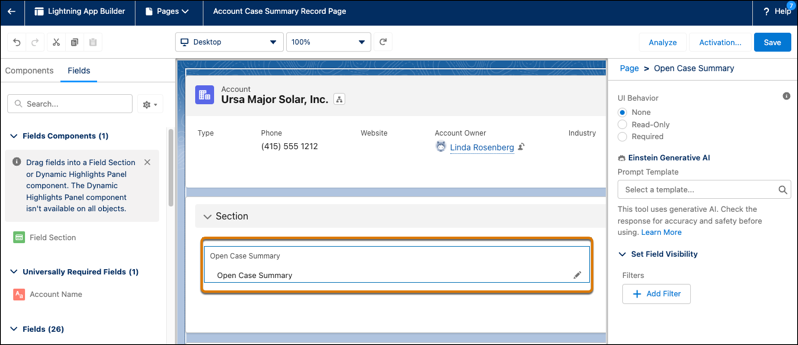
  5. Klicken Sie auf ein Feld im Zeichenbereich, das die Feldgenerierung unterstützt.
    Sie können Feldtypen mit Text, Textbereich, Textbereich (lang) und Textbereich (reich) eine Eingabeaufforderung zur Feldgenerierung hinzufügen. Sie können schreibgeschützten Feldern keine Eingabeaufforderung zur Feldgenerierung hinzufügen.
    Feld im Lightning-Anwendungsgenerator hinzufügen
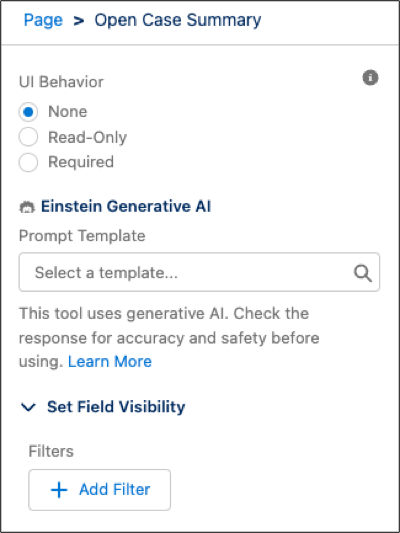
  6. Wählen Sie im Abschnitt "Generative AI von Einstein" der Feldeigenschaften eine Eingabeaufforderungsvorlage für die Feldgenerierung aus, die dem Feld zugewiesen werden soll.
    Aufforderungsvorlage auswählen
  7. Speichern und aktivieren Sie die Seite.
Hinweis
Hinweis Sie müssen über die Berechtigung "Aufforderungsvorlagen verwalten" verfügen, um Lightning Seiten, die auf Aufforderungsvorlagen verweisen, erfolgreich in Pakete aufnehmen zu können. Ohne diese Berechtigung ist die Paketerstellung erfolgreich, die Aufforderungsvorlage ist jedoch nicht im Paket enthalten.
 
Laden
Salesforce Help | Article