Sie befinden sich hier:
Hinzufügen von Zitaten zu Aufforderungsvorlagenantworten
Fügen Sie Ihren Aufforderungsvorlagen Zitate hinzu, damit Ihre Benutzer die generierten Informationen mit den Quellinformationen vergleichen und überprüfen können. Zu den Quellen zählen Inhalte, die von Agentenaktionen, Knowledge-Artikeln und Webseiten verwendet werden.
Erforderliche Editionen
| Verfügbarkeit: Lightning Experience |
| Verfügbarkeit: Enterprise, Performance und Unlimited Edition mit dem Add-On "Einstein für die Plattform", "Einstein" oder "Agentforce für den Vertrieb oder Service" oder "Agentforce Foundations" |
| Erforderliche Benutzerberechtigungen | |
|---|---|
| Erstellen und Verwalten von Eingabeaufforderungsvorlagen im Eingabeaufforderungsgenerator: | Berechtigungssatz "Manager für Eingabeaufforderungsvorlagen"
ODER Berechtigungssatz "Anwendung anpassen" |
| Erstellen und Verwalten von Abrufern: | Data Cloud-Berechtigungssätze |
| Ausführen von Eingabeaufforderungen mit Einstein Search: | Berechtigungssatz "Data Cloud-Benutzer" |
Eine Zitation verknüpft eine AI-generierte Antwort mit der ursprünglichen Informationsquelle, beispielsweise abgerufenem Knowledge, die zum Generieren der Antwort verwendet wurde. Weitere Informationen finden Sie unter Build Trust in AI Responses with Citations (Build Trust in AI Responses mit Zitaten).

- Erstellen oder bearbeiten Sie im Eingabeaufforderungsgenerator eine Eingabeaufforderungsvorlage.
- Klicken Sie in der Arbeitsumgebung für Eingabeaufforderungsvorlagen auf die Stelle, an der Sie den Abrufer einfügen möchten.
- Geben Sie @ ein oder klicken Sie auf Ressource einfügen, klicken Sie auf Abrufer und dann auf Abrufer + konfigurieren.
- Wählen Sie den Abrufer aus, den Sie der Aufforderungsvorlage hinzufügen möchten.
-
Aktivieren Sie im Bereich "Vorlageneinstellungen" auf der Registerkarte "Details" im Abschnitt "Antwort" Zitate.
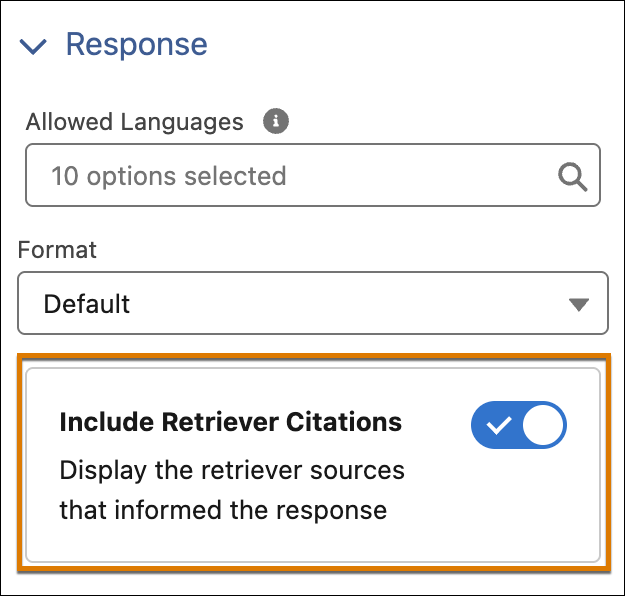
- Ändern Sie bei Bedarf andere Vorlageneinstellungen.
- Klicken Sie auf Anwenden und einfügen.
- Speichern Sie Ihre Arbeit.
- Testen Sie Ihre Änderungen. Zeigen Sie eine Vorschau der Aufforderungsvorlage an und überprüfen Sie die LLM-generierte Antwort.
Wenn Sie die Aufforderungsvorlage aufrufen, werden Zitate in der LLM-Antwort angezeigt. "Quellen" zeigt eine nummerierte, anklickbare Liste der ursprünglichen Quellen an, die zum Generieren der Antwort verwendet wurden. Die Inline-Nummern beziehen sich auf die Quellnummer in der Liste.
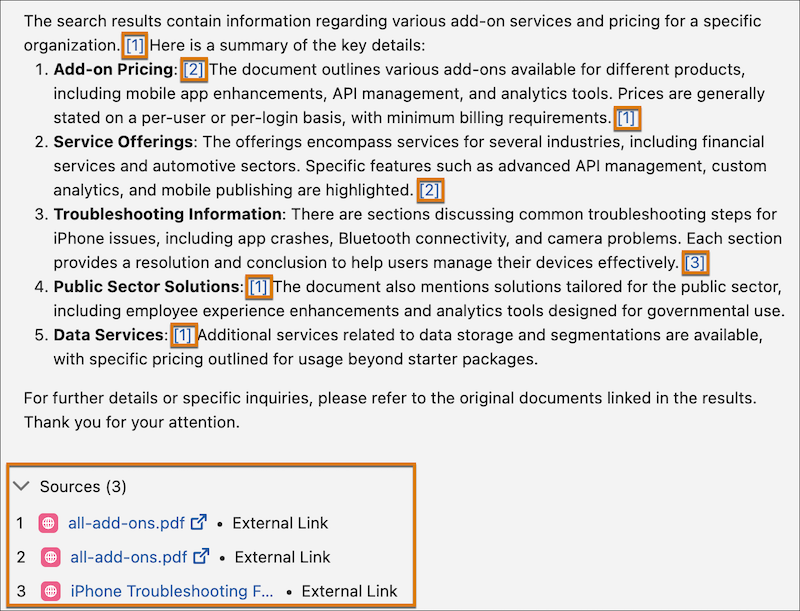
Wenn Sie einen Abrufer einbetten, der Bilder in Zitaten unterstützt, können Sie in Ihren Aufforderungsantworten Zitate mit Links zu Bildern anzeigen. Für die Unterstützung von Bildern ist ein Suchindex erforderlich, in dem die Bildverarbeitung aktiviert ist. Einzelheiten finden Sie unter Abrufen Vertrauenswürdiger AI-Antworten mit Abrufzitationen.
