Ti trovi qui:
Configurazione del troncamento SIP nel sistema partner di telefonia
Prima di configurare il sistema di telefonia per il trasferimento e l'inoltro delle chiamate via SIP, collegare il sistema di telefonia a Salesforce. Oltre a configurare la logica per gestire il traffico e l'instradamento, la connessione del sistema di telefonia a Salesforce prevede anche la creazione di un trunk SIP crittografato per supportare lo scambio di informazioni tra utenti e gli inviti SIP.
Impostare questi attributi per il trunk SIP.
- Impostare l'endpoint Salesforce SBC utilizzando un FQDN Salesforce SBC e una porta.
- Impostare il protocollo su TLS.
- Impostare i codec multimediali su audio/PCMU e audio/PCMA.
- Impostare l'intestazione User to User Information (UUI) o le intestazioni X prima di trasferire le chiamate.
- Impostare il formato di codifica dell'interfaccia utente su Hex.
- Concedere l'accesso SIP agli indirizzi IP. Impostare gli elenchi Consenti e Nega per le chiamate trasferite a Salesforce.
Esempio di configurazione del troncamento SIP in Genesys
Per illustrare come configurare il trunking SIP in un sistema partner di telefonia, questa sezione descrive le operazioni che utilizzano Genesys. Questo esempio include la configurazione dell'intestazione dell'interfaccia utente anziché le intestazioni X. Per informazioni sulla configurazione di un trunk SIP con intestazioni X, rivolgersi al provider SIP per istruzioni.
Aggiunta di un sito
Aggiungere un sito che definisce il trunk SIP che risponde alle chiamate in entrata. Per le proprietà non menzionate, mantenere i valori predefiniti.
- Accedere a Genesys Cloud.
- Fare clic sul menu e selezionare Digitale e telefonia | Telefonia | Siti.
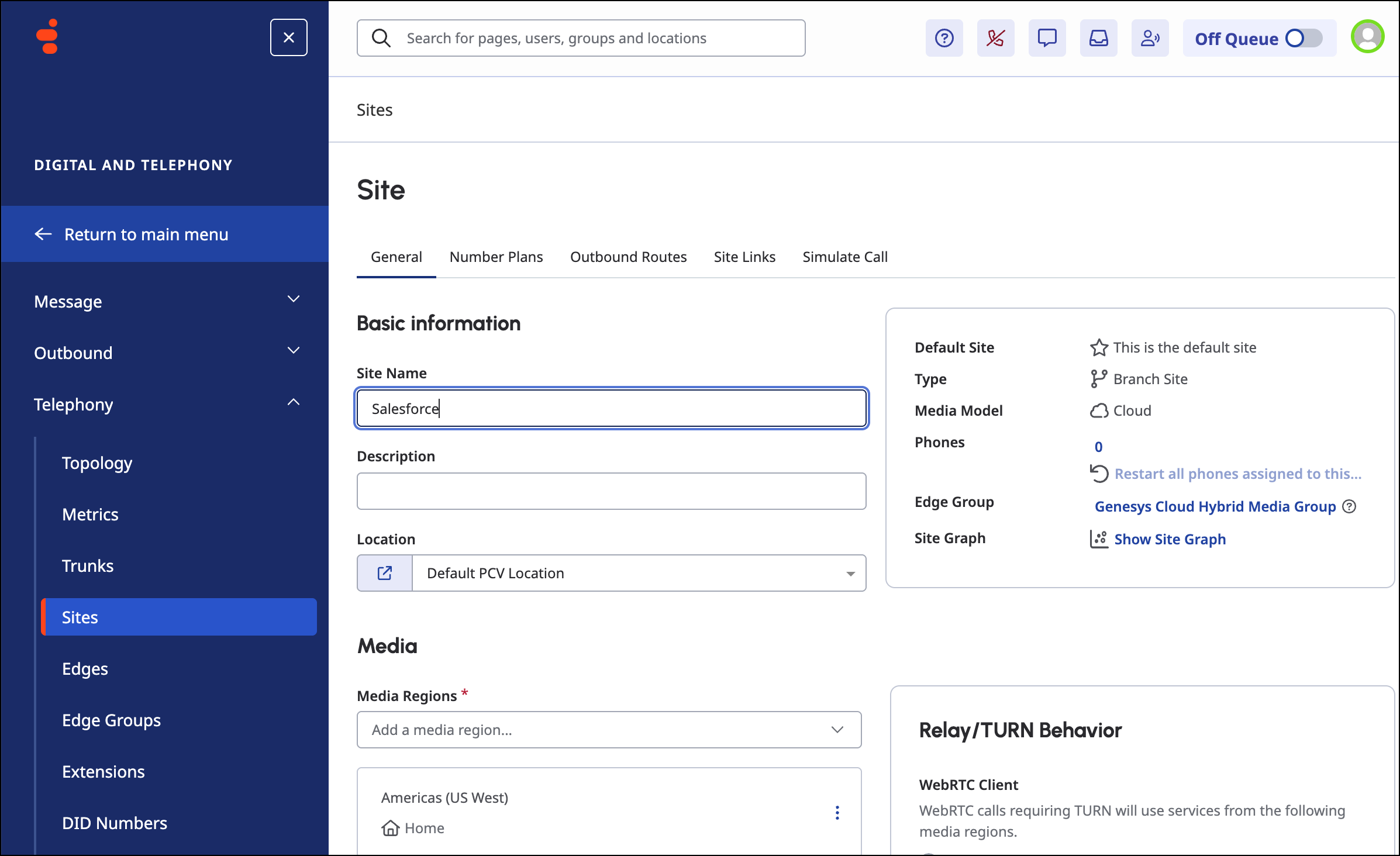
- Nella pagina Sito, aggiungere un nuovo sito.
- Immettere un nome per il sito nel campo Nome. Ad esempio, immettere Salesforce.
- Nel campo Posizione, selezionare Posizione PCV predefinita.
- Nel campo Regioni media, selezionare la regione più vicina al sito. Ad esempio, se l'account Genesys si trova negli Stati Uniti occidentali, selezionare Americhe (Stati Uniti occidentali).
-
Salvare il sito.
Creazione di un piano numerico
Per trasferire le chiamate utilizzando un trunk SIP, creare innanzitutto un piano numerico, assegnargli l'indirizzo SIP e quindi selezionare la classificazione per gli indirizzi SIP nel piano numerico. Il piano numerico determina a quale trunk SIP instradare. Per le proprietà non menzionate, mantenere i valori predefiniti.
In seguito, verrà configurato il trunk SIP.
- Nella pagina Sito, fare clic sulla scheda Piani numerici.
- Fare clic su Nuovo piano numerico.
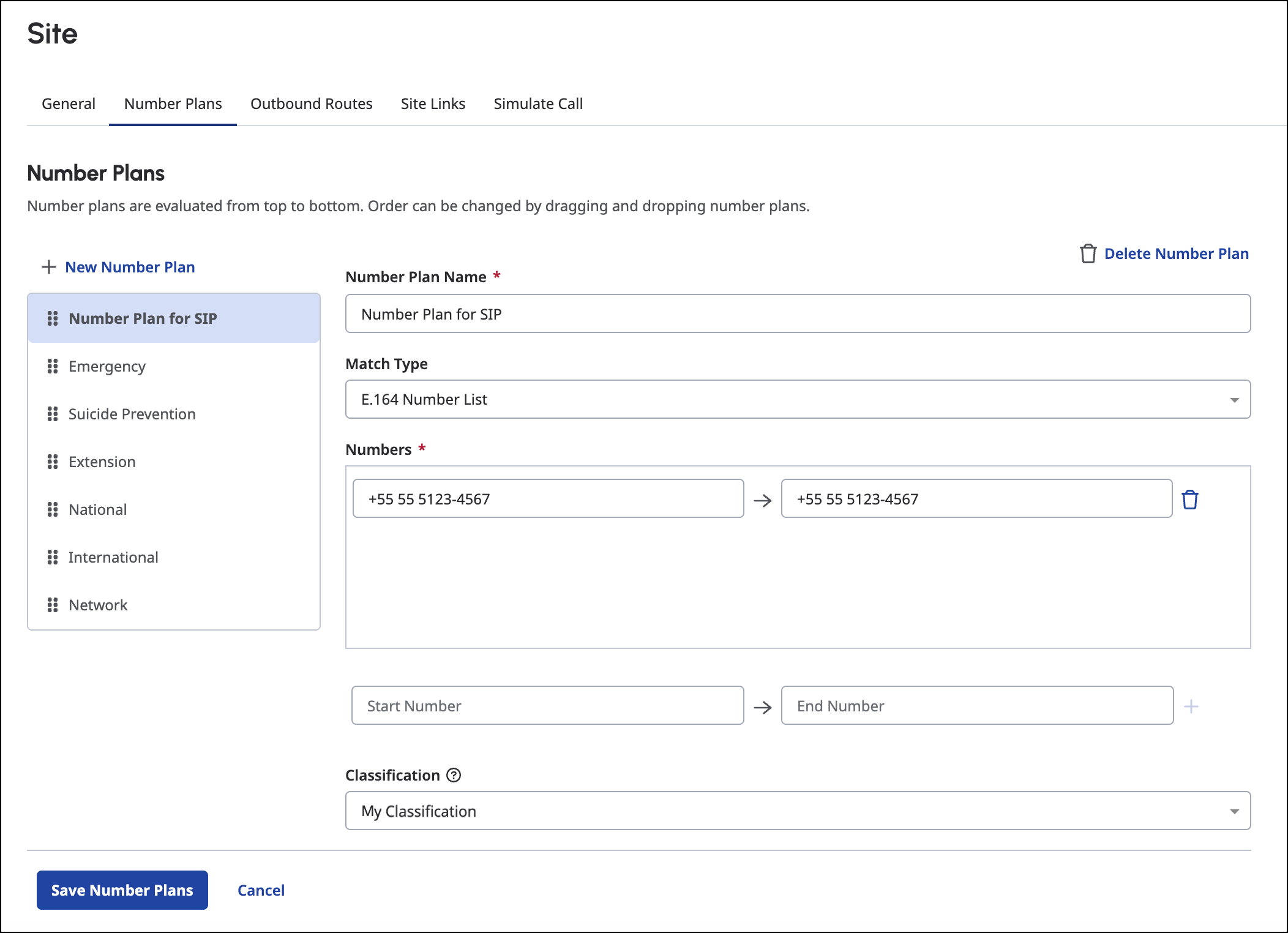
- Immettere il nome del piano nel campo Nome piano numerico.
- Nel campo Tipo di corrispondenza, selezionare un'opzione. Ad esempio, selezionare Elenco numeri E.164.
-
Nel campo Numeri, immettere i numeri iniziale e finale per l'intervallo di indirizzi SIP. Se si dispone di un solo indirizzo SIP, immettere lo stesso numero per entrambi.
Ogni numero deve essere in formato E.164.
- Per instradare le chiamate in entrata al trunk SIP che verrà creato, nel campo Classificazione creare una classificazione. Per crearlo, immettere il nome e fare clic su +.
-
Salvare il piano numerico.
Creazione di un tronco SIP
Creare il trunk SIP. Per instradare le chiamate in entrata al trunk SIP creato, utilizzare la classificazione assegnata al piano numerico. Per le proprietà non menzionate, mantenere i valori predefiniti.
- Nel menu Digitale e telefonia, fare clic su Telefonia | Trunks.
- Nella pagina Tronchi esterni, fare clic su Crea nuovo.
- Nel campo Nome, immettere un nome per il bagagliaio.
- Nel campo Tipo di bagagliaio, selezionare Vettore BYOC generico.
- Nel campo Protocollo, selezionare TLS.
-
Nel campo Identificativo terminazione, immettere l'URI di terminazione univoco nella regione dell'organizzazione Genesys Cloud.
Genesys utilizza questo ID per associare le chiamate in entrata alle risorse dell'organizzazione Genesys Cloud appropriata.
- Nel campo Da sito, scegliere il sito creato nel passaggio precedente.
-
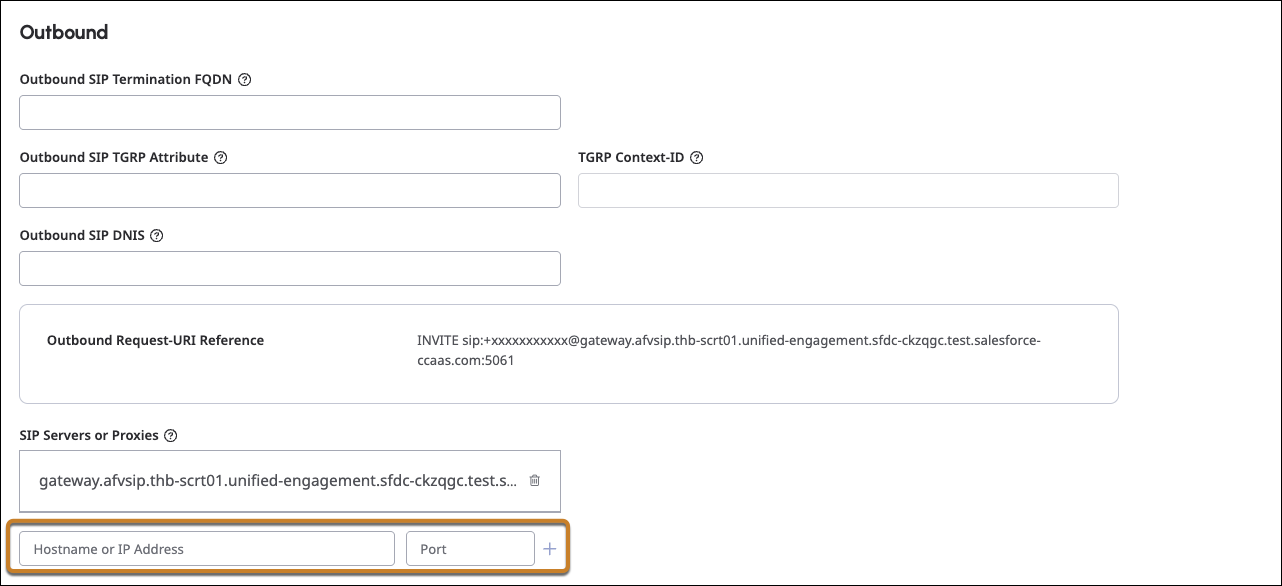
Per consentire a Genesys di chiamare Salesforce, aggiungere l'endpoint Salesforce SBC nel campo Server e proxy SIP.
-
Per il nome host del server SIP, immettere il nome di dominio completo (FQDN) di Salesforce SBC.
Per un elenco degli FQDN Salesforce SBC, vedere Agenteforce Voice con grafico della disponibilità regionale SIP. Scegliere SBC FQDN per l'operatore telefonico e la regione.
- Per la porta, immettere 5061.
-
Fare clic su +.
-
Per il nome host del server SIP, immettere il nome di dominio completo (FQDN) di Salesforce SBC.
-
Nella sezione SIP Access Control (Controllo accessi SIP), nel campo Allow the Following Addresses (Consenti gli indirizzi seguenti), specificare l'indirizzo IP per consentire i messaggi SIP da Salesforce SBC. Per ottenere l'indirizzo IP, eseguire una ricerca con il nome di dominio completo di Salesforce.
- Per Windows, aprire il prompt dei comandi e digitare nslookup SBCFQDN.
- Per Mac o Linux, aprire il terminale e digitare dig SBCFQDN.
- Nella sezione Identità, disabilitare Indirizzo Ometti + Prefisso sia per Chiamata che per Chiamata.
- Nella sezione Media, nel campo Elenco codec preferiti, aggiungere i codec Salesforce supportati: audio/PCMU e audio/PCMA e attivare la registrazione per Genesys.
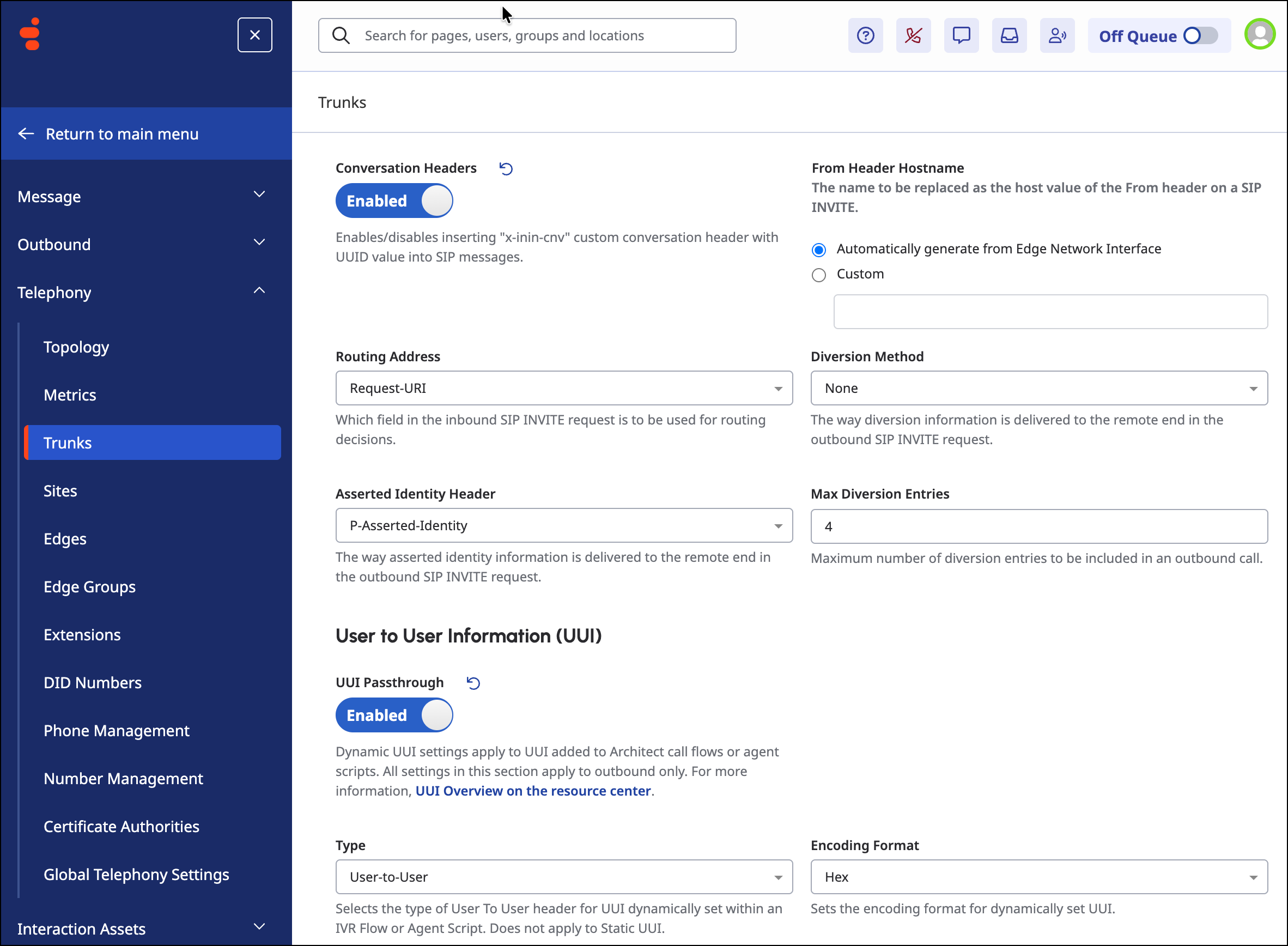
- Nella sezione Protocollo, abilitare Intestazioni conversazione, abilitare Passthrough interfaccia utente, impostare Tipo su Da utente a utente e Formato di codifica su Esadecimale.
-
Salva il bagagliaio.
Creazione di un percorso in uscita
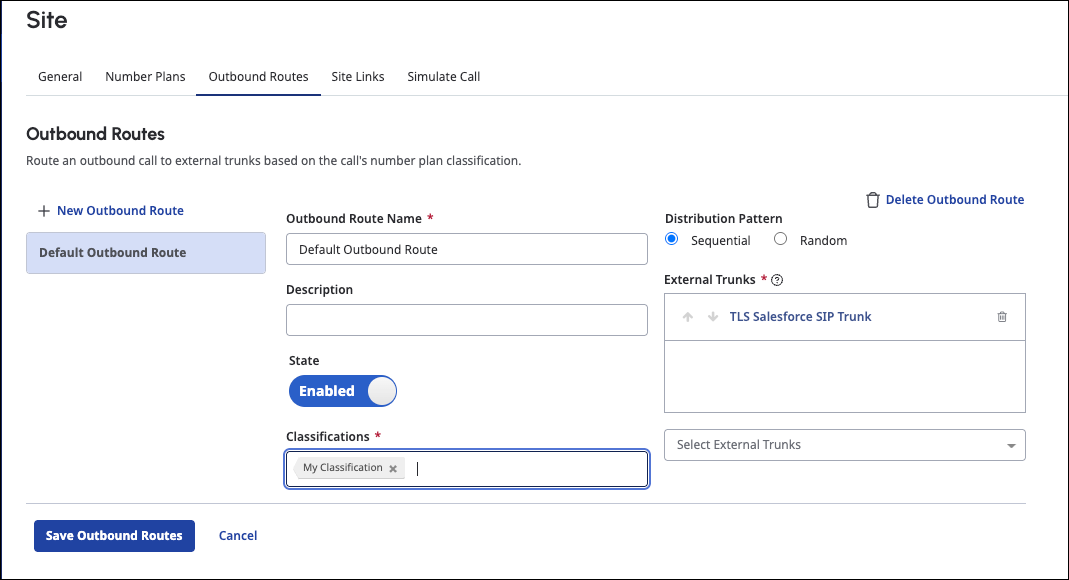
Per instradare le chiamate al trunk SIP esterno in base alla classificazione della chiamata, creare un percorso in uscita. Il percorso in uscita mappa il piano numerico a un tronco specifico. Nel sito creato, aggiungere un percorso in uscita per il tronco SIP creato, selezionare il tronco e selezionare la classificazione applicabile. Per le proprietà non menzionate, mantenere i valori predefiniti.
- Nella scheda Percorsi in uscita del sito creato, fare clic su Nuovo percorso in uscita.
- Immettere un nome per il percorso in uscita.
- Nel campo Seleziona bauli esterni, selezionare il baule creato.
- Nel campo Classificazione, sostituire le classificazioni esistenti con quella creata per il piano numerico.
-
Salvare il percorso in uscita.
(Facoltativo) Test di una chiamata
Se si desidera, verificare che il trunk gestisca correttamente le chiamate in entrata.
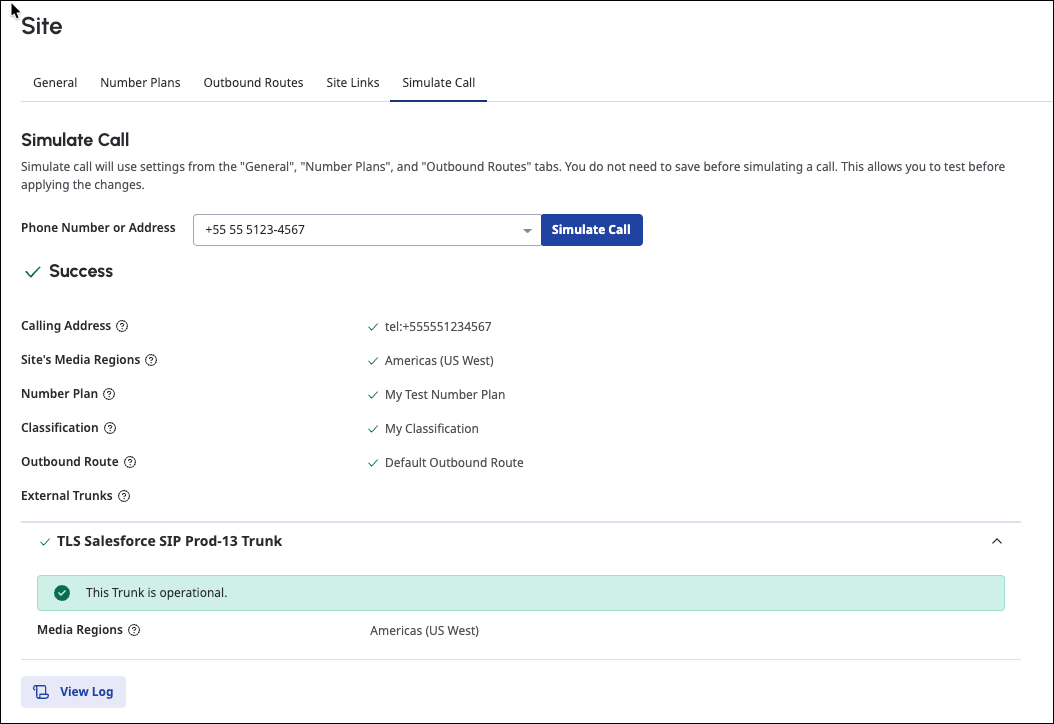
- Nella scheda Simula chiamata del sito creato, immettere l'indirizzo SIP aggiunto per il piano numerico.
- Fare clic su Simula chiamata. Esaminare lo stato per verificare che la chiamata sia andata a buon fine.
-
Se non riesce, rivedere il messaggio di errore per determinarne la causa.