Du er her:
Konfigurere SIP-forkorting i partnertelefonisystemet
Før du kan konfigurere telefonisystemet for å overføre og eskalere samtaler via SIP, kobler du telefonisystemet til Salesforce. I tillegg til å konfigurere logikk for å behandle trafikk og ruting, innebærer å koble telefonisystemet til Salesforce også å opprette en kryptert SIP-trunk for å støtte utveksling av bruker-til-bruker-informasjon og SIP-invitasjoner.
Angi disse attributtene for SIP-trunken.
- Angi Salesforce SBC-sluttpunktet med en Salesforce SBC FQDN og port.
- Angi protokollen til TLS.
- Angi mediekodekene til audio/PCMU og audio/PCMA.
- Angi bruker til brukerinformasjonshode (UUI) eller X-hoder før du overfører samtalene.
- Angi formatet for UUI-koding til Heksadesimal.
- Gi SIP-tilgang til IP-adresser. Angi tillatelses- og avslagslistene for de overførte samtalene til Salesforce.
Eksempel på SIP Trunking-konfigurasjon i Genesys
For å illustrere hvordan du konfigurerer SIP-forkorting i et partnertelefonisystem, dekker denne delen oppgavene som bruker Genesys. Dette eksemplet inkluderer konfigurasjon av brukergrensesnitthode i stedet for X-hoder. Hvis du vil ha informasjon om konfigurering av en SIP-trunk med X-hoder, ber du SIP-leverandøren om veiledning.
Legge til et nettsted
Legg til et nettsted som definerer hvilken SIP-samlekategori som skal hente innkommende samtaler. Behold standardverdiene for egenskapene som ikke er nevnt.
- Logg deg på Genesys Cloud.
- Klikk på menyen og velg Digital og telefoni | Telefoni | Sider.
- Legg til et nytt sted på Sted-siden.
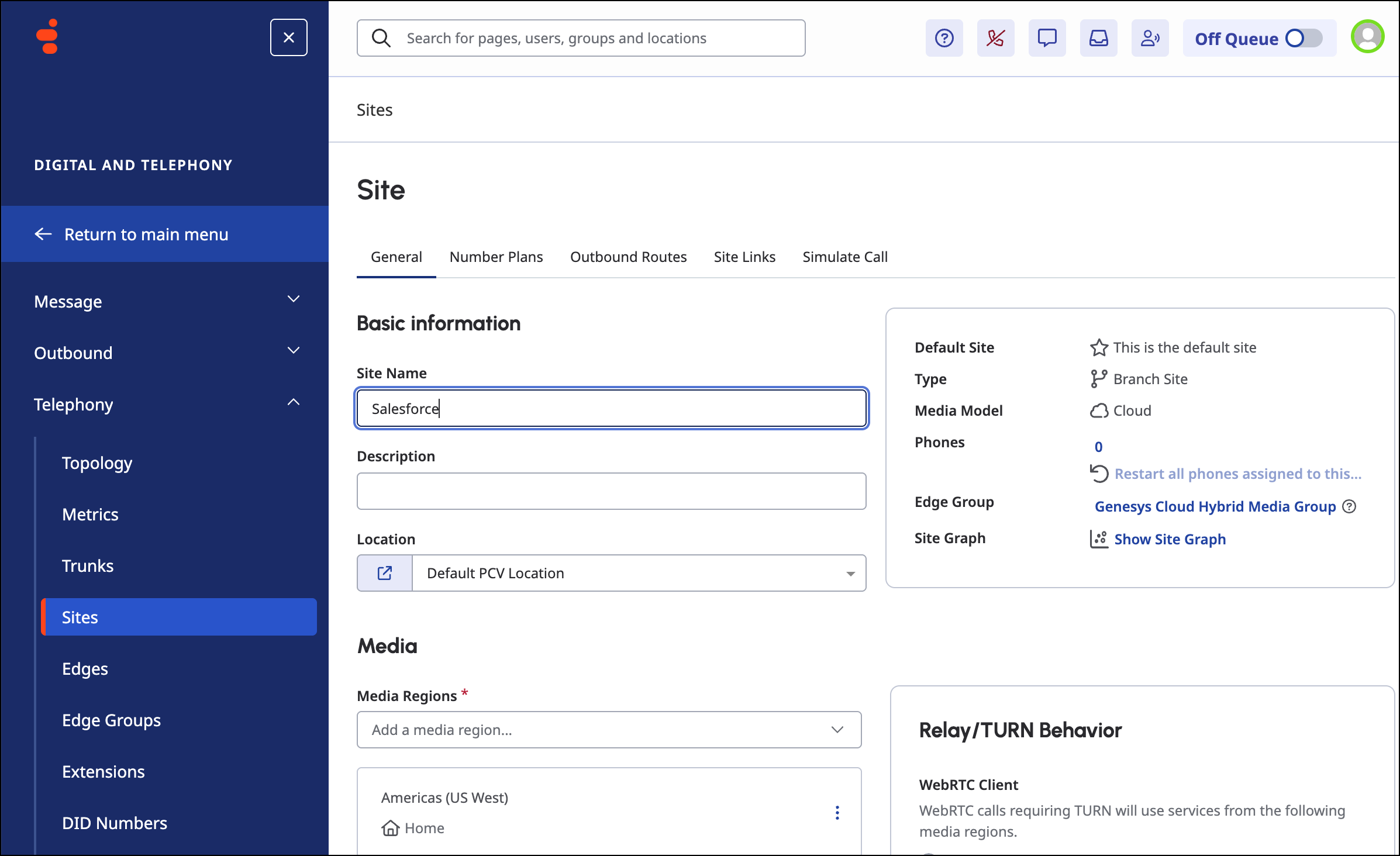
- Skriv inn et navn på stedet i Navn-feltet. Skriv for eksempel inn Salesforce.
- Velg Standard PCV-plassering i Sted-feltet.
- I feltet Medieregioner velger du området nærmest nettstedet. Hvis for eksempel Genesys-kontoen er i USA Vest, velger du Amerika (USA Vest).
-
Lagre nettstedet.
Opprette en tallplan
Hvis du vil overføre samtaler med en SIP-trunk, oppretter du først en nummerplan, tildeler SIP-adressen til den, og deretter velger du klassifiseringen for SIP-adressene i nummerplanen. Tallplanen bestemmer hvilken SIP-trunk som skal rutes til. Behold standardverdiene for egenskapene som ikke er nevnt.
Senere konfigurerer du SIP-trunken.
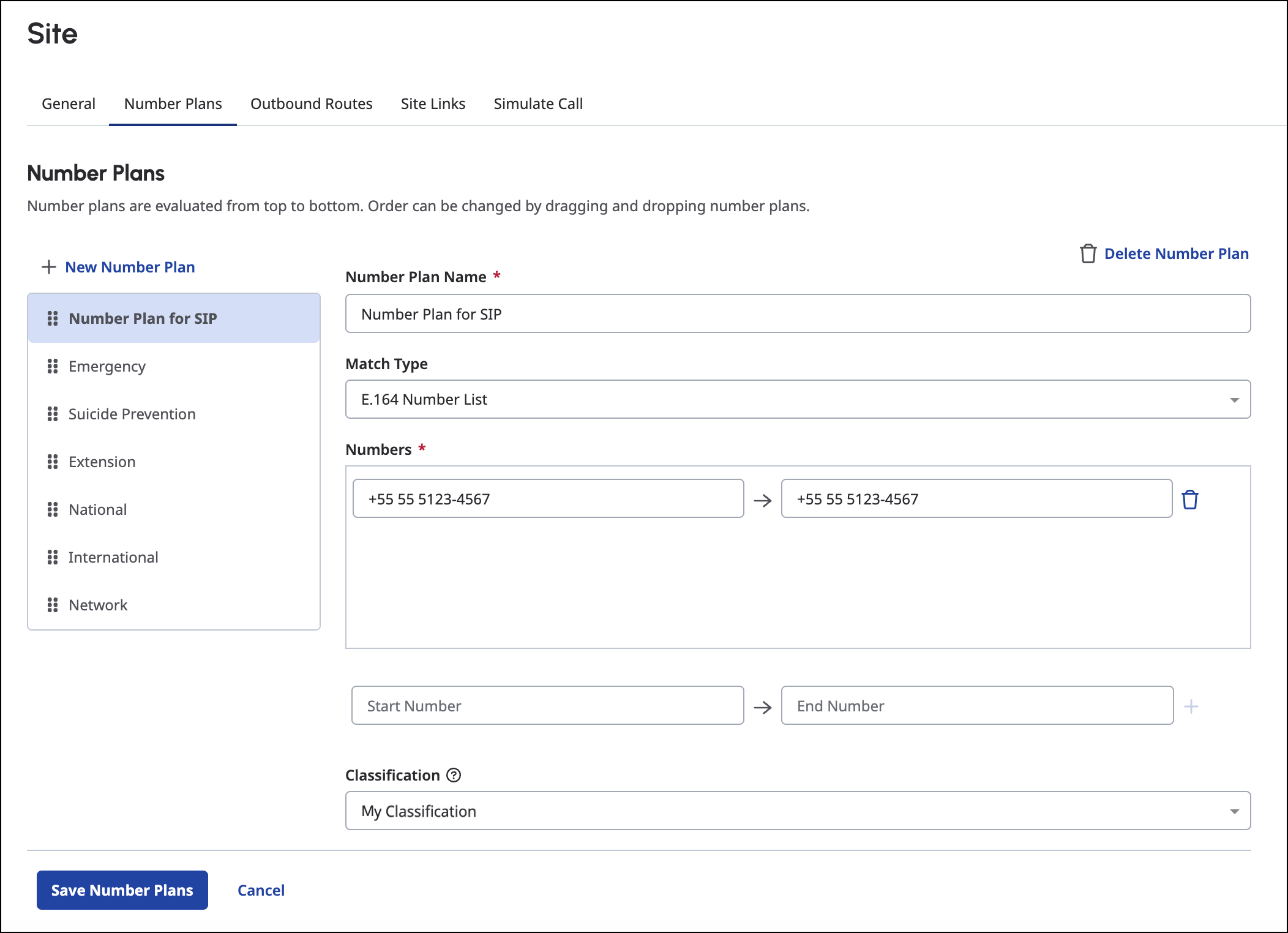
- Klikk på fanen Tallplaner på Sted-siden.
- Klikk på Ny nummerplan.
- Skriv inn navnet på planen i feltet Navn på tallplan.
- Velg et alternativ i feltet Match Type (Samsvarstype). Velg for eksempel E.164-tallliste.
-
I Tall-feltet skriver du inn start- og sluttnumrene for SIP-adresseområdet. Hvis du har bare én SIP-adresse, oppgir du samme nummer for begge.
Hvert tall må være i E.164-format.
- Hvis du vil rute innkommende samtaler til SIP-samlekategorien som du vil opprette, oppretter du en klassifisering i Klassifisering-feltet. For å opprette det, skriver du inn navnet og klikker +.
-
Lagre tallplanen.
Opprette en SIP-samlekategori
Opprett SIP-trunken. Til å rute innkommende samtaler til SIP-samlekategorien som du opprettet, bruker du klassifiseringen som du tildelte til tallplanen. Behold standardverdiene for egenskapene som ikke er nevnt.
- Klikk på Telefoni | Trunks i Digitale og telefoni-menyen.
- Klikk på Opprett ny på siden Eksterne trakter.
- Skriv inn et navn på trunken i Navn-feltet.
- Velg Generell BYOC-bærer i Trunktype-feltet.
- Velg TLS i protokollfeltet.
-
I feltet Terminasjonsidentifikator oppgir du terminerings-URI-en som er unik innenfor Genesys Cloud-organisasjonens område.
Genesys bruker denne IDen til å knytte innkommende samtaler til den aktuelle Genesys Cloud-organisasjonens ressurser.
- Velg nettstedet som du opprettet i forrige trinn, i Fra sted-feltet.
-
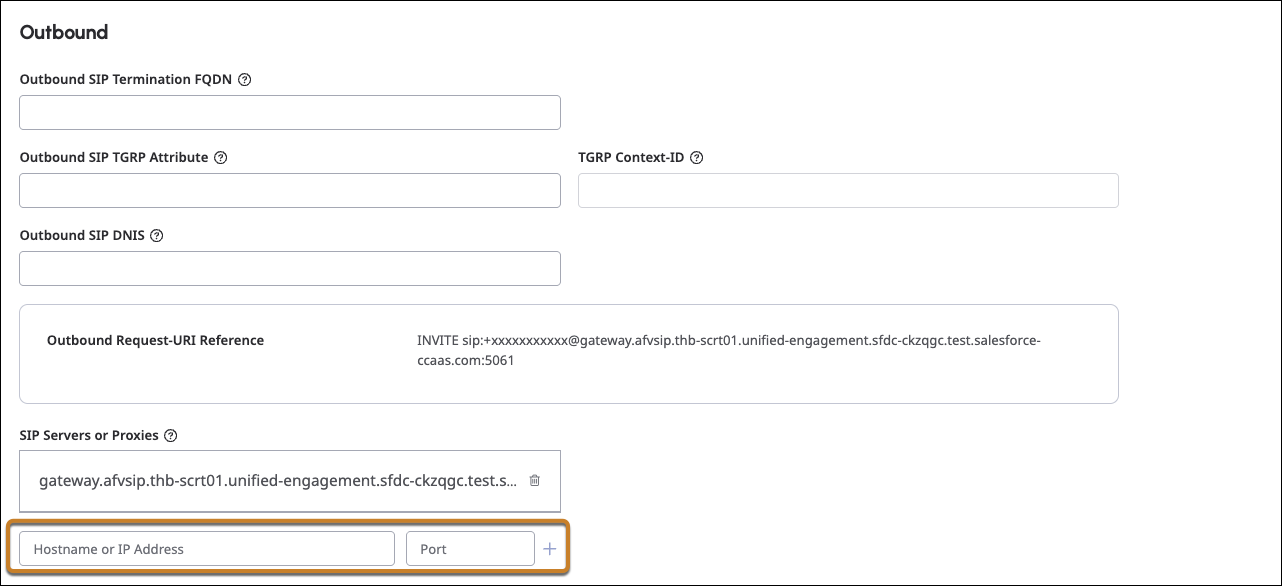
For å tillate at Genesys kaller opp Salesforce legger du til Salesforce SBC-sluttpunktet i feltet SIP-servere og proxyer.
-
Oppgi det fullstendig kvalifiserte domenenavnet (FQDN) for Salesforce SBC som SIP Server-vertnavn.
Hvis du vil se en liste over Salesforce SBC FQDN-er, kan du se Agentforce Voice med SIP Regional Availability Chart. Velg SBC FQDN for telefonileverandøren og -området.
- Oppgi 5061 som port.
-
Klikk +.
-
Oppgi det fullstendig kvalifiserte domenenavnet (FQDN) for Salesforce SBC som SIP Server-vertnavn.
-
Under delen SIP-tilgangskontroll i feltet Tillat følgende adresser angir du IP-adressen for å tillate SIP-meldinger fra Salesforce SBC. For å hente IP-adressen utfører du et oppslag mot det fullstendig kvalifiserte Salesforce-domenenavnet.
- For Windows åpner du kommandolinjen og skriver inn nslookup SBCFQDN.
- For Mac eller Linux åpner du Terminal og skriver inn SBCFQDN.
- Under Identity (Identitet) deaktiverer du Address Omit + Prefix for både Calling (Samtale) og Called (Samtatt).
- Under Medier-delen legger du til de støttede Salesforce-kodekene i feltet Foretrukket kodeliste: Audio/PCMU og Audio/PCMA og slå på opptak for Genesys.
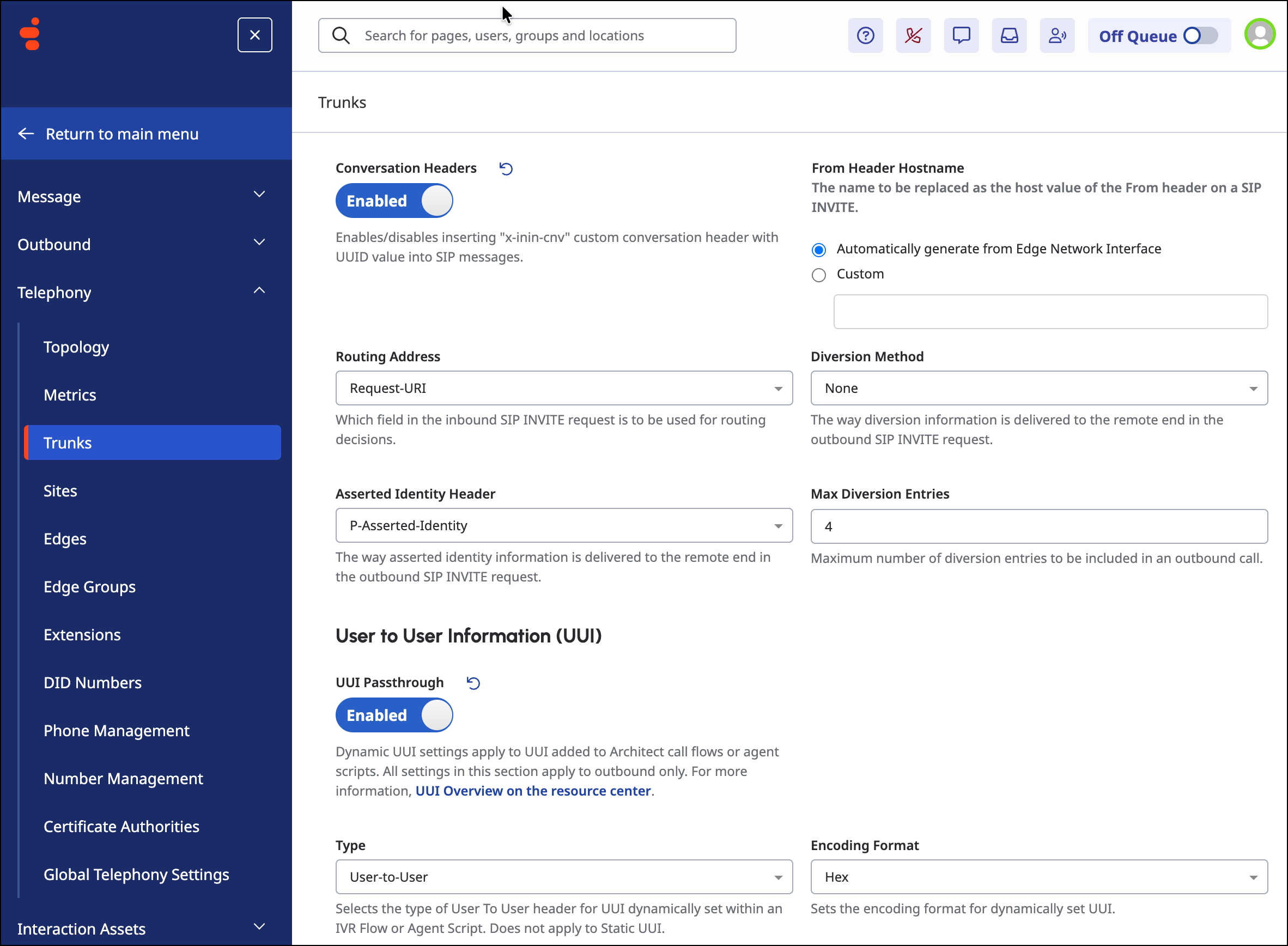
- Under Protokoll-delen aktiverer du Samtaleoverskrifter, aktiverer UUI-gjennomgang, angir Type til bruker-til-bruker og angir Kodingsformat til Heksadesimal.
-
Lagre bagasjen.
Opprette en utgående rute
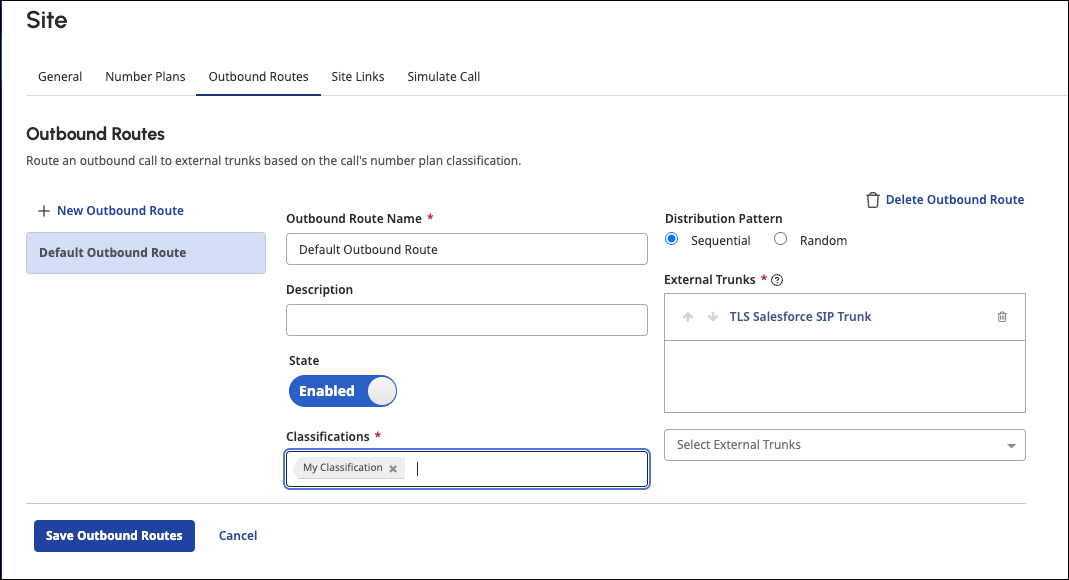
Hvis du vil rute samtaler til den eksterne SIP-trunken basert på samtaleens klassifisering, oppretter du en utgående rute. Den utgående ruten tilordner tallplanen til en bestemt trunk. På nettstedet som du opprettet, legger du til en utgående rute for SIP-trunken som du opprettet, velger trunken og velger den aktuelle klassifiseringen. Behold standardverdiene for egenskapene som ikke er nevnt.
- Klikk på Ny utgående rute på fanen Utgående ruter på nettstedet du opprettet.
- Skriv inn et navn på den utgående ruten.
- Velg trunken som du opprettet, i feltet Velg eksterne trunker.
- I Klassifisering-feltet erstatter du eventuelle eksisterende klassifiseringer med den du opprettet for tallplanen.
-
Lagre den utgående ruten.
(Valgfritt) Teste en samtale
Kontroller eventuelt at trunken håndterer innkommende samtaler riktig.
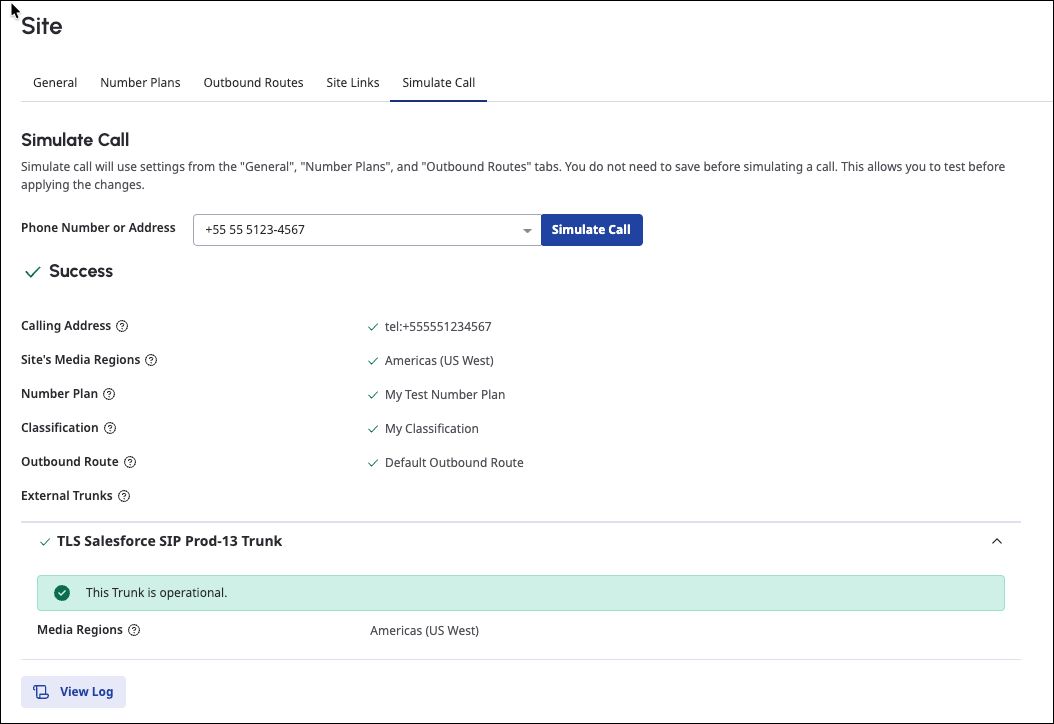
- I fanen Simuleringssamtale på nettstedet som du opprettet, skriver du inn SIP-adressen som du la til for tallplanen.
- Klikk på Simulere samtale. Se gjennom statusen for å kontrollere at samtalen var vellykket.
-
Hvis den mislykkes, ser du gjennom feilmeldingen for å finne årsaken.